

טוב לדעת:
- SSO לסביבת עבודה דורש מסלול Enterprise (Business או Enterprise). סביבות עבודה שנוצרו לפני 1 באוקטובר 2026 שומרות על דרישת המסלול הקודמת.
- כאשר SSO מופעל, כל מי שיש לו דומיין אימייל מאומת רואה SSO בעמוד ההתחברות. לאחר שהוא מתחבר, הוא מתווסף אוטומטית לסביבת העבודה עם תפקיד ברירת המחדל שהגדרת.
ספקי SSO נתמכים
בחר את הספק שלך כדי להגדיר אותו, או עקוב אחר מדריך הגדרת ה-SSO הכללי.Google Workspace
Microsoft Entra ID
Okta
GitHub
כל ספק OIDC
דומיינים מאומתים
דומיינים מאומתים קובעים אילו משתמשים רואים SSO בעמוד ההתחברות. כאשר אתה מאמת דומיין, כל משתמש עם כתובת אימייל תואמת מתבקש להתחבר עם SSO אוטומטית. זה כולל חברים שהוזמנו לסביבת העבודה שלך אך עדיין לא התחברו בפעם הראשונה. אתה יכול להוסיף כמה דומיינים שאתה צריך. זה שימושי אם לארגון שלך יש כמה דומייני אימייל. להוספת דומיין מאומת:- לחץ על שם סביבת העבודה שלך בפינה השמאלית התחתונה של החשבון שלך.
- לחץ על Settings.
- לחץ על Authentication.
- בסעיף Verified Domains, הקלד את הדומיין שלך (לדוגמה, company.org) ולחץ על Verify.
- הוסף את רשומת ה-TXT של ה-DNS שמוצגת אצל ספק הדומיין שלך והמתן עד שהיא תתעדכן.
הוספת דומיין מאומת לא משפיעה על חברים שכבר נוספו דרך SCIM או הזמנה. היא רק קובעת את גילוי ה-SSO בעמוד ההתחברות.
תפקיד ברירת מחדל לחברים חדשים
כאשר משתמש מתחבר עם SSO בפעם הראשונה ומתווסף לסביבת העבודה שלך אוטומטית, הוא מקבל את תפקיד ברירת המחדל שאתה מגדיר כאן. זה חל רק על משתמשים שנוספו דרך אספקת just-in-time (JIT), לא על חברים שכבר נוספו דרך SCIM או הזמנה. הגדרת תפקיד ברירת המחדל כ-No access דוחה בעת ההתחברות כל מי שאינו כבר חבר בסביבת העבודה, במקום להוסיף אותו אוטומטית. חברים קיימים והזמנות ממתינות אינם מושפעים. להגדרת תפקיד ברירת המחדל:- לחץ על שם סביבת העבודה שלך בפינה השמאלית התחתונה של החשבון שלך.
- לחץ על Settings.
- לחץ על Authentication.
- תחת Default role for SSO auto-provisioned users, בחר No access, Viewer או Editor מהתפריט הנפתח.
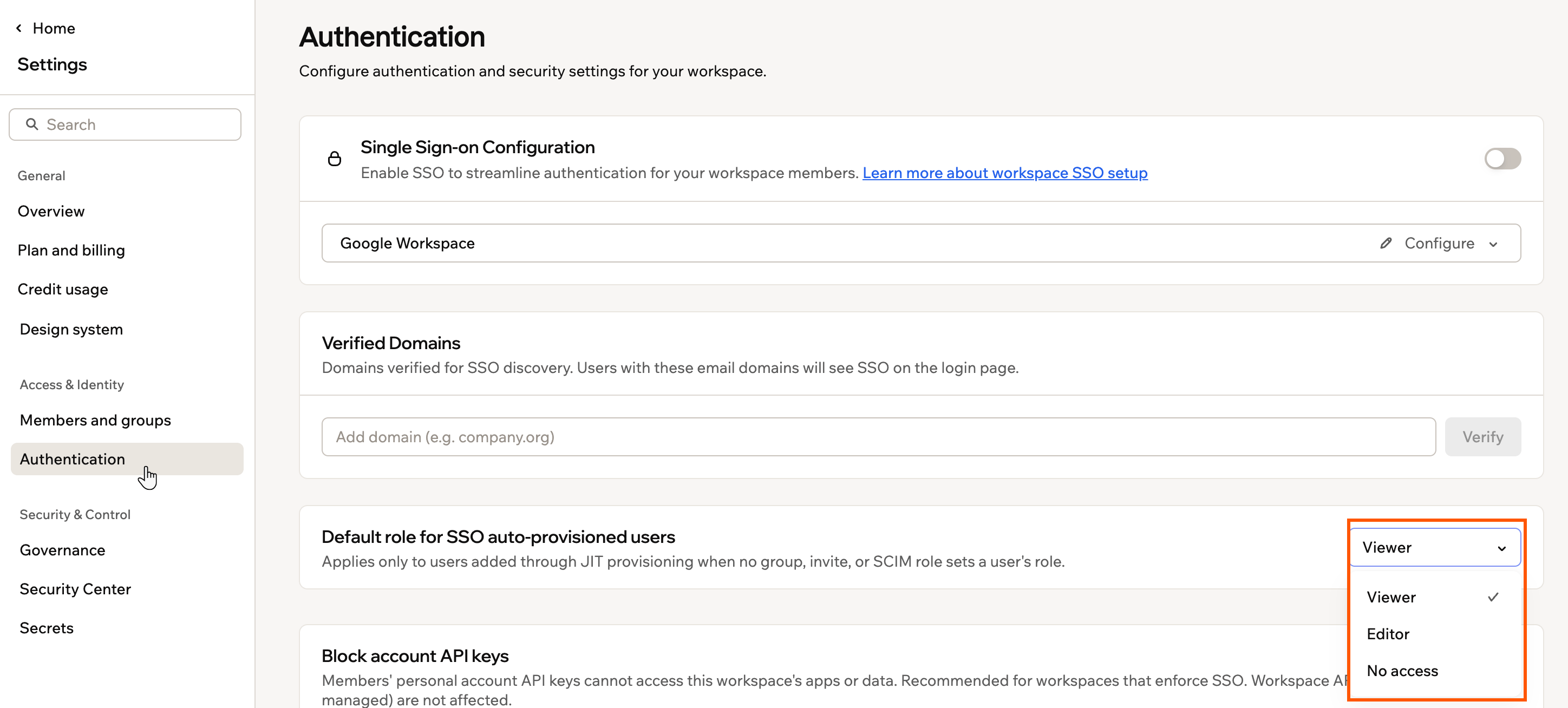
התפריט הנפתח של תפקיד ברירת המחדל ב-Authentication, מציג No access, Viewer ו-Editor
חיוב SSO לכל חברי סביבת העבודה
כברירת מחדל, חברים יכולים להתחבר לסביבת העבודה שלך דרך SSO או עם שיטת ההתחברות שהוגדרה בחשבון Base44 שלהם. כדי להדק את הגישה, אתה יכול לחייב כל חבר בסביבת העבודה להתחבר דרך ספק ה-SSO שלך. זה שונה מאכיפת SSO על כל האפליקציות, ששולטת באופן שבו משתמשי האפליקציות המפורסמות שלך מתחברים, לא באופן שבו חברי סביבת העבודה שלך מתחברים. הגדרה זו מופיעה ב-Authentication לאחר ש-SSO מופעל בסביבת העבודה שלך. לחיוב SSO לכל חברי סביבת העבודה:- לחץ על שם סביבת העבודה שלך בפינה השמאלית התחתונה של החשבון שלך.
- לחץ על Settings.
- לחץ על Authentication.
- הפעל את Require SSO for all workspace members.
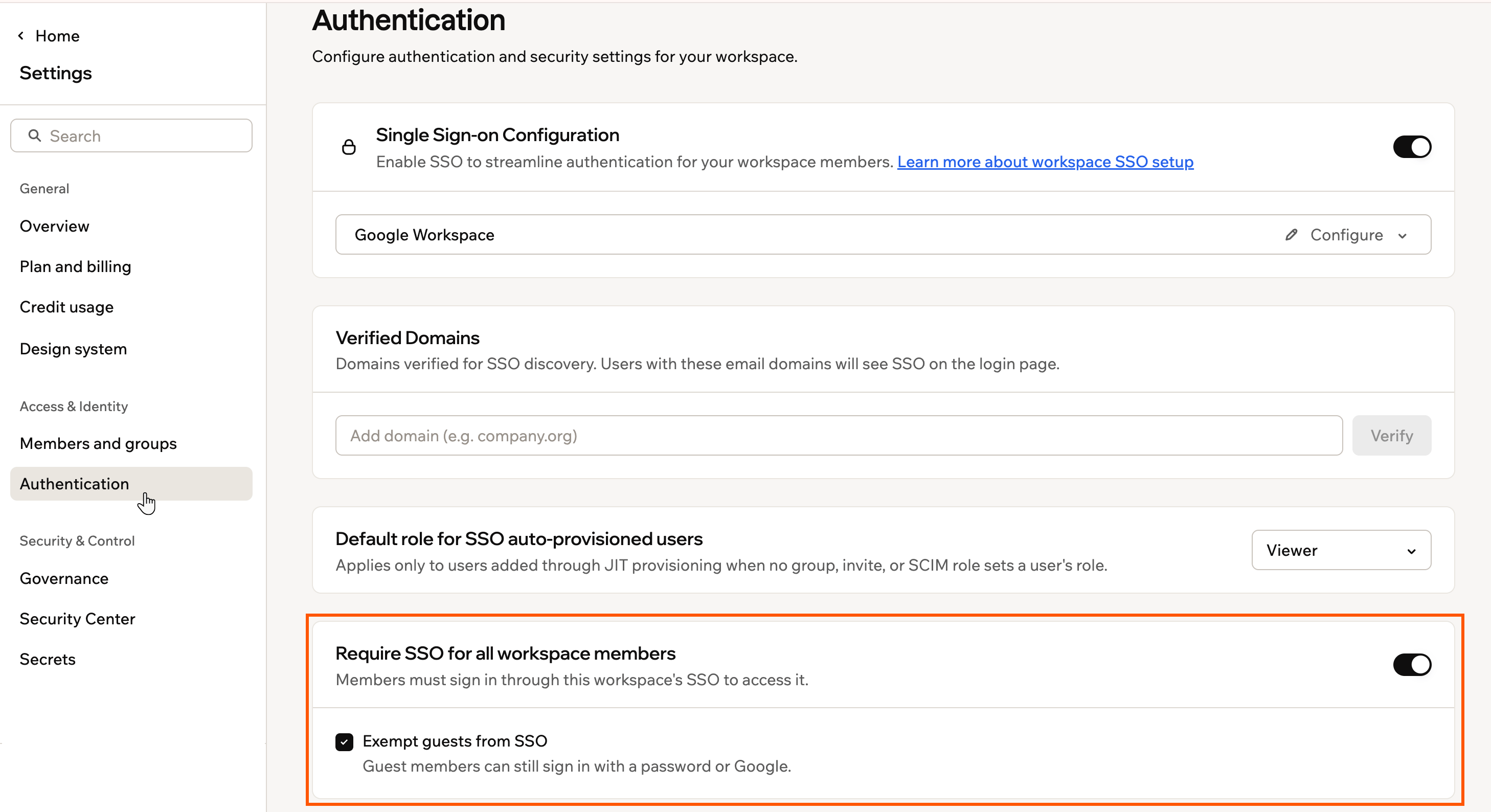
חיוב SSO לכל חברי סביבת העבודה ב-Authentication
איך האכיפה נכנסת לתוקף:
- היא חלה רק לאחר שמנהל סביבת עבודה משלים התחברות SSO מוצלחת. עד אז, ההגדרה מציגה ‘Not active yet’, כך שאינך יכול לנעול את עצמך בחוץ.
- הפעל את Exempt guests from SSO כדי לאפשר לחברים אורחים להמשיך להתחבר עם סיסמה או Google.
תהליכי התחברות עם SSO
האופן שבו חברים מגיעים לסביבת העבודה הנכונה תלוי בחשבונות שלהם ובמספר סביבות העבודה עם SSO שהם שייכים אליהן.התחברות עם חשבון אישי תואם
אם חבר הוזמן דרך ספק ה-SSO שלך ויש לו גם חשבון Base44 אישי רשום עם אותו אימייל, הוא רואה שתי אפשרויות במסך ההתחברות:- Sign in with SSO: מוביל אותו לסביבת העבודה של הארגון שלך.
- Sign in with email and password: מוביל אותו לסביבת העבודה האישית שלו.
שייכות ליותר מסביבת עבודה אחת עם SSO
אם חבר שייך ל-2 סביבות עבודה או יותר שמשתמשות ב-SSO, גם עם ספקים שונים, הוא רואה בורר סביבות עבודה בהתחברות כדי לבחור לאן להגיע. בתוך חשבון Base44 שלו, הוא יכול גם להשתמש במחליף סביבות העבודה כדי לעבור בין סביבות עבודה.אימות דו-שלבי (2FA)
לאחר שאתה מגדיר SSO, כל החברים מזדהים דרך SSO, ו-2FA מטופל ברמת ספק הזהות (IdP) שלך לפני שמישהו מגיע ל-Base44. כל חבר יכול להגדיר 2FA נוסף באופן אופציונלי בהגדרות חשבון Base44 שלו. Base44 לא אוכף 2FA ברמת סביבת העבודה, אך אתה יכול לחייב SSO לכל חברי סביבת העבודה כך שכולם יתחברו דרך ספק הזהות שלך, שם חלות מדיניות ה-2FA ומדיניות האבטחה האחרות של הארגון שלך. בפריסות ארגוניות, 2FA בדרך כלל מנוהל ונאכף על ידי ספק הזהות שלך.שאלות נפוצות
בחר שאלה למטה כדי ללמוד עוד.האם ניתן להפעיל SSO רק לחלק מחברי סביבת העבודה שלי?
האם ניתן להפעיל SSO רק לחלק מחברי סביבת העבודה שלי?
לא. לאחר ש-SSO מופעל בסביבת העבודה שלך, כל החברים עם דומיין אימייל תואם נדרשים להשתמש ב-SSO להתחברות.
איך אני בודק ש-SSO עובד לאחר ההגדרה?
איך אני בודק ש-SSO עובד לאחר ההגדרה?
הזמן קולגה עם דומיין האימייל המאושר להתחבר באמצעות SSO. אם הוא יכול להתחבר ומתווסף כחבר, תצורת ה-SSO שלך עובדת.
האם ניתן להשבית SSO מאוחר יותר אם צרכי הארגון שלי משתנים?
האם ניתן להשבית SSO מאוחר יותר אם צרכי הארגון שלי משתנים?
כן. מנהלי סביבת עבודה יכולים להשבית SSO מ-Authentication בהגדרות סביבת העבודה שלך בכל עת.
דף זה תורגם באמצעות AI. למידע המדויק והעדכני ביותר, עיין בגרסה האנגלית.