

לפני שאתה מתחיל
ודא שמנהל החשבון שלך ב-Base44 אישר שסביבת העבודה הארגונית שלך נוצרה ושיש לך גישת בעלים או מנהל אליה.
1. הזמן את הצוות שלך
התחל על ידי הוספת חברי הצוות שלך לסביבת העבודה. ניתן להזמין אנשים בנפרד או להעלות CSV להזמנה בכמויות. כל אדם מוקצה לתפקיד ששולט במה שהוא יכול לעשות.
להזמנת חברים:
- לחץ על שם סביבת העבודה שלך בפינה השמאלית העליונה.
- לחץ על Settings.
- לחץ על Members.
- לחץ על Invite member להוסיף מישהו בנפרד, או Bulk Invite להעלאת CSV.
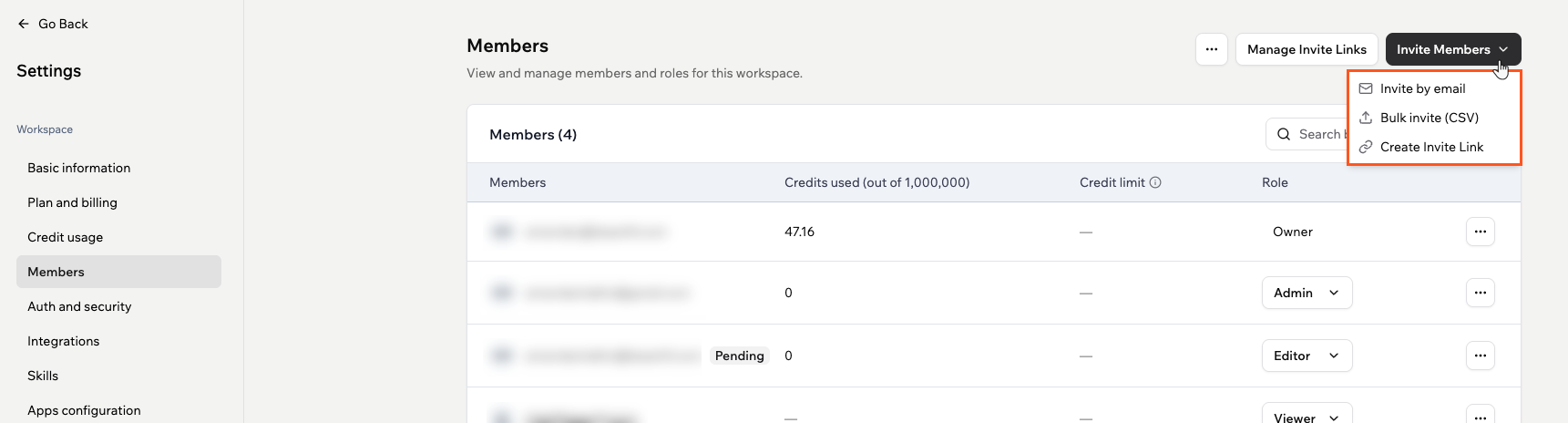
Inviting members to your enterprise workspace
אם אתה מתכנן להשתמש באספקת SCIM לסנכרון חברים אוטומטית מספק הזהות שלך, ניתן לדלג על הזמנות ידניות עבור אותם משתמשים. ראה שלב 5.
2. חבר את דומיין סביבת העבודה שלך
חבר את הדומיין של הארגון שלך לסביבת העבודה שלך לכתובת ממותגת ובקרת גישה מבוססת דומיין. הדומיין שלך גם נדרש לפני שתוכל להגדיר SSO. למד איך לחבר את דומיין סביבת העבודה שלך.3. הגדר Single Sign-On
הפעל SSO כך שהצוות שלך יתחבר עם אישורי החברה הקיימים. לאחר ההפעלה, כל אחד עם דומיין האימייל המאושר שלך מתווסף לסביבת העבודה אוטומטית כ-Viewer בהתחברות הראשונה שלו. למד איך להגדיר SSO לסביבת העבודה שלך.4. הגדר מדיניות סביבת עבודה
שלוט איך אפליקציות, Superagents, מחברים וגישה חיצונית מתנהגים לכולם בסביבת העבודה.- אכיפת SSO לכל האפליקציות: דרוש ממשתמשי אפליקציה להזדהות דרך ספק ה-SSO שלך
- הרשאות פרסום: שלוט מי יכול לפרסם אפליקציות ובאילו רמות נראות כל תפקיד יכול להשתמש
- ניהול מחברים: שלוט אילו שירותים חיצוניים זמינים בסביבת העבודה שלך, והאם אפליקציות יכולות להשתמש באישורים משותפים, אישורי משתמשי אפליקציה או שניהם
- השבתת Superagents: הסתר Superagents מכל חברי סביבת העבודה אם הארגון שלך לא אישר סוכני AI לשימוש
- משתפי פעולה חיצוניים: שלוט אם כל חבר או רק מנהלים יכולים להזמין אנשים מחוץ לסביבת העבודה לשתף פעולה על אפליקציות
5. הגדר אספקה אוטומטית (אופציונלי)
אם הארגון שלך משתמש ב-Okta או ב-Microsoft Entra ID, הגדר SCIM לסנכרון אוטומטי של חברות סביבת עבודה. כאשר מישהו מצטרף או עוזב את הארגון שלך בספק הזהות שלך, הגישה שלו ל-Base44 מתעדכנת מיד ללא עבודה ידנית נדרשת. למד איך להגדיר אספקה אוטומטית עם SCIM.6. הגדר מגבלות קרדיטים (אופציונלי)
הגדר תקרת קרדיטים חודשית ברירת מחדל שחלה על כל חברי סביבת העבודה, עם האפשרות לעקוף מגבלות עבור אנשים ספציפיים. זה שימושי למניעה של חבר אחד מלצרוך חלק לא פרופורציונלי ממאגר הקרדיטים של סביבת העבודה. למד איך להגדיר מגבלות קרדיטים לחברים שלך.7. העבר אפליקציות קיימות (אופציונלי)
אם לך או לצוות שלך יש אפליקציות בסביבת עבודה אישית שברצונך להעביר לסביבת העבודה הארגונית, ניתן להעביר אותן מלוח האפליקציה. מכיוון שכל אפליקציה יכולה להיות מועברת רק על ידי הבעלים שלה, זהו תהליך של 2 שלבים בינך לבין כל בעלים של אפליקציה.לפני שמישהו יכול להעביר אפליקציה:
- בעלים של האפליקציה חייב להיות חבר פעיל בסביבת העבודה הארגונית
- העברות אפליקציה חייבות להיות מופעלות בסביבת העבודה המקורית (Settings ← Apps configuration ← App Transfers)
- האפליקציה לא יכולה להיות אפליקציה שנרכשה
- לחץ על שם סביבת העבודה שלך בפינה השמאלית העליונה.
- לחץ על Settings ← Members ← Invite member.
- הזן את כתובת האימייל של בעלים של האפליקציה.
- הקצה תפקיד. Editor או גבוה יותר מומלץ כך שהבעלים של האפליקציה יוכל לבנות ולתרום בסביבת העבודה.
- לחץ על Send Invite.
- פתח את אימייל ההזמנה מ-Base44 ולחץ על Accept Invitation.
- פתח את האפליקציה בסביבת העבודה הנוכחית שלה.
- עבור ללוח האפליקציה ולחץ על Overview.
- לחץ על Move App ליד Move to Workspace.
- בחר את סביבת העבודה הארגונית מהרשימה.
- לחץ על Move App לאישור.
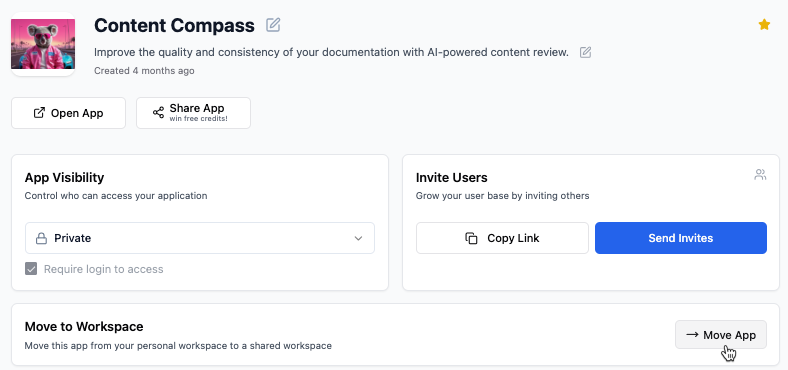
Moving an app to your enterprise workspace from the app dashboard
לאחר ההעברה, האפליקציה משתמשת במאגר הקרדיטים של סביבת העבודה הארגונית. כתובת ה-URL של האפליקציה שפורסמה לא משתנה וכל נתוני האפליקציה, המדיה והתצורות נשארים שלמים.
8. חקור תכונות Enterprise נוספות
לאחר שהיסודות במקום, חקור בקרות אבטחה וגישה נוספות.- רשימת IP מותרים: הגבל גישה לסביבת העבודה לכתובות IP ורשתות מאושרות
- סודות סביבת עבודה: צור מפתחות API לגישה תוכניתית ליומני ביקורת ונתוני סביבת עבודה דרך Monitoring API
- ניהול מחברים: נהל זמינות מחברים על פני סביבת העבודה שלך, סקור אפליקציות מושפעות לפני השבתת גישה, ושלוט איך אפליקציות מתחברות לשירותים חיצוניים
רשימת תיוג להגדרה
רשימת תיוג להגדרה
הזמן את הצוות שלך: הוסף חברים באימייל והקצה לכל אחד את התפקיד הנכון
חבר את דומיין סביבת העבודה שלך: תן לסביבת העבודה שלך כתובת ממותגת ובקרת גישה מבוססת דומיין
הגדר Single Sign-On: אפשר לצוות שלך להתחבר עם ספק הזהות של החברה שלך, ואמת את דומייני האימייל שלך
הגדר מדיניות סביבת עבודה: שלוט בהרשאות פרסום, נראות אפליקציה, Superagents ומשתפי פעולה חיצוניים
הגדר ניהול מחברים: בחר אילו שירותים חיצוניים אפליקציות יכולות להשתמש ואיך הן מתחברות
הגדר את רשימת IP המותרים: הגבל גישה לסביבת העבודה והאפליקציה לרשתות המהימנות שלך
אחסן מפתחות API ואישורים כסודות: שמור אישורים מחוץ ללוחות האפליקציה שלך
הגדר אספקה אוטומטית: סנכרן חברות סביבת עבודה מ-Okta או Entra עם SCIM (אופציונלי)
הגדר מגבלות קרדיטים: תחם שימוש קרדיטים חודשי לכל חבר (אופציונלי)
העבר אפליקציות קיימות: הבא אפליקציות מסביבות עבודה אישיות לסביבת העבודה הארגונית (אופציונלי)
חבר את דומיין סביבת העבודה שלך: תן לסביבת העבודה שלך כתובת ממותגת ובקרת גישה מבוססת דומיין
הגדר Single Sign-On: אפשר לצוות שלך להתחבר עם ספק הזהות של החברה שלך, ואמת את דומייני האימייל שלך
הגדר מדיניות סביבת עבודה: שלוט בהרשאות פרסום, נראות אפליקציה, Superagents ומשתפי פעולה חיצוניים
הגדר ניהול מחברים: בחר אילו שירותים חיצוניים אפליקציות יכולות להשתמש ואיך הן מתחברות
הגדר את רשימת IP המותרים: הגבל גישה לסביבת העבודה והאפליקציה לרשתות המהימנות שלך
אחסן מפתחות API ואישורים כסודות: שמור אישורים מחוץ ללוחות האפליקציה שלך
הגדר אספקה אוטומטית: סנכרן חברות סביבת עבודה מ-Okta או Entra עם SCIM (אופציונלי)
הגדר מגבלות קרדיטים: תחם שימוש קרדיטים חודשי לכל חבר (אופציונלי)
העבר אפליקציות קיימות: הבא אפליקציות מסביבות עבודה אישיות לסביבת העבודה הארגונית (אופציונלי)
קבלת עזרה
כלקוח Enterprise, יש לך גישה לתמיכה ייעודית.- מנהל חשבון ייעודי: מנהל החשבון שלך הוא נקודת הקשר העיקרית שלך להנחיה ותמיכה מתמשכת
- תמיכה בעדיפות: השתמש בתפריט Help בתוך Base44 כדי לפתוח כרטיס תמיכה עם זמני תגובה מובטחים
דף זה תורגם באמצעות בינה מלאכותית. למידע המדויק והעדכני ביותר, עיין בגרסה האנגלית.