

גיבויים זמינים במסלול Elite ובמסלול Enterprise (Business או Enterprise). מסלול Elite שומר גיבויים ל-7 ימים, ומסלולי Business ו-Enterprise שומרים ל-30 ימים.
איך גיבויים עובדים
גיבויים רצים אוטומטית במסלולים זכאים, כך שאין מה להפעיל. ככל שהנתונים שלך משתנים, Base44 שומר את המצב הקודם של הטבלאות שלך כדי שתוכל לסקור אותו, להוריד אותו או להחזיר אותו. הגיבויים מכסים את נתוני הטבלה ש-Base44 מנהל עבור האפליקציה שלך.הצגת הגיבויים שלך
הכרטיסייה Backup & Restore מציגה כל גיבוי של האפליקציה שלך, מהחדש ביותר, עם הנתונים הנוכחיים שלך למעלה. כל רשומה מציגה מתי היא נלקחה וכמה טבלאות השתנו באותו רגע, וניתן להרחיב אותה כדי לראות את הטבלאות עצמן. להצגת הגיבויים שלך:- לחץ Dashboard בעורך האפליקציה שלך.
- לחץ Data, ואז לחץ על הכרטיסייה Backup & Restore.
- לחץ על מסנן התאריכים, שרשום עליו Last 30 days בהתחלה, כדי לצמצם את הרשימה לתקופה או לטווח מותאם.
- לחץ All tables כדי לצמצם את הרשימה לטבלאות שחשובות לך.
- לחץ על רשומה כדי לראות אילו טבלאות השתנו.
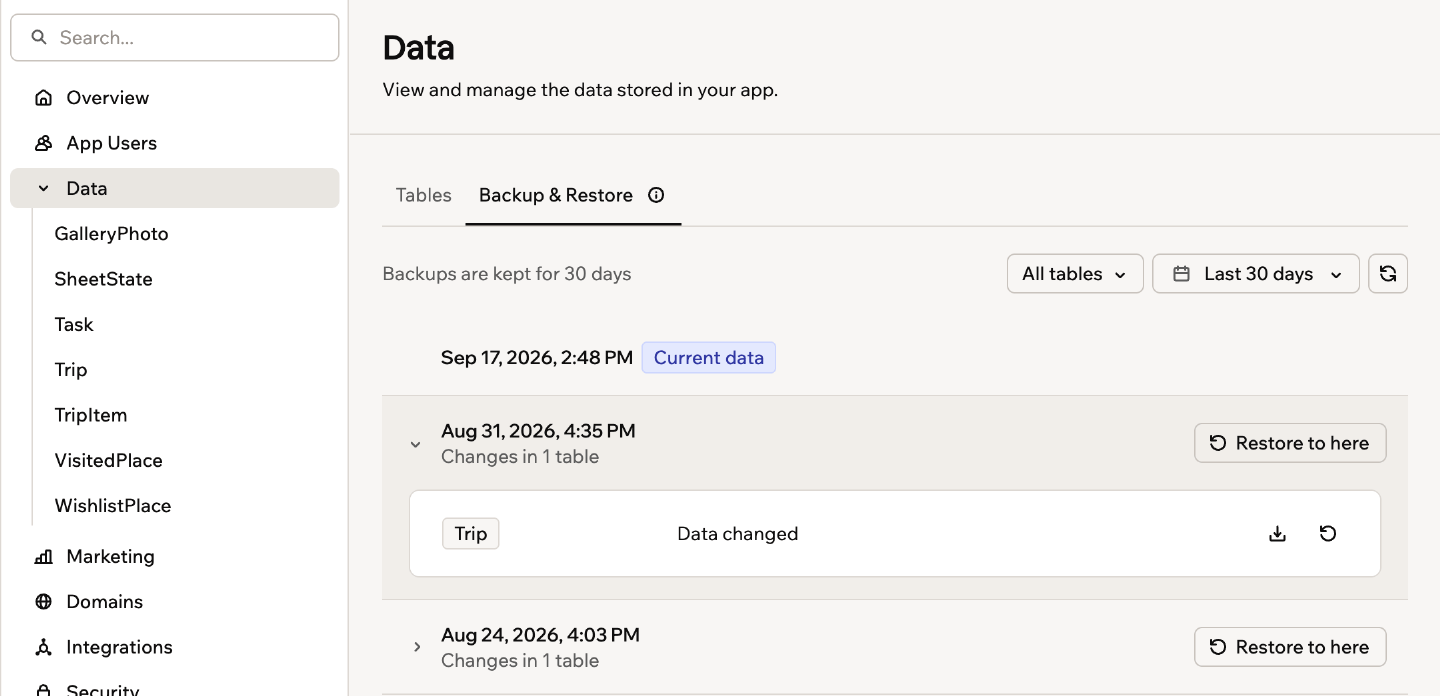
The Backup & Restore tab on the Data page
שחזור הנתונים שלך
שחזור משכתב את הרשומות שלך כך שיתאימו לנקודת זמן שאתה בוחר. ניתן להחזיר טבלה בודדת או את כל הטבלאות באפליקציה שלך בבת אחת, וניתן לבטל שחזור לאחר מכן.שחזור טבלה אחת
שחזר טבלה בודדת כאשר רק הנתונים של אותה טבלה השתבשו. כל שאר הטבלאות שומרות על הנתונים הנוכחיים שלהן. לשחזור טבלה אחת:- לחץ Dashboard בעורך האפליקציה שלך.
- לחץ Data, ואז לחץ על הכרטיסייה Backup & Restore.
- מצא את נקודת הזמן שאתה רוצה, באמצעות מסנן התאריכים אם צריך, ואז לחץ על הרשומה כדי להרחיב אותה.
- ליד הטבלה שאתה רוצה, לחץ על סמל Restore this table .
- סקור את האישור, ואז לחץ Restore table.
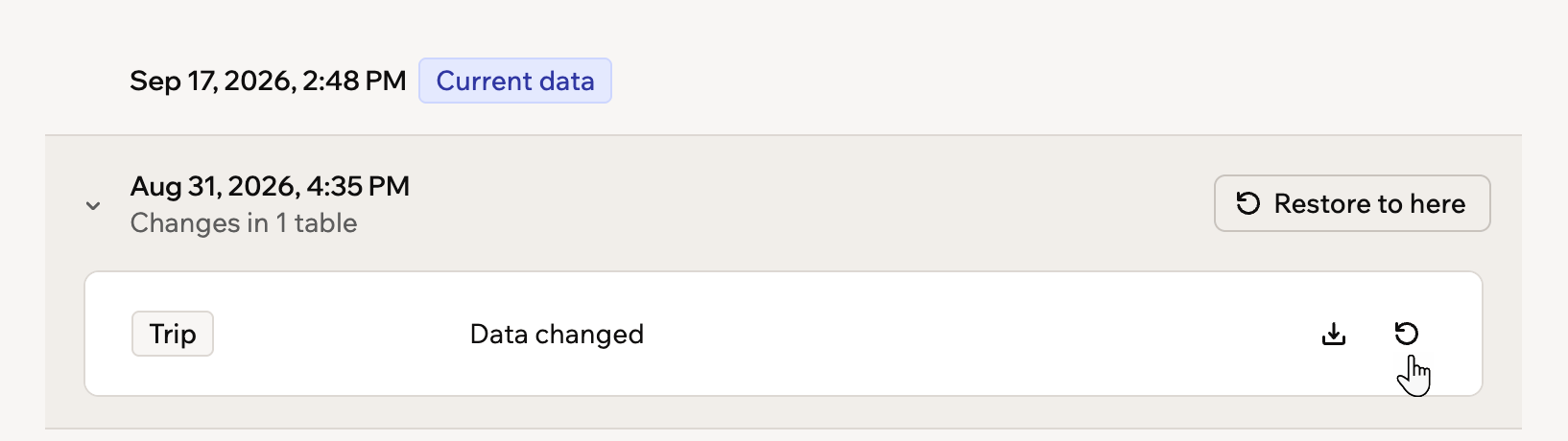
Restoring a single table to an earlier point in time
שחזור כל הטבלאות
שחזר הכול כאשר שינוי השפיע על האפליקציה שלך כמכלול, כמו ייבוא גרוע או מחיקה גורפת שנגעה בכמה טבלאות. לשחזור כל הטבלאות:- לחץ Dashboard בעורך האפליקציה שלך.
- לחץ Data, ואז לחץ על הכרטיסייה Backup & Restore.
- מצא את נקודת הזמן שאתה רוצה, באמצעות מסנן התאריכים אם צריך.
- לחץ Restore to here באותה רשומה.
- סקור את האישור, ואז לחץ Restore all data.
אם לאפליקציה שלך יש מספר גדול של טבלאות, Base44 מבקש ממך לשחזר אותן אחת בכל פעם במקום זאת. השתמש בסמל Restore this table על כל טבלה שאתה צריך.
ביטול שחזור
Base44 שומר את הנתונים הנוכחיים שלך לפני שהשחזור מתחיל, כך ששחזור הוא הפיך. האישור אומר לך כמה זמן יש לך להתחרט. לביטול שחזור:- לחץ Undo בהודעה שמופיעה בעורך האפליקציה שלך כשהשחזור מסתיים.
- סקור את האישור, ואז לחץ Undo restore.
אם סגרת את ההודעה הזו, פתח את הכרטיסייה Backup & Restore ושחזר לנקודת הזמן ממש לפני שהשחזור רץ. רשומות שנוספו מאז השחזור מוסרות כשאתה מבטל אותו.
מה שחזור משנה
שחזור משכתב את הרשומות בטבלאות שבחרת כך שיתאימו לנקודת הזמן שבחרת. שום דבר אחר באפליקציה שלך לא משתנה.- מזהי רשומה נשארים זהים. רשומות שהשתנו או נמחקו שומרות על המזהה שהיה להן קודם, כך שקישורים מטבלאות אחרות עדיין מצביעים על הרשומה הנכונה.
- ערכי שדות חוזרים בדיוק כפי שהיו באותה נקודה, כולל שדות שמקושרים לרשומות בטבלאות אחרות.
- רשומות שנוספו לאחר אותה נקודה עוברות לפח במקום להימחק לצמיתות, כך שתוכל להחזיר אותן משם בתוך 30 ימים.
- שחזור טבלה אחת משאיר את השאר בלי לגעת. אם טבלאות קשורות צריכות להתאים, שחזר את כולן לאותה נקודת זמן, אחרת קישור יכול להסתיים בהצבעה על רשומה שכבר לא קיימת.
- שחזורים רצים על נתוני production בלבד. אם אתה מציג נתוני בדיקה, עבור ל-production קודם.
אם המבנה של טבלה השתנה לאחר הנקודה שבחרת, Base44 מזהיר אותך בחלון האישור. שדות שכבר לא קיימים בטבלה שלך אינם משוחזרים.
הורדת גיבוי
הורד טבלה כפי שהייתה בנקודה קודמת כדי לשמור עותק מחוץ ל-Base44, או כדי לבדוק מה השתנה לפני שאתה מחליט אם לשחזר. להורדת גיבוי:- לחץ Dashboard בעורך האפליקציה שלך.
- לחץ Data, ואז לחץ על הכרטיסייה Backup & Restore.
- מצא את נקודת הזמן שאתה רוצה, באמצעות מסנן התאריכים אם צריך, ואז לחץ על הרשומה כדי להרחיב אותה.
- ליד הטבלה שאתה רוצה, לחץ על סמל Download CSV .
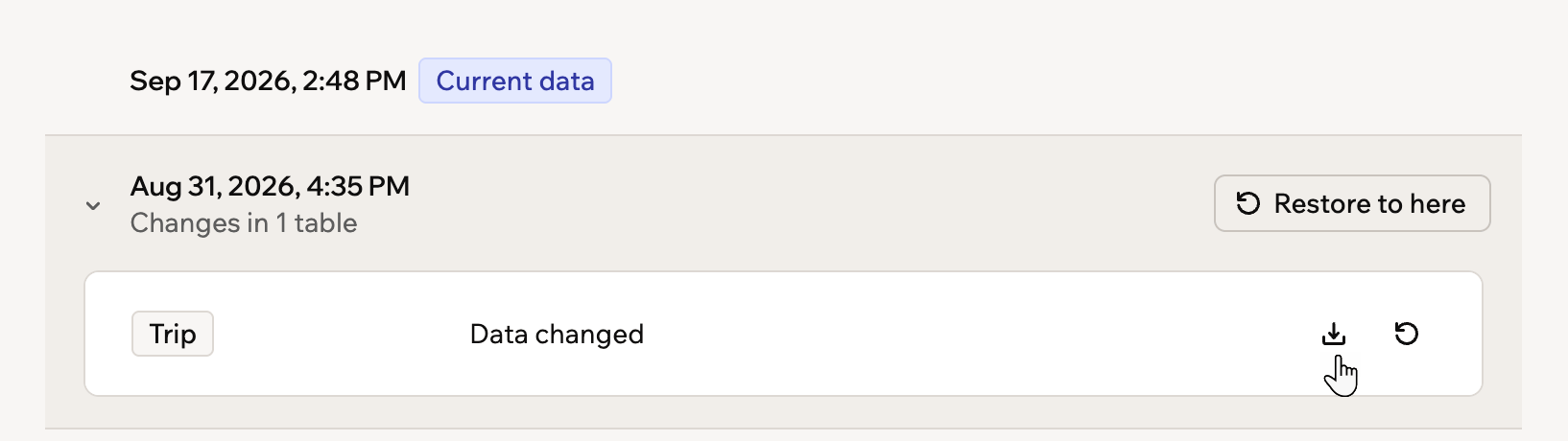
Downloading a table as it was at an earlier point in time
שאלות נפוצות
כמה דברים ששואלים על התנהגות הגיבויים.האם גיבויים כוללים את הקבצים והתמונות שהעליתי?
האם גיבויים כוללים את הקבצים והתמונות שהעליתי?
לא. גיבויים מכסים את הרשומות בטבלאות שלך. כשרשומה מצביעה על קובץ שהעלית, כמו תמונה, הרשומה שומרת את כתובת הקובץ ולא את הקובץ עצמו, כך ששחזור מחזיר את הכתובת בדיוק כפי שהייתה. הקובץ שאליו היא מצביעה נשמר בנפרד ואינו חלק מהגיבוי.
האם שחזור משפיע על האנשים שמשתמשים באפליקציה שלי?
האם שחזור משפיע על האנשים שמשתמשים באפליקציה שלי?
לא. המשתמשים של האפליקציה שלך נשמרים בנפרד מהטבלאות שלך ואינם נכללים בגיבויים כלל, כך ששחזור לעולם אינו מוסיף, מסיר או משנה אותם. שחזור רק משכתב את הרשומות בטבלאות שבחרת.
דף זה תורגם באמצעות AI. למידע המדויק והעדכני ביותר, עיין בגרסה האנגלית.