

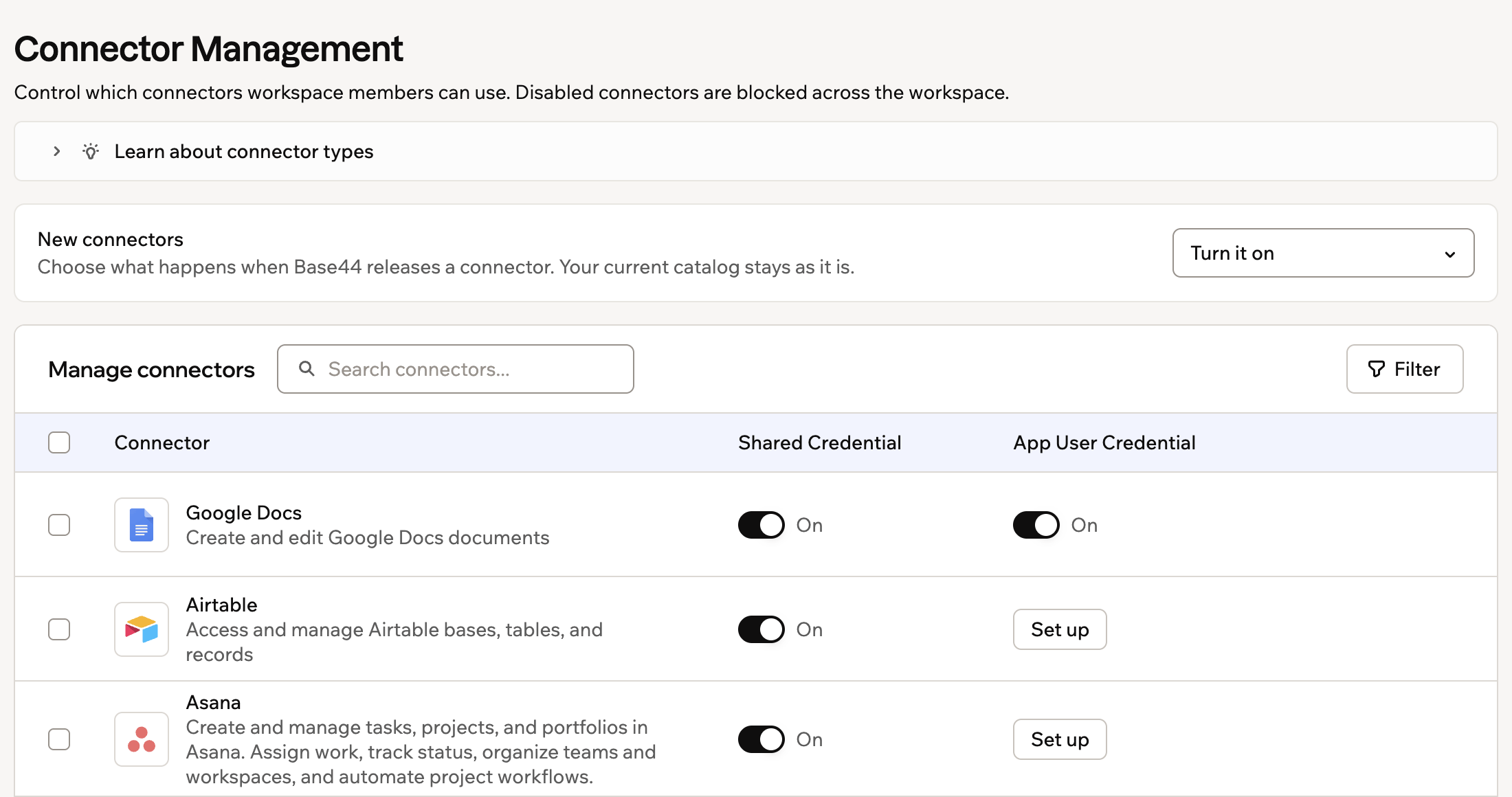
שליטה בזמינות המחברים בכל ה-Workspace שלך
סוגי מחברים
למחברים יש 2 סוגי credentials שאפשר לנהל בנפרד, בהתאם לאופן שבו האפליקציות ב-Workspace שלך אמורות להתחבר לשירותים חיצוניים. אפשר להפעיל את שני סוגי ה-credentials לאותו מחבר.Shared Credential
חשבון אחד מחבר את האפליקציה לשירות החיצוני. כל מי שמשתמש באפליקציה משתמש באותו חשבון מחובר לפעולות המחבר.השתמש בכך כשאפליקציה אמורה לפעול מחשבון של צוות או חברה, כמו ערוץ Slack משותף או חשבון אימייל ארגוני.
App User Credential
כל אדם מחבר את החשבון שלו לאפליקציה. האפליקציה משתמשת בחשבון של אותו אדם לפעולות המחבר.השתמש בכך כשכל אדם אמור לעבוד עם הנתונים שלו, כמו אירועי יומן, קבצים או תיבת דואר נכנס.
ניהול מחברי ה-Workspace
הגדר כללי גישה למחברים ברמת ה-Workspace. בחר אילו שירותים חיצוניים זמינים לבילדרים, וחסום מחברים שאסור להשתמש בהם ב-Workspace שלך. אפשר לנהל את שני סוגי ה-credentials בנפרד עבור כל מחבר, כך שאפליקציות יוכלו להתאמת עם חשבון משותף אחד, עם החשבון של כל משתמש אפליקציה, או עם שניהם. לניהול מחברי ה-Workspace:- לחץ על שם ה-Workspace בפינה השמאלית העליונה של החשבון.
- לחץ על Settings.
- תחת Build tools בסרגל הצד השמאלי, לחץ על Connectors.
- לחץ על Manage connectors בפינה הימנית העליונה.
- מצא את המחבר שברצונך לנהל.
- בחר מה לעשות:
- Shared Credential: לחץ על המתג כדי להפעיל או להשבית credentials משותפים. כדי להשבית, סקור את הודעת האישור ואת האפליקציות, ה-Superagents או הסוכנים בתוך האפליקציה שמושפעים, ולחץ על Disable לאישור.
- App User Credential: לחץ על המתג כדי להפעיל או להשבית credentials של משתמש האפליקציה. אם מופיע Set up במקום זאת, לחץ על Set up כדי להוסיף מחבר זה כמחבר משתמש אפליקציה ל-Workspace. כדי להשבית, סקור את הודעת האישור ואת האפליקציות, ה-Superagents או הסוכנים בתוך האפליקציה שמושפעים, ולחץ על Disable לאישור.
הגדרת מחברי משתמש אפליקציה
הגדר מחבר משתמש אפליקציה כשכל מי שמשתמש באפליקציה אמור לחבר את החשבון שלו לשירות חיצוני. הגדרת מחבר משתמש אפליקציה דורשת מסלול Builder ומעלה, והאפשרות Managed by Base44 דורשת מסלול Pro ומעלה. להגדרת מחבר משתמש אפליקציה:- לחץ על שם ה-Workspace בפינה השמאלית העליונה של החשבון.
- לחץ על Settings.
- תחת Build tools בסרגל הצד השמאלי, לחץ על Connectors.
- לחץ על Manage connectors.
- מצא את המחבר שברצונך להגדיר.
- בעמודת App User Credential, לחץ על Set up.
- השלם את חלון ההגדרה:
- הזן שם בשדה Connector name.
- תחת How should users connect?, בחר אחד. הבחירה הזו מופיעה רק עבור מחברים שתומכים בה, ו-Google Calendar תומך בה היום.
- Managed by Base44: משתמשי האפליקציה שלך מתחברים דרך אפליקציית OAuth של Base44, כך שאין חשבון מפתח לפתוח ואין client ID או secret ליצור, ושני השדות שלמטה לא רלוונטיים. מסך ההסכמה של השירות מציג את Base44 במקום את המותג שלך.
- Use your own OAuth client: אתה מספק את ה-client ID וה-secret למטה, ומסך ההסכמה מציג את המותג שלך.
- הזן את ה-client ID בשדה Client ID.
- הזן את ה-client secret בשדה Client Secret.
- בחר את ה-scopes שהאפליקציה צריכה בשדה Scopes.
- (אופציונלי) הוסף scopes נוספים בשדה Additional scopes.
- לחץ על Add Connector.
ניהול מחברי משתמש אפליקציה
לאחר הגדרת מחבר משתמש אפליקציה, לחץ על View Connections כדי להוסיף הגדרת credential נוספת של OAuth או לערוך אחת קיימת. לניהול מחבר משתמש אפליקציה:- לחץ על שם ה-Workspace בפינה השמאלית העליונה של החשבון.
- לחץ על Settings.
- תחת Build tools בסרגל הצד השמאלי, לחץ על Connectors.
- לחץ על Manage connectors.
- מצא את המחבר שברצונך לנהל.
- בעמודת App User Credential, לחץ על View Connections.
- בחר מה לעשות:
- הוספת חיבור: לחץ על Add Connection.
- עריכת חיבור: העבר את הסמן מעל החיבור שברצונך לערוך, ולחץ על Edit.
ניהול מחברים בכמות גדולה
השתמש בפעולות בכמות גדולה כדי לאפשר או לחסום מחברים מרובים ב-Workspace שלך בבת אחת. לניהול מחברים בכמות גדולה:- לחץ על שם ה-Workspace בפינה השמאלית העליונה של החשבון.
- לחץ על Settings.
- תחת Build tools בסרגל הצד השמאלי, לחץ על Connectors.
- לחץ על Manage connectors בפינה הימנית העליונה.
- סמן את התיבה שליד כל מחבר שברצונך לנהל. כדי לבחור את כל המחברים הגלויים, סמן את התיבה בראש הרשימה.
- בסרגל הפעולות בכמות גדולה בתחתית, בחר מה לעדכן:
- Set shared credential: בחר אם להפעיל או להשבית credentials משותפים עבור המחברים שנבחרו.
- Set app user credential: בחר אם להפעיל או להשבית credentials של משתמש אפליקציה עבור המחברים שנבחרו.
- לחץ על Apply.
- אם אתה משבית credentials, סקור את הודעת האישור ואת האפליקציות, ה-Superagents או הסוכנים בתוך האפליקציה שמושפעים, ולחץ על Disable לאישור.
טיפול במחברים חדשים
בחר מה קורה כש-Base44 משיקה מחבר חדש. כברירת מחדל, מחברים חדשים מופעלים, כך שחברים יכולים להשתמש בהם מיד. אפשר גם להשאיר אותם כבויים עד שמנהל יסקור ויאשר כל אחד מהם.ההגדרה חלה רק על מחברים שיושקו אחרי שתשנה אותה. מחברים שכבר נמצאים בקטלוג שומרים על המצב הנוכחי שלהם בכל מעבר. לדוגמה, אם תחזור ל-Turn it on, מחברים שהגיעו בזמן שמחברים חדשים היו כבויים יישארו כבויים עד שתפעיל אותם.
- לחץ על שם ה-Workspace בפינה השמאלית התחתונה של החשבון שלך.
- לחץ על Settings.
- תחת Build tools בסרגל הצד השמאלי, לחץ על Connectors.
- לחץ על Manage connectors בפינה הימנית העליונה.
- ליד New connectors, בחר אפשרות:
- Turn it on: חברים יכולים להשתמש במחברים חדשים מיד.
- Keep it off: מחברים חדשים נשארים חסומים בשני סוגי ה-credentials עד שמנהל יאשר אותם.
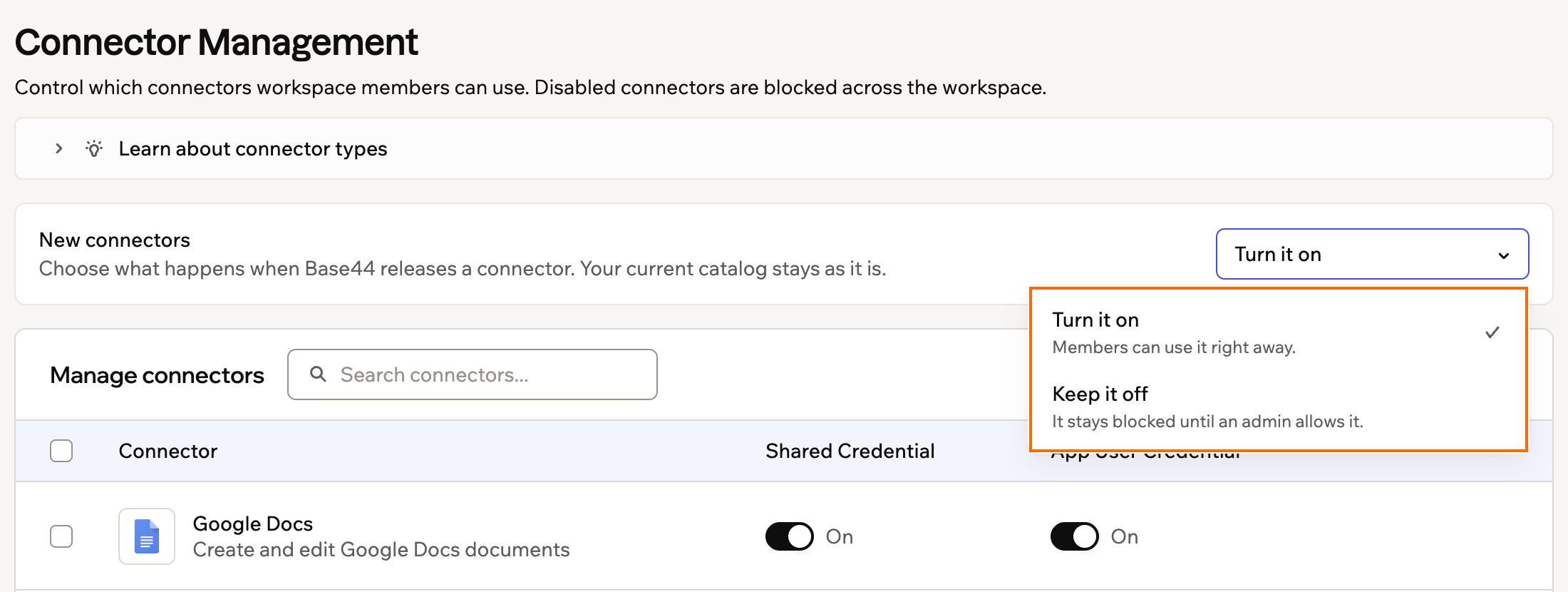
בחירת האופן שבו מחברים חדשים מתחילים ב-Base44
שאלות נפוצות
לחץ על שאלה למטה כדי ללמוד עוד על ניהול זמינות המחברים.מי יכול לנהל את זמינות המחברים ב-Workspace?
מי יכול לנהל את זמינות המחברים ב-Workspace?
בעלים ומנהלים של ה-Workspace בתוכנית Enterprise (Business או Enterprise) יכולים לנהל את זמינות המחברים דרך Connector Management.
האם ניתן להפעיל credentials משותפים ו-credentials של משתמש אפליקציה לאותו מחבר?
האם ניתן להפעיל credentials משותפים ו-credentials של משתמש אפליקציה לאותו מחבר?
כן. אפשר להפעיל את שני סוגי ה-credentials עבור אותו מחבר. מי שבונה את האפליקציה בוחר באיזה סוג credential להשתמש.
האם ניתן להוסיף חיבורים מרובים לאותו מחבר משתמש אפליקציה?
האם ניתן להוסיף חיבורים מרובים לאותו מחבר משתמש אפליקציה?
כן. לאחר הגדרת מחבר משתמש האפליקציה, לחץ על View Connections ולאחר מכן על Add Connection כדי להוסיף הגדרת credential נוספת של OAuth.
מה קורה כשמשביתים מחבר ב-Workspace?
מה קורה כשמשביתים מחבר ב-Workspace?
Base44 מציגה הודעת אישור לפני יישום השינוי כשמשביתים מחבר. אם המחבר כבר בשימוש, אפשר לסקור את האפליקציות, ה-Superagents, הסוכנים בתוך האפליקציה והחיבורים הפעילים שמושפעים לפני ההשבתה.לאחר השבתת המחבר, הוא הופך לבלתי זמין בכל ה-Workspace באופן מיידי. זה כולל אפליקציות, Superagents וסוכנים בתוך האפליקציה שמשתמשים בו.
מה קורה כשמגדירים מחבר משתמש אפליקציה?
מה קורה כשמגדירים מחבר משתמש אפליקציה?
לאחר הגדרת מחבר משתמש אפליקציה, חברי ה-Workspace יכולים להשתמש בו באפליקציות. עמודת App User Credential מציגה מתג ו-View Connections, כך שאפשר להפעיל או להשבית את הגישה ל-credential של משתמש האפליקציה ולנהל את הגדרת ה-OAuth שלו.
דף זה תורגם באמצעות AI. למידע המדויק והעדכני ביותר, עיין בגרסה האנגלית.