

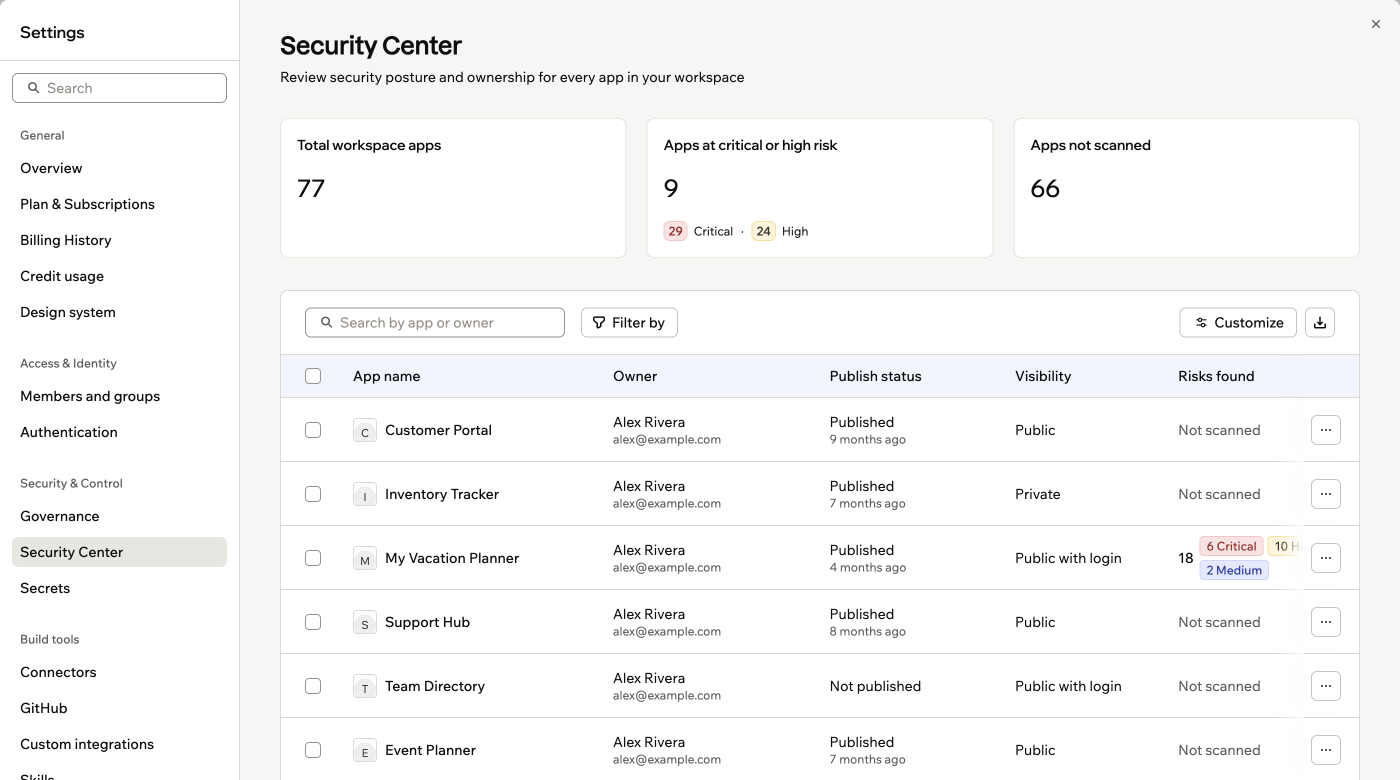
מרכז האבטחה מציג כל אפליקציה בסביבת העבודה עם הבעלים, סטטוס הפרסום והסיכונים שנמצאו
סקירת האבטחה של האפליקציות בסביבת העבודה
סקור נתוני אבטחה מפורטים של האפליקציות בסביבת העבודה. הסיכום מציג את המספר הכולל של האפליקציות, את האפליקציות בסיכון קריטי או גבוה ואת האפליקציות שלא נסרקו. לגישה למרכז האבטחה:- לחץ על שם סביבת העבודה בפינה השמאלית התחתונה.
- לחץ על Settings.
- לחץ על Security תחת Security & Control.
סריקת האפליקציות בסביבת העבודה
סריקות אבטחה מזהות כמה סוגי סיכונים: הרשאות נתונים, סודות חשופים, פונקציות בקאנד, תלויות של האפליקציה, קוד וכותרות אבטחה. אם חיברת tenant של Wiz, גם סיכוני Wiz יופיעו כאן. בזמן שסריקה רצה, הסטטוס שלה מתעדכן במלאי. הממצאים מופיעים בסיום הסריקה. השתמש בחיפוש, במסננים ובמיון כדי למצוא את האפליקציות שברצונך לסרוק:- חיפוש: הזן שם אפליקציה, שם בעלים או אימייל של הבעלים.
- סינון: סנן אפליקציות לפי Risk level, Risk categories, Scan state, Visibility, Publish status, Active users (30d), Has SSO או Has publish request.
- מיון: מיין אפליקציות לפי App name, Publish status, Risks found, Last scan, Last active או Has publish request.
- מצא את האפליקציה או האפליקציות שברצונך לסרוק.
- בחר מה לעשות:
- סריקת אפליקציה אחת: העבר את העכבר מעל האפליקציה ולחץ על Scan.
- סריקה מרובה: בחר את האפליקציות לסריקה, או לחץ על Select all apps. לאחר מכן לחץ על Run scan.
סריקה מרובה רצה על עד 20 אפליקציות בכל פעם. כדי לסרוק יותר אפליקציות, הרץ את הסריקה בקבוצות. בכל רגע יכולה לרוץ בסביבת העבודה רק סריקה מרובה אחת.
ביצוע פעולות על אפליקציות
השתמש במלאי האפליקציות כדי לסקור ממצאים מפורטים ולפתוח אפליקציות או לצפות בהן בתצוגה מקדימה. אפשר גם להעביר בעלות ולבטל פרסום של אפליקציות שפורסמו. מכל שורת אפליקציה, אפשר:- ללחוץ על שם האפליקציה כדי לפתוח את סקירת סביבת העבודה שלה.
- לפתוח את More actions ולבחור View security כדי לסקור ממצאים מפורטים או להחיל תיקונים.
- לבחור Go to app preview כדי לפתוח את התצוגה המקדימה של האפליקציה.
- לבחור Transfer ownership כדי להעביר את האפליקציה לחבר זכאי אחר בסביבת העבודה.
- באפליקציות שפורסמו, לבחור Unpublish כדי להוריד את האפליקציה מהאוויר מיד.
ביטול פרסום מרובה תומך בעד 20 אפליקציות בכל פעם. בכל רגע יכול לרוץ בסביבת העבודה רק ביטול פרסום מרובה אחד.
ייצוא מלאי האפליקציות
ייצא את המלאי כקובץ CSV. כך אפשר לסקור או לשתף את נתוני האבטחה של סביבת העבודה מחוץ למרכז האבטחה. המלאי כולל עבור כל אפליקציה:- רמת סיכון ופירוט לפי חומרה
- סטטוס סריקה ומועד הסריקה האחרונה
- בעלים
- נראות
- סטטוס פרסום
- תחומי האבטחה שנסרקו
- החל את המסננים שברצונך לכלול.
- לחץ על Export inventory as CSV.
- בחר היקף:
- All apps
- Current filter
- Selected apps
שאלות נפוצות
מה ההבדל בין מרכז האבטחה לדף Security של אפליקציה?
מה ההבדל בין מרכז האבטחה לדף Security של אפליקציה?
מרכז האבטחה מספק תצוגה של כל סביבת העבודה, להשוואת סיכונים ולניהול כמה אפליקציות. דף Security של אפליקציה מציג ממצאים מפורטים עבור אותה אפליקציה ומאפשר להחיל תיקונים.
מה המשמעות של אפליקציה שמעולם לא נסרקה?
מה המשמעות של אפליקציה שמעולם לא נסרקה?
לא הושלמה עבורה אף סריקת אבטחה, ולכן אין עדיין ממצאים. הרץ סריקה ממרכז האבטחה או מדף Security של האפליקציה כדי לקבל תוצאות.
דף זה תורגם באמצעות AI. למידע המדויק והעדכני ביותר, עיין בגרסה האנגלית.