

איך זה עובד
Base44 מחבר את הצוות שלך דרך Okta באמצעות OIDC. לשם כך, צור אפליקציית OIDC ב-Okta, ואז הזן 3 ערכים בסביבת העבודה שלך ב-Base44 תחת Settings > Authentication:- Client ID: מהאפליקציה שלך ב-Okta.
- Client Secret: מהאפליקציה שלך ב-Okta.
- Okta domain: תת-הדומיין שלך ב-Okta (לדוגמה,
your-company), או דומיין ה-URL המותאם אישית המלא שלך ב-Okta אם יש לך כזה (לדוגמה,login.your-company.com).
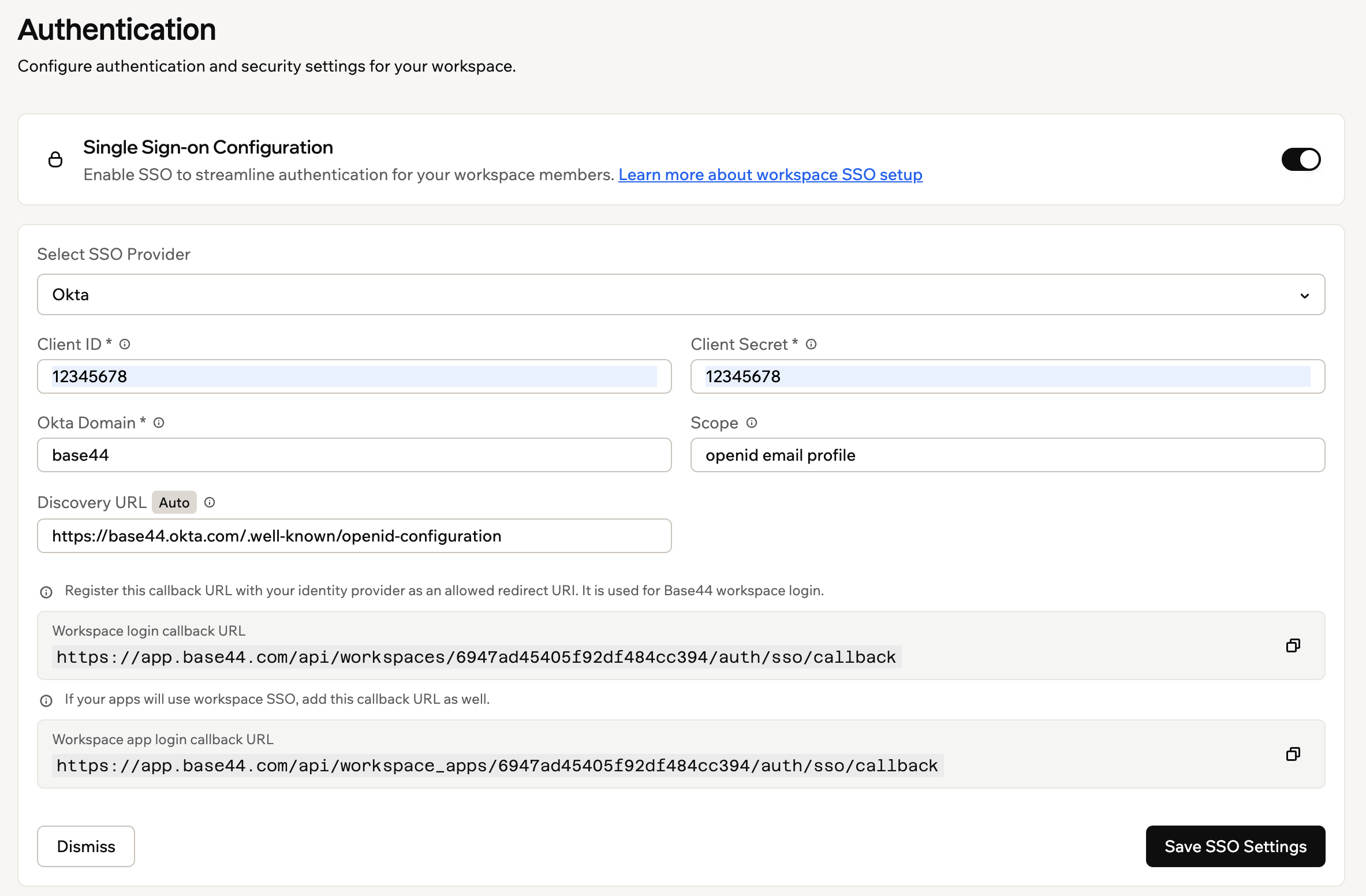
טופס הגדרת ה-SSO בהגדרות Authentication של Base44
הגדרת single sign-on
עקוב אחר השלבים האלה כדי ליצור את אפליקציית Okta, לאשר ל-Base44 להשתמש בה, ולחבר אותה לסביבת העבודה שלך ב-Base44.שלב 1: יצירת אפליקציית OIDC
צור את אפליקציית ה-OIDC שמייצגת את הכניסה ל-Base44. ליצירת האפליקציה:- ב-Okta Admin Console, עבור אל Applications > Applications, ואז לחץ על Create App Integration.
- הגדר את Sign-in method כ-OIDC - OpenID Connect.
- הגדר את Application type כ-Web Application.
- לחץ על Next.
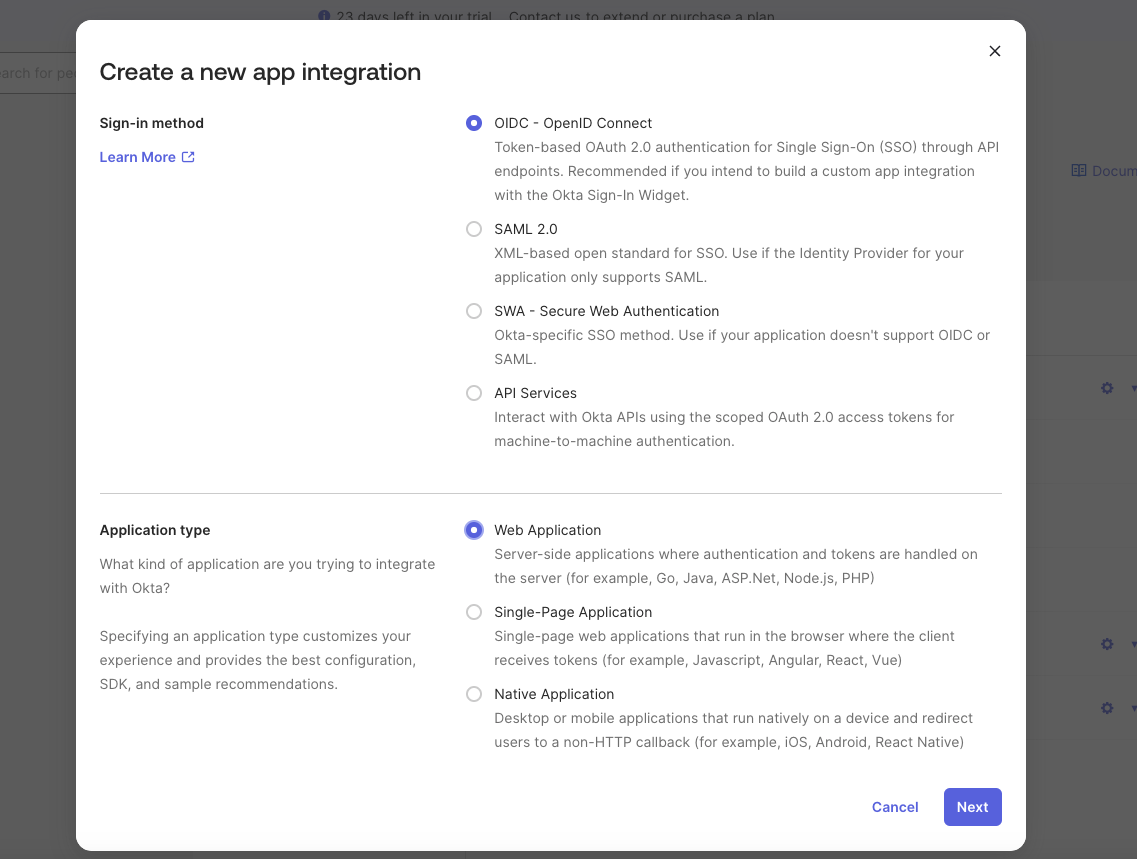
יצירת שילוב אפליקציית OIDC ב-Okta
שלב 2: הגדרת האפליקציה
הגדר את שם האפליקציה, את כתובות ה-redirect URI, ומי יכול להשתמש בה. להגדרת האפליקציה:- הזן App name, לדוגמה
Base44 - your workspace name. - תחת Sign-in redirect URIs, הוסף את כתובת ה-callback של הכניסה לסביבת העבודה שלך, והחלף את
{{WORKSPACE_ID}}במזהה סביבת העבודה שלך:https://app.base44.com/api/workspaces/{{WORKSPACE_ID}}/auth/sso/callback. אם גם האפליקציות שלך ישתמשו ב-SSO של סביבת העבודה, הוסף גם את כתובת ה-callback של כניסת אפליקציות סביבת העבודה:https://app.base44.com/api/workspace_apps/{{WORKSPACE_ID}}/auth/sso/callback. Base44 מציג את שתי הכתובות בפאנל הגדרת ה-SSO כדי שתוכל להעתיק אותן. - תחת Sign-out redirect URIs, הוסף
https://app.base44.com. - תחת Controlled access, בחר מי יכול להשתמש באפליקציה, לדוגמה Allow everyone in your organization to access.
- לחץ על Save.
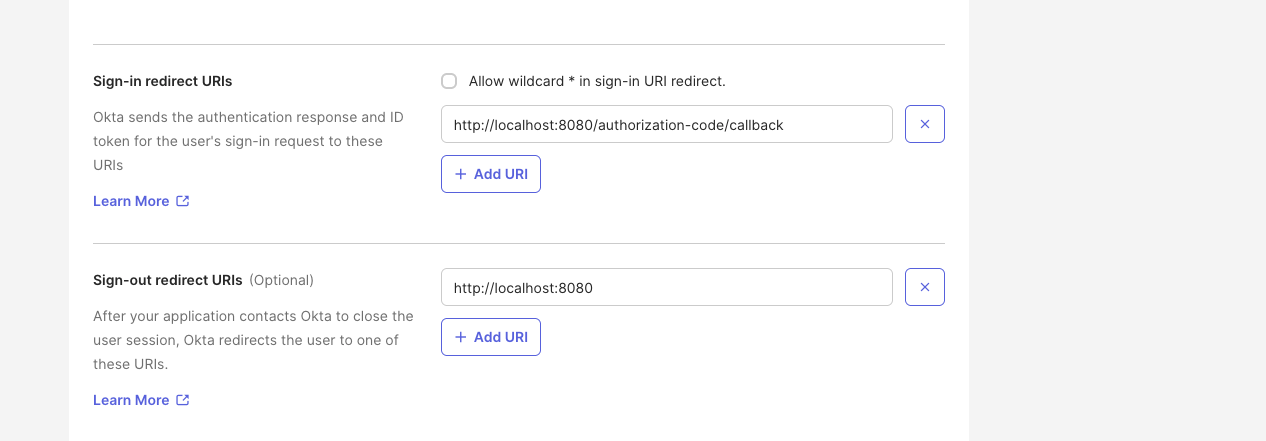
הגדרת כתובות ה-redirect URI לכניסה וליציאה ב-Okta
שלב 3: קבלת פרטי ההתחברות
Base44 צריך 3 ערכים כדי להתחבר לאפליקציית Okta שלך.- Client ID: בכרטיסיית General של האפליקציה.
- Client Secret: בכרטיסיית General של האפליקציה.
- Okta domain: תת-הדומיין שלך ב-Okta (לדוגמה,
your-company). אם הצוות שלך מתחבר דרך דומיין Okta URL מותאם אישית, הזן במקום זאת את הדומיין המלא (לדוגמה,login.your-company.com).
שלב 4: אישור Base44 בשרת ההרשאות שלך
Okta מנפיק אסימונים רק לאפליקציות שמדיניות של שרת הרשאות מאשרת. להוספת כלל מדיניות גישה:- עבור אל Security > API > Authorization Servers, ואז פתח את שרת ה-default.
- בכרטיסיית Access Policies, לחץ על Add Rule, או ערוך כלל קיים.
- תן שם לכלל (לדוגמה,
Allow Base44), הגדר את סוג ההרשאה כ-Authorization Code, והחל אותו על אפליקציית Base44 שלך (או על כל הלקוחות), על כל המשתמשים ועל כל ה-scopes. - לחץ על Create Rule.
בכרטיסיית General של אפליקציית Base44 שלך ב-Okta, כבה את Federation Broker Mode. כשהוא פעיל, הכניסה עלולה להיכשל עם “You are not allowed to access this app.”
שלב 5: הוספת הפרטים ב-Base44
הוסף את פרטי אפליקציית ה-OIDC לסביבת העבודה שלך. להגדרת SSO ב-Base44:- לחץ על שם סביבת העבודה שלך בפינה השמאלית התחתונה של החשבון שלך.
- לחץ על Settings.
- לחץ על Authentication.
- הפעל את המתג ליד Single Sign-On Configuration.
- ב-Select SSO Provider, בחר Okta.
- הזן את ה-Client ID, ה-Client Secret וה-Okta Domain. השתמש בתת-הדומיין שלך (לדוגמה,
your-company), או בדומיין ה-URL המותאם אישית המלא שלך ב-Okta אם יש לך כזה (לדוגמה,login.your-company.com). אם ארגון ה-Okta שלך משתמש ב-API Access Management עם שרתי הרשאות מותאמים אישית, הזן את כתובת ה-issuer כולל נתיב שרת ההרשאות, לדוגמהhttps://login.your-company.com/oauth2/default. - השאר את Scope כ-
openid email profile. - ה-Discovery URL מתמלא אוטומטית מה-Okta Domain שהזנת ומסומן כ-Auto. אתה יכול לערוך אותו אם אתה צריך להפנות את Base44 למקום אחר, ואז הוא מוצג כ-Modified. כדי לחזור לערך שנוצר אוטומטית, לחץ על Reset to auto.
- לחץ על Enable SSO.
שלב 6: הקצאת משתמשים
הצוות שלך יכול להתחבר לאחר שתקצה אותו לאפליקציית Okta שלך. להקצאת משתמשים:- באפליקציית Okta שלך, עבור לכרטיסיית Assignments.
- לחץ על Assign, ואז על Assign to People או Assign to Groups.
- בחר את המשתמשים או הקבוצות שצריכים להיות מסוגלים להתחבר, ואז לחץ על Assign ועל Save and Go Back.
שאלות נפוצות
בחר שאלה למטה כדי ללמוד עוד על Okta SSO.למה הכניסה נכשלת עם 'You are not allowed to access this app'?
למה הכניסה נכשלת עם 'You are not allowed to access this app'?
הוסף כלל מדיניות גישה בשרת ההרשאות default (שלב 4), כבה את Federation Broker Mode בכרטיסיית General של האפליקציה, וודא שהמשתמש מוקצה לאפליקציה.
למה הכניסה נכשלת עם שגיאת אימייל?
למה הכניסה נכשלת עם שגיאת אימייל?
שרת ההרשאות default של Okta לא תמיד מחזיר את ה-claim של
email. הוסף את נתיב שרת ההרשאות ל-Okta Domain שלך, לדוגמה https://your-domain.okta.com/oauth2/default, כדי שהאימייל יוחזר. ראה את האזהרה בשלב 5.האם ניתן להשתמש בדומיין Okta URL מותאם אישית?
האם ניתן להשתמש בדומיין Okta URL מותאם אישית?
כן. אם הצוות שלך מתחבר דרך דומיין Okta URL מותאם אישית (לדוגמה,
login.your-company.com), הזן את הדומיין המלא הזה בשדה Okta Domain במקום תת-הדומיין .okta.com שלך. Base44 בונה ממנו את ה-Discovery URL אוטומטית.האם אני צריך אפליקציות Okta נפרדות עבור SSO ו-SCIM?
האם אני צריך אפליקציות Okta נפרדות עבור SSO ו-SCIM?
כן. אפליקציות OIDC של Okta לא תומכות ב-SCIM, ולכן SSO משתמש באפליקציית OIDC ו-SCIM משתמש באפליקציית SCIM 2.0 נפרדת. ראה אספקת SCIM עבור Okta.
דף זה תורגם באמצעות AI. למידע המדויק והעדכני ביותר, עיין בגרסה האנגלית.