

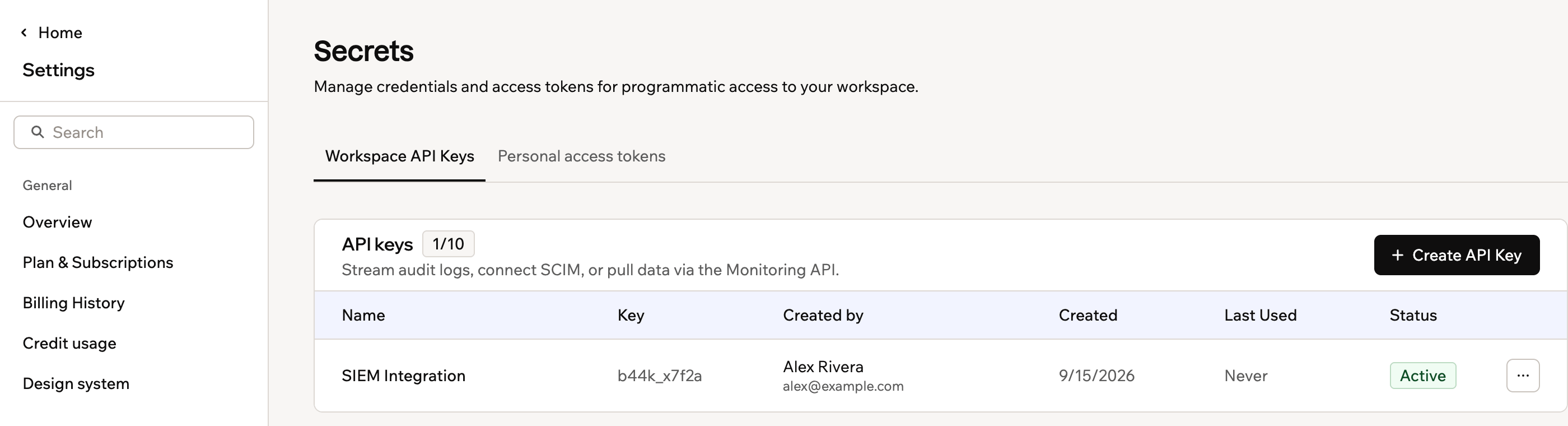
מפתחות API של סביבת העבודה בדף Secrets
יצירת מפתח API
ניתן ליצור עד 10 מפתחות API לסביבת עבודה. ליצירת מפתח API:- לחץ על שם סביבת העבודה שלך בפינה השמאלית התחתונה ולחץ על Settings.
- לחץ על Secrets בסרגל הצד.
- לחץ על + Create API Key.
- הזן שם למפתח (חובה) ותיאור אופציונלי.
- תחת Permissions, בחר את ההרשאות (scopes) שיהיו למפתח. ראה בחירת הרשאות כדי לדעת מה כל אחת מאפשרת.
- אם בחרת Deploy apps, הגדר את App access לאפשרות Selected apps ובחר את האפליקציות, או לאפשרות All current and future apps.
- לחץ על Create Key.
- העתק את המפתח ואחסן אותו במקום בטוח.
- לחץ על Done.
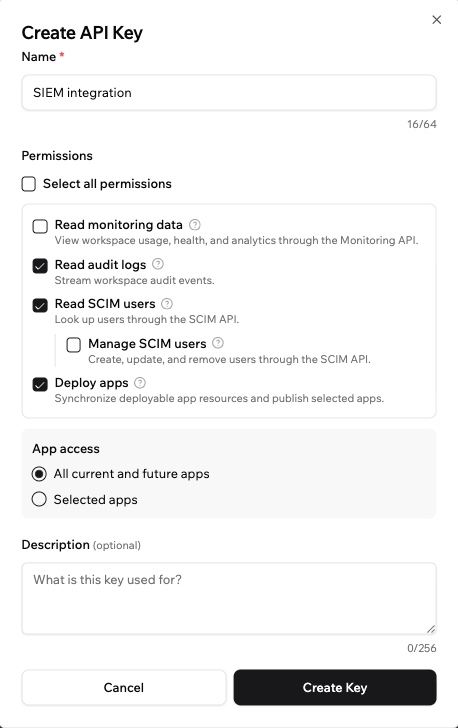
יצירת מפתח API לסביבת העבודה שלך
בחירת הרשאות
לכל מפתח API יש הרשאה אחת או יותר, שנקראות scopes. הן קובעות לאילו חלקים בסביבת העבודה המפתח יכול לגשת. תן למפתח רק את ההרשאות שהאינטגרציה צריכה.
עבור ההרשאות Deploy apps, Provision app users ו-Mint embed sign-in tokens, בחר לאילו אפליקציות המפתח יכול להגיע:
- Selected apps: המפתח יכול לפרוס רק את האפליקציות שבחרת.
- All current and future apps: המפתח יכול לפרוס כל אפליקציה בסביבת העבודה, כולל אפליקציות שתוסיף בהמשך.
אפשר לשנות מפתח בכל עת. כדי לעדכן את השם, התיאור או ההרשאות שלו, ערוך את המפתח מדף Secrets.
ניהול מפתחות API שלך
מעמוד Secrets, ניתן לצפות בכל המפתחות שלך יחד עם מי יצר אותם, מתי הם נוצרו, ומתי הם היו בשימוש לאחרונה. לחץ על סמל More actions ליד מפתח כדי לערוך, להשבית או למחוק אותו.יצירה, עריכה, הפעלה, השבתה ומחיקה של מפתח נרשמות כולן ביומני הביקורת של סביבת העבודה. פעולות שבוצעו באמצעות מפתח משויכות אליו.
- לחץ על שם סביבת העבודה שלך בפינה השמאלית התחתונה ולחץ על Settings.
- לחץ על Secrets בסרגל הצד.
- לחץ על סמל More actions ליד המפתח שברצונך לנהל ובחר אפשרות:
- Edit: עדכן את השם, התיאור או ההרשאות של המפתח.
- Disable key: מנע זמנית שימוש במפתח מבלי למחוק אותו.
- Enable key: הפעל מחדש מפתח שהושבת בעבר.
- Delete key: הסר את המפתח לצמיתות. לא ניתן לבטל את הפעולה, וכל דבר שמשתמש במפתח מפסיק לפעול מיד.
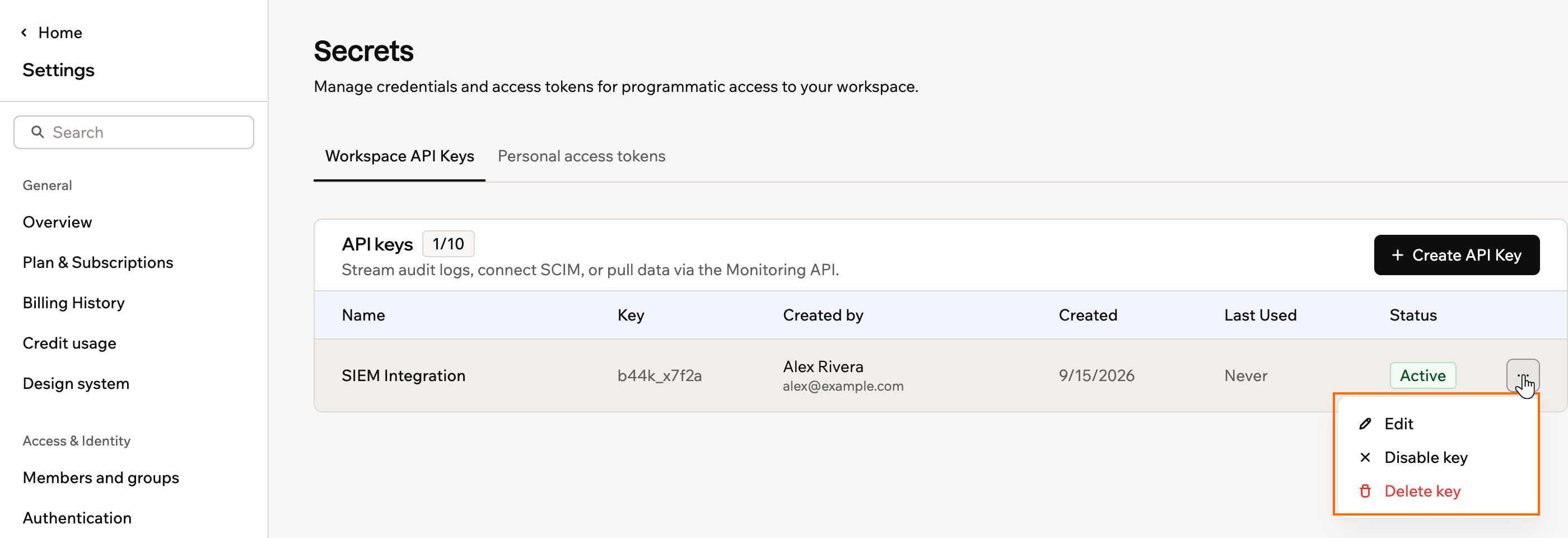
ניהול מפתח API קיים של סביבת העבודה
חסימת מפתחות API של חשבונות אישיים
לצד מפתחות סביבת העבודה שאתה יוצר כאן, לכל משתמש Base44 יש מפתח API אישי משלו. כל עוד מישהו חבר בסביבת העבודה שלך, המפתח האישי שלו יכול להגיע לאפליקציות ולנתונים של סביבת העבודה שלך. אתה יכול לחסום מפתחות אישיים כך שרק מפתחות API של סביבת העבודה, שמנהלים יוצרים ומנהלים, יהיו בשימוש. אתה יכול לעשות זאת בין אם סביבת העבודה שלך משתמשת ב-SSO ובין אם לא. זה שימושי במיוחד אם אתה דורש SSO מכל חברי סביבת העבודה, כי זה סוגר את הפער בין אופן ההתחברות של אנשים לבין האופן שבו הם יכולים להגיע לנתונים שלך באופן תכנותי.לפני שאתה מפעיל את זה:
- חסימת מפתחות API של חשבונות אישיים דורשת מסלול Enterprise (Business או Enterprise).
- ההגדרה מציגה כמה בקשות השתמשו במפתח API של חשבון אישי מול סביבת העבודה שלך ב-30 הימים האחרונים, וכמה חברים משתמשים במפתחות שלהם באופן פעיל, כך שתוכל לראות על מי זה משפיע. אתה יכול לסקור את הרשימה המלאה ביומני הביקורת שלך.
- מפתחות API של סביבת העבודה לא מושפעים, כך שכל מה שנבנה על מפתח בניהול מנהל ממשיך לעבוד.
- משתמשי אפליקציה שמתחברים לאפליקציות המפורסמות שלך לא מושפעים.
- לחץ על שם סביבת העבודה שלך בפינה השמאלית התחתונה של החשבון שלך.
- לחץ על Settings.
- לחץ על Governance.
- הפעל את Block account API keys.
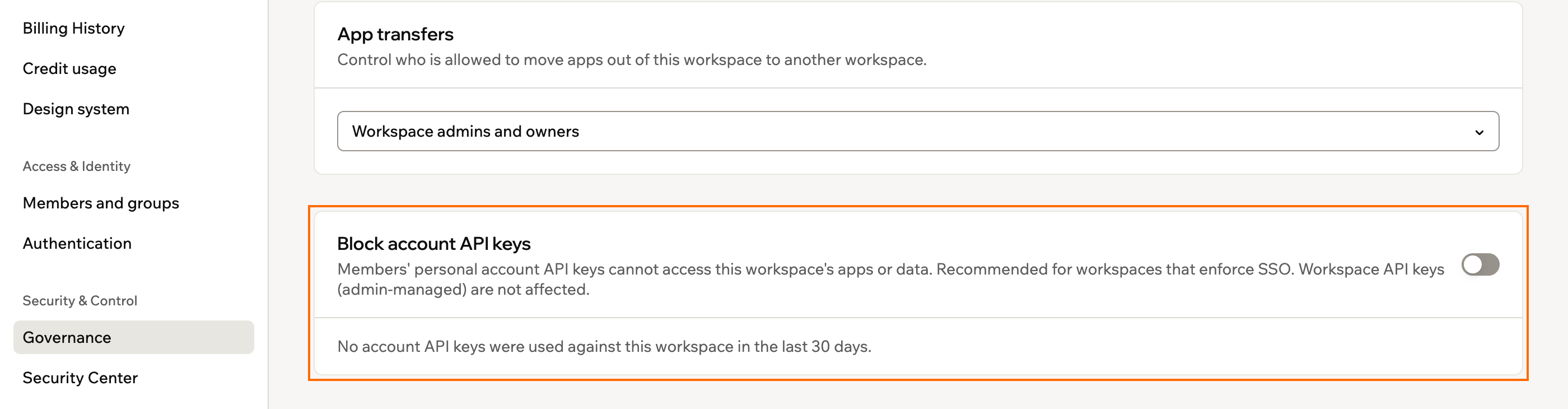
חסימת מפתחות API של חשבונות אישיים בסביבת העבודה שלך
שליטה באסימוני גישה אישיים
חברים יכולים ליצור אסימוני גישה אישיים כדי שהסקריפטים והכלים שלהם יגיעו לאפליקציות של סביבת העבודה. אסימון פועל בשם החבר שיצר אותו, ולעולם לא עובר את ההרשאות שלו. הוא מפסיק לעבוד כשהחבר עוזב את סביבת העבודה. כמנהל, אתה מחליט אם מותר להשתמש באסימונים בסביבת העבודה בכלל, וכמה אסימון רשאי לעשות. הבקרות נמצאות בכרטיס Enable personal access tokens בדף Governance. כל אסימון של חבר שנוצר עבור סביבת העבודה מופיע ב-Secrets.מה חשוב לדעת לפני שאתה מגדיר מדיניות:
- שליטה באסימונים של חברים דורשת מסלול Enterprise (Business או Enterprise). יצירת אסימונים ושימוש בהם עובדים בכל המסלולים, כך שבלי הבקרה הזו חברים עדיין יכולים ליצור אותם.
- כיבוי הכרטיס משהה מיד את כל האסימונים של החברים. שום דבר שחבר בנה על אסימון לא יעבוד עד שתפעיל אותו מחדש.
- הידוק מגבלה לא שובר אסימונים קיימים. אסימון שכבר לא עומד בדרישות מסומן Doesn’t meet policy וממשיך לעבוד עד שמישהו משבית אותו. כך אתה בוחר מתי לנתק אותו.
- חבר לא יכול להפעיל מחדש אסימון שלא עומד במדיניות. הוא גם לא יכול לבחור אפשרות שהמדיניות לא מתירה כשהוא יוצר אסימון חדש.
הגדרת מדיניות אסימוני הגישה
בכרטיס יש מתג לאסימונים באופן כללי, ו-2 מגבלות שקובעות את התקרה לכל אסימון. כל מגבלה מציינת את המקסימום שאסימון רשאי להיות. למשל, אם תבחר Read-only, אף אחד לא יוכל ליצור אסימון שמשנה נתונים.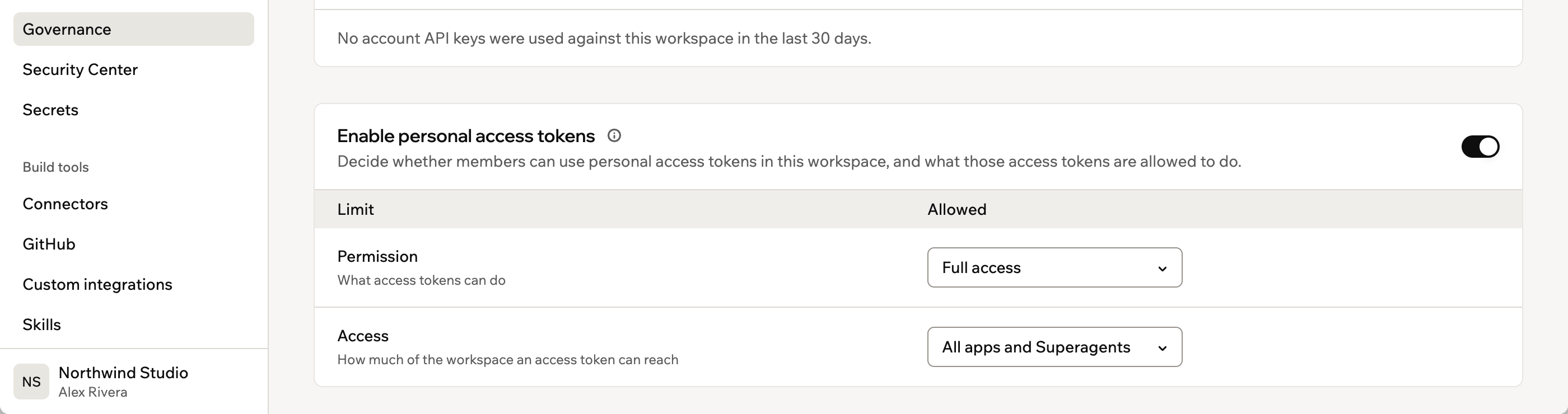
מדיניות אסימוני הגישה בדף Governance, עם המגבלות שקובעות מה אסימון יכול להיות
- לחץ על שם סביבת העבודה שלך בפינה השמאלית התחתונה של החשבון שלך.
- לחץ על Settings.
- לחץ על Governance.
- הפעל או כבה את המתג Enable personal access tokens.
- ליד Permission, בחר את המקסימום שאסימון יכול לעשות: Full access או Read-only.
- ליד Access, בחר לאיזה חלק מסביבת העבודה אסימון יכול להגיע: All apps and Superagents או One app or Superagent.
סקירת אסימוני הגישה של החברים
הערת השוליים של הכרטיס סופרת את אסימוני החברים שעומדים במדיניות, ומקשרת ישירות לרשימה המלאה. ב-Secrets, הטבלה Personal access tokens in this workspace זמינה למנהלים בלבד. היא מציגה לכל אסימון את הבעלים, הגישה, ההרשאה, הסטטוס ומועד השימוש האחרון. אפשר להשבית או למחוק כל אחד מהם, אבל לא לשנות אותו, כי הוא שייך לחבר שיצר אותו.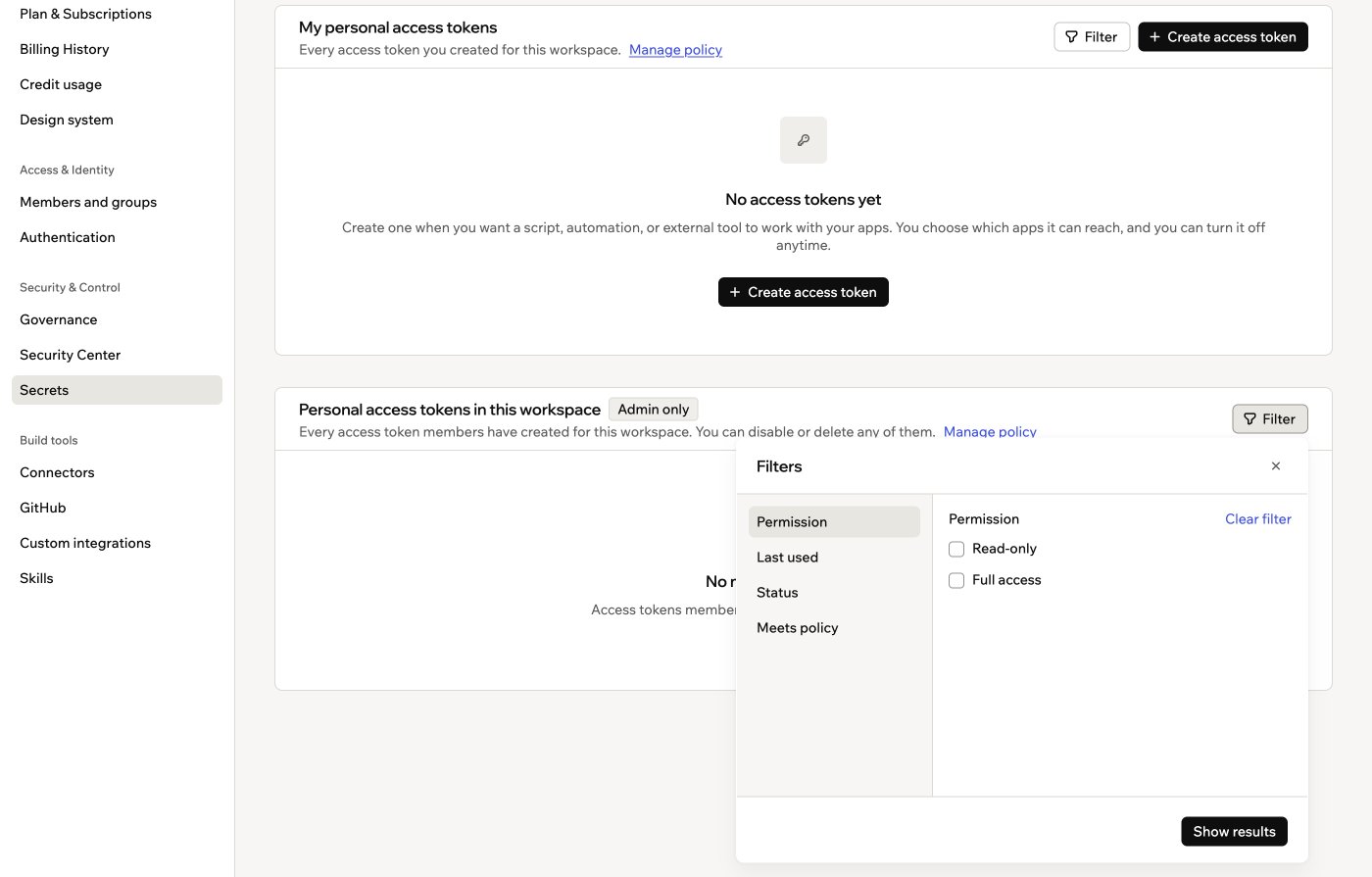
סינון אסימוני גישה של חברים, כולל לפי עמידה במדיניות
- לחץ על שם סביבת העבודה שלך בפינה השמאלית התחתונה של החשבון שלך.
- לחץ על Settings.
- לחץ על Secrets, ואז לחץ על הכרטיסייה Personal access tokens.
- תחת Personal access tokens in this workspace, לחץ על Filter כדי לצמצם את הרשימה לפי הרשאה, שימוש אחרון, סטטוס או עמידה במדיניות.
- ליד אסימון, לחץ על סמל More actions ולחץ על Disable או Delete.
דף זה תורגם באמצעות AI. למידע המדויק והעדכני ביותר, עיין בגרסה האנגלית.