

איך זה עובד
Base44 מחברת את הצוות שלך דרך Microsoft Entra ID באמצעות OpenID Connect (OIDC). לשם כך, עליך לרשום אפליקציה ב-Entra, ואז להזין 3 מהערכים שלה בסביבת העבודה שלך ב-Base44 תחת Settings > Authentication:- Client ID: ה-Application (client) ID של האפליקציה מ-Entra.
- Client Secret: סוד שאתה יוצר עבור האפליקציה.
- Tenant ID: ה-Directory (tenant) ID שלך, ששולט מי רשאי להתחבר.
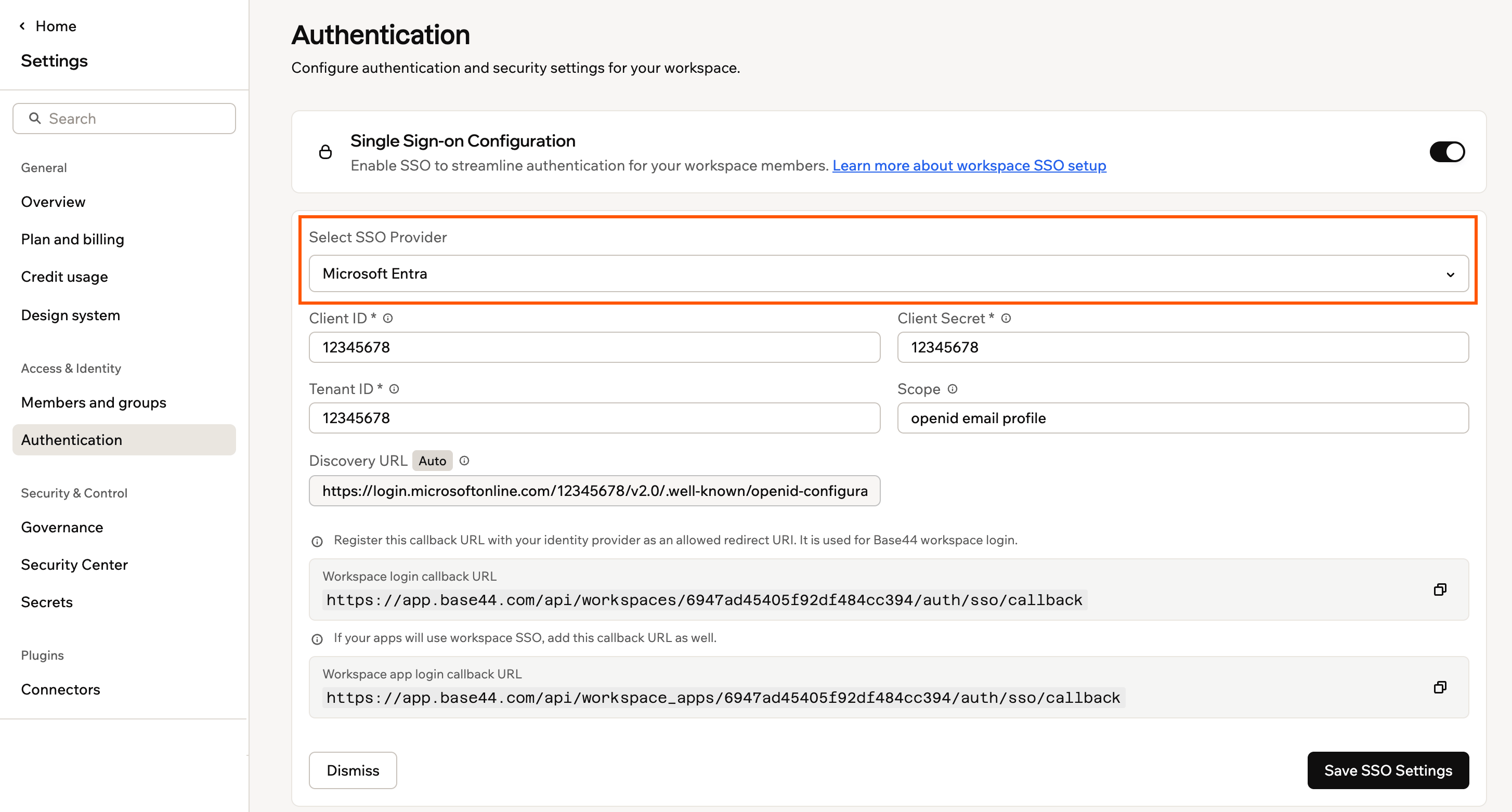
טופס הגדרת ה-SSO בהגדרות Authentication של Base44
הגדרת single sign-on
עקוב אחר השלבים האלה כדי לרשום את אפליקציית Entra, ליצור את הסוד שלה ולחבר אותה לסביבת העבודה שלך ב-Base44.שלב 1: רשום את האפליקציה
צור את ה-Entra App registration שמייצג את הכניסה ל-Base44. לרישום האפליקציה:- ב-Microsoft Entra admin center, עבור אל App registrations.
- לחץ על New registration.
- הזן שם שמזהה את סביבת העבודה שלך, לדוגמה שם החברה שלך.
- תחת Supported account types, בחר את האפשרות שמתאימה לארגון שלך. אם אינך בטוח, לחץ על Help me choose.
- תחת Redirect URI, בחר Web והזן את כתובת ה-callback של סביבת העבודה שלך, החלף את
{{WORKSPACE_ID}}במזהה סביבת העבודה שלך:https://app.base44.com/api/workspaces/{{WORKSPACE_ID}}/auth/sso/callback - לחץ על Register.
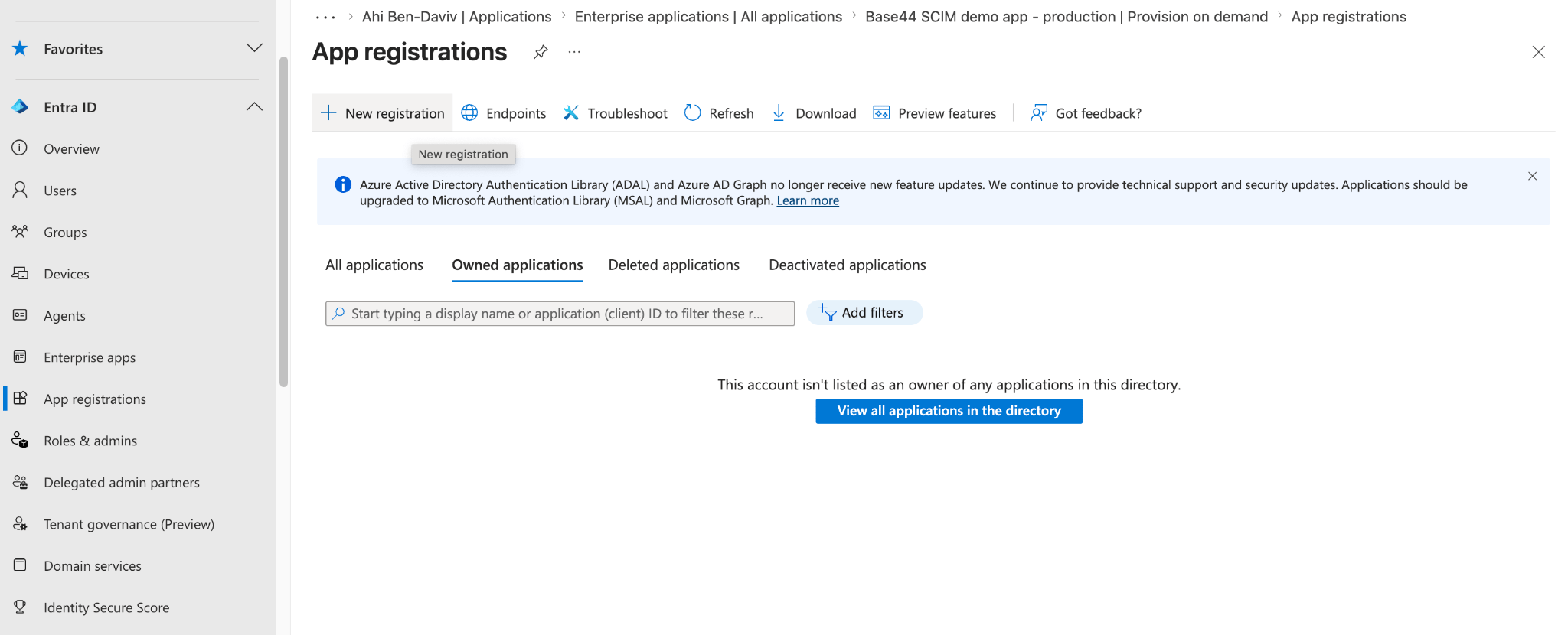
רישום אפליקציה חדשה ב-Microsoft Entra
לאחר הרישום, פתח את API permissions ואשר שלאפליקציה יש User.Read ואת ההרשאות openid, email ו-profile. אלה מאפשרות ל-Entra להחזיר את האימייל של המשתמש בעת הכניסה. רישומי אפליקציה חדשים כוללים
User.Read כברירת מחדל, כך שבדרך כלל תצטרך רק לאשר שהוא שם.שלב 2: צור client secret
צור את הסוד ש-Base44 משתמשת בו כדי להזדהות עם Entra. ליצירת client secret:- באפליקציה שלך, עבור אל Certificates & secrets.
- לחץ על New client secret, הוסף תיאור שעוזר לך לזהות את סביבת העבודה הזו, ואז לחץ על Add.
- העתק את הסוד מעמודת Value, לא מ-Secret ID, ואחסן אותו במקום בטוח.
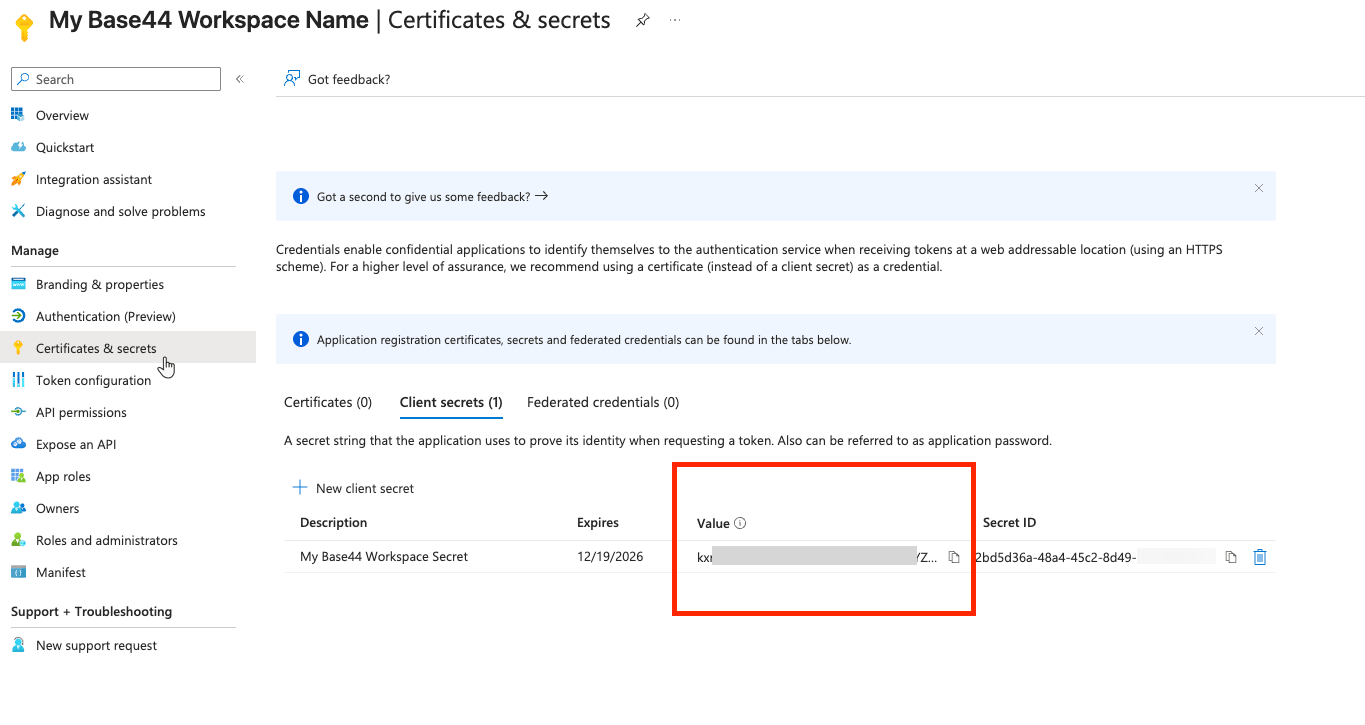
יצירת client secret ב-Entra
שלב 3: העתק את המזהים שלך
Base44 צריכה שני מזהים מהאפליקציה שלך, שניהם מוצגים בעמוד ה-Overview שלה.- Application (client) ID: זהו ה-Client ID שלך ב-Base44.
- Directory (tenant) ID: זהו ה-Tenant ID שלך ב-Base44.
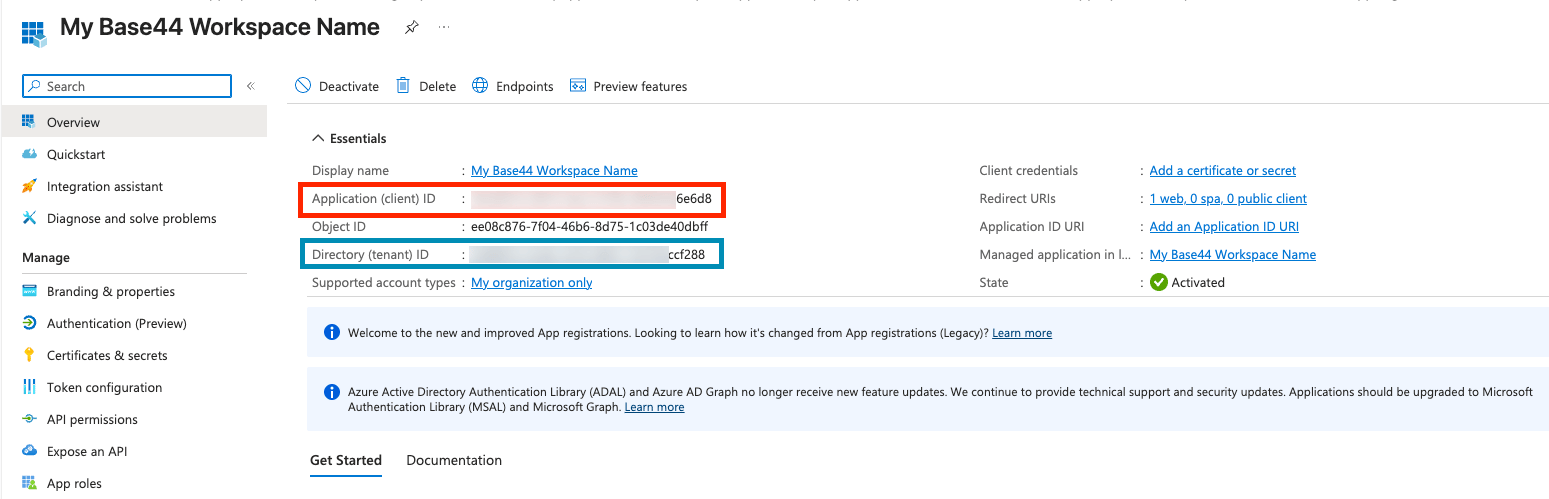
העתקת ה-Client ID וה-Tenant ID שלך מ-Microsoft Entra
שלב 4: הוסף את הפרטים שלך ב-Base44
הוסף את אישורי אפליקציית SSO לסביבת העבודה שלך. להגדרת SSO ב-Base44:- לחץ על שם סביבת העבודה שלך בפינה השמאלית התחתונה של החשבון שלך.
- לחץ על Settings.
- לחץ על Authentication.
- הפעל את המתג ליד Single Sign-On Configuration.
- ב-Select SSO Provider, בחר Microsoft Azure AD.
- הזן את ה-Client ID ואת ה-Client Secret מאפליקציית SSO.
- בשדה Tenant ID, הזן ערך בהתבסס על אילו חשבונות ברצונך לאפשר:
- ה-directory (tenant) ID שלך מ-Entra: רק משתמשים מהארגון שלך.
common: חשבונות Microsoft אישיים וחשבונות עבודה או בית ספר (Microsoft 365).organizations: חשבונות עבודה ובית ספר בלבד (Microsoft 365).
- שמור Scope כ-
openid email profile. - ה-Discovery URL מתמלא אוטומטית מ-tenant ID שלך. אשר שהוא נראה נכון לפני שאתה ממשיך.
- לחץ על Enable SSO.
כדי לשלוט אילו משתמשים רואים SSO בעמוד ההתחברות ואיזה תפקיד חברים חדשים מקבלים, הגדר דומיינים מאומתים ותפקיד ברירת מחדל באותן הגדרות Authentication.
שלב 5: תן גישה לצוות שלך
אנשים יכולים להתחבר לאחר שהם מוקצים לאפליקציית ה-SSO שלך ב-Entra. כדי לאפשר למשתמשים להתחבר:- ב-Microsoft Entra admin center, עבור אל Enterprise applications ופתח את אפליקציית ה-SSO שלך.
- לחץ על Users and groups, ואז Add user/group.
- בחר את המשתמשים או הקבוצות שאמורים להיות מסוגלים להתחבר, ואז לחץ על Assign.
שאלות נפוצות
בחר שאלה למטה כדי ללמוד עוד על Entra SSO.האם אני צריך אפליקציות Entra נפרדות עבור SSO ו-SCIM?
האם אני צריך אפליקציות Entra נפרדות עבור SSO ו-SCIM?
כן. Base44 מתחברת דרך OIDC, כך ש-SSO משתמש ב-App registration, בעוד ש-SCIM provisioning משתמש ב-Enterprise application נפרדת. השתמש ב-Client ID, Client Secret ו-Tenant ID של App registration עבור SSO, והגדר provisioning בנפרד. ראה SCIM provisioning for Microsoft Entra ID.
למה הכניסה נכשלת עם שגיאת אימייל?
למה הכניסה נכשלת עם שגיאת אימייל?
אשר שלאפליקציה שלך יש את הרשאות ה-API openid, email ו-profile ושה-Scope ב-Base44 הוא
openid email profile. אלה מאפשרות ל-Entra להחזיר את כתובת האימייל ש-Base44 צריכה כדי ליצור את חשבון החבר.האם ניתן להשבית SSO מאוחר יותר?
האם ניתן להשבית SSO מאוחר יותר?
כן. מנהלי סביבת עבודה יכולים להשבית SSO מ-Authentication בהגדרות סביבת העבודה שלך בכל עת.
דף זה תורגם באמצעות AI. למידע המדויק והעדכני ביותר, עיין בגרסה האנגלית.