

ה-Workspace Hub זמין במסלול Enterprise.
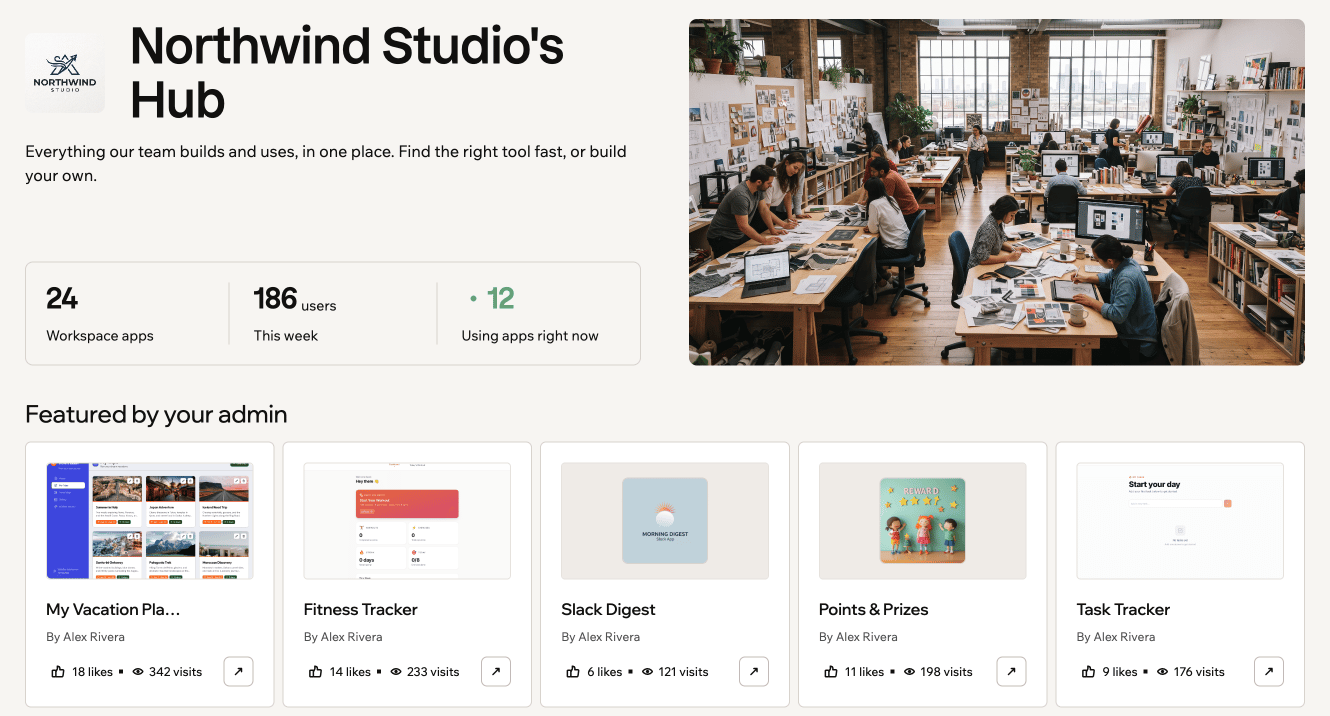
Workspace Hub עם אפליקציות מומלצות
פתיחת ה-hub
אפשר לפתוח את ה-hub מכל מקום בסביבת העבודה. לפתיחת ה-Workspace Hub:- ודא שאתה בסביבת העבודה הנכונה. כדי לעבור, לחץ על שם סביבת העבודה בפינה השמאלית התחתונה של החשבון.
- בסרגל הצד השמאלי, לחץ על Workspace hub.
מה יש ב-hub
ה-hub מרכז את כל האפליקציות של סביבת העבודה בדף אחד:- תמונת שער ותיאור: תמונת באנר ותיאור קצר שמסבירים לכולם למה ה-hub משמש.
- נתונים: כמה אפליקציות יש בסביבת העבודה, כמה אנשים השתמשו באפליקציה השבוע וכמה משתמשים באפליקציות כרגע.
- Featured by your admin: הקטע העליון של ה-hub. הוא מציג את האפליקציות שהמנהלים בחרו. אם אף אחד לא בחר, הוא מציג את האפליקציות הפופולריות ביותר.
- קטעים מותאמים אישית: קבוצות אפליקציות שהמנהלים יצרו, למשל לפי צוות או תהליך עבודה.
- Browse everything in your workspace: כל האפליקציות בסביבת העבודה, עם שורת חיפוש ומסננים: All, Your recently used, Most popular ו-New this week.
האזור Browse everything in your workspace והנתונים של ה-hub כוללים אפליקציות שפורסמו וגלויות לכל סביבת העבודה. כדי להוסיף אפליקציה, הגדר את הנראות שלה ל-Workspace. למידע נוסף, ראה הגדרת הנראות של האפליקציה.
הגדרת ה-hub
בעלים ומנהלים של סביבת העבודה יכולים להתאים אישית את ה-hub. עד שההגדרה מושלמת, מנהלים רואים בראש הדף כרטיס Finish setting up your hub עם 4 שלבים: הוספת תמונת שער, כתיבת תיאור, בחירת אפליקציות מומלצות ויצירת קטע. רק מנהלים רואים את הכרטיס הזה. אפשר להוסיף כל אפליקציה שפורסמה בסביבת העבודה ל-Featured או לקטע, ללא קשר לנראות שלה. כל חבר רואה רק את האפליקציות שיש לו גישה אליהן. לכן אפליקציה פרטית מופיעה רק למי שיכול לפתוח אותה. בזמן בחירת האפליקציות, אפליקציות פרטיות מסומנות כדי שתוכל להבחין ביניהן.הוספת תמונת שער
תמונת שער מעניקה ל-hub זהות חזותית. היא מופיעה בראש ה-hub לכולם. להוספת תמונת שער:- לחץ על Workspace hub בסרגל הצד השמאלי של סביבת העבודה.
- לחץ על Edit hub.
- לחץ על Add cover photo ובחר תמונה.
- גרור את התמונה כדי למקם אותה. השתמש במחוון הזום כדי לשנות את גודלה.
- לחץ על Save changes.
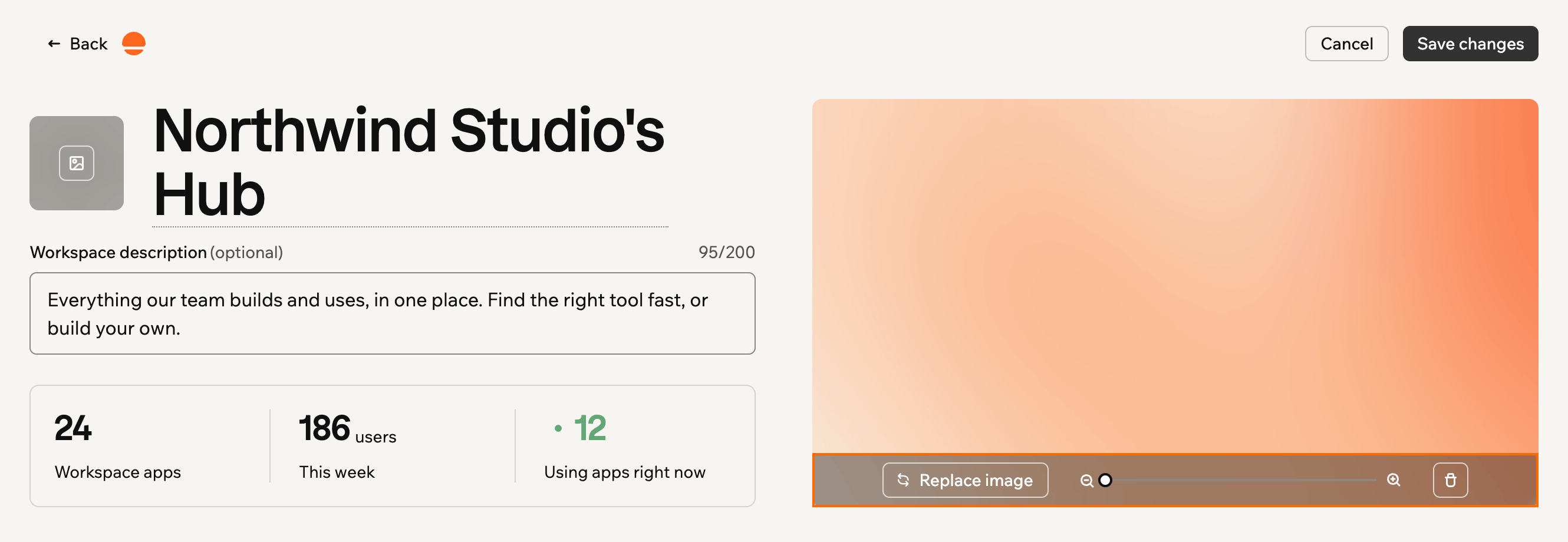
עריכת תמונת השער של ה-hub
כתיבת תיאור
תיאור קצר מסביר לאנשים למה ה-hub משמש. לכתיבת תיאור:- לחץ על Workspace hub בסרגל הצד השמאלי של סביבת העבודה.
- לחץ על Edit hub.
- בשדה Workspace description (optional), הזן עד 200 תווים.
- לחץ על Save changes.
בחירת אפליקציות מומלצות
Featured הוא תמיד הקטע העליון ב-hub. כברירת מחדל הוא מציג את האפליקציות הפופולריות ביותר. עם זאת, אפשר לבחור את האפליקציות שאתה רוצה. לבחירת אפליקציות מומלצות:- לחץ על Workspace hub בסרגל הצד השמאלי של סביבת העבודה.
- לחץ על Edit hub.
- בקטע Featured, לחץ על Add apps.
- בחלון Add apps to this section, בחר את האפליקציות שברצונך להמליץ עליהן. השתמש בשורת החיפוש או בתפריט המיון כדי למצוא אותן.
- לחץ על Save.
- לחץ על Save changes.
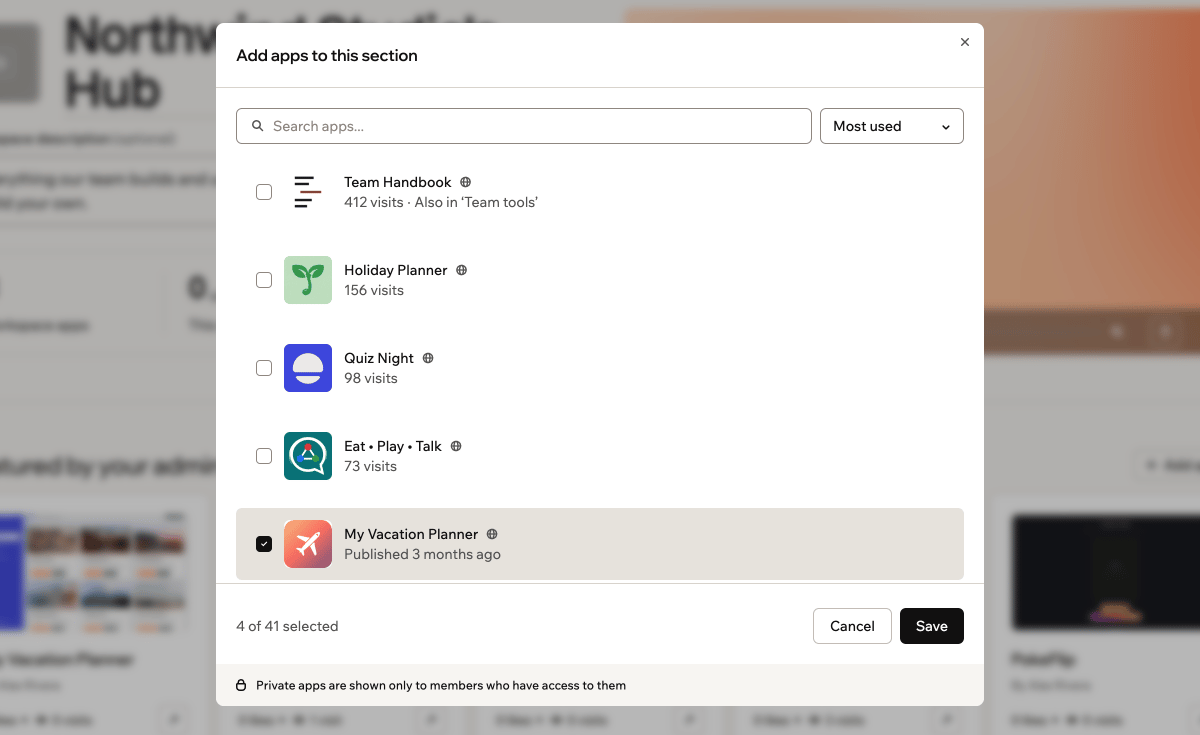
בחירת אפליקציות לקטע Featured
הוספת קטעים
קטעים מקבצים אפליקציות לפי צוות, תהליך עבודה או כל קטגוריה אחרת. כך אנשים מוצאים את מה שהם צריכים.איך קטעים עובדים:
- חברים לא רואים קטע עד שיש בו לפחות אפליקציה אחת.
- כדי לשנות סדר של קטע או למחוק אותו, לחץ על הסמל Section actions שלידו. בחר Move up, Move down או Remove section.
- לחץ על Workspace hub בסרגל הצד השמאלי של סביבת העבודה.
- לחץ על Edit hub.
- לחץ על Add section.
- לחץ על Name this section והזן שם.
- לחץ על Add apps, בחר את האפליקציות לקטע ולחץ על Save.
- לחץ על Save changes.
הוספת לוגו
הוסף את הלוגו של הארגון ושנה את שם ה-hub כדי שירגיש שלך. להוספת לוגו או לשינוי שם ה-hub:- לחץ על Workspace hub בסרגל הצד השמאלי של סביבת העבודה.
- לחץ על Edit hub.
- בצע אחת מהפעולות הבאות:
- לחץ על Add workspace logo כדי להעלות תמונה בפורמט PNG, JPEG, WEBP או GIF.
- לחץ על Rename hub, הזן שם חדש ולחץ על Save name.
- לחץ על Save changes.
דף זה תורגם באמצעות AI. למידע המדויק והעדכני ביותר, עיין בגרסה האנגלית.