

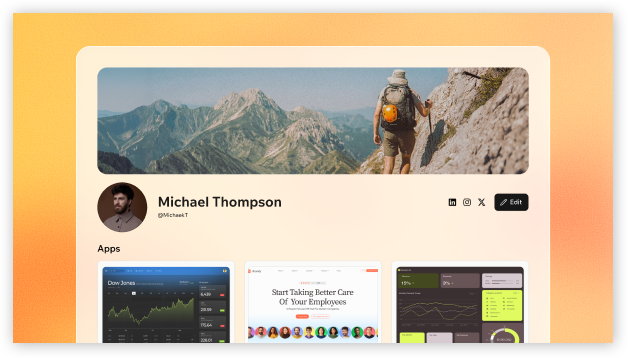
A public Base44 profile
הפרופיל שלך ציבורי. שתף רק פרטים שברצונך שאנשים יראו כשהם מבקרים בפרופיל שלך.
הגדרת הפרופיל שלך
התחל על ידי הוספת הפרטים שברצונך לכלול, כגון הביוגרפיה, הקישורים, המיקום והאפליקציות שלך. ניתן לעדכן את הפרופיל שלך בכל עת. להגדרת הפרופיל שלך:- לחץ על שם סביבת העבודה שלך בפינה השמאלית התחתונה.
- לחץ על View profile.
- לחץ על Edit profile.
- מלא כל אחד מהבאים:
- תמונת כיסוי: בחר אחד מהגרדיאנטים המותאמים אישית שלנו או העלה תמונת באנר משלך בראש הפרופיל שלך. השתמש בתמונה רחבה לתוצאות הטובות ביותר.
- תמונת פרופיל: תמונת הפרופיל הציבורית שלך.
- Edit handle: שם המשתמש שלך ב-Base44, בשימוש ב-URL של הפרופיל שלך.
- ביוגרפיה: ביוגרפיה ציבורית קצרה על עצמך, עד 750 תווים.
- מיקום: מיקומך הגיאוגרפי.
- הצג את אימייל החשבון שלך: בחר אם להציג את אימייל החשבון שלך.
- Socials: הוסף קישורים ל-Instagram, LinkedIn, X, וקישורים מותאמים אישית.
- לחץ על Manage apps לבחירת האפליקציות שברצונך להציג, ואז לחץ על Save.
- הפעל או כבה את Show on profile ליד Activity כדי לבחור אם להציג את מפת החום של הפעילות שלך.
- לחץ על Save changes.
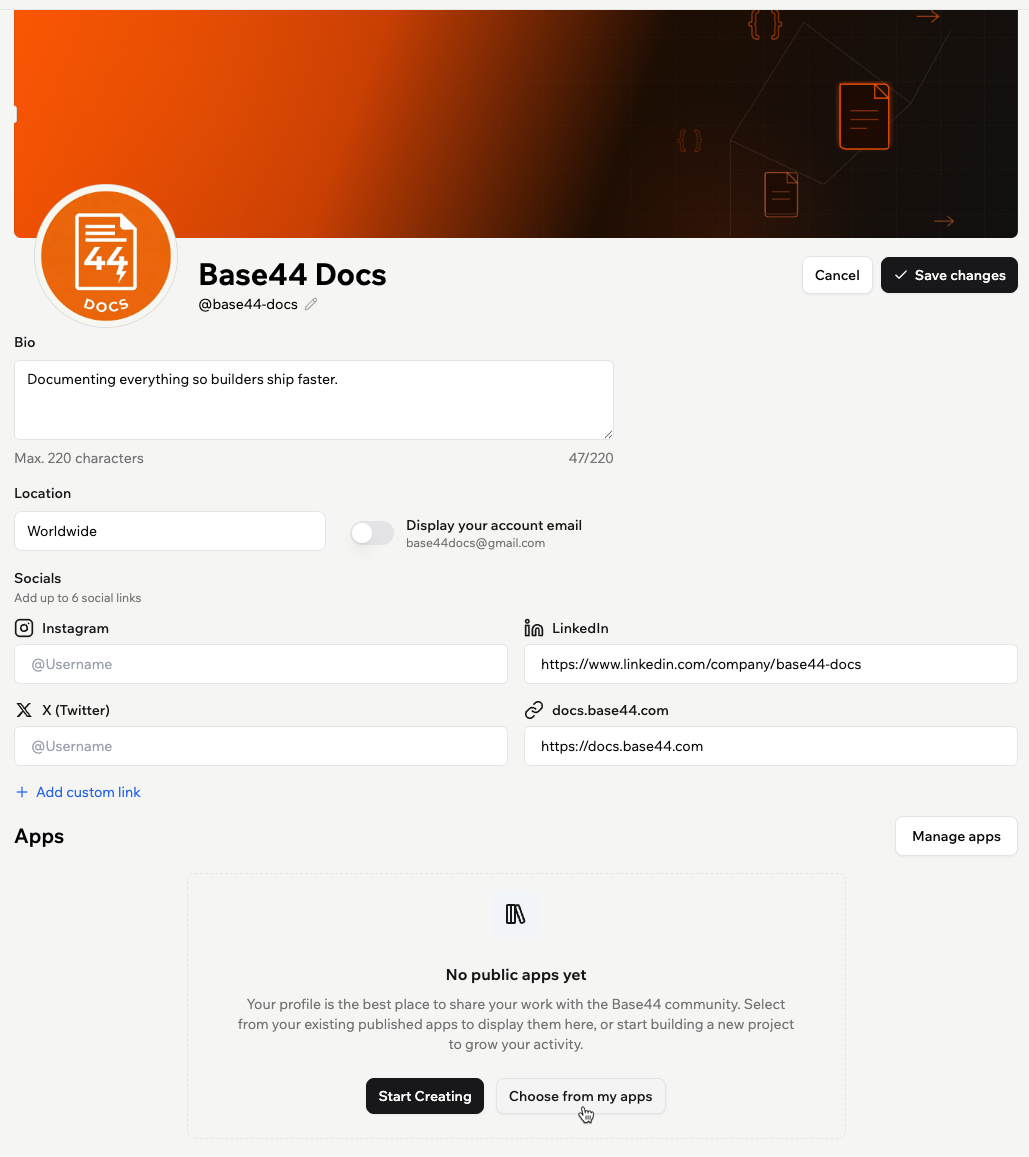
Editing your Base44 profile
רק אפליקציות שפורסמו מופיעות לבחירה. ניתן עדיין לשתף את הפרופיל שלך לפני הוספת אפליקציות, ולהוסיף אפליקציות שפורסמו מאוחר יותר.
מעקב אחר אבני הדרך שלך
הפרופיל שלך כולל כרטיסיית Milestones שמציגה את ההתקדמות שלך ככל שאתה בונה ב-Base44. השלם אבני דרך כדי להתקדם דרך 5 רמות: Explorer, Maker, Specialist, Architect ו-Legend.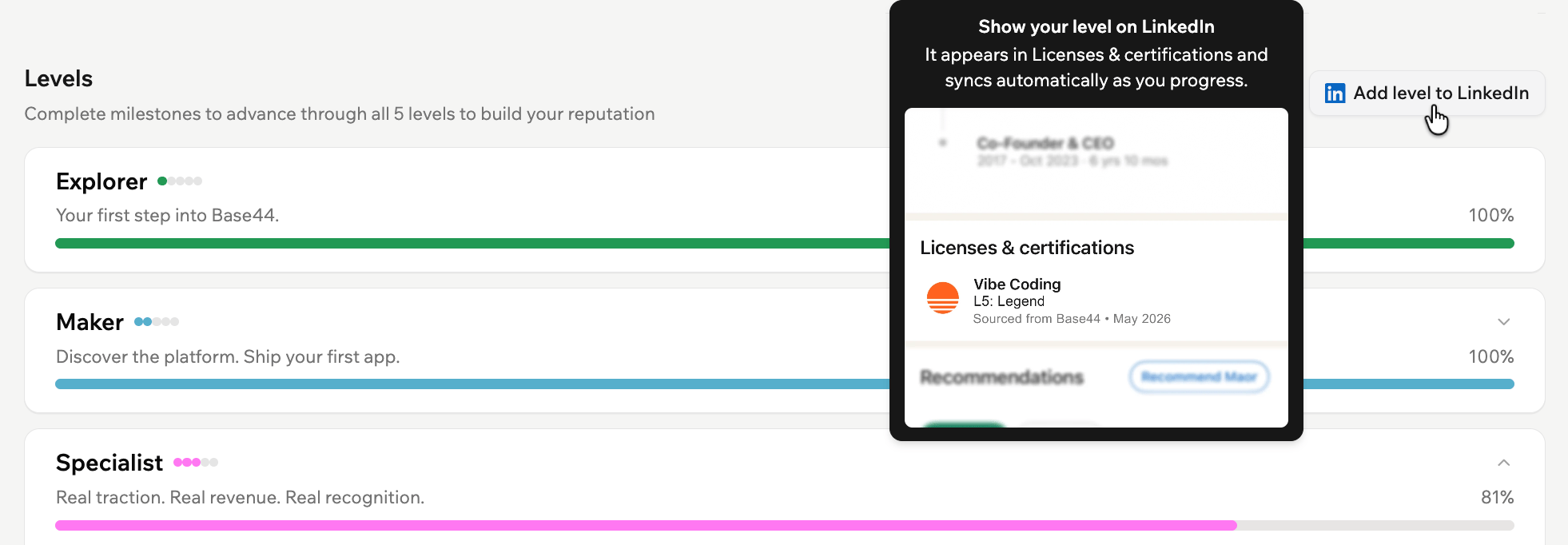
רמות ואבני דרך בפרופיל Base44
חיבור Base44 ל-LinkedIn
ניתן לחבר את Base44 ל-LinkedIn מכרטיסיית Milestones כדי להראות מה השגת כבונה. רמת ה-Base44 שלך מופיעה תחת Licenses & certifications בפרופיל LinkedIn שלך, והיא מתעדכנת אוטומטית ככל שאתה מתקדם. לחיבור Base44 ל-LinkedIn:- לחץ על שם סביבת העבודה שלך בפינה השמאלית התחתונה.
- לחץ על View profile.
- לחץ על כרטיסיית Milestones.
- לחץ על Add level to LinkedIn.
- התחבר ל-LinkedIn וסקור את ההרשאות המבוקשות.
- לחץ על Allow.
קבלת תגי הפרופיל שלך
תגי פרופיל מציגים הישגים שאתה צובר בזמן הבנייה ב-Base44. קבל תג כדי להציג אותו בפרופיל הציבורי שלך. כברירת מחדל, 3 התגים הראשונים שקיבלת מופיעים ליד הרמה שלך. אפשר לבחור עד 3 תגים שקיבלת ולהציג אותם בפרופיל. עושים את זה בעריכת הפרופיל.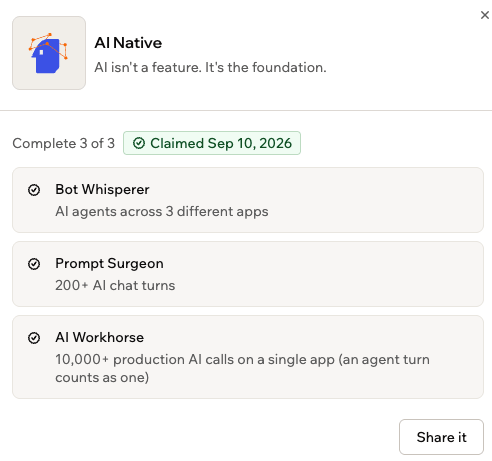
פרטי תג פרופיל
- לחץ על שם סביבת העבודה שלך בפינה השמאלית התחתונה.
- לחץ על View profile.
- תחת Badges, לחץ על תג שמוכן לקבלה.
- לחץ על Claim. חלון Share it נפתח.
- בחר Copy link, Share on X או Share on LinkedIn.
צבירת תגמולים באמצעות הישגים
הפוך את התרומות שלך ל-Base44 לתגמולים. אחרי שתגיע לרמת Maker, השלם משימות דרך הפרופיל כדי לצבור נקודות. אחר כך אפשר לממש אותן תמורת קרדיטים, מוצרי מיתוג והטבות. רק אתה רואה את הנקודות ואת המשימות שהשלמת. כדי להשלים משימה:- לחץ על שם סביבת העבודה שלך בפינה השמאלית התחתונה.
- לחץ על View profile.
- לחץ על כרטיסיית Achievements.
- לחץ על Start ליד משימה.
- סקור את התגמול, הפרטים והשלבים.
- השלם כל שלב, ואז סמן את תיבת הסימון שלו.
- הוסף את ההוכחה המבוקשת. זה יכול להיות צילום מסך, קישור, סרטון או הערה כתובה קצרה.
- לחץ על Submit.
בהגשת משימה, אתה מסכים ש-Base44 רשאית לפרסם את הסיפור שלך למטרות שיווק. האחריות לעמוד בכללי הפלטפורמות ובחוקים החלים היא שלך בלבד. Base44 רשאית לשנות או לבטל נקודות ותגמולי משימות לפי שיקול דעתה הבלעדי, כולל במקרים של חשד למניפולציה.
שיתוף הפרופיל שלך
כל אחד עם הקישור יכול לצפות בפרופיל שלך מבלי להתחבר ל-Base44. הפרופיל שלך יכול להופיע גם במנועי חיפוש כמו Google, כך שאנשים יכולים לגלות אותך ואת העבודה שלך גם ללא קישור. זה קורה ברגע שיש בפרופיל שלך תוכן, כמו ביוגרפיה או אפליקציות מוצגות. פרופיל ריק לא מופיע בתוצאות החיפוש. להעתקת קישור הפרופיל שלך:- לחץ על שם סביבת העבודה שלך בפינה השמאלית התחתונה.
- לחץ על View profile.
- העתק את הקישור משורת הכתובת של הדפדפן שלך.
- כותרת פרופיל: תמונת הכיסוי, תמונת הפרופיל, השם, שם המשתמש, תג הרמה ועד 3 תגי פרופיל נבחרים.
- תגים: תגי הפרופיל שקיבלת.
- ביוגרפיה: הביוגרפיה הציבורית הקצרה שלך.
- תאריך הצטרפות: החודש והשנה שהצטרפת.
- אפליקציות מוצגות: האפליקציות שבחרת להציג.
- קטע פעילות: מפת חום של הפעילות שלך ב-Base44.
- קישורים ציבוריים: הקישורים החברתיים והמותאמים אישית שלך.
ניהול הפרופיל שלך
ניתן לעדכן את הפרופיל שלך בכל עת, כולל הביוגרפיה, שם התצוגה, שם המשתמש, האפליקציות המוצגות והפעילות שלך. אם הצטרפת לתוכנית השותפים, ניתן לנהל גם את פרטי השותף שלך מהפרופיל. ראה יצירת פרופיל השותף שלך.הצגת האפליקציות שלך
בחר אילו אפליקציות שפורסמו להציג בפרופיל שלך. ניתן גם לסדר אותן מחדש כדי לשלוט איך הן מופיעות. כל מי שמוצא את הפרופיל שלך יכול לפתוח את האפליקציות שבו. לכן Base44 בודקת את האבטחה של כל אפליקציה לפני שאתה מוסיף אותה. רק אפליקציות ציבוריות יכולות להופיע בפרופיל. כל אפליקציה ציבורית שעוד לא הוספת מציגה את סטטוס האבטחה שלה, כמו No issues, Scan out of date או Data exposed.לפני שאתה מוסיף אפליקציה חדשה:
- הרץ סריקת אבטחה על האפליקציה. אם שינית את האפליקציה מאז הסריקה האחרונה, הרץ את הסריקה שוב.
- אם האפליקציה מאפשרת לכל אחד לקרוא את הנתונים שלה בלי להתחבר, הוסף קודם כללי גישה לנתונים שלה. מידע נוסף על הרשאות נתונים.
- אפליקציות שכבר נמצאות בפרופיל שלך נשארות שם. הבדיקה חלה רק על אפליקציות שאתה מוסיף.
- לחץ על שם סביבת העבודה שלך בפינה השמאלית התחתונה.
- לחץ על View profile.
- לחץ על Manage apps.
- בחר את האפליקציות שפורסמו שברצונך להראות. אם עדיין אי אפשר להוסיף אפליקציה, הסיבה מופיעה מתחת לשם שלה, עם קישור לתיקון.
- בחר I’ve reviewed these apps and understand what they expose.
- לחץ על Save.
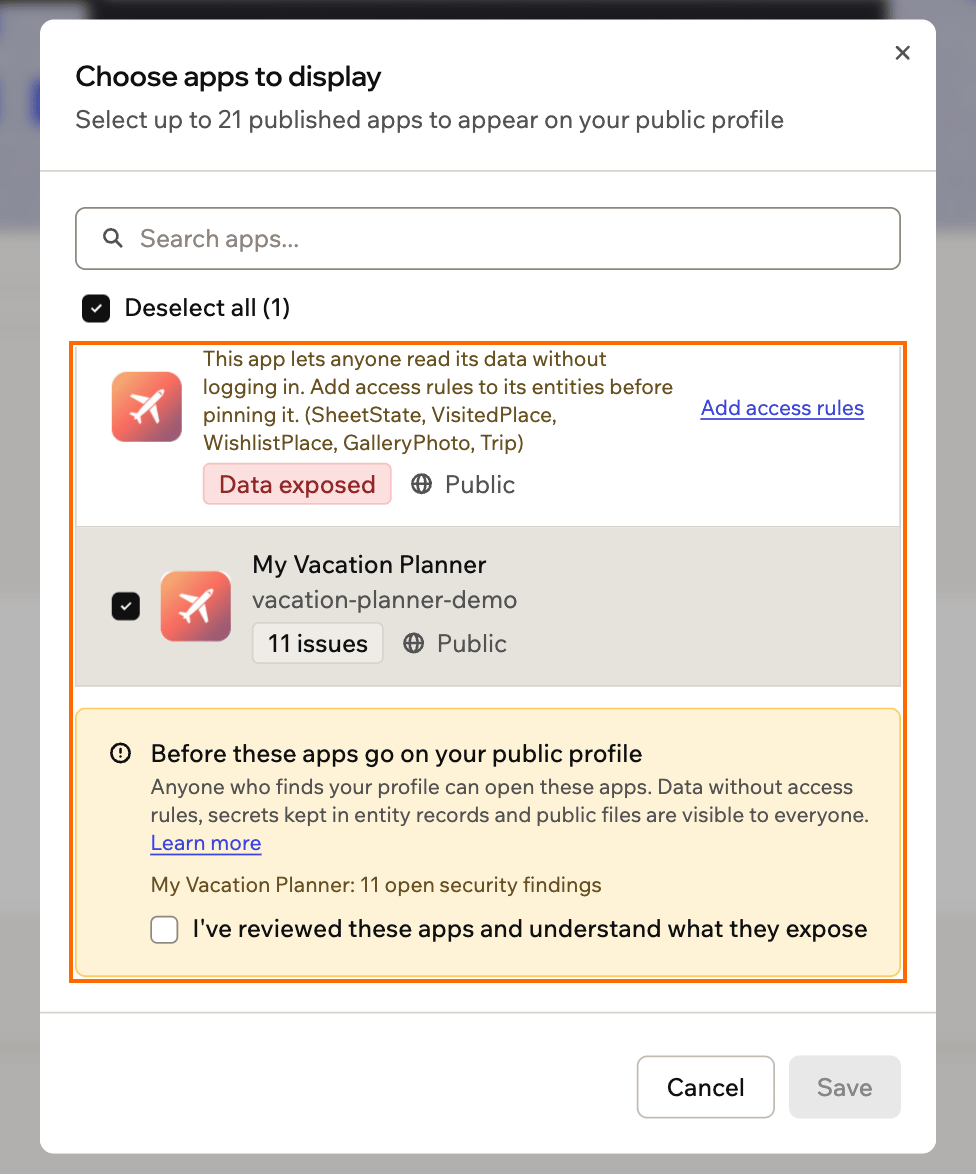
בדיקת סטטוס האבטחה של כל אפליקציה לפני הוספתה לפרופיל
הצגת פעילות
Activity כוללת את הרצף שלך ומפת חום של פעילות הבנייה שלך בשנה האחרונה. בחר אם להציג אותה בפרופיל שלך. להצגה או הסתרה של הפעילות שלך:- לחץ על שם סביבת העבודה שלך בפינה השמאלית התחתונה.
- לחץ על View profile.
- לחץ על Edit profile.
- תחת Activity, הפעל או כבה את Show on profile.
- לחץ על Save changes.
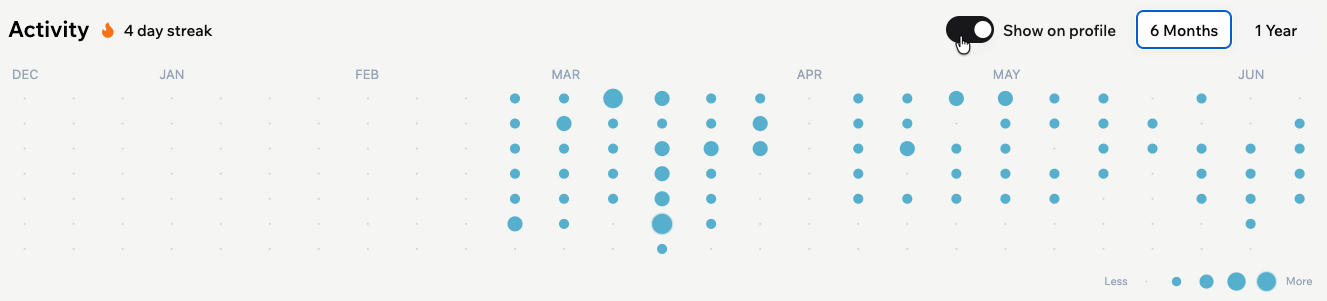
Activity on a Base44 profile
עדכון שם התצוגה שלך
שנה בכל עת את השם שמוצג בראש הפרופיל שלך. לעדכון שם התצוגה שלך:- לחץ על שם סביבת העבודה שלך בפינה השמאלית התחתונה.
- לחץ על View profile.
- לחץ על Edit profile.
- לחץ על השם שלך בראש הפרופיל.
- הזן שם תצוגה של עד 100 תווים.
- לחץ על Save changes.
עדכון שם המשתמש שלך
שנה את שם המשתמש שלך מעורך הפרופיל. שם המשתמש שלך הוא חלק מ-URL הפרופיל הציבורי שלך:https://app.base44.com/@yourusername.
Base44 בודקת זמינות לפני שאתה יכול לתבוע שם משתמש חדש. לאחר שמירה, ה-URL של הפרופיל שלך מתעדכן אוטומטית.
לשינוי שם המשתמש שלך:
- לחץ על שם סביבת העבודה שלך בפינה השמאלית התחתונה.
- לחץ על View profile.
- לחץ על Edit profile.
- תחת Edit handle, לחץ על שם המשתמש הנוכחי שלך.
- הזן שם משתמש חדש כדי לבדוק אם הוא זמין.
- לחץ על Claim Username.
- לחץ על Save changes.
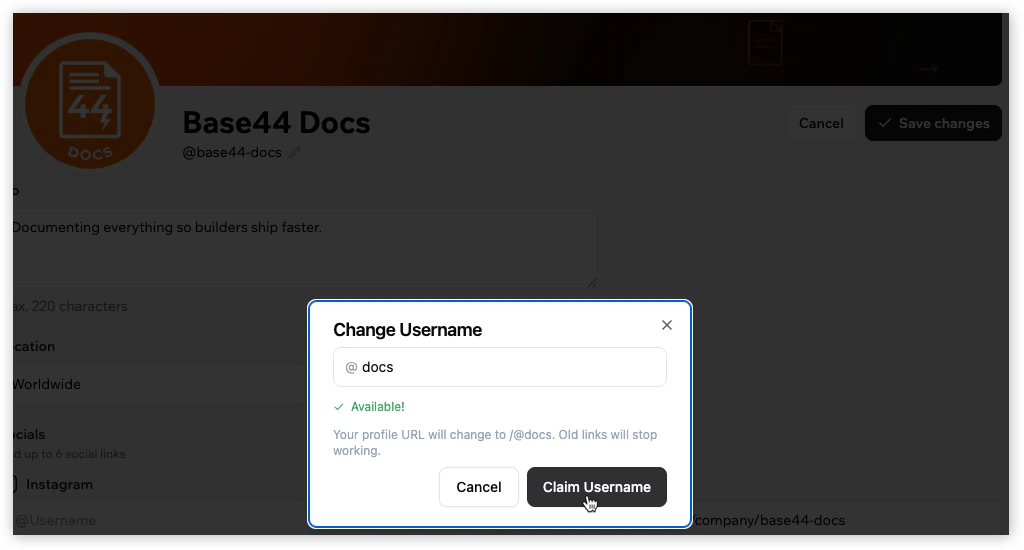
Changing your username
שינוי שם המשתמש שלך גם מעדכן את ה-URL של הפרופיל שלך.
שאלות נפוצות
לחץ על שאלה למטה כדי ללמוד עוד על פרופיל Base44 שלך.האם כל אחד יכול לראות את הפרופיל שלי ב-Base44?
האם כל אחד יכול לראות את הפרופיל שלי ב-Base44?
כן. הפרופיל הציבורי שלך גלוי לכל אחד, כולל אנשים שאינם מחוברים ל-Base44.
האם ניתן לשנות את שם המשתמש שלי?
האם ניתן לשנות את שם המשתמש שלי?
כן. ניתן לעדכן את שם המשתמש שלך מעורך הפרופיל. שינוי שם המשתמש שלך גם משנה את ה-URL של הפרופיל הציבורי שלך, וקישורים ישנים יפסיקו לעבוד.
מה אני יכול להוסיף לפרופיל שלי?
מה אני יכול להוסיף לפרופיל שלי?
ניתן להוסיף תמונת כיסוי, תמונת פרופיל, שם משתמש, ביוגרפיה, מיקום, קישורים חברתיים, קישורים מותאמים אישית, ולבחור אם להציג את אימייל החשבון שלך.
איך אני בוחר אילו אפליקציות להראות בפרופיל שלי?
איך אני בוחר אילו אפליקציות להראות בפרופיל שלי?
לחץ על Manage apps בפרופיל שלך כדי לבחור אילו מהאפליקציות שפרסמת מופיעות בפרופיל הציבורי שלך.
איך אני מציג את האימייל שלי בפרופיל שלי?
איך אני מציג את האימייל שלי בפרופיל שלי?
ניתן להפעיל או לכבות את Display your account email בעורך הפרופיל.
איזו פעילות הפרופיל שלי מציג?
איזו פעילות הפרופיל שלי מציג?
הפרופיל הציבורי שלך יכול לכלול סעיף Activity עם הרצף שלך ומפת חום של הפעילות שלך ב-Base44 בשנה האחרונה.
האם ניתן להסתיר את מפת החום של הפעילות שלי?
האם ניתן להסתיר את מפת החום של הפעילות שלי?
כן. לחץ על Edit profile בפרופיל שלך, ואז כבה את Show on profile בקטע Activity.
מהן אבני דרך?
מהן אבני דרך?
אבני דרך הן הישגים שאתה משלים ככל שאתה בונה ב-Base44. הן יכולות לכלול פעולות ותוצאות כמו יצירת האפליקציה הראשונה שלך, פרסום אפליקציות, הרוחת המכירה הראשונה שלך, שימוש ב-Superagents, חיבור אינטגרציות, קבלת משתמשים אמיתיים, יצירת הכנסות והגעה לרצפי פעילות.
איך רמות עובדות?
איך רמות עובדות?
רמות מציגות את ההתקדמות שלך כבונה Base44. השלם אבני דרך כדי להתקדם ברמות ולבנות את המוניטין שלך.
איפה Base44 מופיעה ב-LinkedIn?
איפה Base44 מופיעה ב-LinkedIn?
רמת ה-Base44 שלך מופיעה בקטע Licenses & certifications בפרופיל LinkedIn שלך.
איך Base44 מתעדכנת ב-LinkedIn?
איך Base44 מתעדכנת ב-LinkedIn?
לאחר שאתה מחבר את Base44 ל-LinkedIn, פרטי Base44 שלך ב-LinkedIn מתעדכנים אוטומטית ככל שהתקדמות Base44 שלך משתנה.
איך אני מפסיק להראות את Base44 ב-LinkedIn?
איך אני מפסיק להראות את Base44 ב-LinkedIn?
פתח את Account settings מתפריט סביבת העבודה ועבור לדף Builder. ליד רמת ה-Base44 שלך ב-LinkedIn, לחץ על Disconnect. הרמה שלך מוסרת מ-LinkedIn ולא מסתנכרנת יותר ככל שאתה מתקדם.
דף זה תורגם באמצעות AI. למידע המדויק והעדכני ביותר, עיין בגרסה האנגלית.