שמור על האפליקציות שלך מאורגנות ובשליטה. קבץ אותן לתיקיות, שתף אותן עם אחרים, שכפל אותן כנקודות התחלה לפרויקטים חדשים ונהל את מחזור החיים המלא של כל מה שאתה בונה.
דף ה-Apps הוא המרכז שלך לכל מה שאתה בונה ב-Base44. קבץ אפליקציות לתיקיות כדי לשמור על סביבת עבודה מסודרת ככל שרשימת הפרויקטים גדלה, שתף אותן עם משתפי פעולה או משתמשים חיצוניים, ונהל את מחזור החיים המלא של כל אפליקציה, משינוי שם ושכפול ועד מחיקה.
השתמש בסרגל החיפוש ובמסננים בחלק העליון של דף ה-Apps כדי למצוא בדיוק את מה שאתה צריך. תוכל גם לעבור בין תצוגת רשת לתצוגת רשימה.לחיפוש, סינון או מיון האפליקציות שלך:
עבור ל-Apps בסביבת העבודה שלך ב-Base44.
השתמש באפשרויות שבחלק העליון של הדף:
חיפוש: הזן שם אפליקציה בסרגל החיפוש. החיפוש מתאים גם לתיאור האפליקציה, ליוצר שלה, לכתובת אימייל של בעלים ולמזהה אפליקציה שתדביק.
סינון לפי בעלות: בסביבת עבודה משותפת, ייתכן ש-admins ובעלים של סביבת העבודה יוכלו לעבור בין Created by me ל-All apps. מסנן זה לא מופיע בכל סביבת עבודה או תפקיד.
מיון: סדר אפליקציות לפי Last edited, Last created, App name A-Z או Most visitors. תחת Most visitors, בחר Last 24 hours, Last 7 days או Last 30 days.
החלפת תצוגה: במחשב, בחר Grid view או List view.
סמן בכוכב כל אפליקציה כדי להוסיף אותה לקטע ה-Favorites בסרגל הצד השמאלי של סביבת העבודה שלך לגישה מהירה.
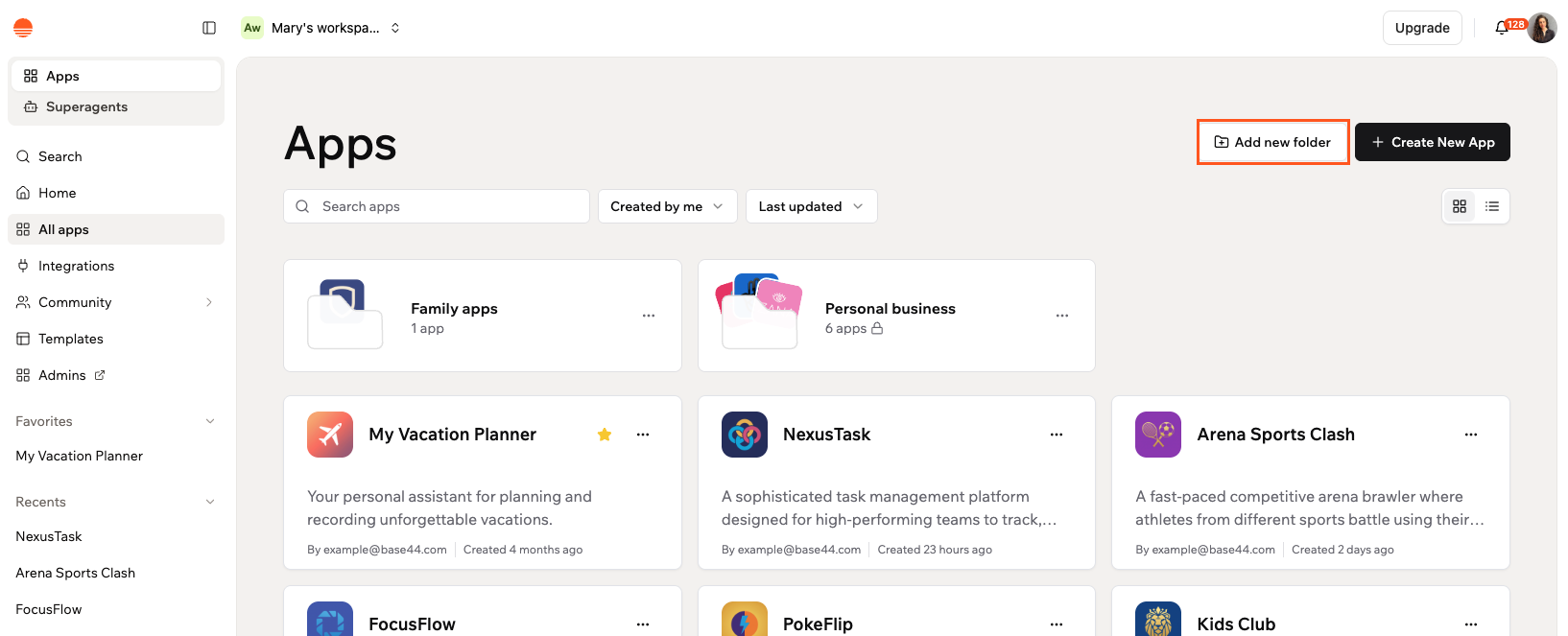
קבץ את האפליקציות שלך לתיקיות כדי לשמור על סביבת עבודה מאורגנת. תיקיות גלויות לכל מי שבסביבת העבודה שלך. אפליקציות שנמצאות בתיקייה לא מופיעות עוד ברשימת האפליקציות הראשית.
תיקיות מופיעות בחלק העליון של דף ה-Apps שלך, כך שהקבוצות החשובות ביותר תמיד קלות למציאה. לאחר היצירה, תוכל להוסיף כל אחת מהאפליקציות שלך לתיקייה מדף ה-Apps.ליצירת תיקייה:
תוכל להוסיף אפליקציות לתיקייה מדף ה-Apps או מתוך התיקייה עצמה.להוספת אפליקציות לתיקייה:
עבור ל-Apps בסביבת העבודה שלך ב-Base44.
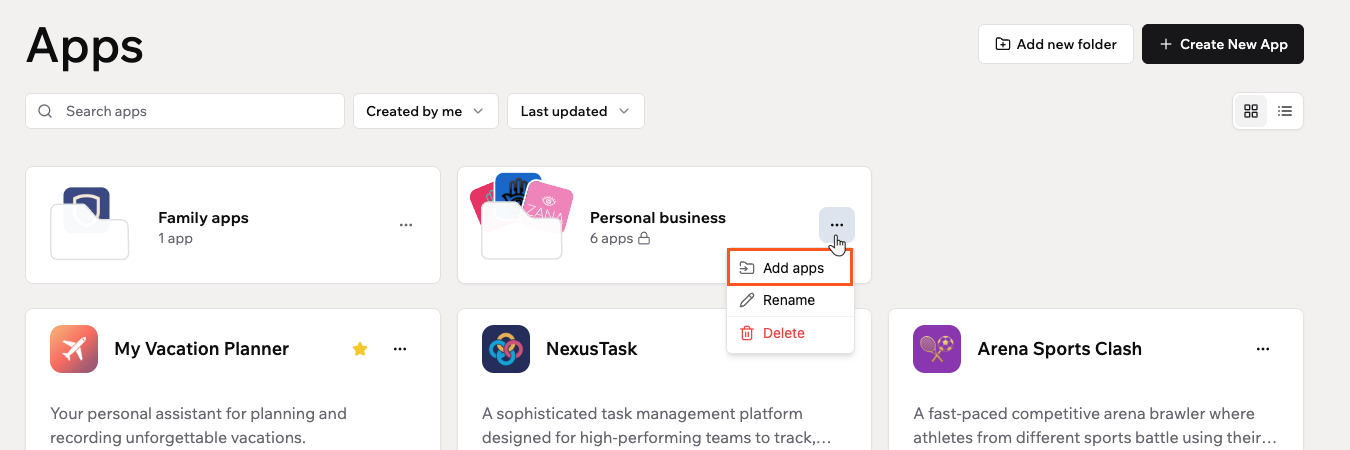
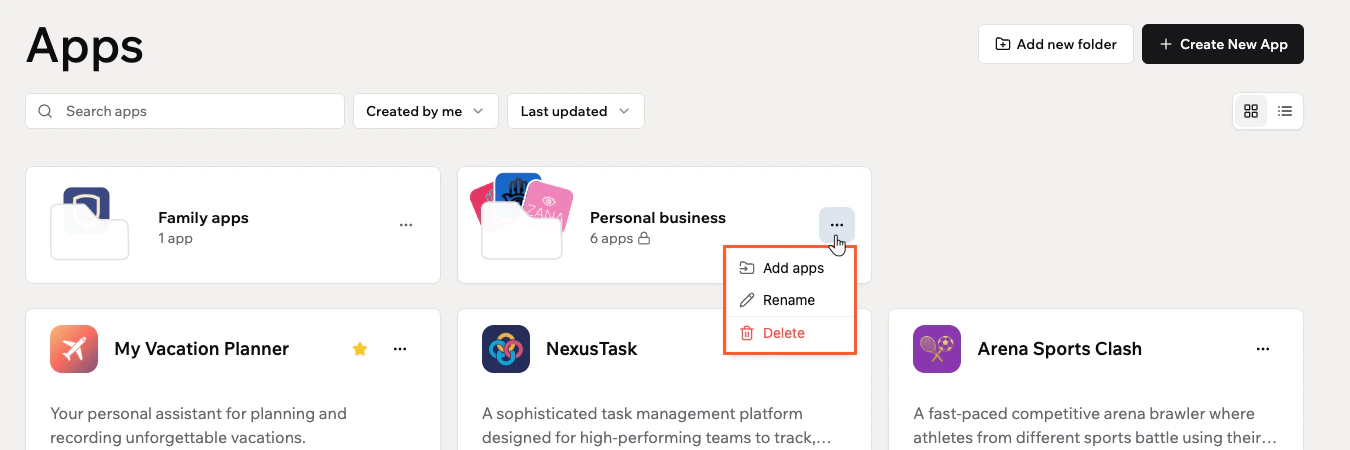
לחץ על אייקון ה-More Actions בכרטיס התיקייה, או פתח את התיקייה ולחץ על אייקון ה-More Actions ליד שם התיקייה.
לחץ על Add apps.
חפש או בחר את האפליקציות שברצונך להוסיף.
לחץ על Move.
הוספת אפליקציות לתיקייה
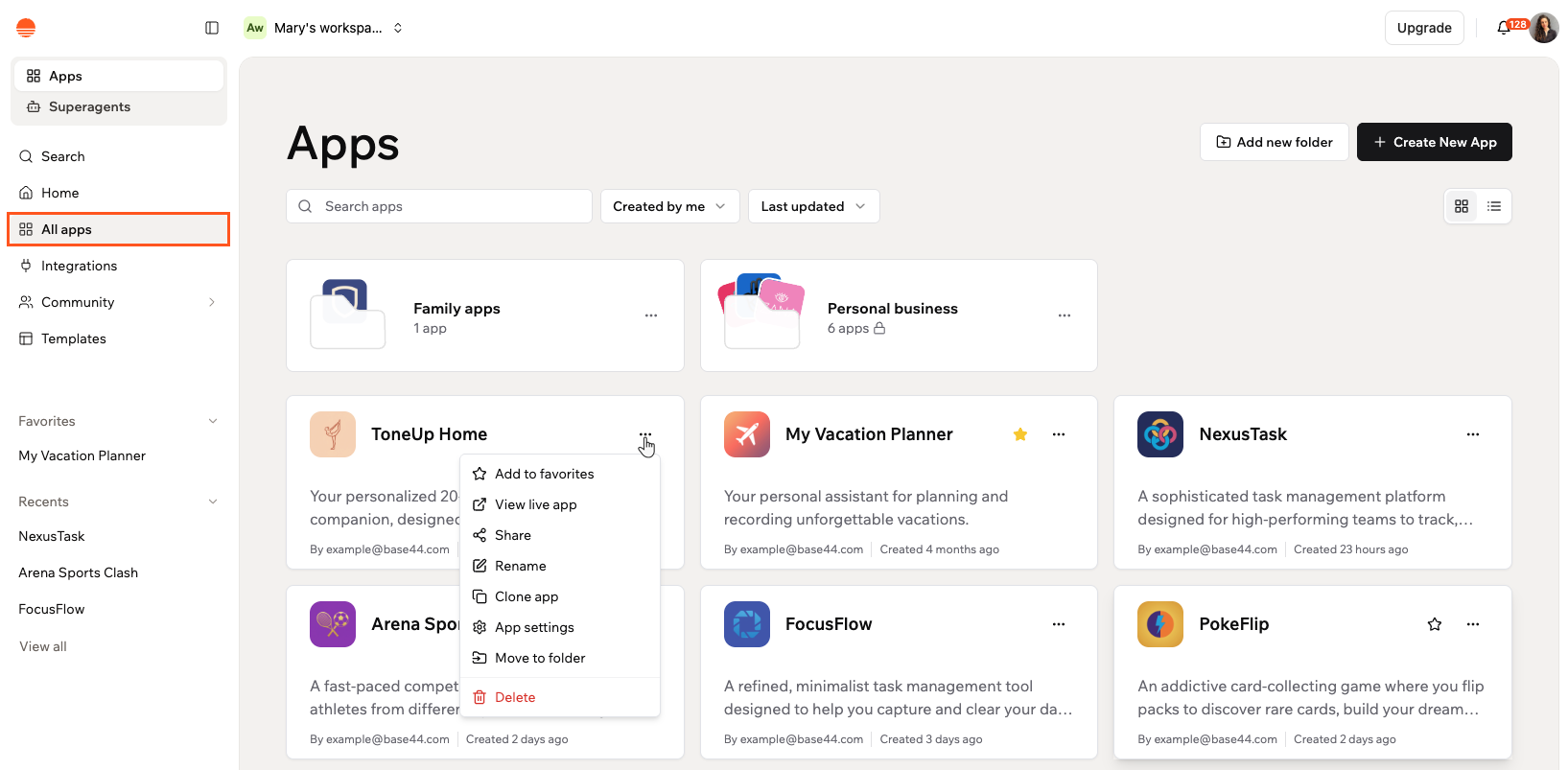
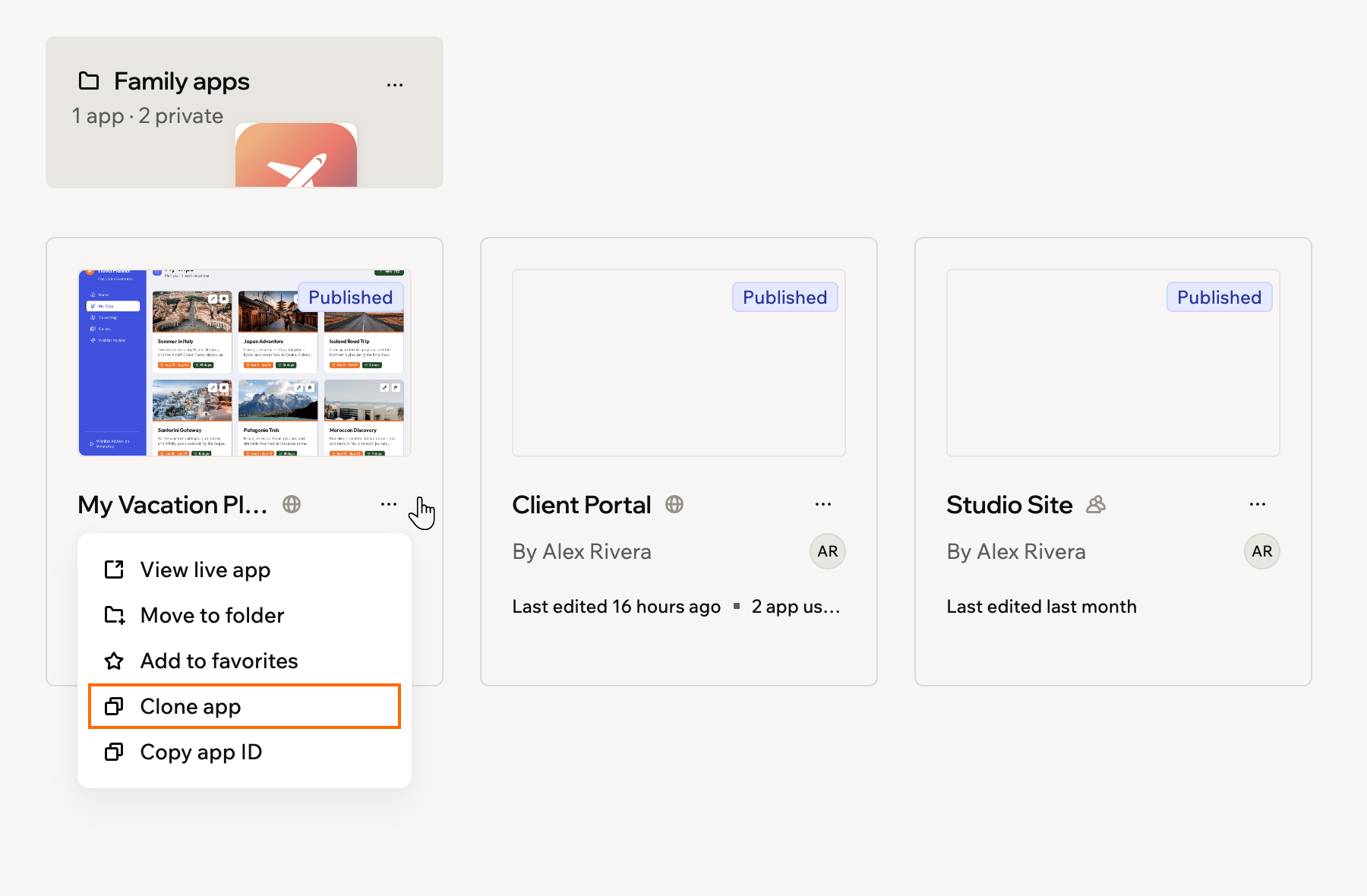
תוכל גם להעביר אפליקציה לתיקייה מכרטיס האפליקציה. לחץ על אייקון ה-More Actions באפליקציה, לחץ על Move to folder ובחר את התיקייה שאליה ברצונך להעביר אותה.
תוכל לשתף את האפליקציה שלך על ידי שליחת הזמנה לאדם מסוים או על ידי העתקת קישור לשיתוף.לשיתוף האפליקציה שלך:
עבור ל-Apps בסביבת העבודה שלך ב-Base44.
לחץ על אייקון ה-More Actions בכרטיס האפליקציה.
לחץ על Share.
הזן כתובת אימייל אחת או יותר בשדה, בחר Admin או User מהתפריט הנפתח Select role ולחץ על Send invitation.
כדי להעתיק קישור לשיתוף לאפליקציה החיה שלך במקום זאת, עבור לדף ה-Overview של האפליקציה ולחץ על Copy Link תחת Invite Users. כל מי שיש לו את הקישור יכול לצפות באפליקציה שלך, בהתאם להגדרות הנראות של האפליקציה.
כדי לשלוט במי יכול לגשת לאפליקציה שלך דרך הקישור, עדכן את נראות האפליקציה ב-App Settings.
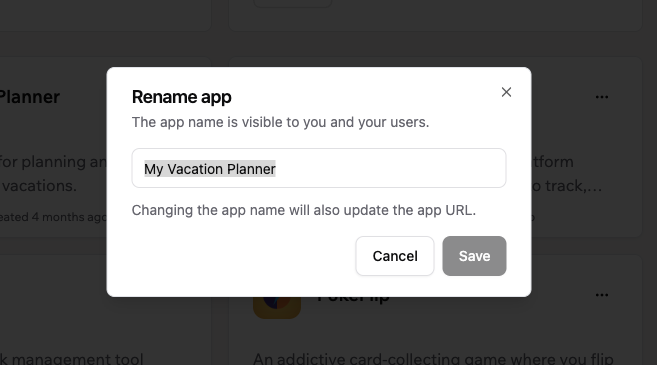
עדכן את שם האפליקציה שלך בכל עת. זכור ששינוי שם של אפליקציה מעדכן גם את ה-URL שלה, לכן הקפד לשתף את הקישור החדש עם כל מי שהיה לו את הישן.לשינוי שם האפליקציה שלך:
צור עותק מלא של הפריסה, הדפים והעיצוב של אפליקציה כדי להשתמש בו כנקודת התחלה לפרויקט חדש.
שכפול אפליקציה מדף ה-Apps שלך
לשכפול האפליקציה שלך:
עבור ל-Apps בסביבת העבודה שלך ב-Base44.
לחץ על אייקון ה-More Actions בכרטיס האפליקציה.
לחץ על Clone app.
שכפול מעתיק את הקוד המלא של האפליקציה, כולל דפים, עיצוב, פונקציות צד-שרת ולוגיקה. נתוני האפליקציה אינם נכללים, ולכן האפליקציה המשוכפלת מתחילה עם מסד נתונים ריק. אינטגרציות מחוברות מועתקות אך יש לחבר אותן מחדש.
לוגו האפליקציה הוא האייקון שמייצג את האפליקציה שלך בכל Base44, כולל בדף ה-Apps ובלוח הבקרה של האפליקציה. תוכל להעלות תמונה משלך ולחתוך אותה, או ליצור לוגו עם AI.להעלאה וחיתוך של לוגו:
עבור ללוח הבקרה של האפליקציה שלך.
לחץ על Overview.
לחץ על לוגו האפליקציה שלך כדי לפתוח את חלון ה-Edit App Logo.
בלשונית Upload Logo, גרור ושחרר תמונה או לחץ על Upload כדי לבחור תמונה מהמחשב שלך. תוכל להשתמש בקובץ PNG או JPG עד 5MB.
בתצוגת החיתוך, גרור את התמונה כדי למקם אותה מחדש והשתמש במחוון כדי להתקרב או להתרחק, עד שהלוגו ממוסגר כרצונך.
לחץ על Apply ולאחר מכן לחץ על Save.
כדי ליצור לוגו במקום זאת, פתח את לשונית ה-Generate Logo, תאר את הלוגו שברצונך לקבל ולחץ על Generate.
העבר אפליקציה לסביבת עבודה אחרת כדי לשנות איזו סביבת עבודה מחזיקה בה ומנהלת אותה. הנתונים וההגדרות של האפליקציה עוברים איתה.
לפני שמתחילים:
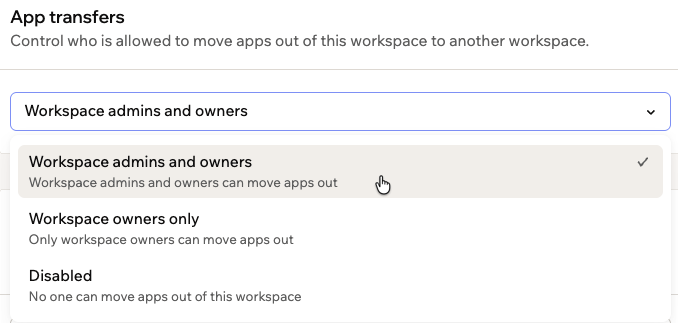
העברות אפליקציה חייבות להיות מופעלות בסביבת העבודה הנוכחית.
עליך להיות בעל סביבת העבודה כדי להעביר אפליקציה החוצה מסביבת העבודה הנוכחית.
במסלול Enterprise, admins של סביבת העבודה יכולים להעביר אפליקציות החוצה כברירת מחדל. בעלי סביבת העבודה יכולים להגביל הרשאה זו. ראה תחילת עבודה כמנהל ארגוני.
עליך להחזיק בתפקיד עורך ומעלה בסביבת העבודה היעד. אם מישהו אחר הוא בעל האפליקציה, גם הוא חייב להחזיק שם בתפקיד עורך ומעלה.
לא ניתן להעביר אפליקציות שנרכשו.
אם סביבת העבודה היעד נמצאת במסלול החינמי, חייבות להיות בה פחות מ-5 אפליקציות.
האפשרות Move app מופיעה רק אם אתה שייך לסביבת עבודה נוספת.
להעברת אפליקציה:
עבור ללוח הבקרה של האפליקציה שלך.
לחץ על Overview.
לחץ על אייקון ה-More Actions ליד View usage.
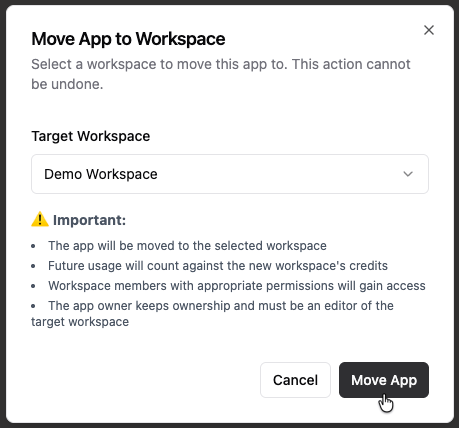
לחץ על Move app.
בחר סביבת עבודה מהתפריט הנפתח Target Workspace.
לחץ על Move App כדי לאשר.
העברת אפליקציה לסביבת עבודה אחרת
מה קורה כשאתה מעביר אפליקציה:
כתובת ה-Base44 של האפליקציה שלך אינה משתנה, ואינך צריך לפרסם שוב.
דומיין מותאם אישית מחובר נשאר עם האפליקציה. הוא ממשיך לעבוד כל עוד המסלול של סביבת העבודה הקולטת תומך בדומיינים מותאמים אישית.
האפליקציה פועלת לפי ההרשאות וההגדרות של סביבת העבודה היעד, כך שחברים שם עם ההרשאות המתאימות יכולים לפתוח אותה.
מכאן והלאה האפליקציה צורכת קרדיטים מסביבת העבודה היעד.
העבר בעלות על אפליקציה כשמישהו עוזב את הצוות או משנה תפקיד. הבעלים החדש מקבל את ההרשאות וההגדרות של האפליקציה.
העברת בעלות על אפליקציה למשתף פעולה אחר
לפני שמתחילים: הבעלים החדש חייב להיות כבר משתף פעולה באפליקציה וחבר בסביבת העבודה עם תפקיד עורך ומעלה. אורחים לא יכולים להיות בעלים של אפליקציות.
חשוב:
רק בעל האפליקציה הנוכחי יכול ליזום העברה מלוח משתפי הפעולה.
להעברת בעלות בתוך סביבת העבודה שלך אין דרישת מסלול. האפליקציה נשארת באותה סביבת עבודה.
להעברת בעלות על אפליקציה:
פתח את האפליקציה שלך בעורך.
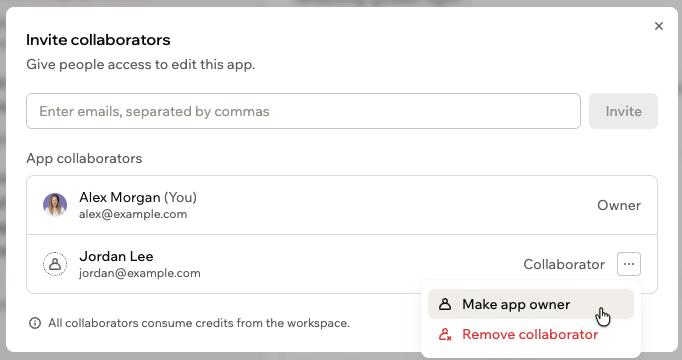
לחץ על אייקון ה-Invite collaborators בפינה הימנית העליונה.
מצא את משתף הפעולה שברצונך להפוך לבעלים.
לחץ על אייקון ה-More Actions ליד שמו ולחץ על Make app owner.
בשלב Pick the new owner, אשר את הבעלים החדש והמשך.
בשלב Hand [app name] to a new owner, בחר מה יקרה לכל שירות מחובר:
Keep: השאר את השירות מחובר לאפליקציה.
Disconnect: נתק את השירות לפני העברת האפליקציה.
בחר אם להישאר משתף פעולה באמצעות המתג Stay on as collaborator:
Enabled: אתה נשאר משתף פעולה לאחר ההעברה.
Disabled: אתה מאבד גישה לאפליקציה לאחר ההעברה.
סמן את תיבת הסימון כדי לאשר את ההעברה.
לחץ על Send transfer.
מה קורה לאחר העברה:
הבעלים החדש חייב לקבל את ההעברה לפני שהיא נכנסת לתוקף. אם בחרת Stay on as collaborator, אתה שומר על גישת עורך לאחר שהוא מקבל אותה.
כתובת ה-Base44 של האפליקציה שלך אינה משתנה, ואינך צריך לפרסם שוב.
דומיין מותאם אישית מחובר נשאר עם האפליקציה. הוא ממשיך לעבוד כל עוד המסלול של הבעלים החדש תומך בדומיינים מותאמים אישית.
העברת בעלות למישהו מחוץ לסביבת העבודה שלך
העברת בעלות למישהו מחוץ לסביבת העבודה שלך זמינה לסביבות עבודה Enterprise ולשותפי Base44 מאושרים.כדי להעביר אפליקציה למישהו שאינו בסביבת העבודה שלך, השתמש ב-Transfer Ownership ב-Danger Zone של האפליקציה שלך.להעברת בעלות על אפליקציה מה-Danger Zone:
עבור ללוח הבקרה של האפליקציה שלך.
לחץ על Settings.
גלול מטה אל Danger Zone ולחץ על Transfer Ownership.
בחר Someone outside your workspace.
הזן את כתובת האימייל של הבעלים החדש.
לחץ על Continue.
בחר אם להישאר משתף פעולה.
לחץ על Send transfer.
הבעלים החדש מקבל אימייל וחייב לקבל את ההעברה בתוך 7 ימים. עד שהוא מקבל אותה, מופיע Transfer Pending ב-Settings, שם תוכל ללחוץ על Resend לשליחה חוזרת של ההזמנה או על Cancel transfer לביטול. אם בחרת Stay on as collaborator, אתה שומר על גישת עורך לאחר שהוא מקבל את ההעברה.
האפליקציה שומרת על כתובת ה-Base44 שלה. אם ההעברה מעבירה את האפליקציה לסביבת עבודה אחרת, השליטה בכתובת עוברת לבעלים החדש.
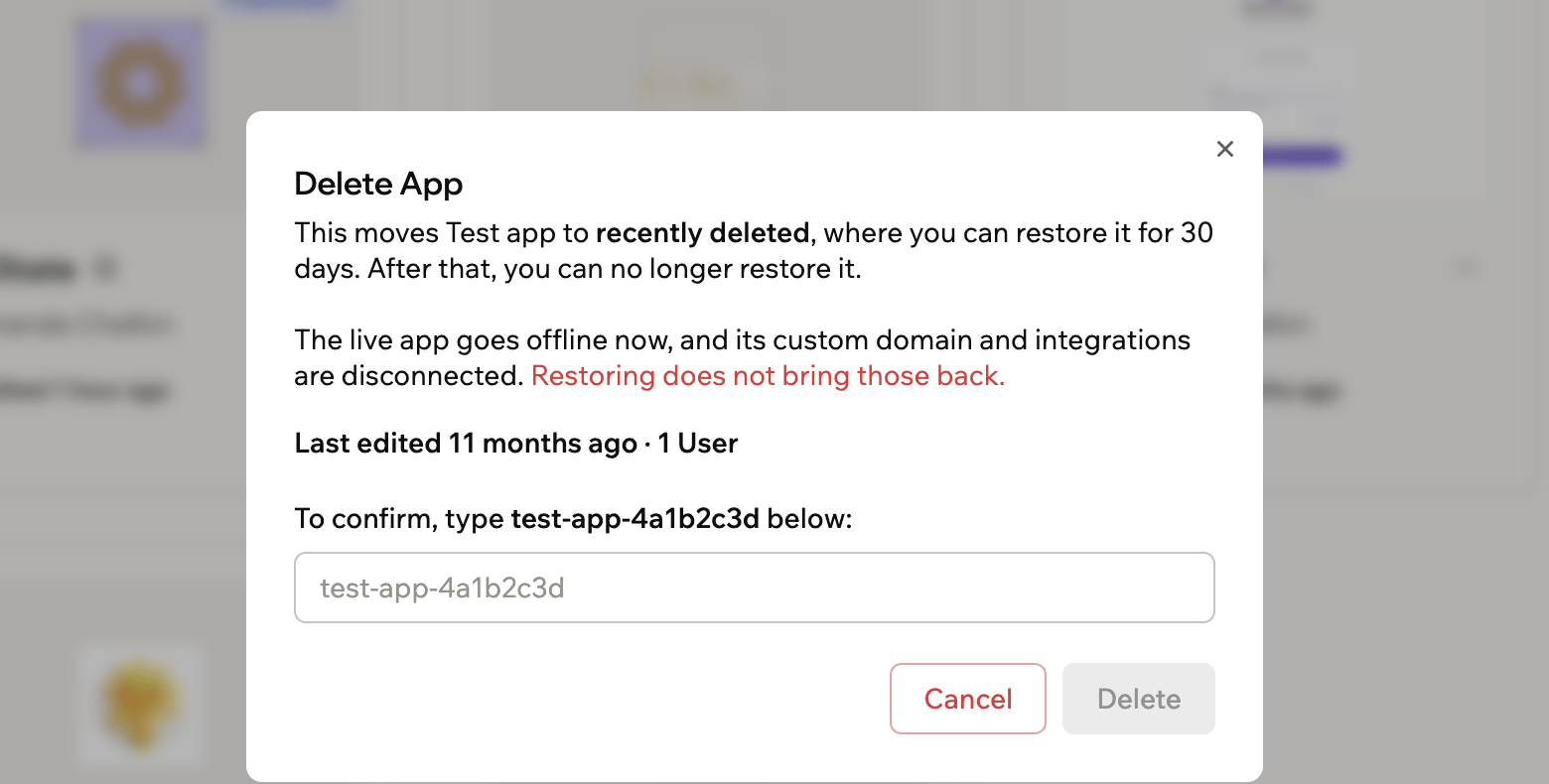
הסר אפליקציה מסביבת העבודה שלך כשאתה כבר לא זקוק לה. אפליקציות שנמחקו עוברות ל-Recently deleted, שם תוכל לשחזר אותן במשך 30 יום.
מחיקת אפליקציה מורידה אותה מהאוויר מיד ומשחררת את המשאבים החיצוניים המחוברים אליה. שחזור האפליקציה אינו מחזיר אותם, ולכן עליך להגדיר אותם מחדש לאחר מכן. ראה מה מקבלים בחזרה לרשימה המלאה. שכפל את האפליקציה תחילה אם ברצונך לשמור עותק נפרד.
בעלים ו-admins של סביבת עבודה יכולים למחוק כל אפליקציה בסביבת העבודה שלהם, גם אם הם לא יצרו אותה.כשאתה מוחק אפליקציה שאינה בבעלותך, חלון המחיקה מציג אזהרה עם כתובת האימייל של בעל האפליקציה. בעל האפליקציה מקבל אוטומטית התראה בתוך האפליקציה ואימייל שמיידעים אותו שהאפליקציה שלו נמחקה ועל ידי מי.
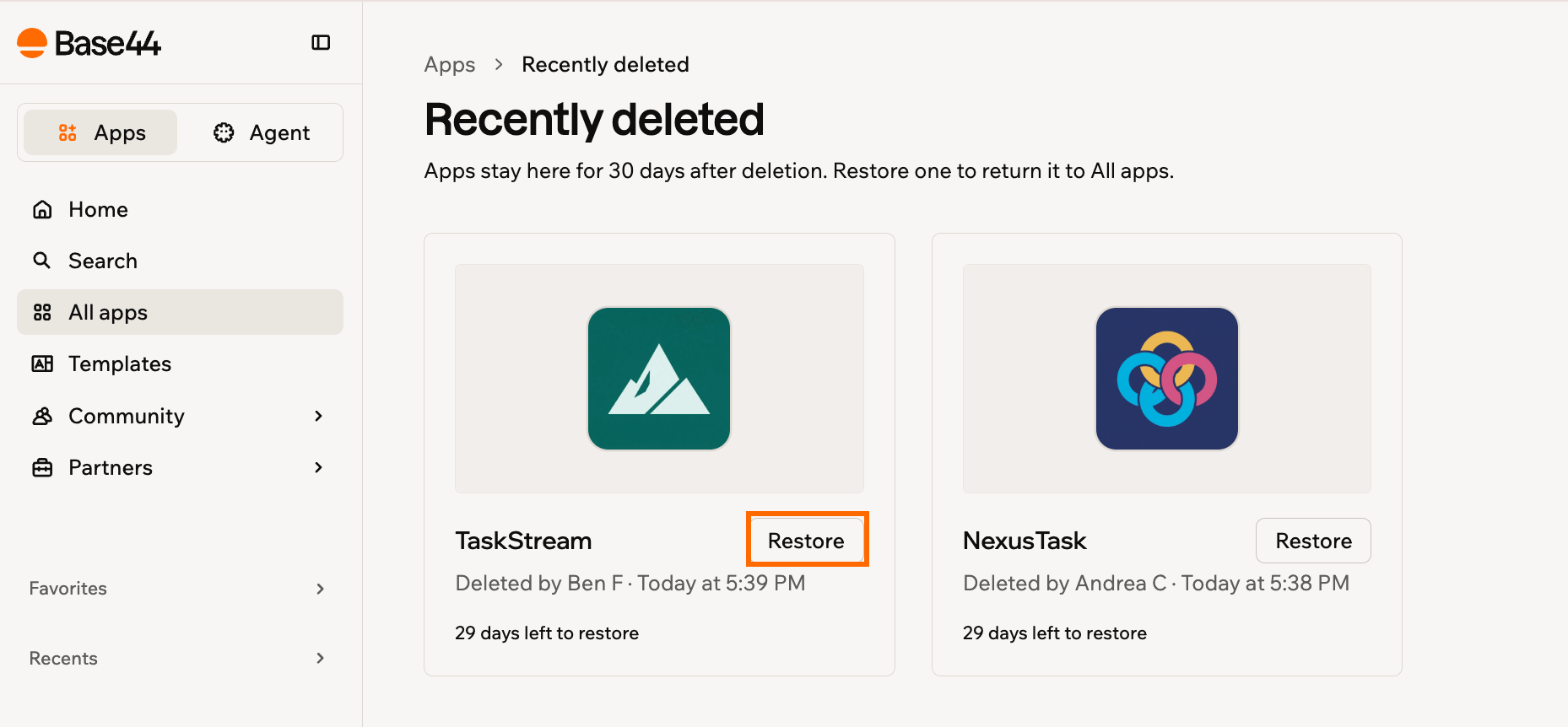
Recently deleted מחזיק כל אפליקציה שמחקת ב-30 הימים האחרונים, כך שתוכל להחזיר אותה בעצמך. כל אפליקציה שם מציגה מי מחק אותה, מתי היא נמחקה וכמה ימים נותרו לך לשחזר אותה.
לאחר 30 יום לא תוכל עוד לשחזר אפליקציה בעצמך. פנה לתמיכה כדי לשחזר אותה. הדבר חל גם על אפליקציות שמחקת לפני שהשחזור העצמי היה זמין.
כל מי שיכול למחוק אפליקציה יכול גם לשחזר אותה, כך שבעל האפליקציה, וכן בעלים ו-admins של סביבת העבודה, יכולים להחזיר אותה. עליך עדיין להיות חבר פעיל בסביבת העבודה שאליה שייכת האפליקציה, גם אם אתה הבעלים שלה. בעלים ו-admins של סביבת העבודה רואים כל אפליקציה שנמחקה מסביבת העבודה שלהם, כולל אפליקציות שנמחקו על ידי חברים שכבר עזבו.לשחזור אפליקציה שנמחקה:
השחזור מחזיר את הנתונים, הדפים, קבצי המקור, היסטוריית הצ’אט ונקודות השמירה של האפליקציה, ובונה מחדש את פונקציות צד השרת שלה.חלקים מסוימים משוחררים כשאתה מוחק את האפליקציה, ולכן עליך להגדיר אותם שוב לאחר השחזור:
דומיינים מותאמים אישית
חיבורי אינטגרציות ומחברים
אוטומציות והפניות דפים
תהליכי עבודה, שנשמרים בארכיון עד שתפעיל אותם מחדש
קמפיינים של Google Ads, שמושהים עד שתחדש אותם
תבניות שפורסמו, שעליך לפרסם שוב כדי להחזירן לרשימה
שיוך לתיקייה
קבצים שסוכן בתוך האפליקציה העלה, שעליך להעלות שוב
עוד כמה דברים קורים לאחר סיום השחזור:
רשימת מעקב: Base44 מסמנת אילו מהפריטים ששוחררו דורשים את תשומת לבך.
בעלות: אם בעל האפליקציה עזב את סביבת העבודה מאז המחיקה, האפליקציה עוברת לבעל סביבת העבודה.
Launchpad: כדי להחזיר את האפליקציה לרשימה, פנה לתמיכה.
כתובת האפליקציה: אם אפליקציה אחרת תפסה את הכתובת של האפליקציה שלך בזמן שהייתה ב-Recently deleted, האפליקציה חוזרת בכתובת חדשה, שתוכל לשנות בהגדרות האפליקציה.