נהל את בקשות הלקוחות שלך במרכז השותפים, תן לסוכן לענות עבורך מסביב לשעון, התחבר לשותפים אחרים ושלוט מתי אתה לוקח עבודה.
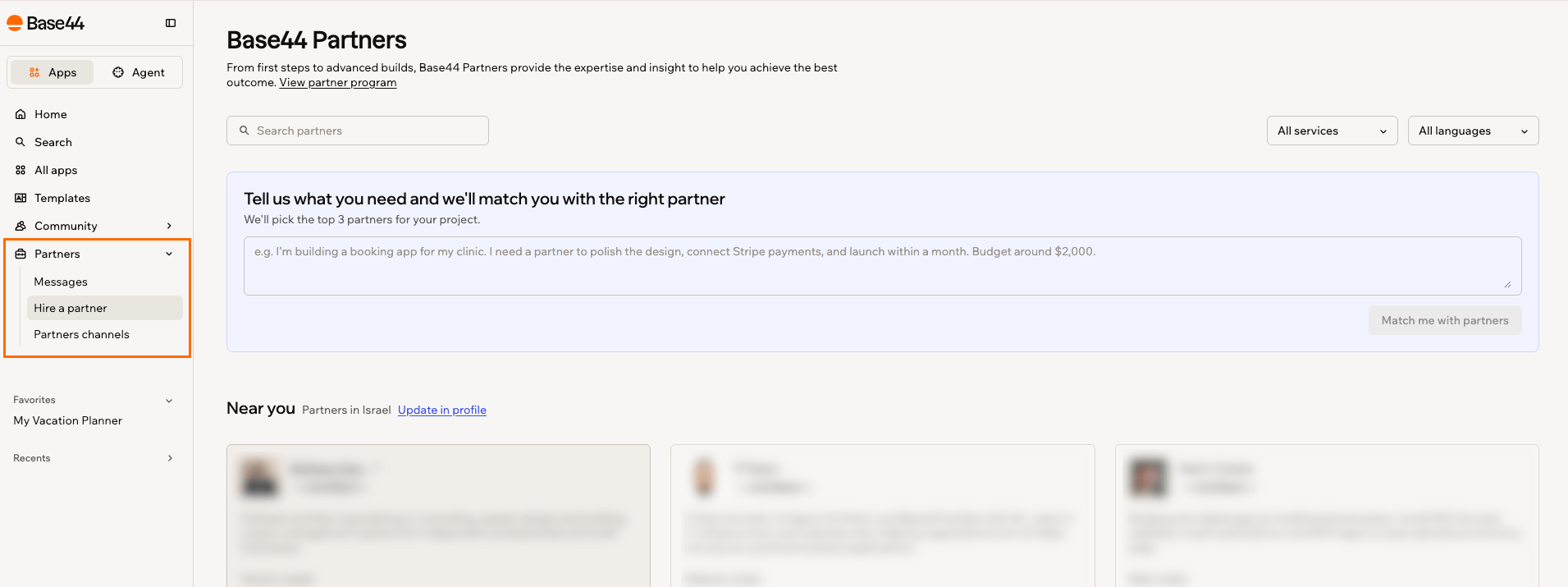
להיות שותף ב-Base44 זה פשוט, כי כל מה שאתה צריך כבר נמצא בסביבת העבודה שלך. לאחר שאתה מצטרף לתוכנית השותפים, אתה מקבל אזור שותפים ייעודי שבו בקשות לקוחות מגיעות אליך למענה, סוכן יכול לנהל עבורך את הלקוחות מסביב לשעון, ואפשר לדבר על העבודה עם שותפים אחרים. כשאתה לא לוקח עבודה, אתה שולט במה שמוצג בפרופיל שלך.תחת Partners בסרגל הצד של סביבת העבודה שלך יש לך 3 אזורים:
Messages: בקשות הלקוחות שלך והודעות ישירות עם שותפים אחרים.
Hire a partner: ספריית השותפים הציבורית, שבה לקוחות מעיינים בשותפים, מסננים לפי שירות ושפה, רואים מי קרוב אליהם, או מתארים פרויקט ומקבלים התאמה ל-3 שותפים.
Partners channels: צ’אט קבוצתי עם שותפים אחרים של Base44.
אזור Partners בסרגל הצד של סביבת העבודה שלך
אזור השותפים גלוי לשותפים בלבד. כל לקוח רואה רק את השיחה שלו איתך, כך שהלקוחות האחרים שלך, הגדרות הסוכן שלך והכלים שלך נשארים פרטיים.
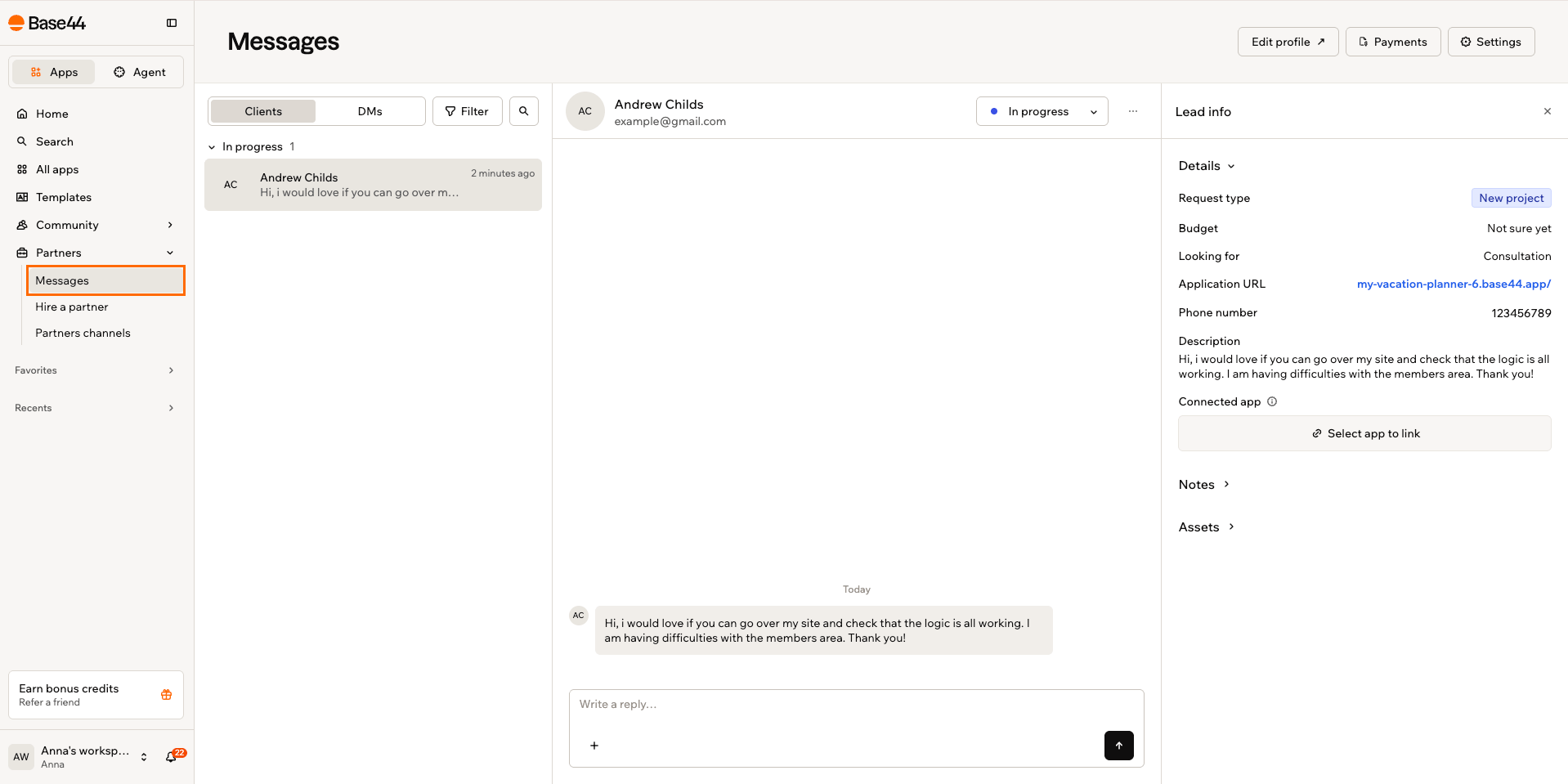
דבר עם הלקוחות שלך מהלשונית Clients ב-Messages. שלח להם הודעות כדי לאפיין פרויקט, לשתף עדכונים ולקבל גישה לאפליקציה שלהם, הכול בשיחה אחת לכל לקוח. אתה מחליט מה נשאר בשיחה ומי יכול להמשיך לכתוב לך.
בקשת לקוח בלשונית Clients, עם השיחה ופרטי הליד שלה
כשמישהו לוחץ על Contact בפרופיל השותף שלך וממלא את הטופס, הבקשה שלו מגיעה ללשונית Clients ב-Messages כשיחה חדשה. כל מה שקשור לאותו פרויקט נשאר בשיחה אחת, כך שאפשר לחזור אליה מתי שיש לך זמן.לקוח יכול לתת לך גישת עורך לאפליקציה שלו מתוך השיחה, דרך תפריט הפלוס ליד תיבת ההודעה. זה בדרך כלל השלב שבו אפשר לתמחר עבודה אמיתית, כי אתה רואה מה הוא באמת בנה. לצד השיחה, Lead info מציג במבט מהיר מה הלקוח מחפש: סוג הבקשה, התקציב, מה הוא צריך וקישור לאפליקציה שלו.כדי לענות ללקוח:
בסביבת העבודה שלך, לחץ על Partners בסרגל הצד, ואז לחץ על Messages.
בלשונית Clients, בחר את השיחה שברצונך לענות עליה.
כתוב את התשובה שלך ושלח אותה.
פרופיל השותף שלך הוא המקור לשם, לתעריף, לשירותים ולזמינות שלך. שמירה עליו מעודכן מבטיחה שכל בקשה חדשה מתחילה מהפרטים הנכונים. ראה יצירת פרופיל השותף שלך.
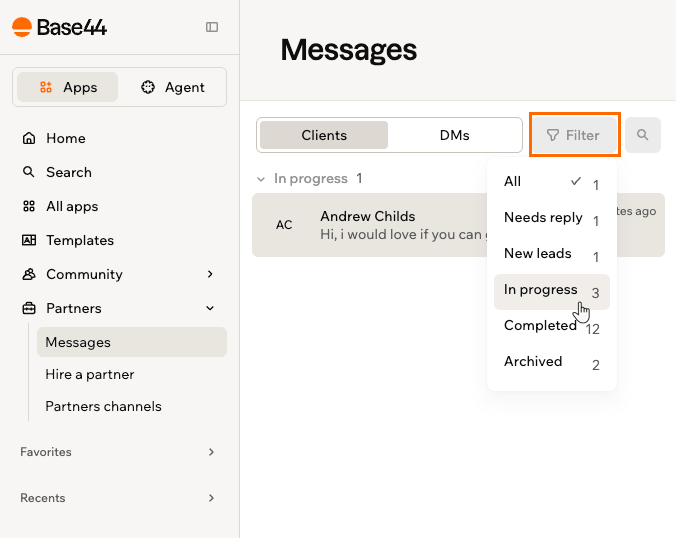
ככל שרשימת הלקוחות שלך גדלה, סנן את הבקשות כדי לעבור עליהן לפי שלב, וכל שלב מציג כמה שיחות יש בו. אפשר גם להשתמש בחיפוש כדי למצוא שיחה לפי לקוח או לפי אפליקציה.
סינון בקשות לקוחות לפי שלב
כדי לסנן את הבקשות שלך:
בסביבת העבודה שלך, לחץ על Partners בסרגל הצד, ואז לחץ על Messages.
בלשונית Clients, לחץ על Filter.
בחר שלב: All, Needs reply, New leads, In progress, Completed או Archived.
אפשר למחוק את ההודעות שלך בשיחת לקוח, כולל תשובות שהסוכן שלח עבורך, כי הן יוצאות בשמך. לקוחות יכולים למחוק את ההודעות שלהם באותה דרך. אי אפשר למחוק שום דבר שהצד השני כתב.כדי למחוק הודעה:
בסביבת העבודה שלך, לחץ על Partners בסרגל הצד, ואז לחץ על Messages.
פתח את השיחה ומצא את ההודעה שלך.
לחץ על סמל Delete בהודעה, ואז אשר.
כשאתה מוחק תשובה של הסוכן, היא מוסרת גם מהיסטוריית השיחה של הסוכן, כך שהתשובה הבאה שלו לא מתבססת על הודעה שהלקוח כבר לא רואה.
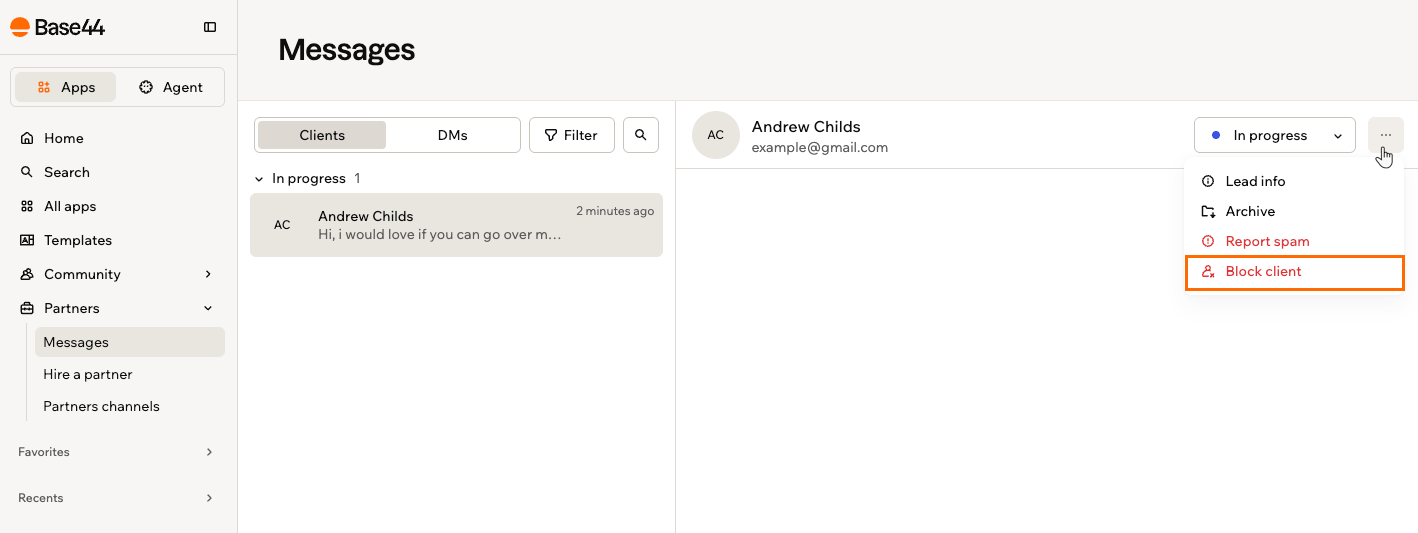
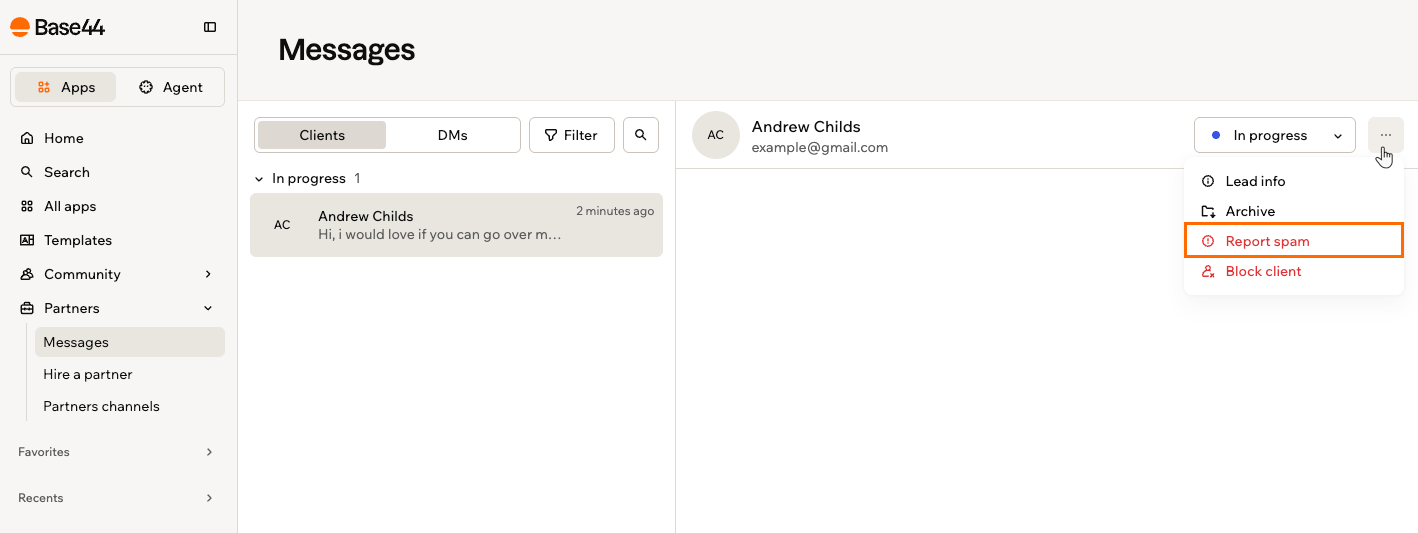
אם אינך רוצה לשמוע יותר מלקוח, חסום אותו. הוא לא יכול לפנות אליך שוב, השיחה מועברת לארכיון, ואף אחד מכם לא יכול לכתוב בה, כך שחסימה מסיימת את השיחה ולא רק משהה אותה.לקוח חסום לא מקבל על כך הודעה: הוא רואה את אותו דבר כמו מי ששולח הודעה לשותף שנמצא בחופשה, כך שחסימה לעולם לא הופכת למשהו שאתה צריך להסביר. אפשר לראות את כל מי שחסמת, ולהחזיר מישהו עם Unblock, תחת Blocked clients ב-Settings של Messages.
חסימת לקוח מתפריט More actions
כדי לחסום לקוח:
בסביבת העבודה שלך, לחץ על Partners בסרגל הצד, ואז לחץ על Messages.
כל שותף מקבל סוכן שיכול לנהל עבורו את הלקוחות. הסוכן שלך עונה ללידים חדשים ולשאלות המשך מסביב לשעון, מגיב בסגנון שלך על סמך הפרטים בפרופיל השותף שלך, ומשאיר לך כל דבר שדורש החלטה אמיתית.
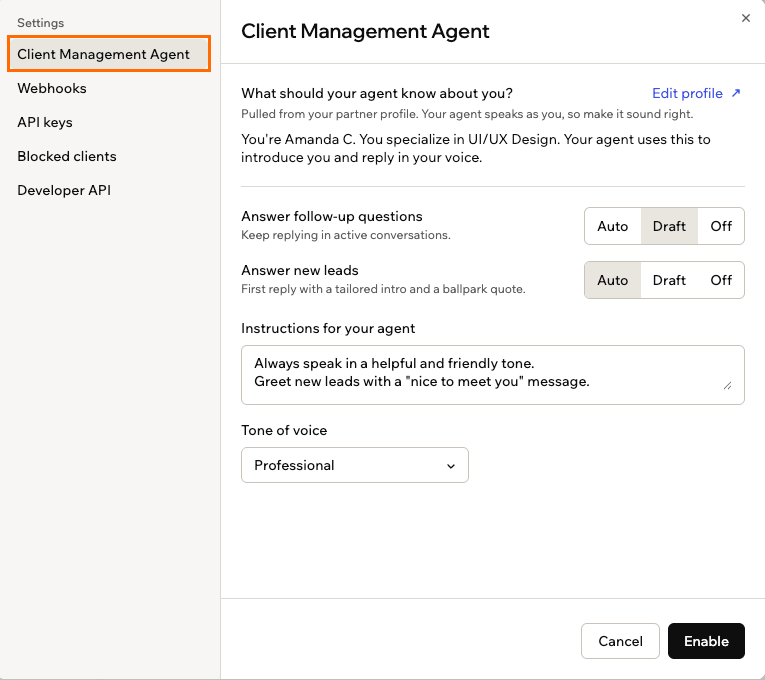
הסוכן שלך כבוי עד שאתה מגדיר אותו, ואתה בוחר כמה הוא מטפל לפני שהוא עולה לאוויר. כברירת מחדל, לידים חדשים נענים אוטומטית ושאלות המשך מקבלות טיוטה לאישורך.כדי להפעיל את הסוכן שלך:
בסביבת העבודה שלך, לחץ על Partners בסרגל הצד, ואז לחץ על Messages.
לחץ על Settings, שנפתח על Client Management Agent.
לחץ על Get started.
הגדר את Answer follow-up questions, שקובע איך הוא ממשיך לענות בשיחות פעילות:
Auto: שולח את התשובה מיד.
Draft: מכין תשובה ומחכה לאישור שלך.
Off: משאיר לך את סוג ההודעה הזה.
הגדר את Answer new leads, התשובה הראשונה שמציגה אותך ונותנת הערכת מחיר כללית, ל-Auto, Draft או Off. האפשרויות עובדות כמו בשאלות המשך.
תחת Instructions for your agent, אמור לו איך להגיב, בשפה פשוטה.
בחר Tone of voice.
לחץ על Enable.
הגדרת סוכן ניהול הלקוחות שלך
כל תשובה שהסוכן שלך יוצר משתמשת בקרדיטים של סביבת העבודה שלך, כולל טיוטות. אם נגמרים לך הקרדיטים הוא מפסיק לענות והלקוחות שלך לא שומעים כלום, לכן Base44 מודיעה לך כשזה קורה ומקשרת אותך ישירות לרכישת קרדיטים נוספים. ראה קרדיטים.
לאחר שהסוכן שלך פועל, לידים חדשים מקבלים תשובה ראשונה בלעדיך, וכל מה שהגדרת כ-Draft מחכה בשיחה לאישור, לעריכה או להתעלמות שלך. אפשר לשנות כל אחת מההגדרות מתי שרוצים, כך שאפשר לתת לו לרוץ כשאתה שקוע בעבודה ולקחת את השיחות בחזרה כשיש לך זמן.התשובות של הסוכן שלך יוצאות בשמך, כך שהן נקראות כאילו אתה כתבת אותן. מה שהוא יודע עליך מגיע מפרופיל השותף שלך, ולכן הוא מציג אותך ומתמחר עבודה לפי מה שהפרופיל שלך אומר. לחץ על Edit profile מהגדרות הסוכן כדי לשנות זאת.
מה הסוכן שלך לא יעשה:
לתת הצעת מחיר מחייבת. כל מחיר שהוא מזכיר הוא הערכה גסה, והוא אומר שהוא יערב אותך בכל דבר שדורש התחייבות.
להסכים ללוחות זמנים, תנאי תשלום או תנאים משפטיים בשמך.
להזכיר את הלקוחות או השיחות האחרים שלך, או לחשוף שסוכן מטפל בתשובות.
להמציא ניסיון או עבודות עבר שהוא לא יכול לגבות. אם הוא לא יודע, הוא אומר שיבדוק איתך.
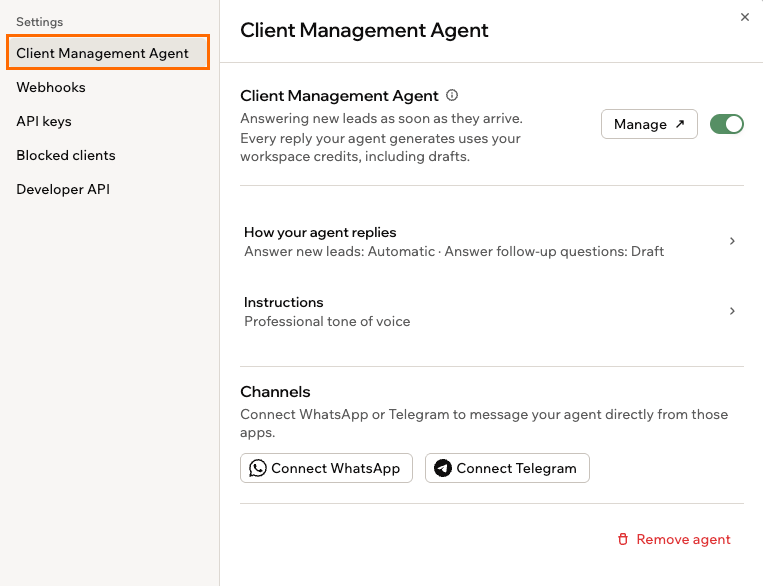
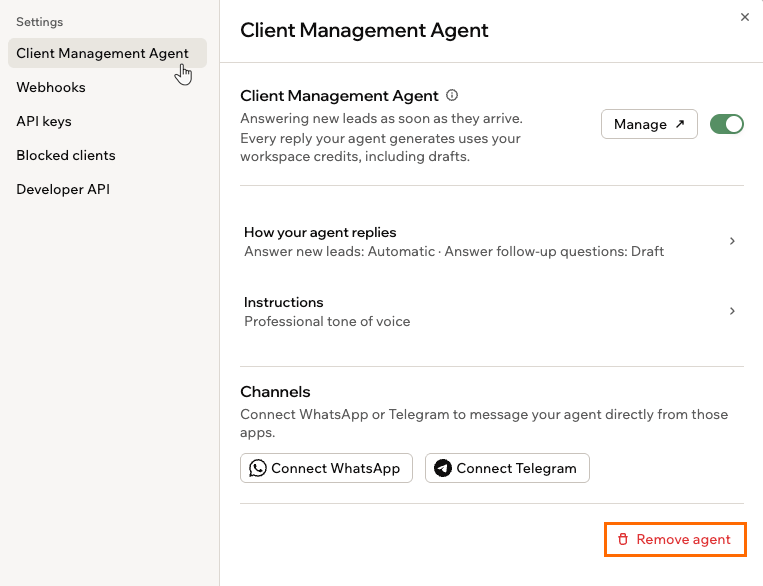
לאחר ההגדרה, הגדרות הסוכן שלך הופכות ללוח הבקרה שלו. אפשר להפעיל ולכבות אותו, לשנות איך הוא עונה, לשכתב את ההוראות שלו ולחבר ערוצים, וכל שינוי נשמר אוטומטית.כדי לנהל את הסוכן שלך:
בסביבת העבודה שלך, לחץ על Partners בסרגל הצד, ואז לחץ על Messages.
לחץ על Settings, שנפתח על Client Management Agent.
בצע כל אחת מהפעולות הבאות:
הפעל או כבה את הסוכן שלך עם המתג שלו.
לחץ על How your agent replies כדי לשנות איך הוא עונה ללידים חדשים ולשאלות המשך.
לחץ על Instructions כדי לעדכן את ההוראות ואת טון הדיבור שלו.
תחת Channels, לחץ על Connect WhatsApp או Connect Telegram כדי לשלוח הודעות לסוכן שלך ישירות מהאפליקציות האלה.
אם אתה מנהל עבודת לקוחות דרך CRM משלך, אפשר להעביר אליו הודעות לקוחות ולענות משם במקום ממרכז השותפים. מגדירים זאת מ-Settings ב-Messages: webhook להודעות שיוצאות למערכת שלך, ומפתח API לתשובות שחוזרות.
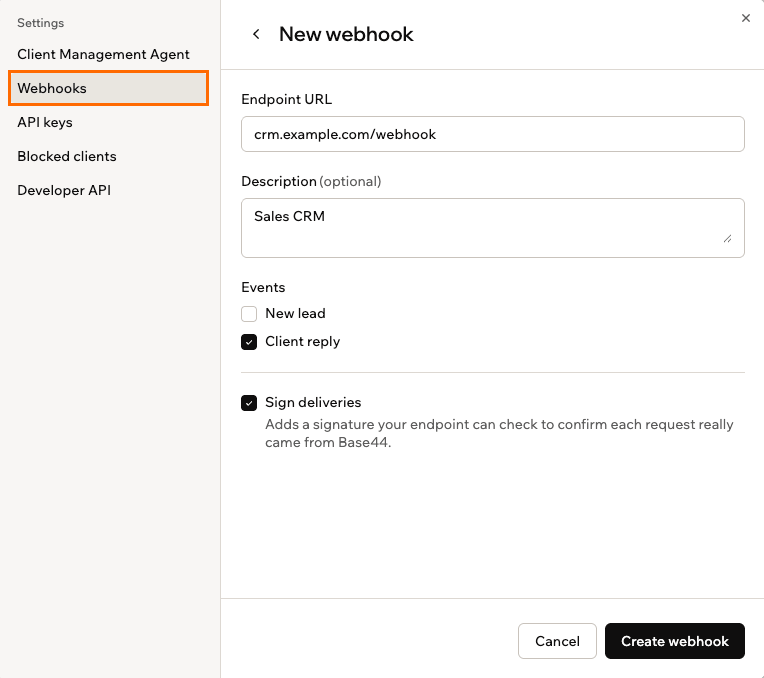
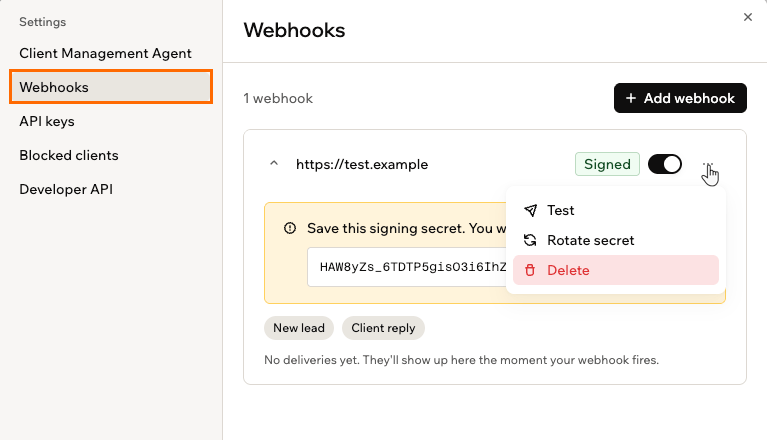
Webhooks שולחים הודעות החוצה למערכת שלך. הוסף נקודת קצה וכל הודעה חדשה תגיע לשם אוטומטית.לאחר ש-webhook קיים, הוא מציג כל שליחה שהוא מבצע, וסמל More actions שלו מאפשר לשלוח שליחת בדיקה או להחליף את סוד החתימה שלו.כדי להוסיף webhook:
בסביבת העבודה שלך, לחץ על Partners בסרגל הצד, ואז לחץ על Messages.
לחץ על Settings, ואז לחץ על Webhooks.
לחץ על Add webhook.
הזן את Endpoint URL שלך, ו-Description אם תרצה.
בחר אילו אירועים לשלוח: New lead, Client reply או שניהם.
השאר את Sign deliveries פעיל כדי שנקודת הקצה שלך תוכל לוודא שכל בקשה באמת הגיעה מ-Base44.
לחץ על Create webhook.
העתק את סוד החתימה ושמור אותו במקום בטוח, כי לא תראה אותו שוב.
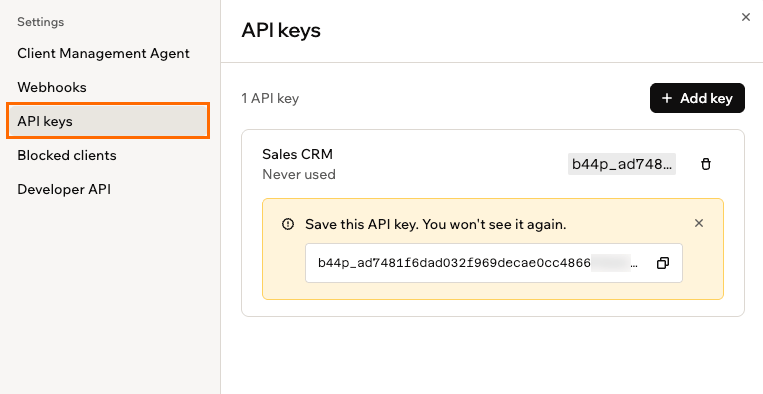
מפתח API מאפשר ל-CRM שלך לענות בחזרה לתוך שיחת לקוח. כל מפתח עובד עבור פרופיל שותף אחד, ואפשר להחזיק עד 5 מפתחות. לנקודת הקצה, פורמט הבקשה ודוגמאות, לחץ על Settings ב-Messages ולחץ על Developer API.
אתה רואה מפתח API פעם אחת, כשאתה יוצר אותו. שמור אותו מיד, כי אי אפשר לחפש אותו שוב מאוחר יותר.
כדי ליצור מפתח API:
בסביבת העבודה שלך, לחץ על Partners בסרגל הצד, ואז לחץ על Messages.
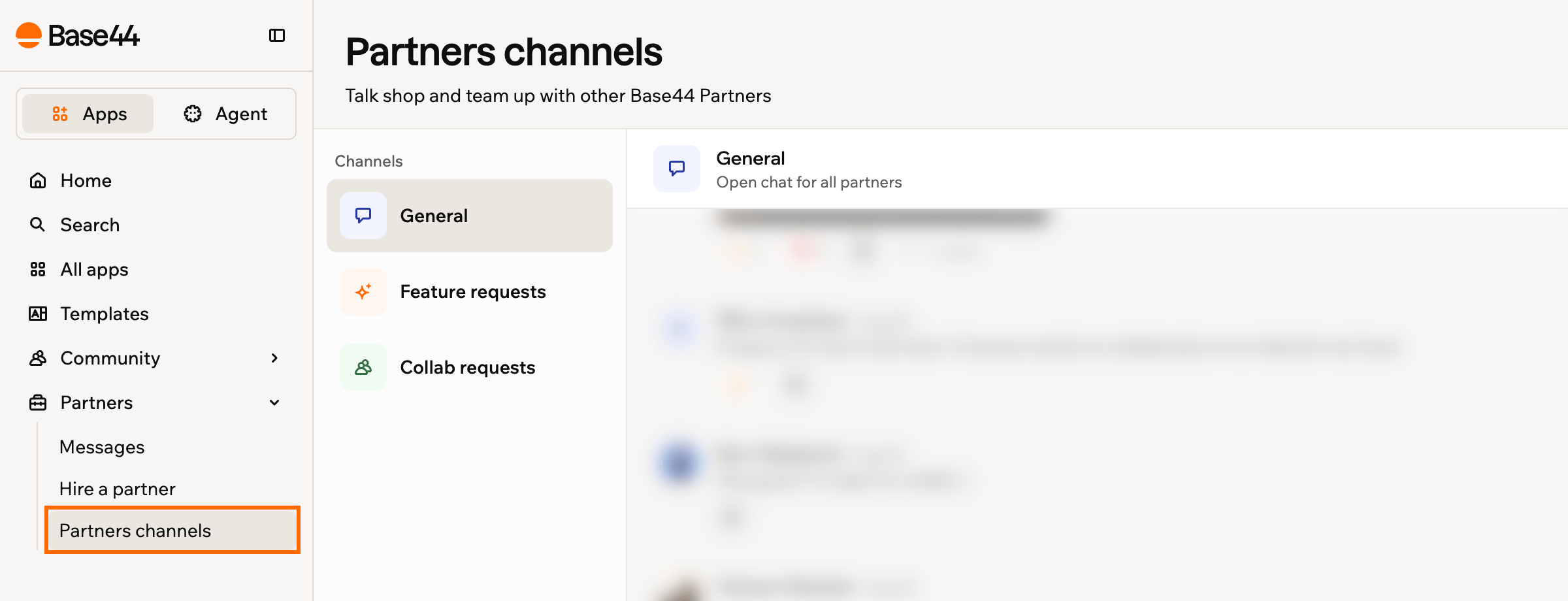
ערוצי השותפים הם צ’אט קבוצתי לכל השותפים. אפשר לצרף קובץ לפוסט, להגיב לפוסט של מישהו אחר ולענות בשרשור כדי לשמור על דיון מרוכז, וכל ערוץ מציג כמה שותפים מחוברים. יש 3 ערוצים:
General: צ’אט פתוח לכל השותפים.
Feature requests: הצעה ודיון ברעיונות למוצר.
Collab requests: מציאת שותפים לשיתוף פעולה בפרויקט.
שיחה עם שותפים אחרים בערוצי השותפים
כדי לגשת לערוצי השותפים:
בסביבת העבודה שלך, לחץ על Partners בסרגל הצד, ואז לחץ על Partners channels.
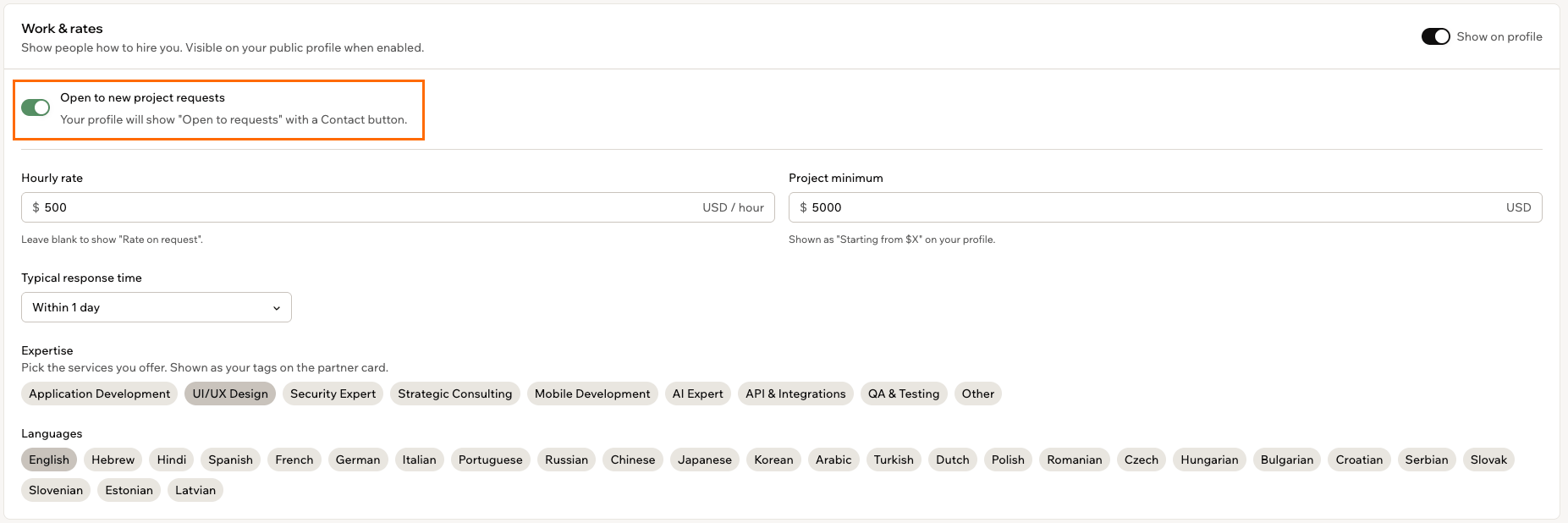
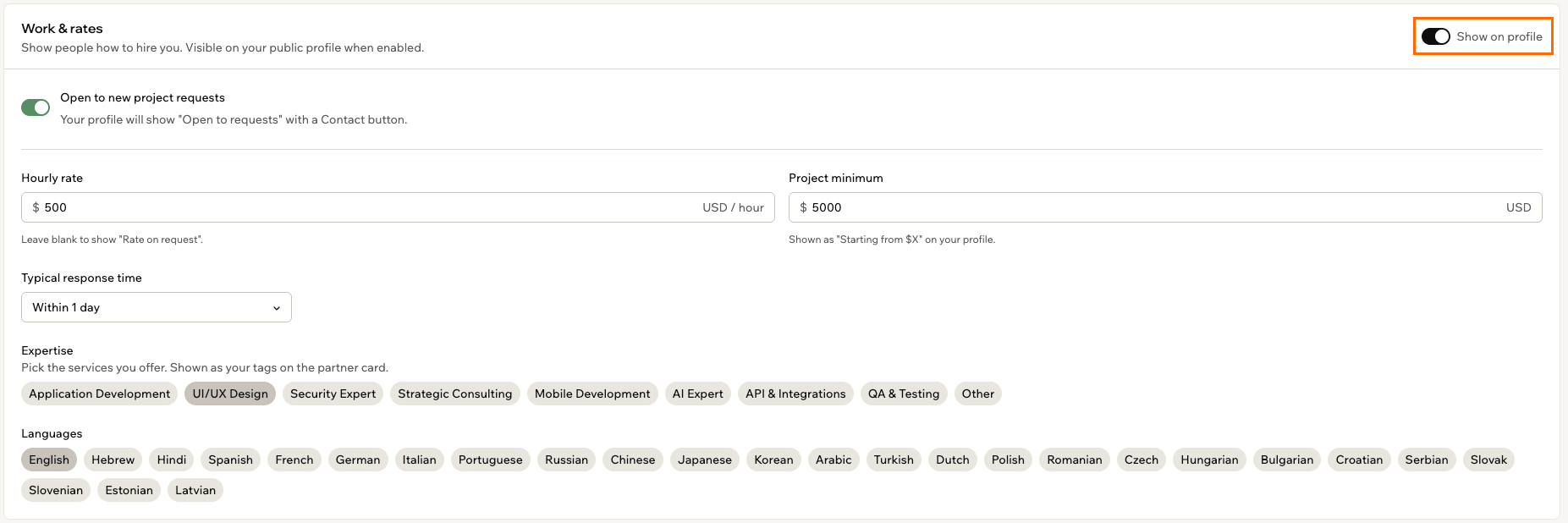
שלוט מתי אתה רוצה לעבוד ומתי אתה מוצג כשותף. יוצא לחופשה, או שפשוט יש לך יותר מדי על הראש? אפשר להשהות בקשות חדשות או להסתיר את פרטי השותף שלך לגמרי, מ-Work & rates בפרופיל Base44 שלך.
כבה את Open to new project requests כשאתה רוצה הפסקה. הפרופיל שלך מציג “On vacation - not taking projects”, וכפתור Contact מושבת כך שאף אחד לא יכול לשלוח בקשה חדשה. השיחות הקיימות שלך ממשיכות כרגיל.כדי להשהות בקשות חדשות:
לחץ על שאלה למטה כדי ללמוד עוד על עבודה עם לקוחות כשותף.
איך מסירים את הסוכן שלי לגמרי?
לחץ על Remove agent בהגדרות הסוכן שלך. פעולה זו מוחקת לצמיתות את הסוכן ואת ההגדרות שלו ואי אפשר לבטל אותה, אבל שיחות הלקוחות שלך נשארות בתיבת הדואר הנכנס שלך. אם אתה רק רוצה הפסקה, כבה את הסוכן שלך עם המתג שלו במקום, מה ששומר את ההגדרות להמשך.
הסרת הסוכן שלך מההגדרות שלו
איך עוצרים webhook?
אפשר להשבית webhook מ-Webhooks ב-Settings של Messages, והשליחות לאותה נקודת קצה נפסקות מיד. השבתה שומרת את ה-webhook כך שאפשר להפעיל אותו שוב מאוחר יותר, או שאפשר למחוק אותו לגמרי מסמל More actions שלו.
מחיקת webhook מתפריט More actions
איך מבטלים מפתח API?
לחץ על סמל Delete ליד המפתח ב-API keys, ואז לחץ על Revoke. כל מה שמשתמש באותו מפתח מפסיק לעבוד מיד, ואי אפשר לבטל את הפעולה. אם ה-CRM שלך עדיין צריך גישה, צור מפתח חדש ועדכן את המערכת שלך קודם.
האם אפשר להשתמש ב-CRM ובמרכז השותפים באותו זמן?
כן. webhook שולח כל הודעה חדשה למערכת שלך בלי קשר לאיפה אתה עונה, ותשובות שאתה שולח דרך ה-API נכנסות לשיחה בדיוק כמו תשובות שאתה כותב במרכז השותפים, כך שאפשר לעבור בין השניים בחופשיות.
אפשר לעזוב את תוכנית השותפים בכל עת, ולהצטרף מחדש מאוחר יותר מעמוד Base44 Partners אם תשנה את דעתך. עזיבה מסירה את היכולות וההטבות שלך כשותף, כולל ניהול אפליקציות לקוחות, בחירת הגדרות צריכת קרדיטים והופעה בספריית השותפים.כדי לעזוב את תוכנית השותפים:
לחץ על שם סביבת העבודה שלך בפינה השמאלית התחתונה של החשבון.
לחץ על Account preferences.
לחץ על Builder.
תחת Partner Settings, לחץ על Leave partner program.
סקור את תיבת הדו-שיח לאישור, ואז לחץ על Leave program.
דף זה תורגם באמצעות AI. למידע המדויק והעדכני ביותר, עיין בגרסה האנגלית.
האם דף זה היה מועיל?
Assistant
Responses are generated using AI and may contain mistakes.