

איפה נמצאים נתוני המשתמש
הנתונים של אדם יכולים להופיע בכמה חלקים של האפליקציה שלך, בהתאם לאופן שבו בנית אותה. כשאתה מקבל בקשה, בדוק כל מקום שרלוונטי לאפליקציה שלך:טיפול בבקשה
כשמישהו מבקש ממך למחוק את הנתונים שלו, עבור על אותם שלבים בכל פעם כדי ששום דבר לא יתפספס. כדי לטפל בבקשת מחיקה:- ודא שהבקשה מגיעה מהאדם שהנתונים שייכים לו, לדוגמה על ידי מענה מכתובת האימייל שבחשבון שלו.
- אם הוא ביקש גם עותק של הנתונים שלו, ייצא אותם לפני שאתה מוחק משהו. איך עושים את זה
- הסר אותו מ-App Users.
- מחק לצמיתות את הרשומות שלו בלשונית Data.
- אם לאפליקציה שלך יש סוכן עם זיכרון מופעל, מחק את הזיכרונות השמורים שלו.
- פנה לכל שירות אחר ששיתפת איתו את הנתונים שלו, כמו ספק תשלומים, כלי דיוור או אפליקציה מחוברת. אתה אחראי לבקש גם מהם למחוק אותם.
- עדכן את האדם שהבקשה שלו הושלמה.
מחיקת משתמש
הסרת משתמש ממקטע App Users מנתקת אותו מהאפליקציה שלך מיד ומסירה אותו מרשימת המשתמשים שלך. הסיסמה שלו וכל קודי הכניסה מפסיקים לעבוד. אי אפשר לבטל את הפעולה הזו מלוח הבקרה. אם האפליקציה שלך ציבורית, האדם יכול להירשם שוב עם אותה כתובת אימייל. כך נוצר חשבון חדש, והסשנים הישנים שלו לא חוזרים. אם האפליקציה שלך פרטית, הוא צריך הזמנה חדשה או בקשת גישה מאושרת כדי לחזור.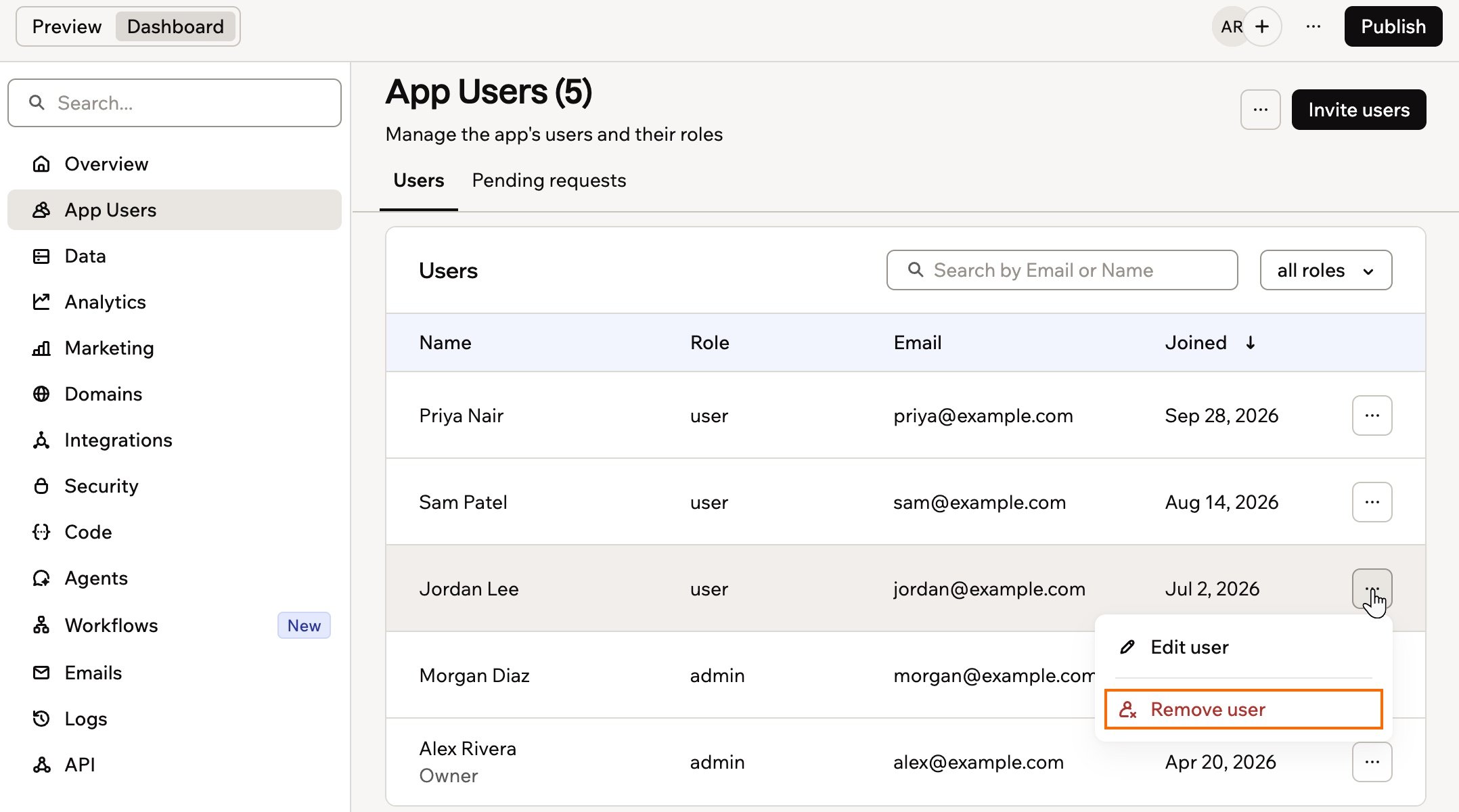
Accessing your app users for deletion
- לחץ על Dashboard בעורך האפליקציה.
- לחץ על App Users.
- חפש את האדם שביקש מחיקה, לדוגמה לפי שם או כתובת אימייל.
- לחץ על סמל More actions לידו.
- בחר Remove user.
- אשר שאתה רוצה להסיר את המשתמש הזה.
מה הסרת משתמש לא מסירה
- הפרופיל שלו נשמר ב-Base44 ומסומן כמחוק. הוא כבר לא מופיע ברשימת המשתמשים שלך.
- חשבונות שהוא חיבר לאפליקציה שלך, לדוגמה דרך מחבר, נשארים מחוברים.
- אם האפליקציה שלך משתמשת ב-SSO מותאם אישית, רשומות הכניסה שלו דרך SSO נשמרות.
- חשבון Base44 האישי שלו, אם יש לו כזה, לא מושפע.
מחיקת הנתונים של משתמש
אם האפליקציה שלך משתמשת בטבלאות נתונים מותאמות, ייתכן שאתה גם מאחסן נתונים אישיים כמו שליחות טפסים, תשובות לסקרים, פניות תמיכה או הזמנות בלשונית Data. עליך להסיר כל רשומה שקשורה לאדם שביקש למחוק את הנתונים שלו.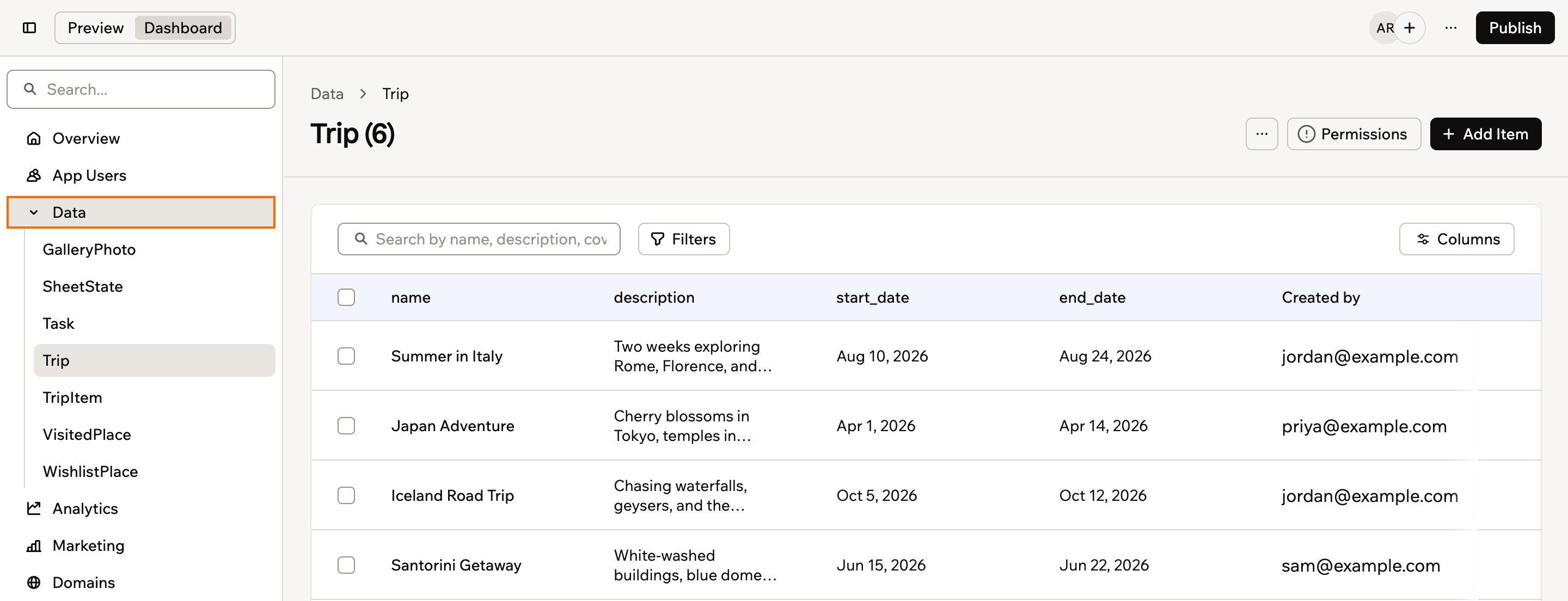
Deleting your app users' data
- לחץ על Dashboard בעורך האפליקציה.
- לחץ על Data.
- פתח כל טבלה שעשויה להכיל נתונים אישיים, כמו אנשי קשר, הזמנות או שליחות טפסים.
- השתמש במסננים או בשדות חיפוש כדי למצוא רשומות ששייכות לאדם שביקש מחיקה, לדוגמה לפי כתובת אימייל, מזהה משתמש או מזהה ייחודי אחר. ברשומות שהוא יצר, כתובת האימייל שלו מופיעה תחת Created by.
- בחר את הרשומות שקשורות לאדם זה.
- מחק את הרשומות שנבחרו מהטבלה.
- לחץ על סמל More actions בראש הטבלה ובחר Recently deleted.
- לחץ על סמל Delete ליד כל רשומה שמחקת, ואז לחץ על Delete Permanently כדי לאשר.
- חזור על שלבים 3 עד 8 לכל טבלה אחרת שבה הנתונים של אדם זה עשויים להופיע.
מחיקת זיכרונות של סוכן
אם לאפליקציה שלך יש סוכן עם זיכרון מופעל, ייתכן שהוא שמר פרטים על האדם. כל זיכרון שמור מציין אם הוא שייך לאדם אחד או משותף לכולם. כדי למחוק זיכרון של סוכן:- לחץ על Dashboard בעורך האפליקציה.
- לחץ על Agents.
- לחץ על Edit Agent בסוכן הרלוונטי.
- לחץ על Memory.
- תחת Saved Memories, העבר את העכבר מעל זיכרון שקשור לאדם ולחץ על סמל Delete .
- חזור על הפעולה לכל סוכן באפליקציה שלך.
מסירת הנתונים לאדם
חלק מחוקי הפרטיות מאפשרים לאנשים גם לבקש עותק של הנתונים שאתה מחזיק עליהם. אפשר לייצא אותם מ-App Users ומכל טבלה בלשונית Data. כדי לייצא את הנתונים של אדם:- לחץ על Dashboard בעורך האפליקציה.
- לחץ על App Users.
- לחץ על סמל More actions בראש העמוד ובחר Export to CSV.
- לחץ על Data.
- בכל טבלה שמכילה את הרשומות שלו, לחץ על סמל More actions ולחץ על Export.
- הסר מהקבצים המיוצאים את השורות של כל השאר לפני שאתה שולח אותם.
שני הייצואים כוללים את כל השורות, לא רק את אלה של האדם. תמיד הסר נתונים של אנשים אחרים לפני שאתה משתף קובץ.
דף זה תורגם באמצעות AI. למידע המדויק והעדכני ביותר, עיין בגרסה האנגלית.