

ב-Base44, הנתונים של האפליקציה שלך הם המידע שמחיה את הכל. הוא כולל את כל המידע שהאפליקציה מחזיקה, כגון אנשים שנכנסים, התוכן שאתה מציג, הזמנות שאתה מעבד והפעילויות שקורות באפליקציה שלך.
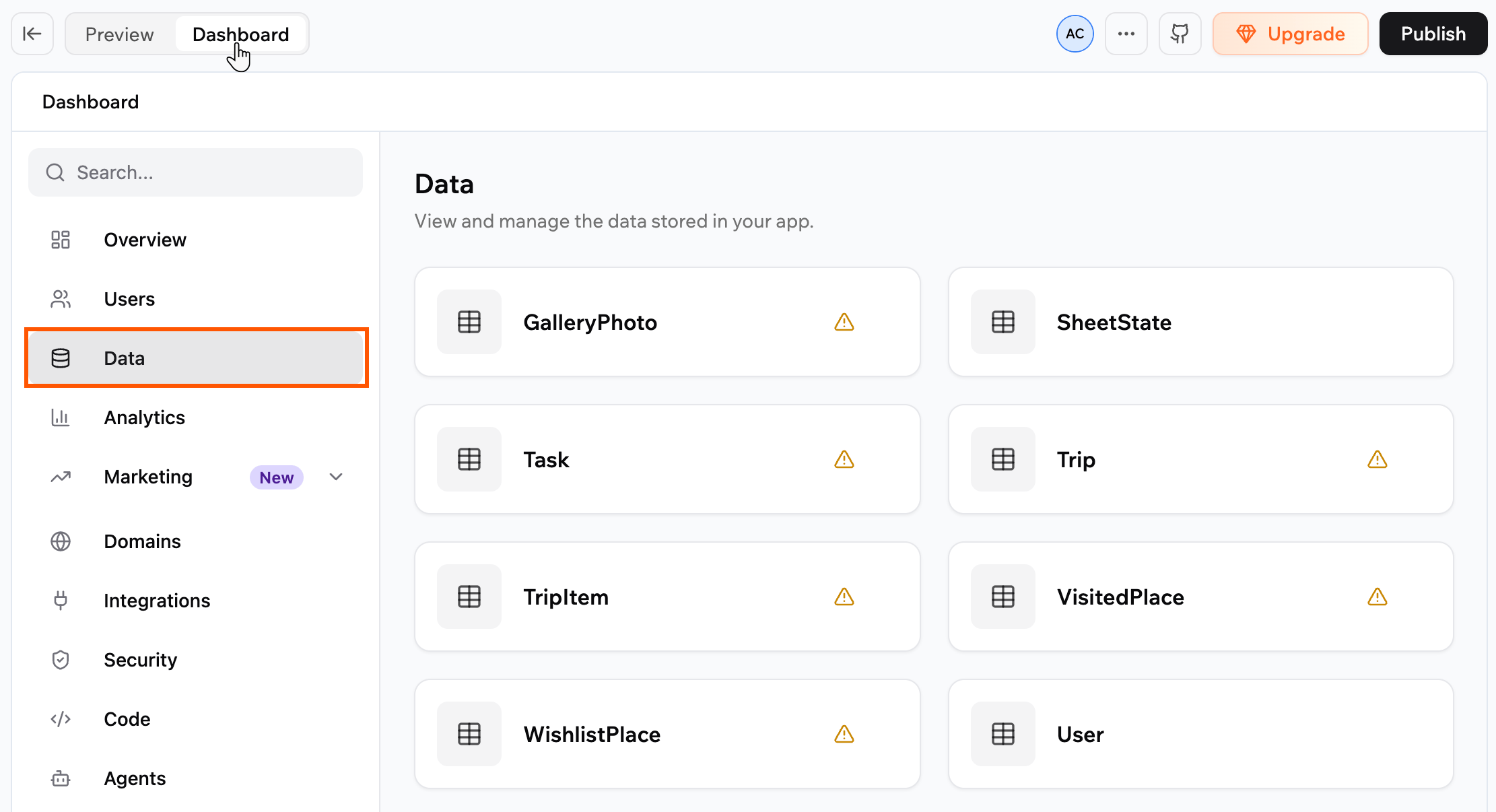
Example data for a travel app, with tables such as Trip, TripItem, VisitedPlace, and WishlistPlace.
הבנת הנתונים שלך
כל הנתונים של האפליקציה שלך מאורגנים בטבלאות, בדיוק כמו גיליון אלקטרוני. כל טבלה מקבצת סוג אחד של מידע (כגון אנשים או מוצרים) וממיינת אותו לעמודות הנקראות שדות, כגון שמות, תאריכים או מחירים. לדוגמה, אם אתה יוצר אפליקציה לניהול העסק שלך, ניתן להשתמש בטבלאות הנתונים ב-Base44 כדי לשמור על הכל מאורגן. יכולה להיות לך טבלת נתוני Users לאחסון שמות וכתובות אימייל של לקוחות, טבלת Products המפרטת מה אתה מוכר, וטבלת Orders למעקב אחר כל רכישה. כל לקוח, מוצר או הזמנה חדשים מתווספים אוטומטית כשורה חדשה בטבלה הנכונה, כך שתוכל למצוא, לעדכן או לנהל במהירות את מידע העסק שלך.סוגי שדות נתונים
כאשר אתה, או ה-AI, מוסיף שדה (עמודה) לטבלה שלך, אתה בוחר איזה סוג מידע הוא מאחסן. סוגי שדות נפוצים כוללים:- Text: למילים, ביטויים או תיאורים (כגון שמות לקוחות או פרטי מוצר)
- Number: למחירים, כמויות או מדידות
- Yes/No (Boolean): לשדות שהם נכון או שקר (כגון “האם פעיל?”)
- Date/Time: לשמירת תאריכים כגון יום הרשמה, תאריך הזמנה או זמן אירוע
- File: לתמונות, מסמכים או קבצים אחרים
- Reference: לקישור טבלה זו לטבלה אחרת (לדוגמה, קישור כל הזמנה ללקוח הנכון)
- Object: למקרים מתקדמים, זה מאפשר לך להוסיף מידע מובנה כגון אובייקט JSON
גישה לנתוני האפליקציה שלך
קל לראות את כל המידע שהאפליקציה שלך אוספת. ניתן לצפות בנתונים שלך בכל עת מהלוח, שם כל טבלה נותנת לך מבט ברור ומאורגן על האנשים, המוצרים, ההזמנות ועוד. זה עוזר לך לעקוב אחר מה שקורה באפליקציה שלך ולשמור על הכל מעודכן.הצגת נתוני האפליקציה שלך
עמוד Data מציג כל טבלה באפליקציה שלך ככרטיס. לחץ על כרטיס כדי לפתוח את הרשומות שלו. להצגת נתוני האפליקציה שלך:- לחץ על Dashboard בעורך האפליקציה שלך.
- לחץ על Data.
- בחר את מערך הנתונים הרלוונטי (טבלה).
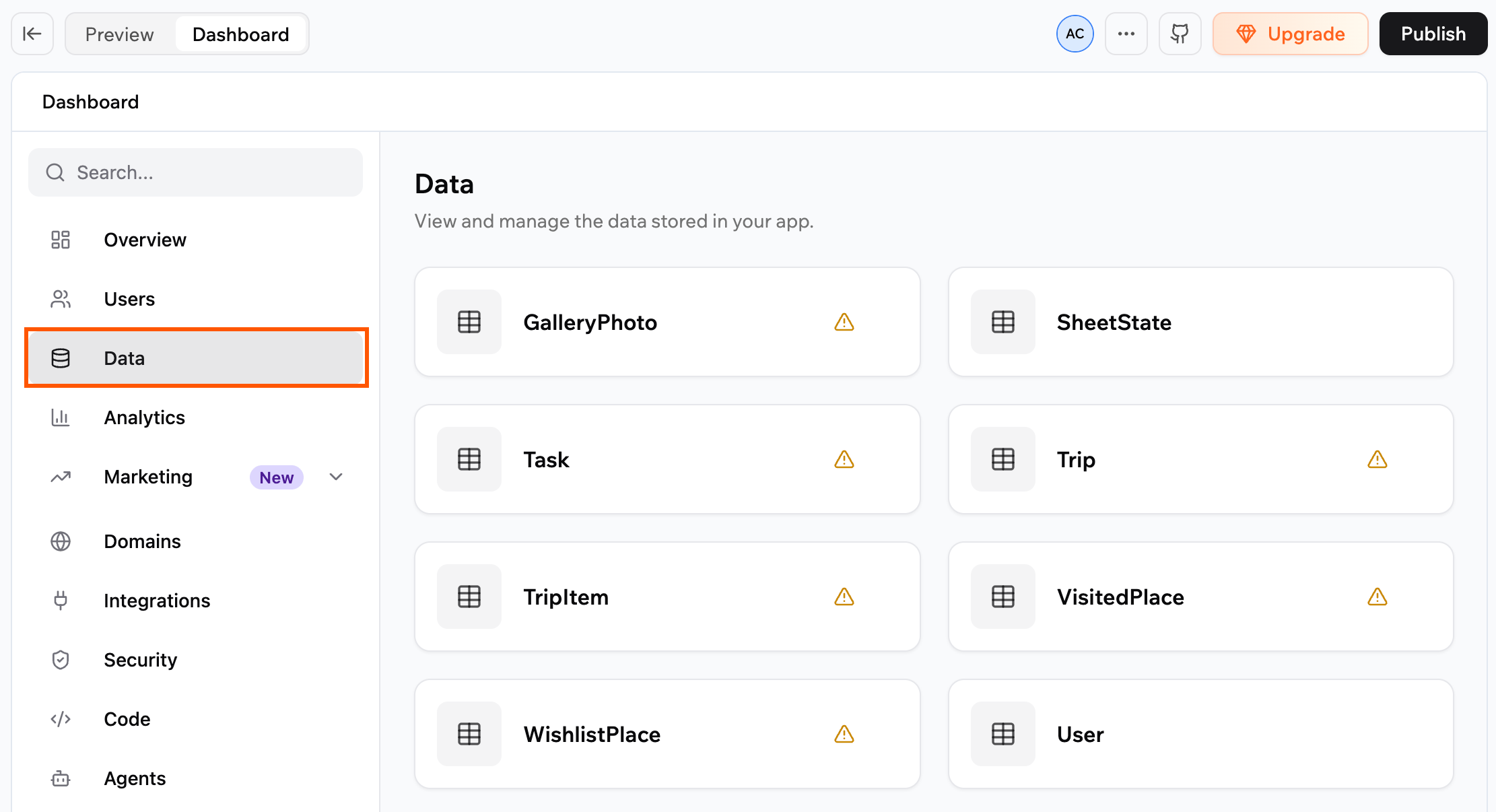
The Data page, with a card for each table in your app
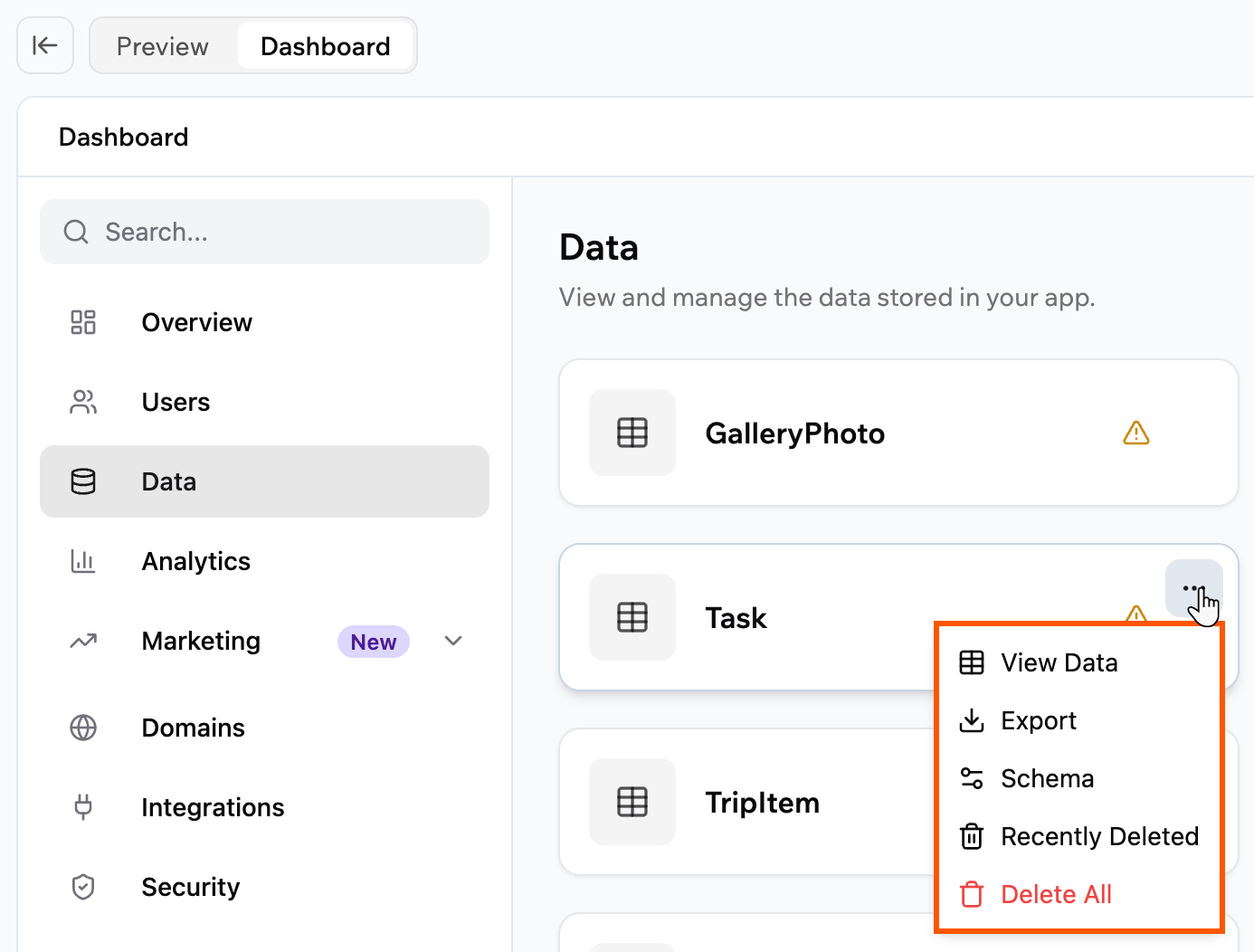
The More Actions menu on a table card


חיפוש נתונים ספציפיים
השתמש בשורת החיפוש מעל הטבלה כדי למצוא במהירות שורות רלוונטיות. החיפוש מחפש בכל שדות הטקסט בנתונים שלך, כך שתוכל לקפוץ ישירות לשורה ספציפית במקום לגלול. לחיפוש נתונים:- לחץ על Dashboard בעורך האפליקציה שלך.
- לחץ על Data.
- הזן מילה, מספר או ביטוי בשורת החיפוש מעל הטבלה.
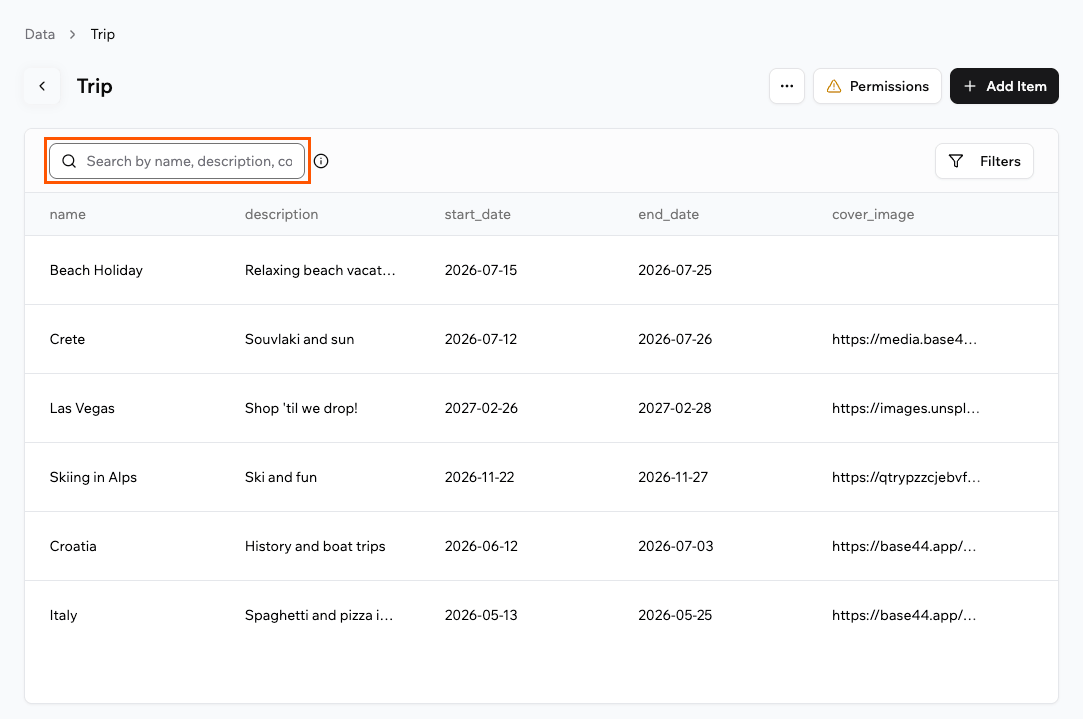
Searching a table with the search bar on the Data page
סינון הנתונים שלך
השתמש במסננים כדי להפוך טבלה ארוכה לתצוגה ממוקדת, למשל כדי לראות רק תכונות שנשלחו, פריטים בבעלות הצוות שלך, או עבודה שתוכננה לרבעון מסוים. המסננים המוצגים מגיעים מהשדות במערך הנתונים שלך, כך שלכל טבלה יש רשימה משלה של אפשרויות סינון רלוונטיות. לסינון הנתונים שלך:- לחץ על Dashboard בעורך האפליקציה שלך.
- לחץ על Data.
- לחץ על Filters בפינה הימנית העליונה של הטבלה ובחר את המסננים שלך.
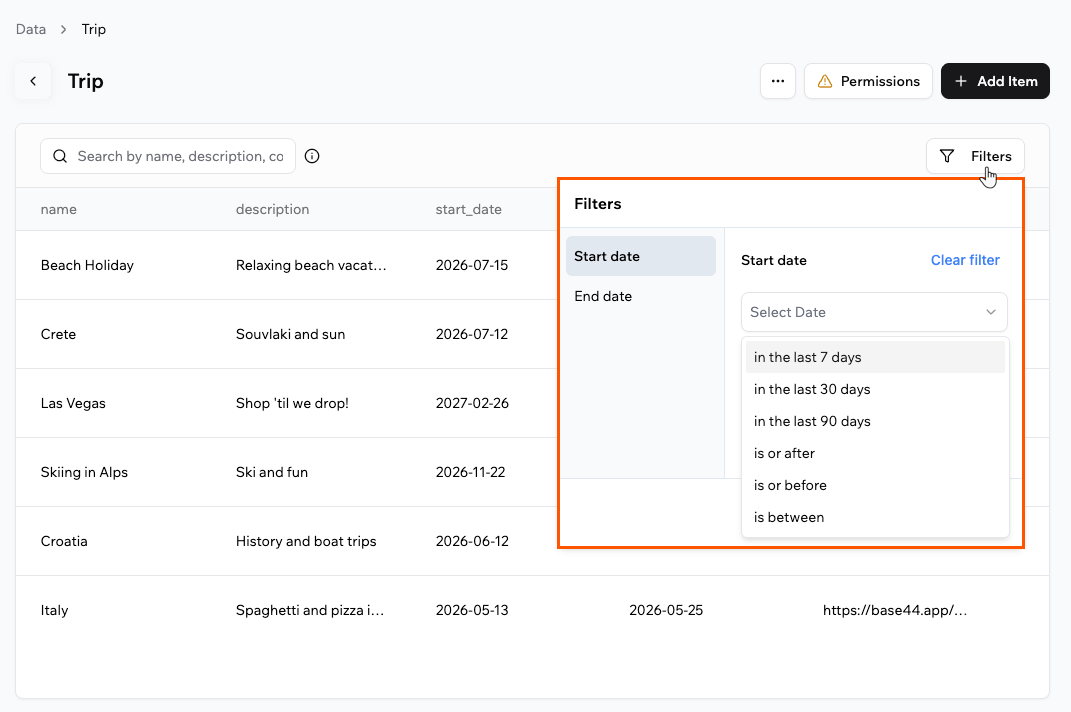
Filtering a table on the Data page
הוספה ועדכון נתונים
Base44 אוספת ומעדכנת אוטומטית את נתוני האפליקציה שלך ככל שאנשים מתקשרים עם האפליקציה שלך. ה-AI מגדיר את הטבלאות שלך כך שהמידע הנכון נשמר ומעודכן עבורך. עם זאת, אם ברצונך להוסיף מידע ידנית (לדוגמה, הוסף מוצר, עדכן רשומה, או הזן נתוני בדיקה), ניתן לעשות זאת בקלות מלוח האפליקציה שלך בתוך עורך האפליקציה.הוספת נתונים ידנית
- לחץ על Dashboard בעורך האפליקציה שלך.
- לחץ על Data.
- בחר את מערך הנתונים הרלוונטי (טבלה).
- לחץ על Add Item.
- הזן את הנתונים ולחץ על Submit.
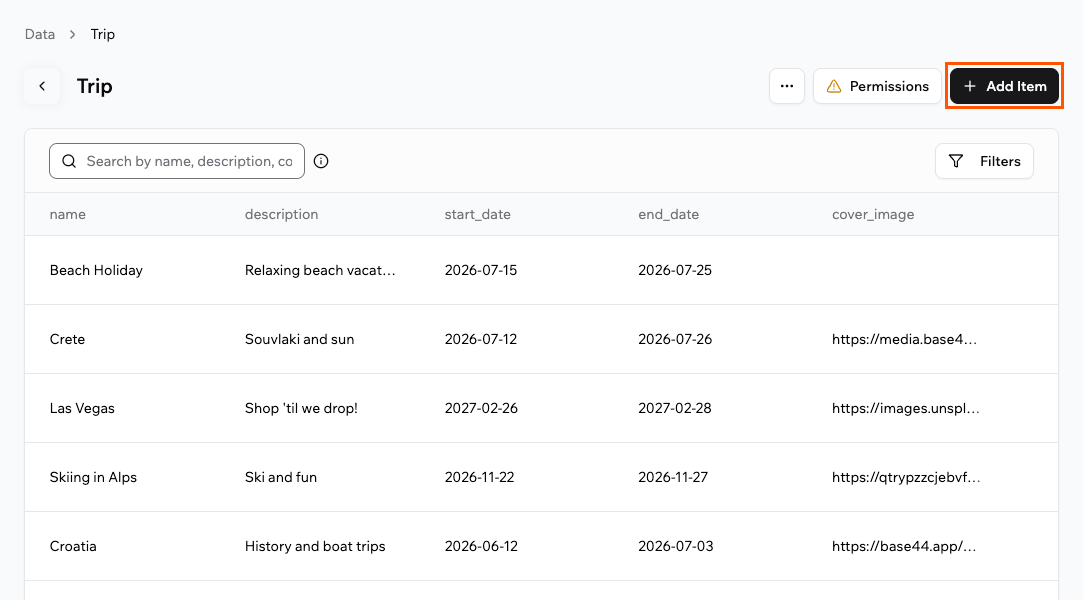
Adding a record to a table on the Data page
עריכת נתונים
כדי לערוך רשומת נתונים, לחץ על שורת הטבלה שברצונך לערוך, השלם את הפרטים ולחץ על Submit.מחיקת נתונים
מחק את נתוני האפליקציה שלך בכל עת.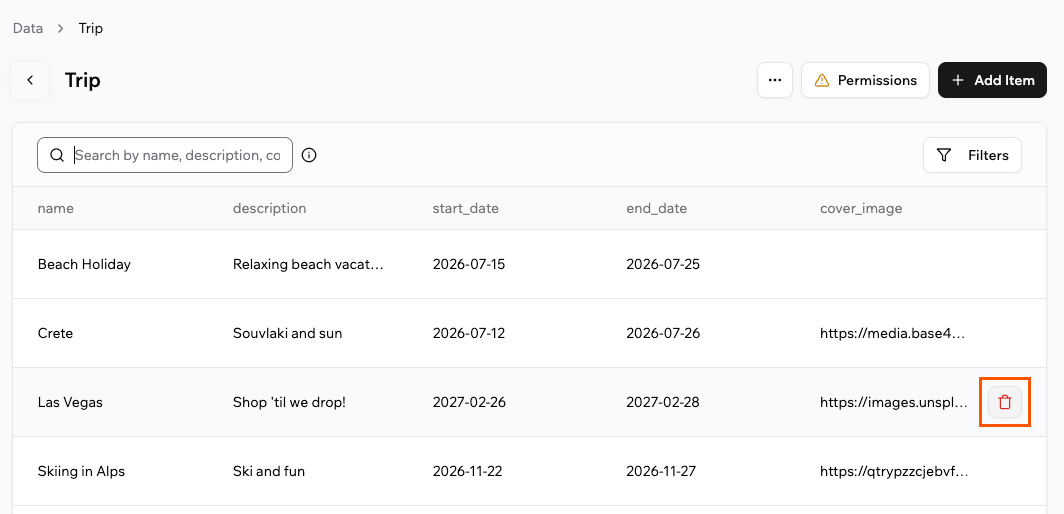
Deleting a single record from a table
- פתח את צ’אט ה-AI בעורך האפליקציה שלך.
- תאר מה ברצונך למחוק, לדוגמה:
Delete the data for Italy in the TripItem entity. - סקור את בקשת המחיקה שה-AI מציע, כולל שם הישות.
- לחץ על Approve לאישור המחיקה, או Reject לביטול.
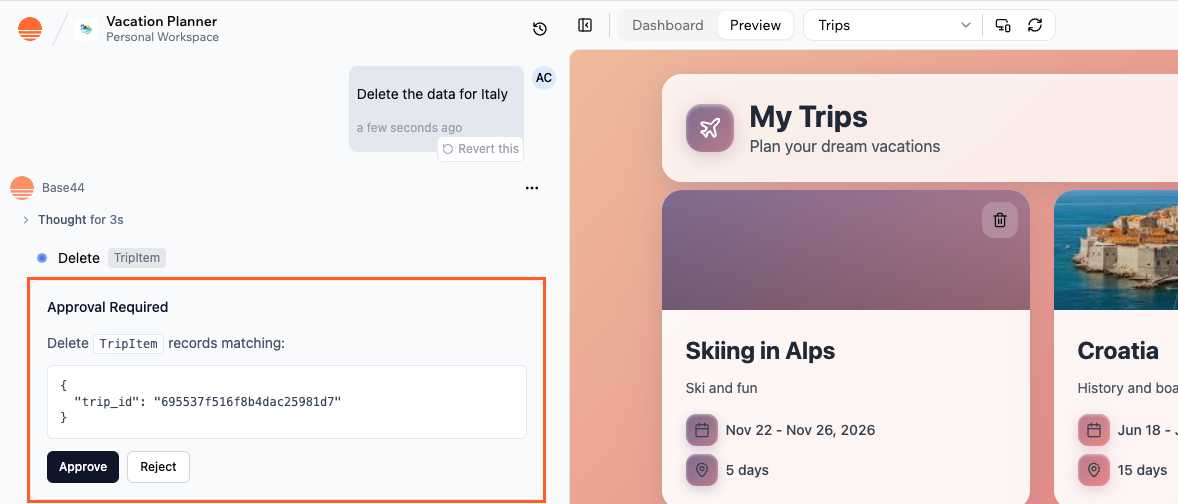
Asking the AI chat to delete data
ייבוא נתונים
לפעמים אתה רוצה להכניס הרבה מידע לאפליקציה שלך בבת אחת. ניתן לייבא נתונים ב-2 דרכים, בהתאם אם אתה רוצה לעבוד ישירות בלוח או לבקש מצ’אט ה-AI לעזור.שימוש בצ’אט ה-AI
השתמש בצ’אט ה-AI כדי להפוך קבצי נתונים קיימים לישויות ורשומות באפליקציה שלך. זה מועיל כאשר כבר יש לך מידע בגיליון או קובץ JSON וברצונך להכניס אותו ל-Base44. ניתן להעלות קבצי נתונים מובנים ולבקש מה-AI ליצור או לעדכן ישויות עבורך, כולל הגדרת טבלאות ומיפוי שדות. פורמטים נתמכים לייבוא נתונים:- CSV (.csv)
- Excel (.xlsx, .xls)
- JSON (.json)
דוגמאות לפרומפטים בהם ניתן להשתמש:
Import this data into the Customers entity.Import this JSON file into my Orders entity.Import the 'Orders' sheet into the Orders entity.Here is a CSV of my Products. Create a Products entity with matching fields and import these rows.
- צור את הישות שאליה ברצונך לייבא (לדוגמה, Products, Contacts, Orders).
- פתח את צ’אט ה-AI בעורך האפליקציה שלך.
- לחץ על סמל Upload files ובחר את קובץ הנתונים שלך.
- בקש מה-AI לייבא את הנתונים.
- סקור את התגובה ואשר את הייבוא בצ’אט.
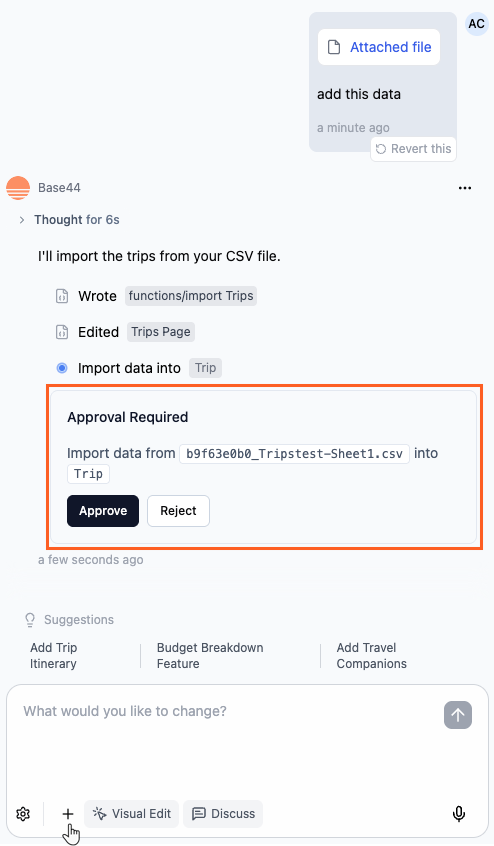
Approving an import of data in the AI chat
- בקש מצ’אט ה-AI למחוק את הרשומות בישות הרלוונטית (לדוגמה,
Delete all records from the Orders entity.). - אשר שאתה רוצה למחוק את הרשומות.
- לחץ על סמל Upload files ובחר את קובץ הנתונים שלך.
- בקש מצ’אט ה-AI לייבא את הקובץ לאותה ישות.
ישירות בלוח
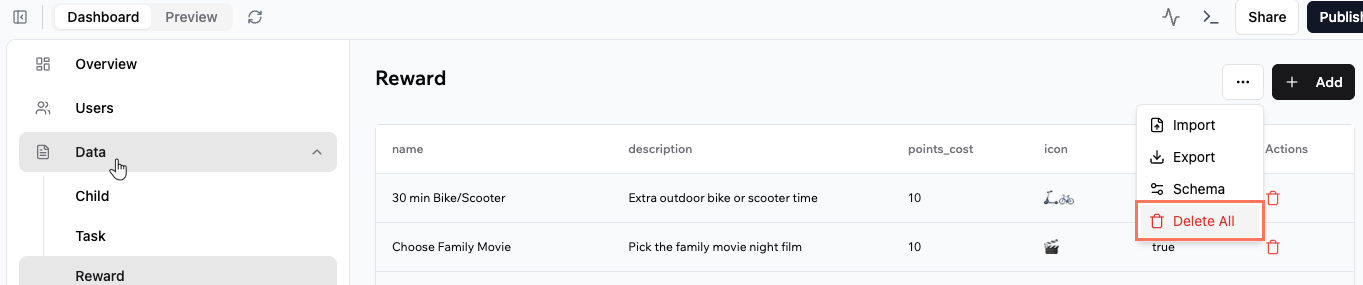
השתמש באפשרות זו כאשר כבר יש לך CSV שתואם את הטבלה שלך ואתה פשוט רוצה שהשורות יופיעו בנתונים שלך. לדוגמה, ייצא את רשימת הלקוחות שלך מכלי אחר כ-CSV, התאם את העמודות לטבלת Customers שלך, ואז ייבא את הקובץ כדי שתוכל לנהל את אותם לקוחות ישירות ב-Base44. ייבואי לוח תומכים בקבצי CSV (.csv) ומוסיפים רק שורות חדשות, כך שהם לעולם לא מעדכנים או דורסים רשומות קיימות. כדי להחליף הכל בטבלה במקום זאת, לחץ על Delete All באותה טבלה כדי לנקות אותה, ואז ייבא את ה-CSV שלך. ערכים כמוNULL, None, N/A, #N/A ו-NaN נכנסים כריקים בכל עמודה שאינה עמודת טקסט, ושדות רשימה מקבלים מערך JSON או מחרוזת מופרדת בפסיקים. לאחר הייבוא, עמוד Data מציג כמה רשומות נוספו ומדווח על כל שורה שלא ניתן היה לייבא.
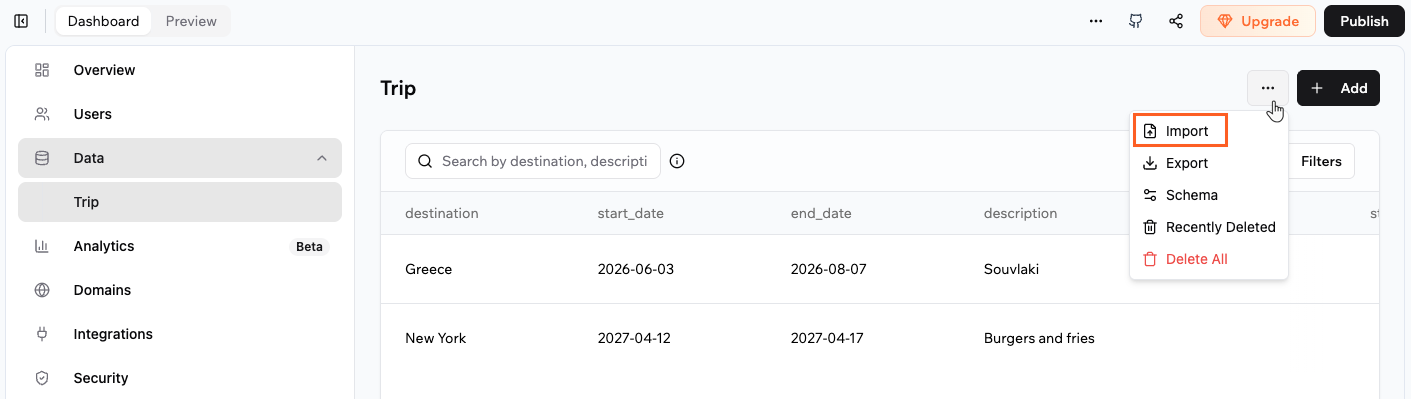
Importing data from your app's dashboard
- לחץ על Dashboard בעורך האפליקציה שלך.
- לחץ על Data.
- בחר את מערך הנתונים הרלוונטי (טבלה).
- לחץ על סמל More Actions ולחץ על Import.
- בחר את קובץ ה-CSV שלך ולחץ על Open.
ייצוא נתונים
ייתכן שתרצה להוציא את נתוני האפליקציה שלך לגיבוי, ניתוח או שימוש בכלים אחרים. לשם כך, ניתן להשתמש באפשרות Export. לדוגמה, ייתכן שתרצה לייצא את הזמנות החנות או רשימות האנשים שלך כדי לשתף עם רואה החשבון שלך, או להשתמש בנתונים כדי ליצור דוחות מותאמים אישית. הנתונים שלך יורדים כקובץ CSV שניתן לפתוח בתוכנת גיליונות אלקטרוניים כגון Excel או Google Sheets. לייצוא נתוני האפליקציה שלך:- לחץ על Dashboard בעורך האפליקציה שלך.
- לחץ על Data.
- בחר את מערך הנתונים הרלוונטי (טבלה).
- לחץ על סמל More Actions ולחץ על Export.
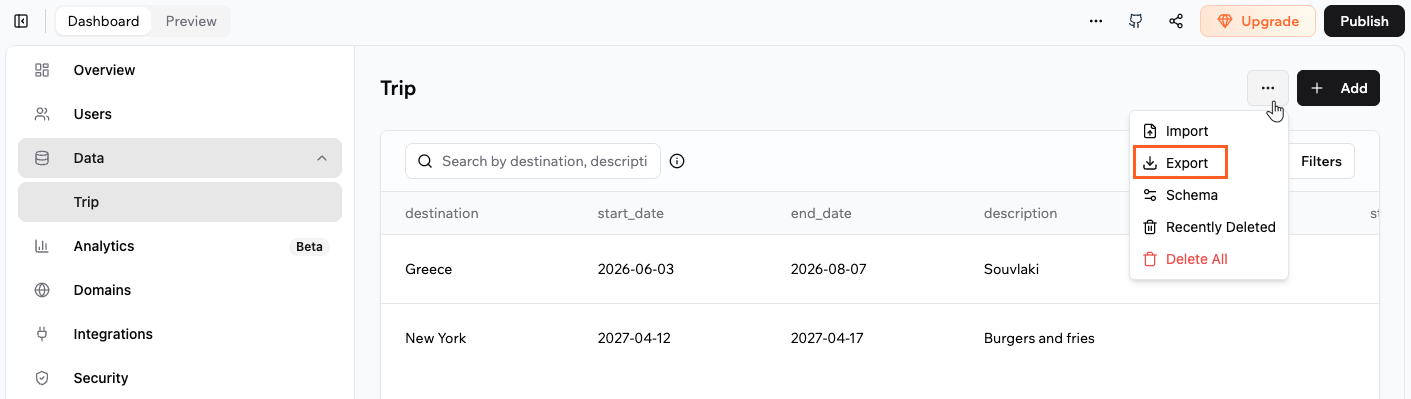
Exporting data from your app's dashboard
שינוי הרשאות נתונים
לכל טבלת נתונים יש הגדרות אבטחה משלה, השולטות במי יכול לקרוא ולכתוב את הנתונים שלה. גישת קריאה: מי יכול לצפות ברשומותגישת כתיבה: מי יכול ליצור, לעדכן או למחוק רשומות
- לחץ על Dashboard בעורך האפליקציה שלך.
- לחץ על Security.
- לחץ על ישות הנתונים הרלוונטית והגדר את ההרשאות.
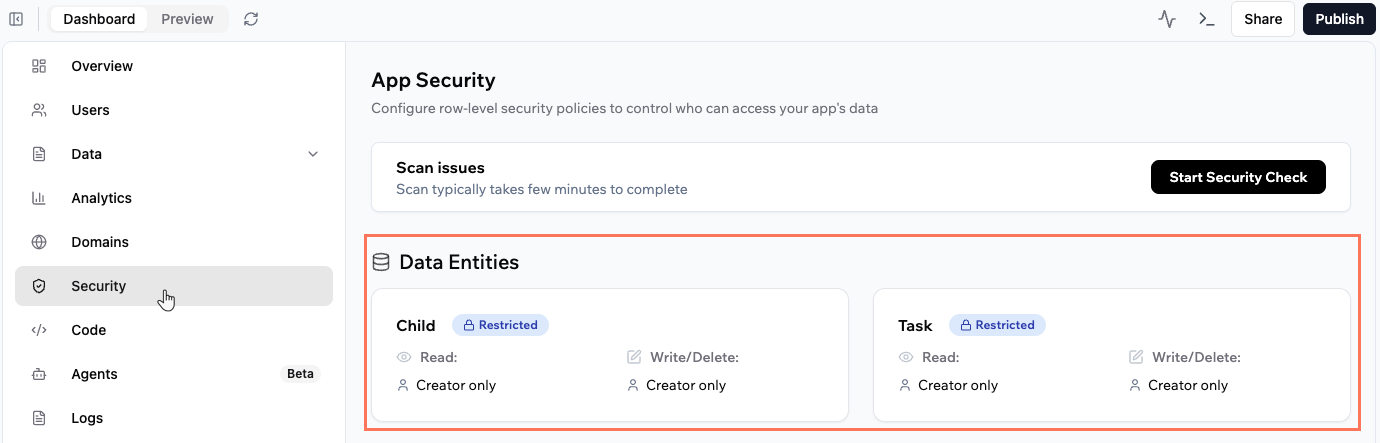
תיקון סיכוני הרשאה
כאשר לטבלה יש סיכון אבטחת רמת שורה, סמל אזהרה מופיע בכרטיס שלה בעמוד Data. פתח את הטבלה כדי לראות באנר Permission risks detected שמסביר את הסיכון ואת הכללים המומלצים.- לחץ על Fix כדי להחיל את הכללים המומלצים אוטומטית.
- לחץ על More details לסקור את הסיכון והשינויים המוצעים תחילה.
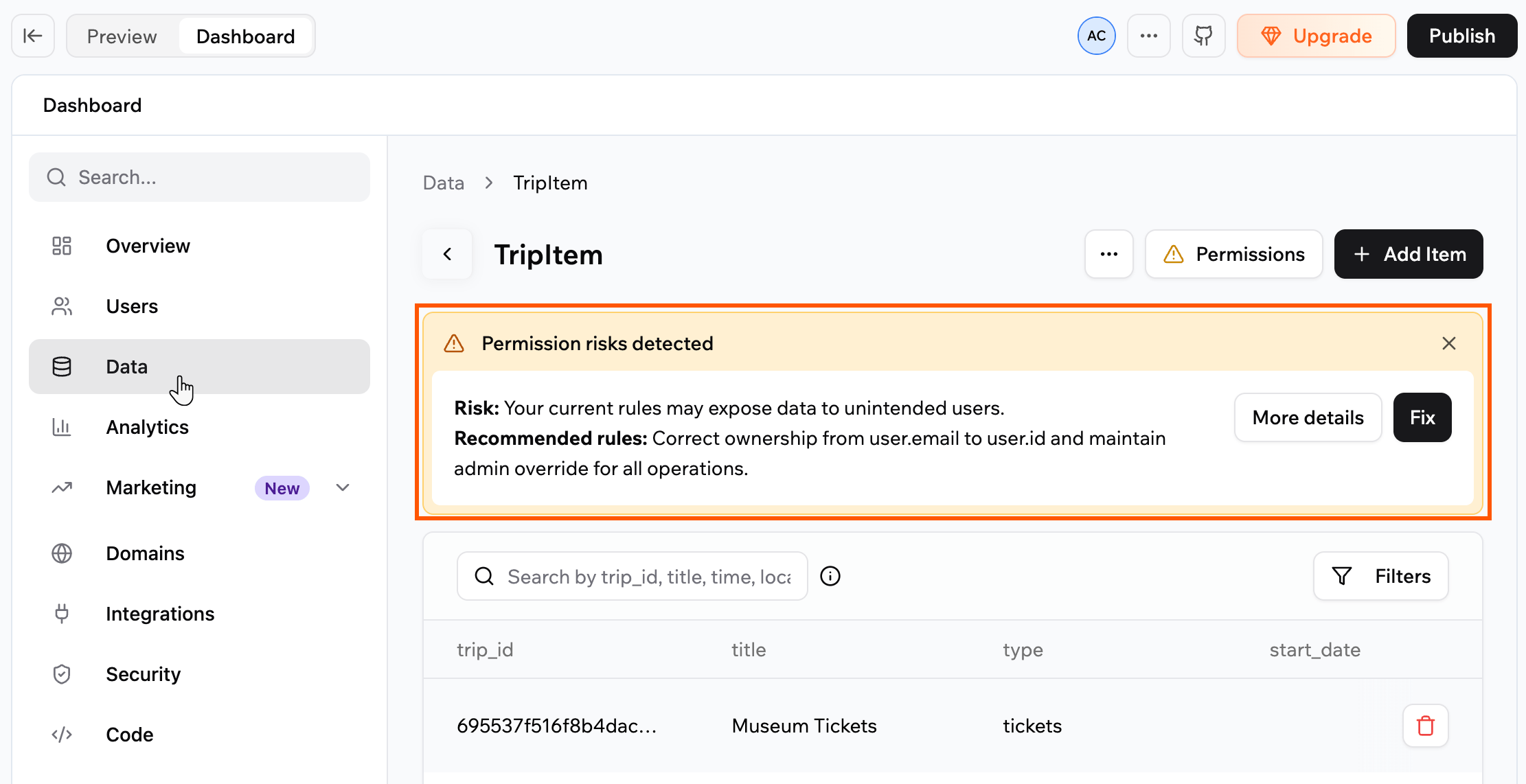
A permission risk detected on a table, with a one-click fix
חיבור הנתונים שלך לאפליקציה אחרת
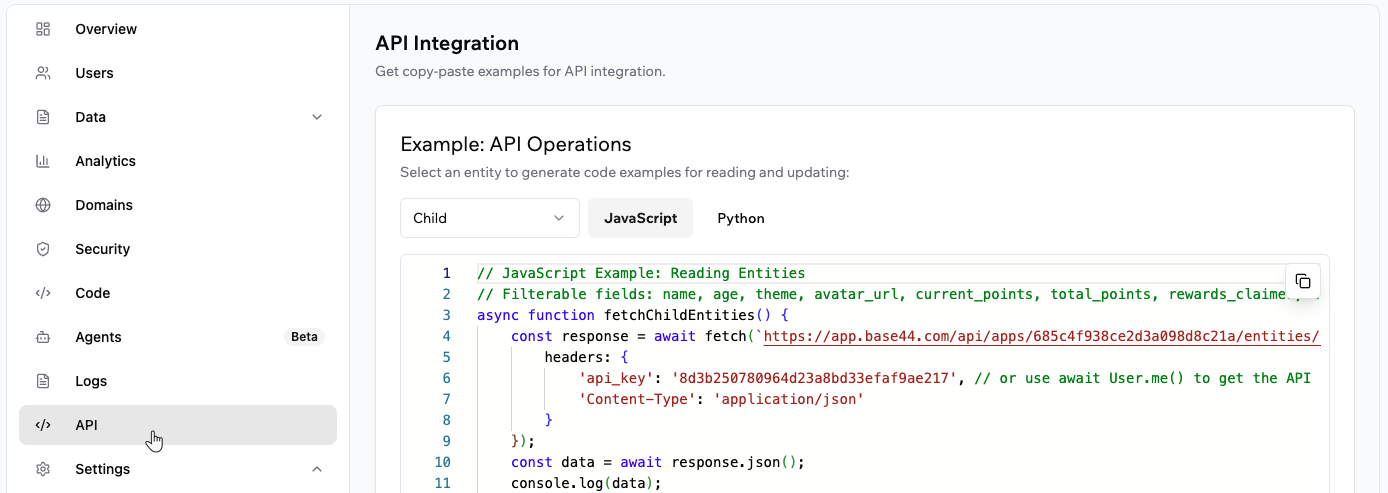
ניתן לאפשר לאפליקציה אחרת לקרוא או לכתוב נתונים מאפליקציית Base44 שלך. זה שימושי אם ברצונך לסנכרן מידע, לבצע אוטומציה של משימות, או לתת גישה לכלים חיצוניים.- לחץ על Dashboard בעורך האפליקציה שלך.
- לחץ על API.
- בחר את ישות הנתונים הרלוונטית מהתפריט הנפתח.
- בחר איזה דוגמת קוד אתה צריך (לדוגמה, JavaScript או Python).
- העתק את הקוד שסופק לקריאה או עדכון נתונים.
- הדבק קוד זה באפליקציה או בכלי האחר, כך שהוא יידע איך להתחבר לטבלה שלך.
שאלות נפוצות
בחר שאלה למטה כדי ללמוד עוד על נתוני האפליקציה שלך.האם ניתן למזג את האפליקציות שלי יחד?
האם ניתן למזג את האפליקציות שלי יחד?
האם אני יכול למחוק את כל הנתונים שיצרתי בזמן שבדקתי את האפליקציה שלי?
האם אני יכול למחוק את כל הנתונים שיצרתי בזמן שבדקתי את האפליקציה שלי?
האם אני יכול לשחזר את הנתונים שלי לאחר מחיקה?
האם אני יכול לשחזר את הנתונים שלי לאחר מחיקה?
האם בטוח לתת ל-AI להוסיף נתוני בדיקה?
האם בטוח לתת ל-AI להוסיף נתוני בדיקה?
האם צ'אט ה-AI יכול למחוק את הנתונים הקיימים שלי?
האם צ'אט ה-AI יכול למחוק את הנתונים הקיימים שלי?
- ייצא את הטבלה הנוכחית אם ברצונך גיבוי.
- בקש מצ’אט ה-AI למחוק את הרשומות בישות הרלוונטית.
- העלה את הקובץ שלך ובקש מצ’אט ה-AI לייבא אותו לאותה ישות.
האם ניתן לשנות את מבנה הטבלה (סכמת נתונים)?
האם ניתן לשנות את מבנה הטבלה (סכמת נתונים)?
האם יש מגבלה על כמה פריטים אני יכול למשוך עם בקשת נתונים אחת?
האם יש מגבלה על כמה פריטים אני יכול למשוך עם בקשת נתונים אחת?
למה אני רואה רק חלק מהנתונים שלי? האם איבדתי את השאר?
למה אני רואה רק חלק מהנתונים שלי? האם איבדתי את השאר?
- בלוח שלך: טבלת הנתונים מציגה רק עד 5,000 פריטים, גם אם האוסף שלך מכיל יותר. כל הרשומות שלך עדיין מאוחסנות. כדי לסקור הכל, ייצא את האוסף ל-CSV מהלוח כדי שתוכל לראות את כל הפריטים מחוץ לתצוגת הטבלה.
- בעמודי האפליקציה שלך: עמודים שמנסים לשלוף את האוסף המלא בבקשה אחת גם מציגים רק עד 5,000 פריטים. שאר הרשומות עדיין שם, אך הן לא נטענות באותו עמוד. הגדר pagination כך שהאפליקציה שלך תטען נתונים בחלקים קטנים יותר, למשל 50 עד 200 פריטים בכל פעם. ניתן לבקש מצ’אט ה-AI להוסיף pagination עבורך.
האם אני יכול לשלוף ולהציג נתונים מהאפליקציה שלי במסלול חינם?
האם אני יכול לשלוף ולהציג נתונים מהאפליקציה שלי במסלול חינם?
האם אני יכול לבנות תפקידים והיררכיות מותאמים אישית (למשל, מנהלים וצוותים) באפליקציה שלי?
האם אני יכול לבנות תפקידים והיררכיות מותאמים אישית (למשל, מנהלים וצוותים) באפליקציה שלי?
- אנשים נרשמים ומתחברים דרך זרימת הכניסה הרגילה של Base44. פרטי החשבון שלהם מאוחסנים בישות User המובנית. אתה לא משנה את כללי האבטחה של ישות זו.
- אתה יוצר ישויות משלך למדל את העסק שלך, למשל Company, Team ו-TeamMember.
- כל רשומה בישויות אלה מקושרת חזרה לרשומת User באמצעות שדה reference, כגון userId. זה מאפשר לך לחבר חשבונות כניסה עם תפקידי העסק שלך.
- אתה משתמש בהרשאות נתונים ואבטחת רמת שורה בישויות שלך כך שכל אדם רואה רק את הרשומות שהוא צריך לראות.
- באפליקציית SaaS, כל רשומת Company יכולה לייצג אחד מהלקוחות שלך. הרשאות נתונים מוודאות שאנשים מחברה אחת לא יכולים לראות נתונים של חברה אחרת.
- בתוך כל חברה, רשומות TeamMember יכולות לאחסן שדות כגון תפקיד, מנהל וצוות. לאחר מכן ניתן להגדיר כללים כך שמנהלים יראו את כל הרשומות של הצוות שלהם, בעוד שחברי צוות בודדים רואים רק את הרשומות שלהם או פריטים שהוקצו להם.
- מנהלים גלובליים באפליקציה שלך יכולים להיות בעלי תפקיד המאפשר להם לראות ולנהל את כל הרשומות על פני חברות וצוותים.