

הגירת פרויקט ל-Base44
מה מועבר
מה ש-Base44 מייבאת תלוי בפלטפורמה. לחץ על הפלטפורמה שלך למטה כדי לראות מה כלול.Salesforce CRM
Salesforce CRM
- 24 אובייקטי CRM סטנדרטיים (לדוגמה, Account, Contact, Lead, Opportunity)
- כל האובייקטים המותאמים אישית
- כל השדות הסקלריים והשדות reference (עם סוגים מתאימים נשמרים)
- יחסים בין אובייקטים
HubSpot CRM
HubSpot CRM
- Contacts, Companies, Deals, Line items
- Owners
- Schemas של Contact, Company ו-Deal
חנות Shopify
חנות Shopify
- Products; Orders; Customers; Collections; Pages
- Articles (פוסטי בלוג); Discounts
- קוד theme של frontend
- URL של Storefront נשמר
אתר WordPress
אתר WordPress
- Posts, Pages, Categories, Tags
- מטא-דאטה של ספריית מדיה, Comments
- Users (self-hosted בלבד)
- מבנה frontend של האתר
- תוסף WooCommerce: Products, Orders, Customers עם שדות סטנדרטיים
Lovable / Bolt.new
Lovable / Bolt.new
- כל הטבלאות שנוצרו על ידי משתמש ב-public schema (schema + נתונים)
- Schema של עמודות
- מפתחות ראשיים ומפתחות זרים
- דגל row level security
- מקור frontend מ-GitHub repo
Base44 מייבאת 100 פריטים מכל ישות תחילה כך שתוכל לצפות באפליקציה שלך לפני התחייבות. ברגע שאתה מרוצה מהתוצאה, תתבקש להגר את כל הנתונים שלך.
הגירת אפליקציה
בחר את הפלטפורמה שלך למטה כדי להתחיל.Salesforce
ייבא את הנתונים וה-pipelines שלך
HubSpot
ייבא contacts, companies ו-deals
Shopify
ייבא את נתוני החנות שלך
WordPress
ייבא אתר קיים
Lovable
הגר ישויות, נתונים וקוד frontend
Bolt.new
הגר ישויות, נתונים וקוד frontend
Salesforce
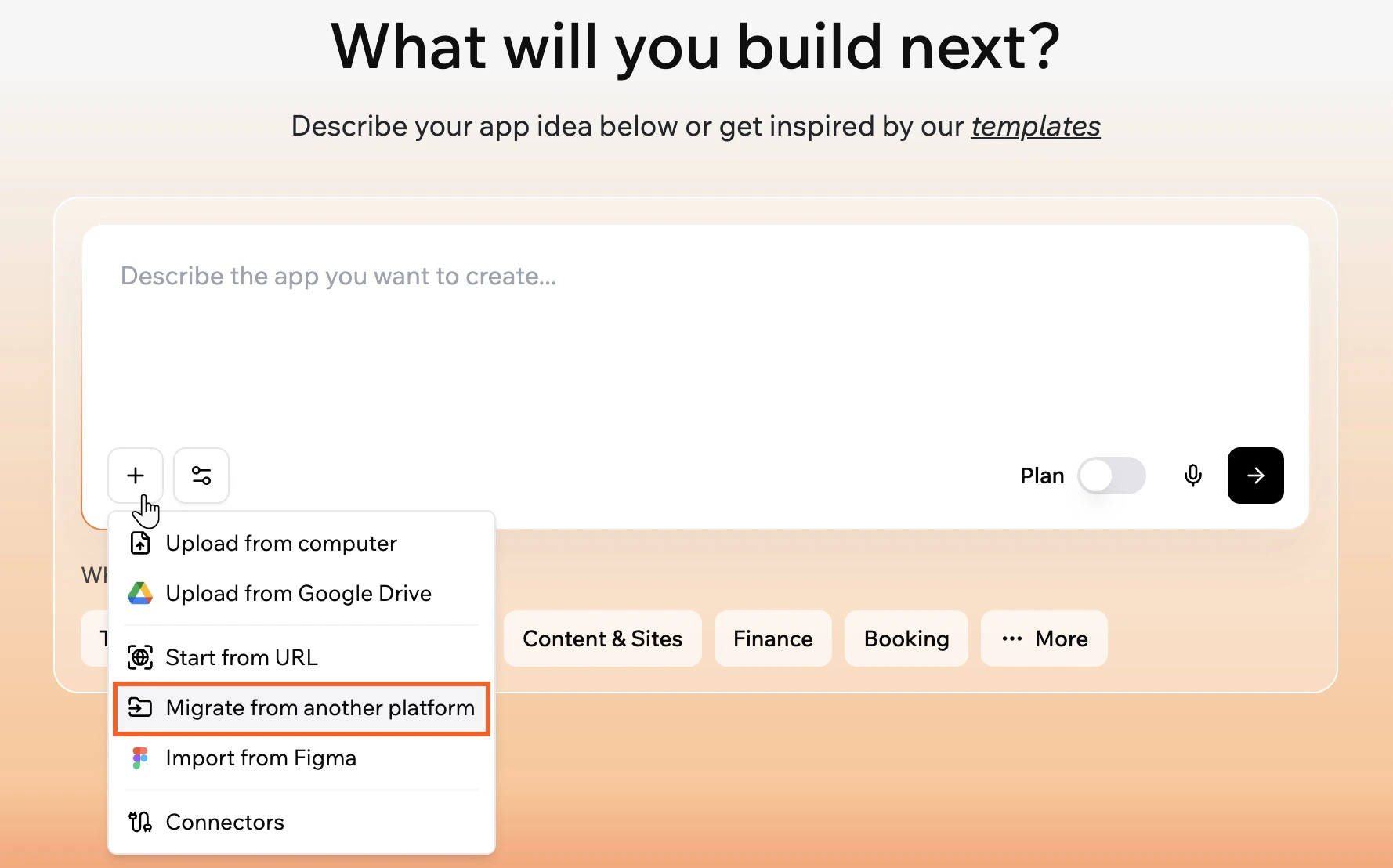
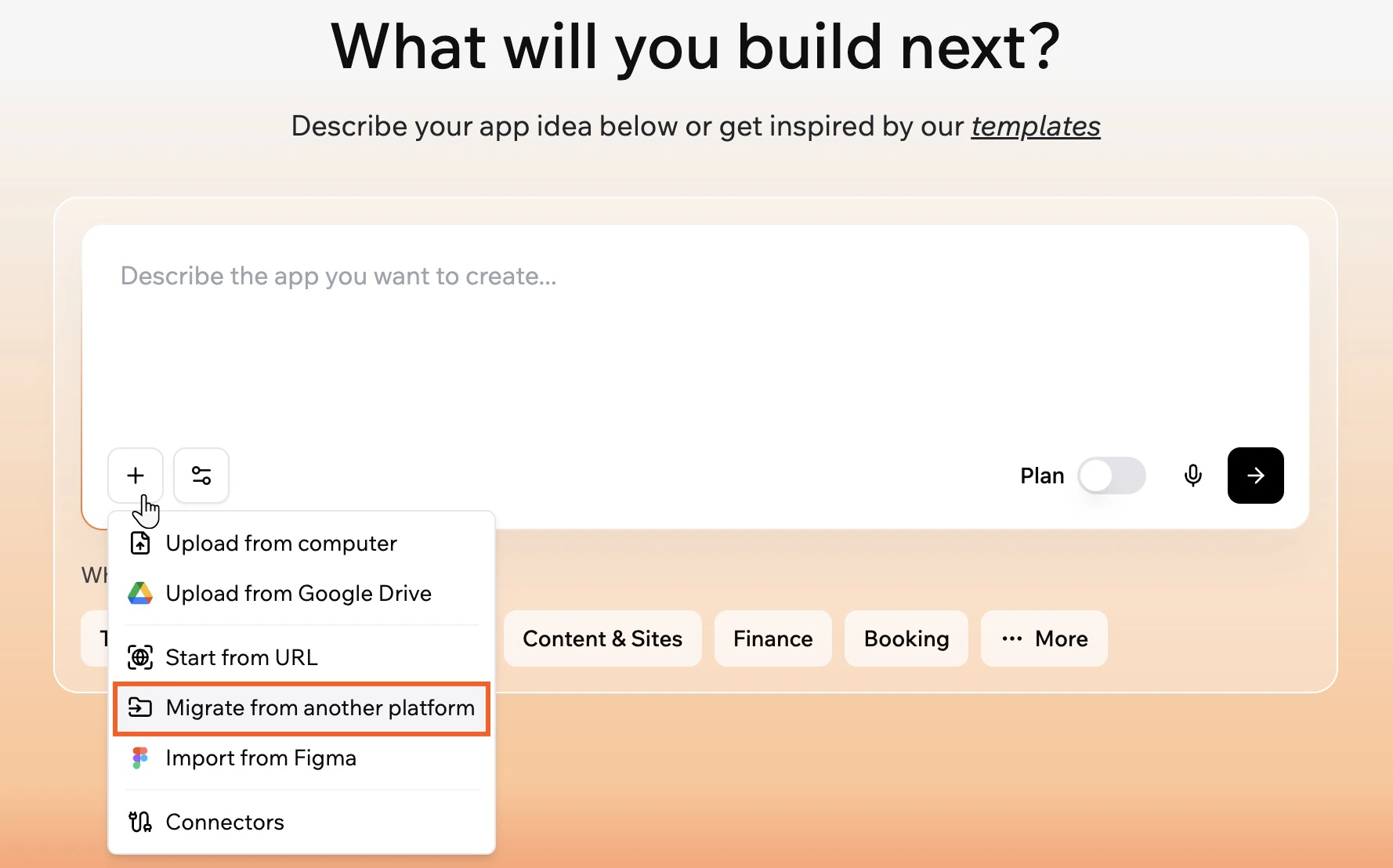
Base44 מתחברת לחשבון Salesforce שלך באמצעות חיבור OAuth מאובטח. לאחר החיבור, תוכל לסקור ולבחור בדיוק אילו נתונים לייבא. להגירה מ-Salesforce:- מדף הבית של Base44, לחץ על + בתיבת ה-prompt.
- לחץ על Migrate from another platform.
- בפאנל Import existing project, בחר Salesforce.
- בחר את הסביבה שלך: Production או Sandbox.
- לחץ על Connect והשלם את האישור.
- חזור ל-Base44, ובפאנל Choose entities to migrate, בחר את הישויות שאתה רוצה להעביר ולחץ על Import & Continue.
- בדף הבית, סקור את ה-prompt הממולא מראש ולחץ על Send כדי להתחיל לבנות את האפליקציה שלך.
HubSpot
Base44 משתמשת ב-token של ה-Private App שלך כדי לקרוא את נתוני ה-HubSpot CRM שלך. עליך ליצור אחד ב-HubSpot עם היקפי הקריאה הנדרשים לפני החיבור. להגירה מ-HubSpot:- מדף הבית של Base44, לחץ על + בתיבת ה-prompt.
- לחץ על Migrate from another platform.
- בפאנל Import existing project, בחר HubSpot.
- הזן את Private App access token שלך. כדי למצוא זאת:
- ב-HubSpot, עבור אל Settings > Integrations > Private Apps > Create a private app.
- בחר את היקפי הקריאה הללו:
crm.objects.contacts.read,crm.objects.companies.read,crm.objects.deals.read,crm.objects.line_items.read,crm.objects.owners.read,crm.schemas.contacts.read,crm.schemas.companies.read,crm.schemas.deals.read. - העתק את ה-access token והדבק אותו ב-Base44.
- לחץ על Connect.
- בפאנל Choose entities to migrate, בחר את הישויות שאתה רוצה להעביר ולחץ על Import & Continue.
- בדף הבית, סקור את ה-prompt הממולא מראש ולחץ על Send כדי להתחיל לבנות את האפליקציה שלך.
Shopify
Base44 משתמשת באישורי אפליקציית Shopify שלך כדי לקרוא בבטחה את נתוני החנות שלך. לאחר החיבור, תוכל לסקור ולבחור בדיוק אילו נתונים לייבא. להגירה מ-Shopify:- מדף הבית של Base44, לחץ על + בתיבת ה-prompt.
- לחץ על Migrate from another platform.
- בפאנל Import existing project, בחר Shopify.
- הזן את Store URL שלך (פורמט:
https://mystore.myshopify.com).ודא לכלולhttp://אוhttps://ב-URL. - הזן את ה-Client ID וה-Client Secret שלך. כדי למצוא זאת:
- ב-Shopify, לחץ על שם החנות שלך בפינה הימנית העליונה ובחר View Dev Dashboard.
- בחר את האפליקציה שלך מהרשימה.
- עבור אל Settings.
- מצא את ה-Client ID וה-Client Secret שלך תחת Credentials.
- לחץ על Connect.
- חזור ל-Base44, ובפאנל Choose entities to migrate, בחר את הישויות שאתה רוצה להעביר ולחץ על Import & Continue.
- בדף הבית, סקור את ה-prompt הממולא מראש ולחץ על Send כדי להתחיל לבנות את האפליקציה שלך.
WordPress
Base44 קוראת את תוכן האתר שלך כדי לבנות אותו מחדש ב-Base44. לאחר החיבור, תוכל לסקור ולבחור בדיוק אילו נתונים לייבא. להגירה מ-WordPress:- מדף הבית של Base44, לחץ על + בתיבת ה-prompt.
- לחץ על Migrate from another platform.
- בפאנל Import existing project, בחר WordPress.
- הזן את ה-Site URL שלך.
- אם אתה באתר WordPress self-hosted, הזן גם את ה-Username וה-Application Password שלך.
- מצא את ה-Application Password שלך ב-WordPress תחת Users > Profile > Application Passwords.
- אתרי WordPress.com לא דורשים שדות אלה.
- לחץ על Connect.
- חזור ל-Base44, ובפאנל Choose entities to migrate, בחר את הישויות שאתה רוצה להעביר ולחץ על Import & Continue.
- בדף הבית, סקור את ה-prompt הממולא מראש ולחץ על Send כדי להתחיל לבנות את האפליקציה שלך.
Lovable
Lovable מאחסנת את נתוני האפליקציה שלך ב-Supabase. Base44 משתמשת באישורי Supabase שלך כדי לקרוא את ה-schema והנתונים של מסד הנתונים ולהביא אותם ל-Base44. להגירה מ-Lovable:- מדף הבית של Base44, לחץ על + בתיבת ה-prompt.
- לחץ על Migrate from another platform.
- בפאנל Import existing project, בחר Lovable.
- (אופציונלי) לחץ על Connect ליד GitHub כדי לייבא את קוד המקור שלך.
- הזן את ה-Supabase URL שלך (פורמט:
https://xxx.supabase.co). - הזן את ה-Service Role Key שלך.
הראה לי כיצד למצוא את ה-Supabase URL שלי
הראה לי כיצד למצוא את ה-Supabase URL שלי
- עבור אל supabase.com והתחבר עם החשבון המקושר לפרויקט שלך.
- לא בטוח באיזה חשבון? ב-Lovable, עבור אל Settings > Connectors > Supabase כדי לראות את החשבון המקושר שלך.
- אין לך חשבון Supabase? אם Supabase עדיין לא מחובר, עבור אל Settings > Connectors > Supabase ולחץ על Connect Supabase, ולאחר מכן השלם את האישור. השתמש באותו אימייל ליצירת חשבון ב-Supabase כמו ב-Lovable.
- פתח את הפרויקט שלך.
- לחץ על Copy ליד ה-URL בראש דף הבית של הפרויקט ובחר Project URL.
הראה לי כיצד למצוא את ה-Service Role Key שלי
הראה לי כיצד למצוא את ה-Service Role Key שלי
- בפרויקט Supabase שלך, עבור אל Settings, ולאחר מכן API Keys.
- לחץ על הלשונית Legacy anon, service_role API keys.
- לחץ על Reveal ליד
service_roleוהעתק את המפתח.
- לחץ על Connect.
- בפאנל Choose entities to migrate, בחר את הישויות שאתה רוצה להעביר ולחץ על Import & Continue.
- בדף הבית, סקור את ה-prompt הממולא מראש ולחץ על Send כדי להתחיל לבנות את האפליקציה שלך.
Bolt.new
Bolt.new מאחסנת את נתוני האפליקציה שלך ב-Supabase. Base44 משתמשת באישורי Supabase שלך כדי לקרוא את ה-schema והנתונים של מסד הנתונים ולהביא אותם ל-Base44. להגירה מ-Bolt.new:- מדף הבית של Base44, לחץ על + בתיבת ה-prompt.
- לחץ על Migrate from another platform.
- בפאנל Import existing project, בחר Bolt.new.
- (אופציונלי) לחץ על Connect ליד GitHub כדי לייבא את קוד המקור שלך.
- הזן את ה-Supabase URL שלך (פורמט:
https://xxx.supabase.co). - הזן את ה-Service Role Key שלך.
הראה לי כיצד למצוא את ה-Supabase URL שלי
הראה לי כיצד למצוא את ה-Supabase URL שלי
- עבור אל supabase.com והתחבר עם החשבון המקושר לפרויקט שלך.
- לא בטוח באיזה חשבון? ב-Bolt.new, עבור אל Settings > Connectors > Supabase כדי לראות את החשבון המקושר שלך.
- אין לך חשבון Supabase? אם Supabase עדיין לא מחובר, עבור אל Settings > Connectors > Supabase ולחץ על Connect Supabase, ולאחר מכן השלם את האישור. השתמש באותו אימייל ליצירת חשבון ב-Supabase כמו ב-Bolt.new.
- פתח את הפרויקט שלך.
- לחץ על Copy ליד ה-URL בראש דף הבית של הפרויקט ובחר Project URL.
הראה לי כיצד למצוא את ה-Service Role Key שלי
הראה לי כיצד למצוא את ה-Service Role Key שלי
- בפרויקט Supabase שלך, עבור אל Settings, ולאחר מכן API Keys.
- לחץ על הלשונית Legacy anon, service_role API keys.
- לחץ על Reveal ליד
service_roleוהעתק את המפתח.
- לחץ על Connect.
- בפאנל Choose entities to migrate, בחר את הישויות שאתה רוצה להעביר ולחץ על Import & Continue.
- בדף הבית, סקור את ה-prompt הממולא מראש ולחץ על Send כדי להתחיל לבנות את האפליקציה שלך.
שאלות נפוצות
במה זה שונה מ-Start from URL?
במה זה שונה מ-Start from URL?
Start from URL לוכד את המראה והתחושה של כל דף אינטרנט ציבורי, ללא צורך באישורים.Migrate from another platform מתחבר לחשבון האמיתי שלך ומביא את הנתונים האמיתיים, ה-schema וקוד ה-frontend שלך. הוא דורש אישורים ומיועד למשתמשים שרוצים להעביר את העבודה הקיימת שלהם ל-Base44, לא רק לשכפל עיצוב.
האם אני יכול לבחור אילו נתונים לייבא?
האם אני יכול לבחור אילו נתונים לייבא?
כן. לאחר החיבור, Base44 מציגה לך מה זמין ומאפשרת לך לבחור מה להעביר לפני שההגירה מתבצעת.
מה אם ההגירה שלי לוקחת זמן רב?
מה אם ההגירה שלי לוקחת זמן רב?
מערכי נתונים גדולים עשויים לקחת זמן בהתאם לגודל הנתונים שלך. תוכל לעזוב את הדף וההגירה שלך תמשיך לפעול ברקע.
כל סימני המסחר של צד שלישי המוצגים במוצר זה הם רכוש בעליהם בהתאמה. לא משתמעת שייכות או אישור.
דף זה תורגם באמצעות בינה מלאכותית. למידע המדויק והעדכני ביותר, עיין בגרסה האנגלית.