

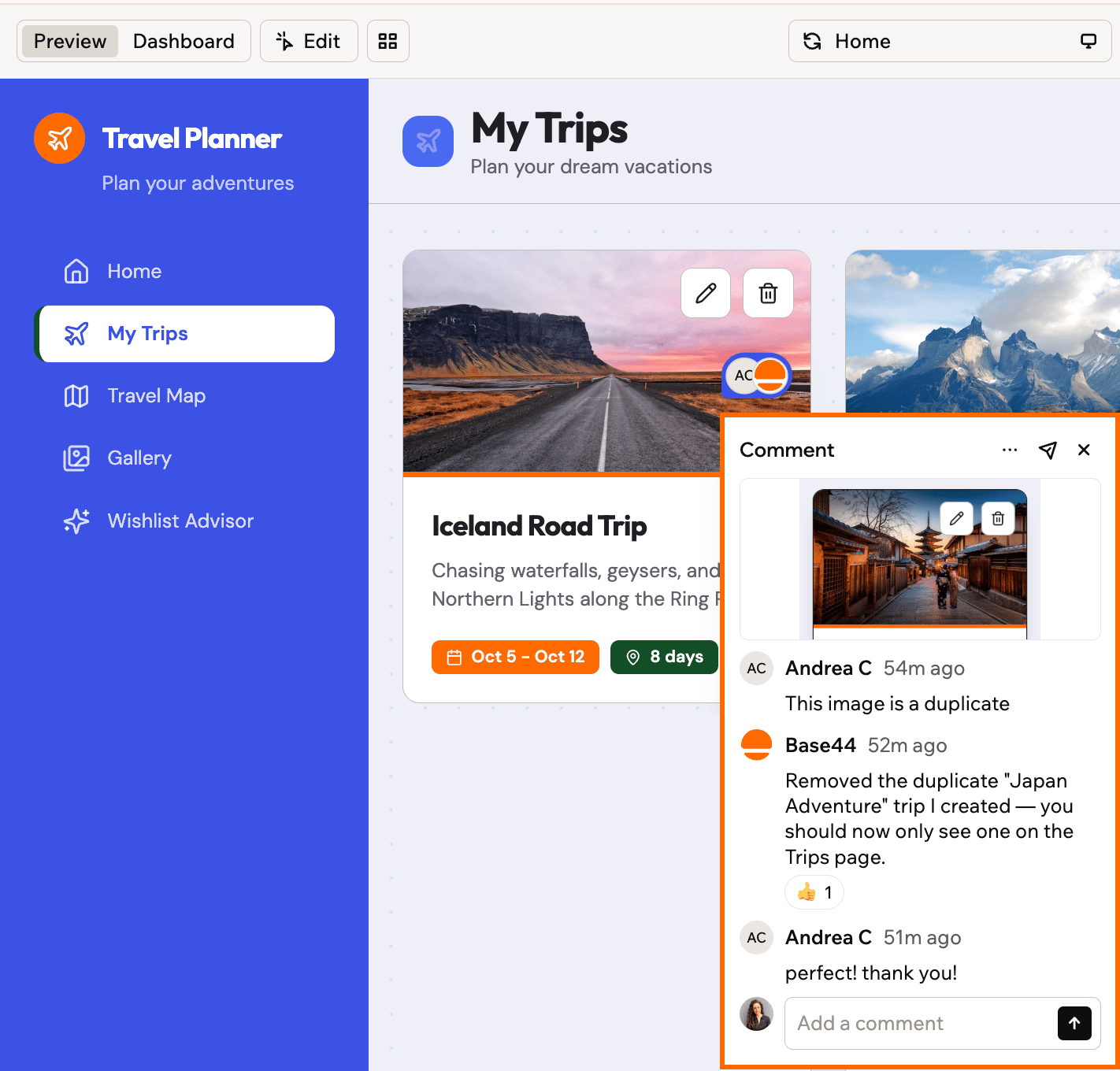
הגב על התצוגה המקדימה של האפליקציה ותן ל-Base44 לטפל במשוב
איך תגובות עובדות
תגובות חיות בתצוגה המקדימה של עורך האפליקציה. כל תגובה מוצמדת לאלמנט שאתה לוחץ עליו ופותחת שרשור שבו השותפים שלך יכולים להשיב, להגיב ולסמן כפתור. כל מי שיכול לערוך את האפליקציה רואה את אותן תגובות, ופעילות חדשה מופיעה אצל כולכם בזמן אמת. תגובות נשארות מעוגנות לאלמנט שלהן גם כשהאפליקציה משתנה, כך ששרשור שאתה מתחיל היום עדיין מצביע על המקום הנכון אחרי הבנייה הבאה שלך. תגובות שייכות ל-branch שבו הוספת אותן. ב-branch אתה רואה רק את התגובות של אותו branch, וב-main רק את התגובות של main. כשאתה ממזג או מוחק branch, התגובות שלו נמחקות. לכן טפל קודם בכל מה שעדיין נחוץ לך. כדי להפעיל תגובות, לחץ על סמל Comments בפינה הימנית העליונה של עורך האפליקציה, ליד האווטאר שלך.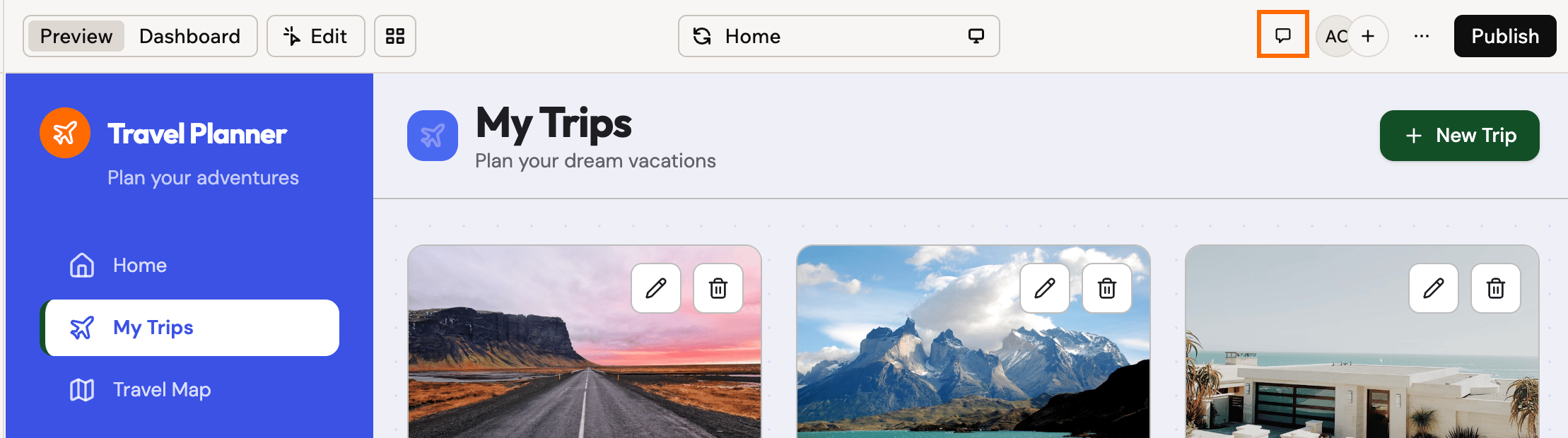
הפעל וכבה תגובות מהפינה הימנית העליונה של עורך האפליקציה
הוספת תגובה
הוסף תגובה על ידי הצבעה על האלמנט המדויק שאתה רוצה לדבר עליו.כתיבת התגובה שלך
Base44 לוכד צילום מסך של המקום שאתה לוחץ עליו, ותוכל לתייג שותפים או להוסיף אימוג’י בזמן הכתיבה. כל תגובה חדשה מתחילה בתיוג @Base44, ולכן היא נשלחת לצ’אט ה-AI אלא אם תסיר אותו. כדי להוסיף תגובה:- לחץ על סמל Comments כדי להפעיל תגובות.
- לחץ על האלמנט שאתה רוצה להגיב עליו. Base44 מציב סיכה ולוכד צילום מסך של אותו חלק בדף.
- הקלד את התגובה שלך אחרי @Base44. כדי שהתגובה תישאר רק בינך לבין השותפים שלך, מחק את התיוג.
- כדי לתייג שותף, הקלד @ או לחץ על סמל Mention someone , ואז בחר אותו מהרשימה.
- כדי לכלול אימוג’י, לחץ על סמל Add emoji .
- לחץ על סמל השליחה או הקש Enter כדי לפרסם אותה.
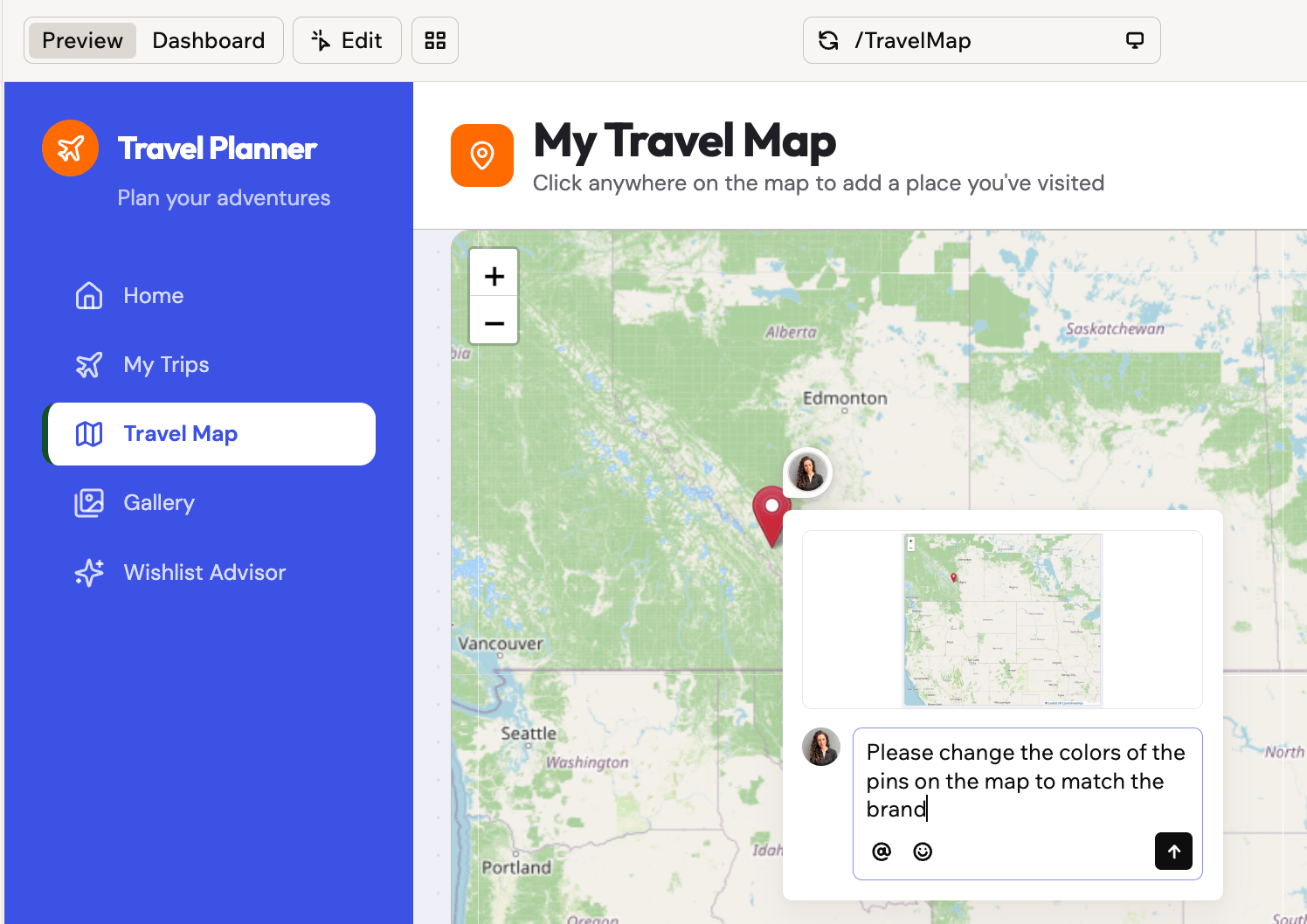
כתוב את התגובה שלך על האלמנט שלחצת עליו
עריכת תגובה
תוכל לשכתב תגובות שפרסמת בעצמך. כדי לערוך תגובה:- פתח את השרשור ורחף מעל התגובה שלך.
- לחץ על סמל More actions ובחר Edit.
- שנה את הטקסט שלך, ואז אשר.
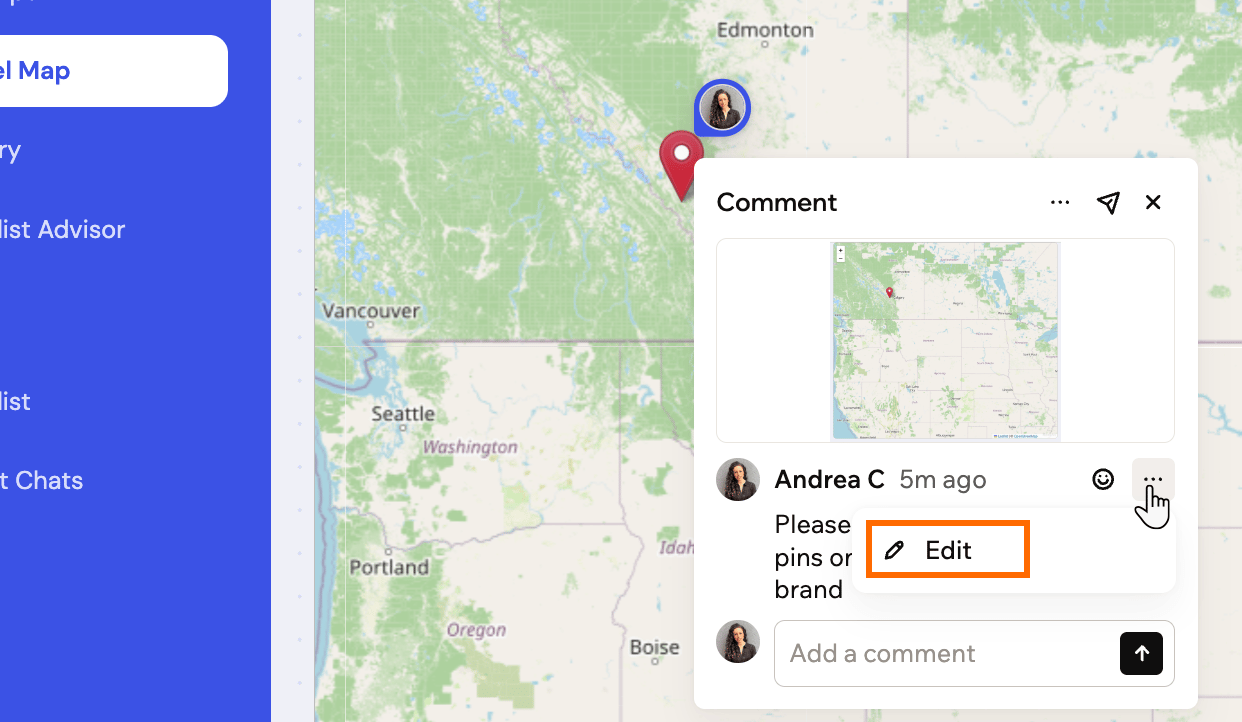
האפשרות Edit נמצאת תחת סמל More actions בתגובות שלך
עריכת צילום המסך
אם צילום המסך שנלכד לא ממסגר את האזור הנכון, תוכל לחתוך אותו מחדש בתגובות שיצרת. הזזת המסגרת מזיזה גם את סיכת התגובה לאלמנט שמתחתיה. כדי לערוך צילום מסך של תגובה:- פתח את השרשור, רחף מעל צילום המסך ולחץ על Edit.
- גרור את המסגרת מעל האזור שאתה רוצה ללכוד.
- לחץ על Save screenshot area.
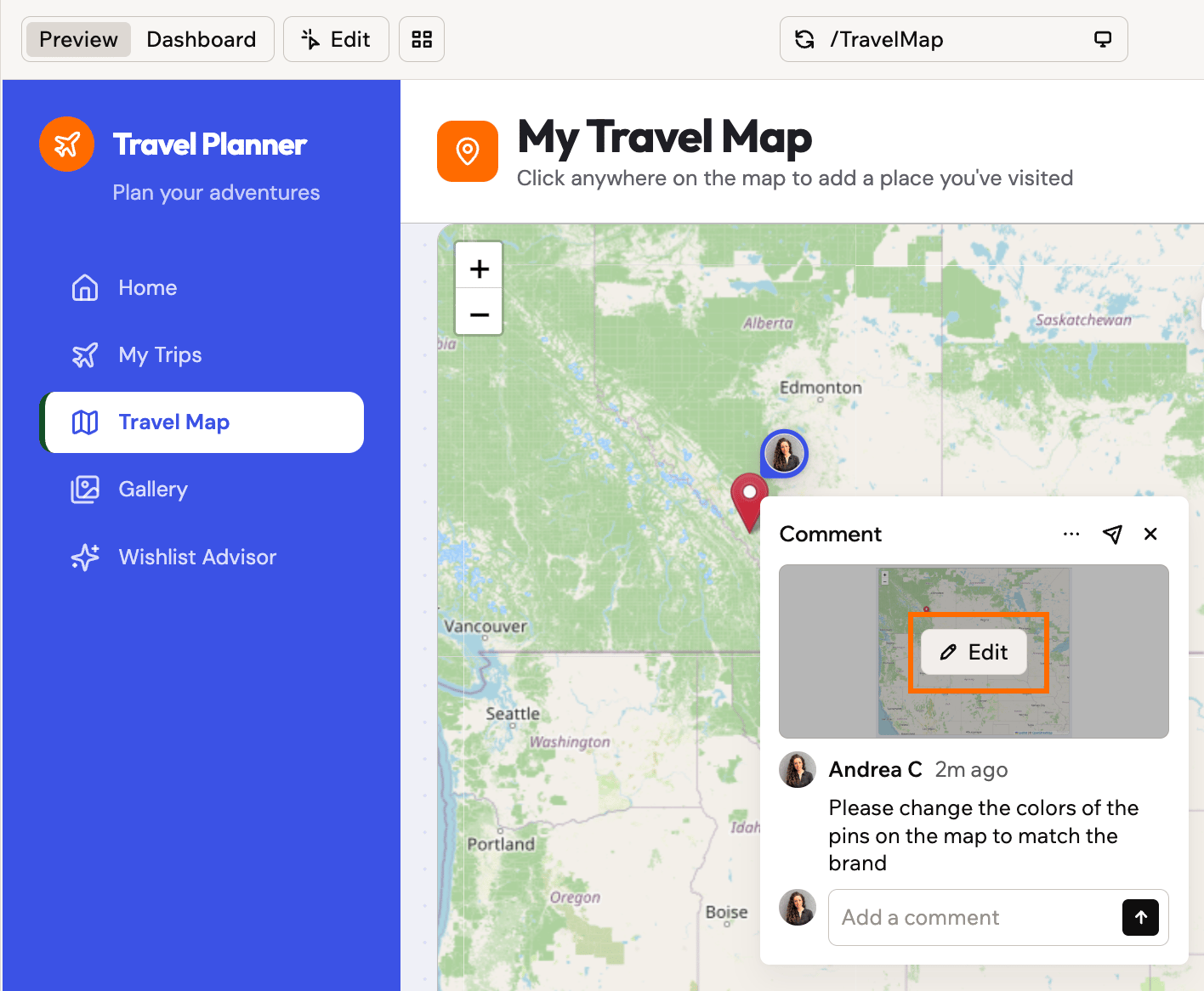
כפתור Edit מופיע מעל צילום המסך כשאתה מרחף
עבודה עם שרשורי תגובות
סיכה מציגה את האווטארים של כל המשתתפים בשיחה. לחץ עליה כדי לפתוח את השרשור, או רחף מעליה לתצוגה מקדימה מהירה. בשרשור תוכל:- להשיב: המשך את השיחה מתחת לתגובה המקורית.
- להגיב: רחף מעל תגובה ולחץ על סמל Add reaction .
- לסמן כפתור: לחץ על סמל More actions ובחר Resolve כדי לסמן את השרשור כמטופל. שרשורים שנפתרו יוצאים מהתצוגה המקדימה ומהרשימה הרגילה, ותוכל לבטל את הפתרון של שרשור כדי להחזיר אותו.
- למחוק: הסר תשובה שכתבת, או בחר Delete thread תחת סמל More actions כדי להסיר את השרשור כולו. מחיקת שרשור מסירה אותו עבור כולם ולא ניתנת לביטול.
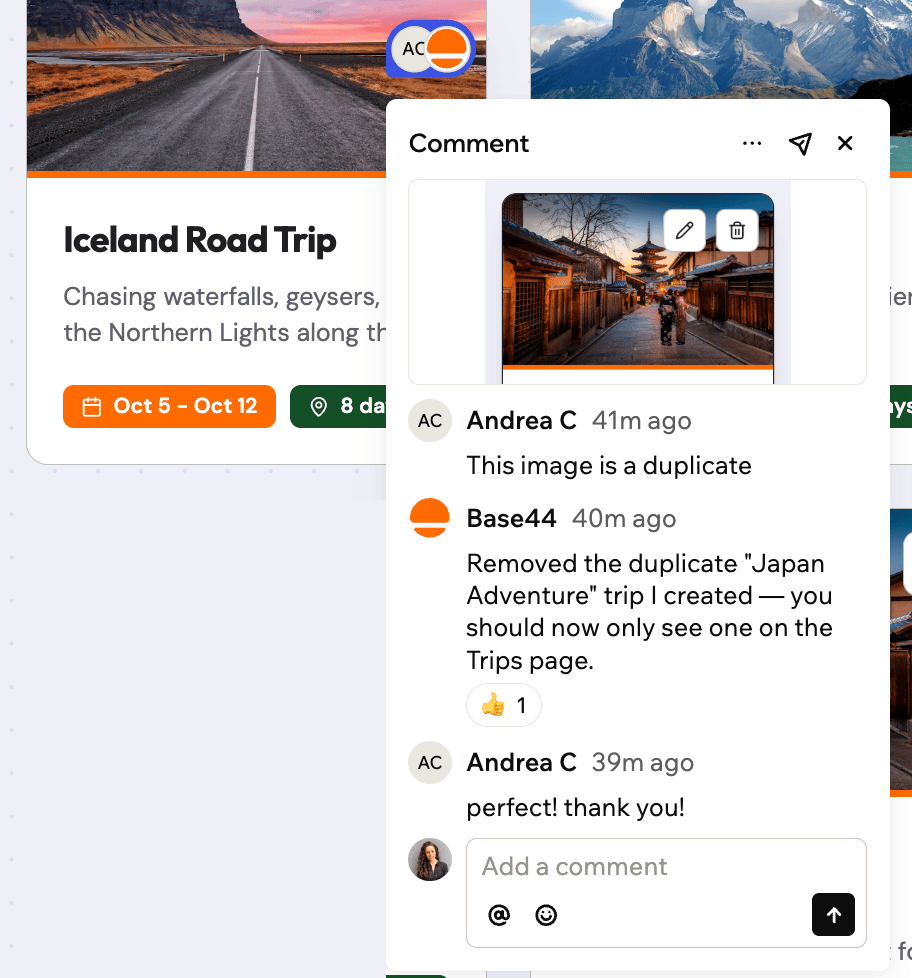
שרשור שומר את כל השיחה במקום אחד
שליחת תגובות לצ’אט ה-AI
במקום לטפל במשוב בעצמך, העבר אותו ל-Base44. שליחת שרשור לצ’אט מבקשת מ-Base44 לקרוא את התגובה, להסתכל על צילום המסך שלה ולפעול לפיה.שליחת תגובה
תוכל להעביר שרשור בודד ל-Base44 ישירות מהתגובה. כדי לשלוח תגובה לצ’אט, בצע אחת מהפעולות הבאות:- השאר את התיוג @Base44 בתגובה חדשה, או תייג @Base44 בתשובה.
- פתח את השרשור ולחץ על סמל Send to chat .
שליחת מספר תגובות
תוכל לשלוח עד 20 שרשורים לצ’אט כבקשה אחת, ו-Base44 עובר עליהם אחד אחד. כדי לשלוח קבוצת שרשורים:- בפאנל התגובות, לחץ על סמל More actions ובחר Send to chat.
- בחר את השרשורים שאתה רוצה לכלול, או סמן Select all threads.
- לחץ על Send threads. הכפתור מציג כמה שרשורים בחרת.
עיון בכל התגובות
פאנל התגובות אוסף כל שרשור בכל האפליקציה, כך ששום דבר לא הולך לאיבוד בין דפים. כשתגובות מופעלות, סרגל צד יושב לאורך הקצה הימני של התצוגה המקדימה ומציג את האנשים שהגיבו. רחף מעל סרגל הצד כדי לפתוח את הפאנל, שבו תוכל:- לחפש: מצא תגובות לפי הטקסט או המחבר שלהן.
- לסנן: לחץ על סמל הסינון כדי להציג רק תגובות בדף הנוכחי, Current page, או רק תגובות שלא נקראו, Unread.
- לסמן כפתור: רחף מעל תגובה ולחץ על סמל Resolve כדי לסגור את השרשור שלה בלי לפתוח אותו.
- להציג שרשורים שנפתרו: לחץ על סמל More actions והפעל Show resolved כדי לראות שרשורים שטופלו, או בחר Mark all as read כדי לנקות את מחווני הלא-נקרא שלך.
- לקפוץ לתגובה: לחץ על כל תגובה כדי לפתוח את הסיכה שלה, גם כשהיא נמצאת בדף אחר.
שאלות נפוצות
הנה תשובות לשאלות נפוצות על תגובות.האם אני יכול לתייג מישהו שאינו שותף?
האם אני יכול לתייג מישהו שאינו שותף?
לא. תיוגים מציגים רק אנשים שיש להם גישה לאפליקציה. כדי לתייג מישהו אחר, הזמן אותו לאפליקציה שלך קודם, והוא יופיע ברשימת התיוגים.
איך אני מסתיר תגובות בזמן העבודה?
איך אני מסתיר תגובות בזמן העבודה?
לחץ שוב על סמל Comments כדי לכבות תגובות. זה מסתיר את סרגל הצד ואת התגובות המוצמדות עד שתפעיל תגובות מחדש.
מה קורה לתגובה כשהאלמנט שלה מוסר?
מה קורה לתגובה כשהאלמנט שלה מוסר?
הסיכה כבר לא מופיעה בתצוגה המקדימה, אבל השרשור נשאר בפאנל התגובות עם צילום המסך שלו, כך שהשיחה וההקשר שלה לא הולכים לאיבוד.
האם יש מגבלה על אורך תגובה?
האם יש מגבלה על אורך תגובה?
כל תגובה או תשובה יכולה להכיל עד 5,000 תווים.
דף זה תורגם באמצעות AI. למידע המדויק והעדכני ביותר, עיין בגרסה האנגלית.