

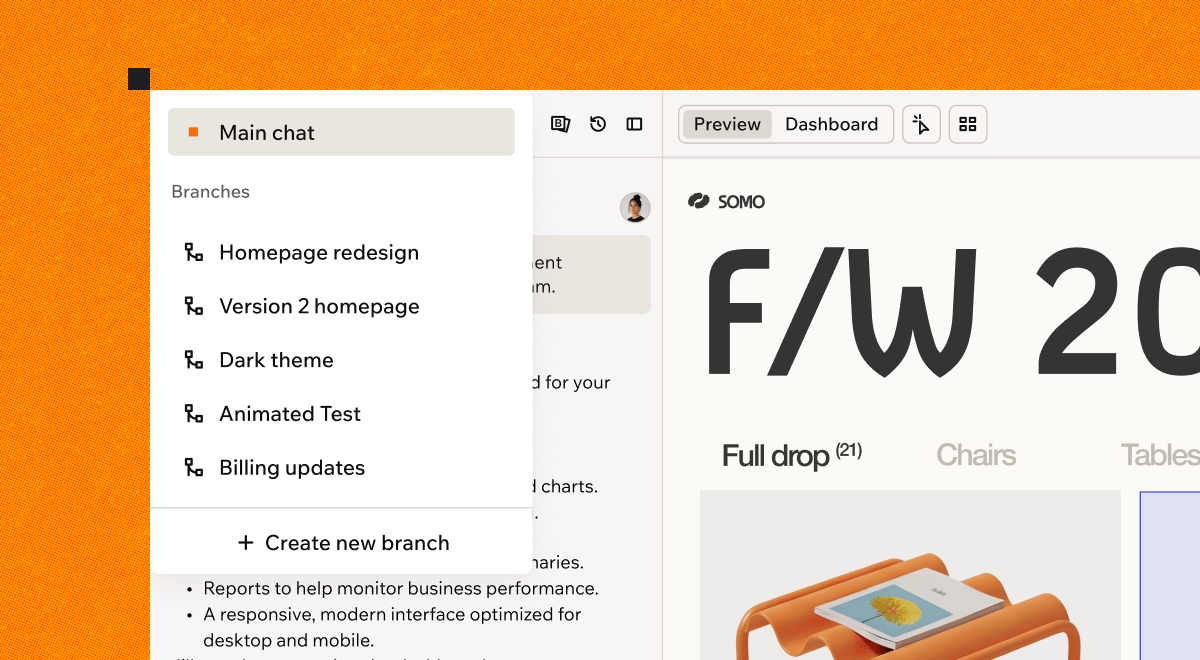
Work on several branches alongside your main app
דרכים להשתמש ב-branch
- בדוק עיצוב מחדש. נסה מראה חדש לאפליקציה שלך והשווה אותו עם הגרסה הנוכחית. אם תשנה את דעתך, השאר את ה-branch מאחור.
- שמור על האפליקציה החיה שלך מוכנה. כשתיקון קטן מתעורר באמצע פרויקט, תקן ופרסם אותו מ-main מיד. העבודה הגדולה שלך נשארת בבטחה על ה-branch שלה.
- בנה תכונה שתשוגר מאוחר יותר. עבוד לפני שחרור ושמור את התכונה על branch עד יום ההשקה.
- עבוד במקביל. בנה על מספר branches בו זמנית, ועבוד עם הצוות שלך על רעיונות שונים בבת אחת, כל אחד ב-branch משלו.
איך branches עובדים
הגרסה הראשית של האפליקציה שלך נקראת main. כאשר אתה יוצר branch, Base44 מתחילה קו עבודה נפרד מהמצב הנוכחי של main. כל branch שומר על צ’אט משלו, תצוגה מקדימה חיה משלו ועותק משלו של עיצוב האפליקציה והעמודים שלך, כך ששינויים שאתה מבצע נשארים על ה-branch עד שאתה ממזג אותם. branch גם בונה בפני עצמו ושומר על היסטוריית גרסאות משלו, כך ש-branches רצים במקביל ואתה יכול לחזור לכל נקודה קודמת בלי לגעת ב-main. חלק מהדברים נשארים משותפים בין main לכל branch. נתוני האפליקציה שלך הם אותן רשומות חיות בכל מקום, ושינויי רשומות מתרחשים ב-main. גם החיבורים והאוטומציה שלך משותפים, כולל אינטגרציות, סודות, אוטומציות, workflows וסוכנים בתוך האפליקציה, יחד עם הגדרות האפליקציה, הדומיינים והגרסה שפורסמה.יצירת branch
תאר מה אתה רוצה לבנות, ו-Base44 יוצרת את ה-branch, נותנת לו שם על סמך ההודעה הראשונה שלך ומתחילה לבנות מיד. שמות branches קצרים, עד 3 מילים, ותמיד באנגלית, בכל שפה שבה אתה כותב. השם נקבע אוטומטית, ולא ניתן לשנות שם של branch.התחלת branch חדש
כשיש לך רעיון חדש לבנות, התחל branch מתפריט ה-branch. כדי ליצור branch:- בעורך האפליקציה, לחץ על הלוגו או השם של האפליקציה שלך בראש פאנל הצ’אט.
- לחץ על Create new branch.
- בחר אחת מההצעות, או הקלד מה אתה רוצה לבנות בתיבת הצ’אט.
- שלח את ההודעה.
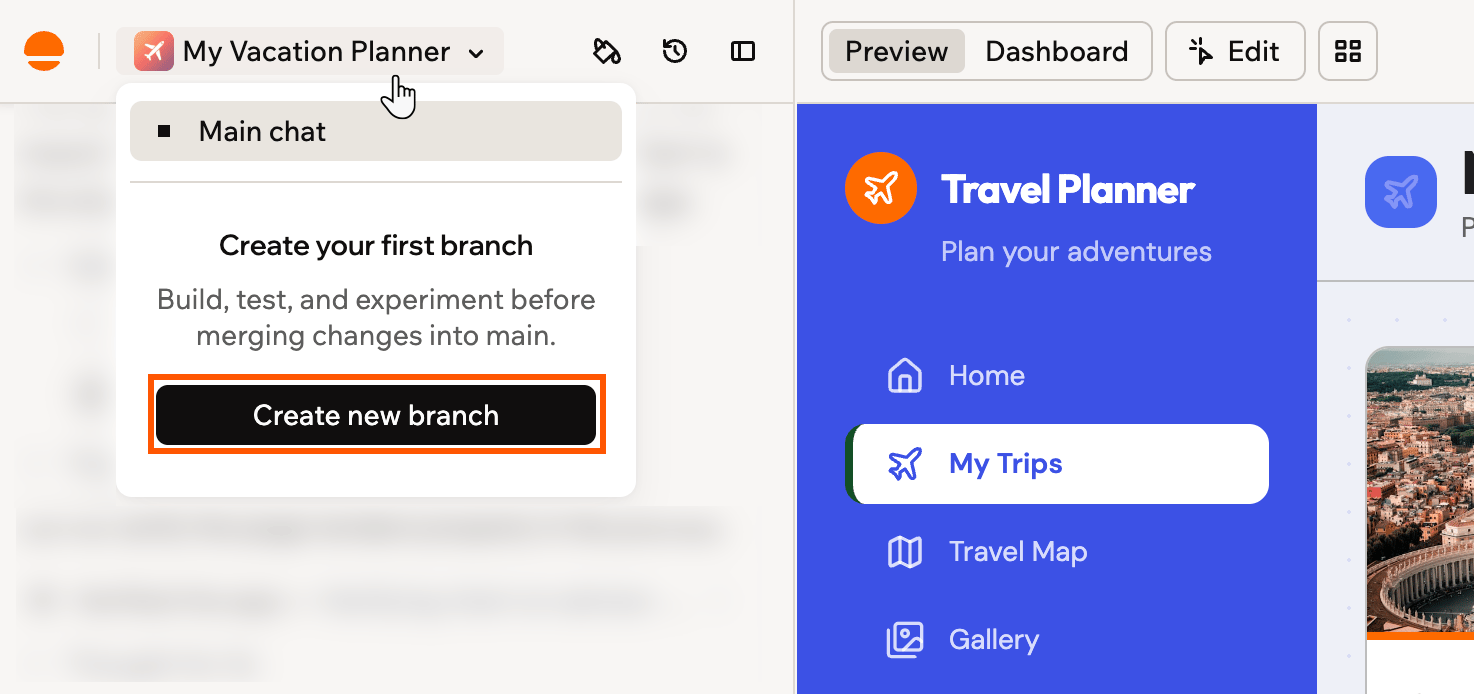
Creating your first branch from the branch menu
יצירת branch מהודעה
אתה יכול ליצור branch מכל הודעה ששלחת בצ’אט הראשי, כדי לנסות כיוון אחר מאותה נקודה. ה-branch החדש מתחיל מהאפליקציה שלך כפי שהייתה באותה הודעה, ואתה נשאר ב-main בזמן שהוא נוצר. האפשרות הזו זמינה ב-main בדפדפן דסקטופ, אבל לא בזמן שהאפליקציה שלך נבנית. כדי ליצור branch מהודעה:- העבר את העכבר מעל הודעה ששלחת בצ’אט הראשי בעורך האפליקציה.
-
לחץ על סמל Branch from here שמתחתיה.
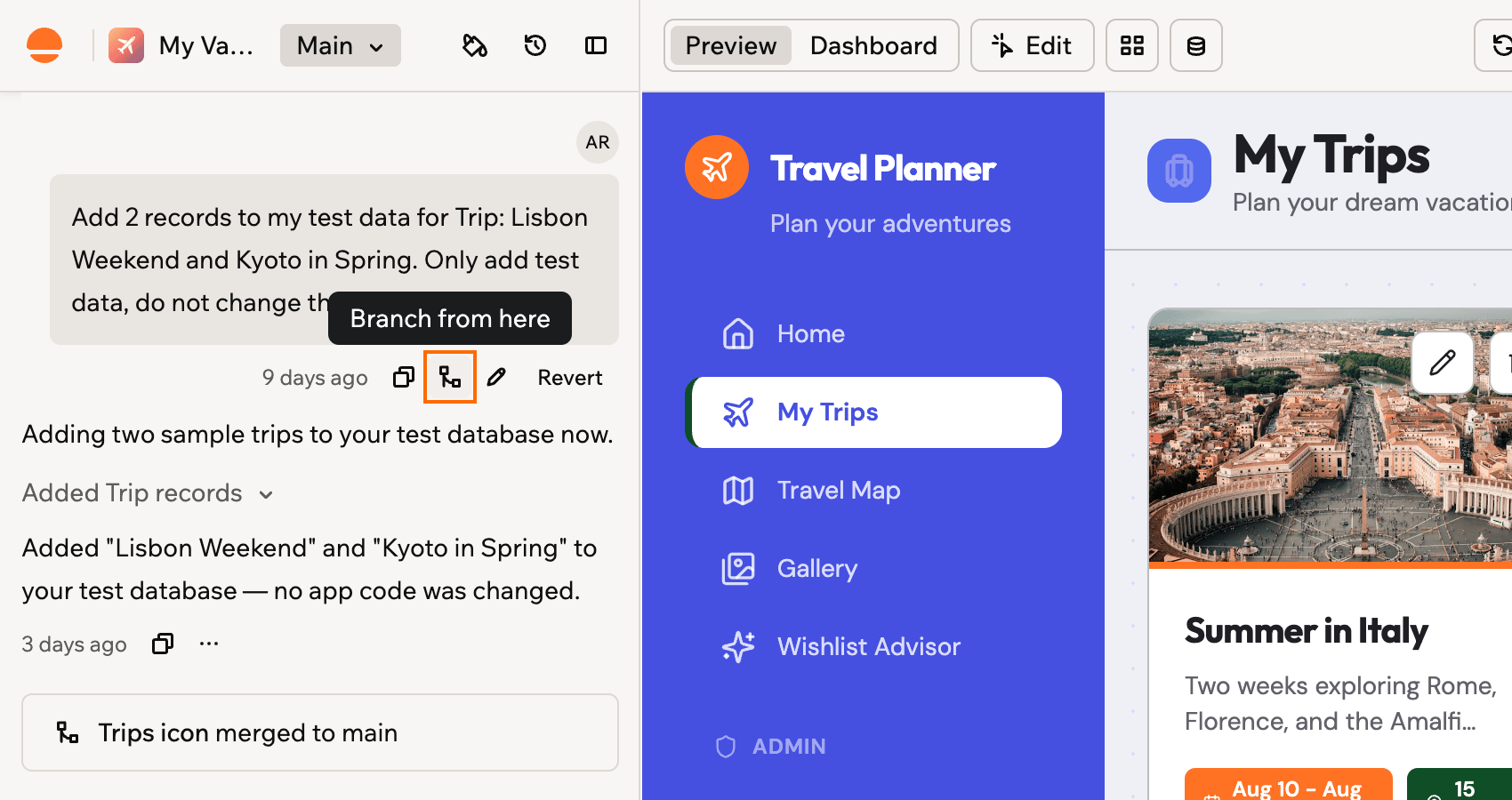
The Branch from here icon under a message you sent
- כשה-branch מוכן, פתח אותו מתפריט ה-branch בראש פאנל הצ’אט.
העברת הנחיה מהתור ל-branch
כשה-AI עסוק בבנייה ב-main, אתה יכול להעביר הנחיה שממתינה בתור ל-branch משלה, כך שהיא רצה במקביל במקום לחכות לתורה. ה-branch מתחיל מהגרסה השמורה האחרונה שלך, בלי השינויים שעדיין נבנים, ולכן זה מתאים במיוחד לשינויים שלא תלויים במה שנבנה עכשיו. האפשרות הזו זמינה ב-main בדפדפן דסקטופ, באפליקציות שאתה בונה לבד. באפליקציות עם משתפי פעולה יש תור משותף, שלא מציע אותה. כדי להריץ הנחיה מהתור על branch:- בתור שמעל שדה הקלט של הצ’אט בעורך האפליקציה, לחץ על סמל Run in a parallel branch בהנחיה שאתה רוצה להעביר.
- לחץ על Run on a branch, או לחץ על Keep in queue כדי להשאיר אותה במקומה.
- לחץ על Open branch בצ’אט כדי לעקוב אחרי ההנחיה ב-branch החדש שלה.
ייבוא מ-GitHub
כאשר האפליקציה שלך מחוברת ל-GitHub, אתה יכול לבנות על branch שכבר קיים במאגר שלך. Base44 עובדת על אותו branch עצמו, כך שהשינויים שלך ושל Base44 הולכים לאותו branch במאגר שלך. כדי לייבא branch מ-GitHub:- בעורך האפליקציה, לחץ על הלוגו או השם של האפליקציה שלך בראש פאנל הצ’אט.
- לחץ על Import from GitHub.
- חפש את ה-branch שאתה רוצה, ואז בחר אותו.
- לחץ על Import.
עבודה על branch
בזמן שאתה על branch, שם ה-branch מחליף את שם האפליקציה שלך בראש פאנל הצ’אט, וסמל מסתובב מראה מתי ה-AI עובד. אתה בונה על branch באותה דרך שאתה בונה על main: תאר מה אתה רוצה בצ’אט. בחירת אלמנט וביצוע עריכה ויזואלית נשמרות גם הן ל-branch שאתה נמצא עליו, בדיוק כמו שינויי הצ’אט שלך. כמה דברים עובדים אחרת על branch:- Merge to main מחליף את כפתור Publish. אתה מפרסם שינויים מ-main לאחר המיזוג.
- התצוגה המקדימה מראה את הגרסה של ה-branch של האפליקציה שלך.
- כתובת ה-URL של העמוד כוללת את ה-branch, כך שאתה יכול לשתף קישור שפותח את עורך האפליקציה על אותו branch.
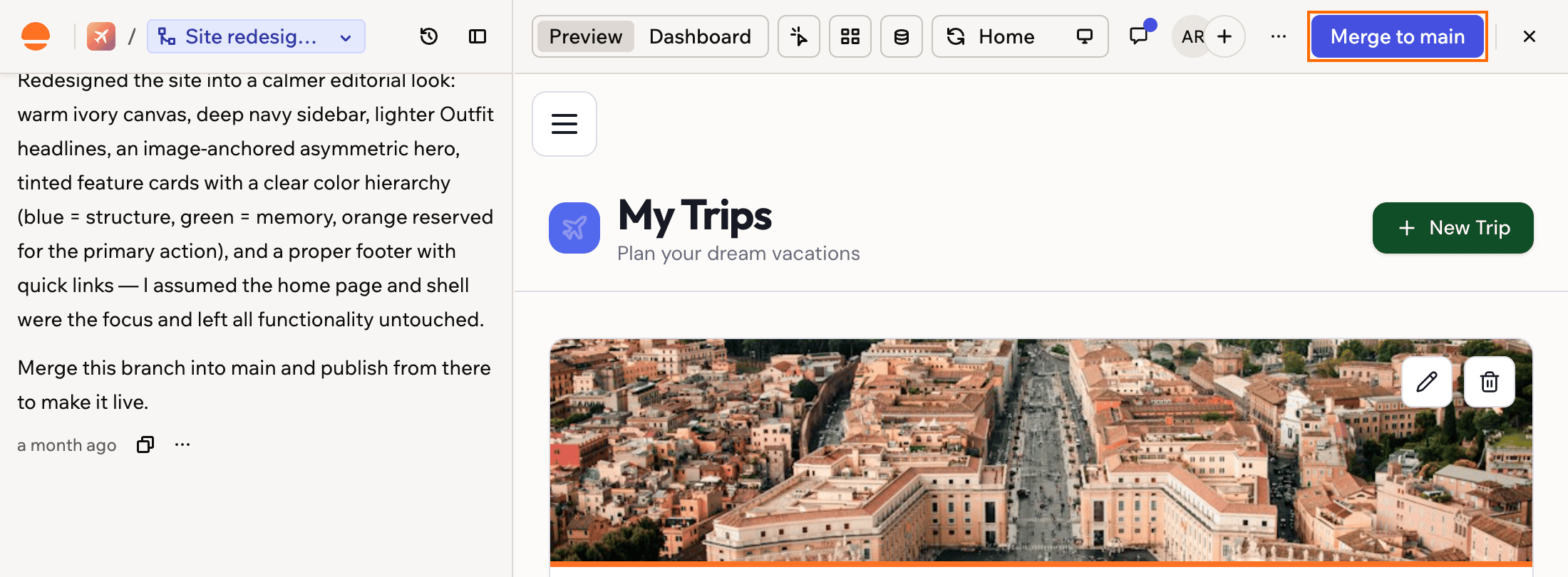
Working on a branch, with Merge to main in place of Publish
מעבר בין branches
אתה יכול לעבור בין main ל-branches שלך בכל עת, וכל branch שומר את השינויים שלו עד שאתה ממזג אותו. על branch, אתה יכול גם ללחוץ על X ליד Merge to main כדי לצאת בחזרה ל-main. הסמל ליד כל branch מציג את הסטטוס הנוכחי שלו. רחף מעל הסמל כדי לראות את התווית:- לחץ על שם ה-branch בראש פאנל הצ’אט בעורך האפליקציה.
- בחר branch מהרשימה, או בחר Main chat כדי לחזור ל-main.
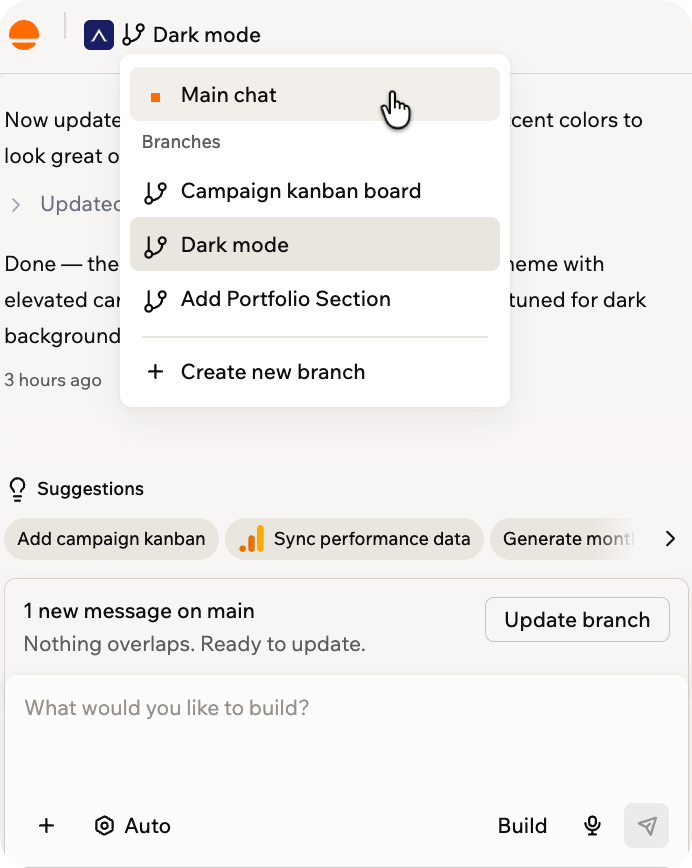
Switching between main and your branches
הצטרפות ל-branch של משתף פעולה
כשאתה עובד על אפליקציה עם אחרים, הדמויות (אווטארים) בראש עורך האפליקציה מראות באיזה branch נמצא כל אחד. אתה יכול לקפוץ ישירות ל-branch של משתף פעולה, וכשמישהו מצטרף ל-branch שאתה נמצא בו, Base44 מציגה הודעה קצרה שהוא הצטרף ל-branch שלך. כדי להצטרף ל-branch של משתף פעולה:-
העבר את העכבר מעל הדמות של משתף פעולה בראש עורך האפליקציה כדי לראות את השם שלו ואת ה-branch שלו.
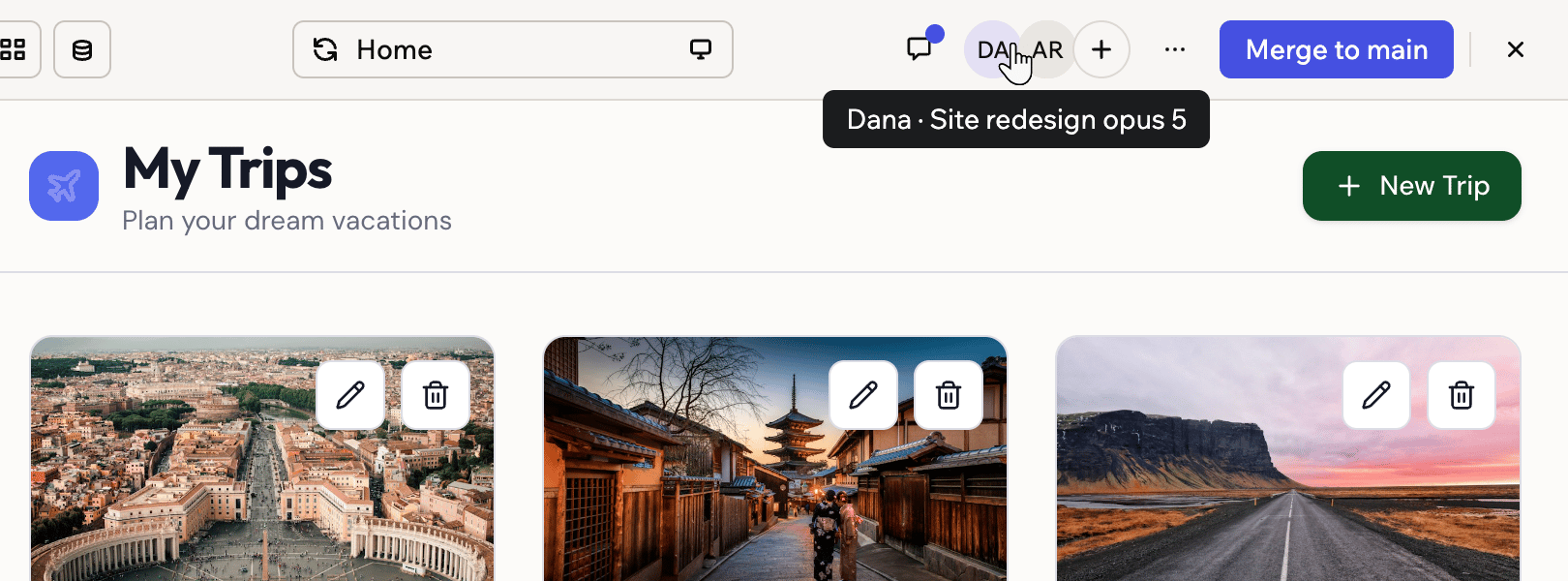
A collaborator's avatar showing which branch they are on
- לחץ על הדמות כדי לפתוח את ה-branch שבו הוא נמצא.
מה נשאר ב-main
אתה עושה את רוב הבנייה שלך על branch, אבל חלק מהפעולות משפיעות על כל האפליקציה שלך, לא רק על branch אחד. הפעולות האלה תמיד קורות ב-main, גם בזמן שאתה עובד על branch:- פרסום האפליקציה שלך
- יצירה או שינוי של סודות, מחברים, אוטומציות, workflows וסוכני AI בתוך האפליקציה
- שינוי הגדרות הנושא של האפליקציה שלך
- ביטול הודעה בצ’אט, או עריכה ושליחה מחדש של אחת
- הוספת עמוד מ-Figma
- בקשה מה-AI להוסיף, לשנות, למחוק או לייבא רשומות
ישויות
אתה יכול ליצור ישויות ולהוסיף שדות לישויות שכבר יש לך על branch, ושניהם חיים בתצוגה המקדימה של אותו branch מיד. בישות שאתה יוצר, אתה מגדיר הכול, כולל הרשאות הנתונים שלה. בישות שכבר קיימת, ההוספות חלות, אז שמור שדה חדש כאופציונלי, מפני שהרשומות הקיימות שלך עדיין לא כוללות אותו. הסרת ישות או שדה, שינוי סוג של שדה קיים או אם הוא נדרש, ושינוי הרשאות נתונים קורים ב-main. בצע את השינוי שם וה-branch שלך קולט אותו מיד, בלי צורך במיזוג או עדכון. רשומות הן הנתונים החיים של האפליקציה שלך, משותפות עם main, אז בקש מה-AI שינויי רשומות ב-main ולא על branch. הוספה, שינוי או מחיקה של רשומות בעצמך תוך כדי צפייה מקדימה של branch עובדים כרגיל, וזה משנה את אותם נתונים שהאפליקציה שלך משתמשת בהם בכל מקום.פונקציות Backend
אתה יכול להוסיף ולשנות פונקציות backend על branch. ה-branch מקבל עותק משלו לכל פונקציה שאתה נוגע בה, יחד עם הקבצים המשותפים שהפונקציות האלה מייבאות, כך שאתה יכול לעדכן קובץ עזר ואת הפונקציה שמשתמשת בו יחד. התצוגה המקדימה של ה-branch קוראת לגרסה של ה-branch, ומיזוג ה-branch פורס אותה ל-main. פונקציית ה-backend הראשונה של האפליקציה שלך נוצרת ב-main, ולאחר מכן אתה יכול לעבוד על פונקציות מ-branch. באפליקציה שיובאה מ-GitHub, שינויי backend נשארים ב-main.קוד
כרטיסיית Code מציגה את קבצי האפליקציה שלך כפי שהם על ה-branch שאתה נמצא בו, ולא כפי שהם ב-main. אתה יכול לערוך אותם שם, ומה שאתה שומר נשאר ב-branch עד שאתה ממזג אותו. הקבצים שמאחורי העמודים, הפריסה והסגנון של האפליקציה שלך נשמרים ישירות ל-branch, כך שאתה יכול לנסות שינוי קוד ולהשאיר את main ללא שינוי. גם קבצי פונקציות backend נשמרים ל-branch. ראה פונקציות backend על branch כדי לדעת מתי שינוי חי בתצוגה המקדימה של ה-branch ומתי הוא מחכה למיזוג. אתה לא צריך לעקוב מה שייך למה. קבצים בודדים משנים את כל האפליקציה שלך ולא branch אחד, ו-Base44 עוצרת את השמירה ואומרת לך לאן ללכת במקום זאת:- קבצי ישויות: בקש את השינוי בצ’אט של ה-branch, או עבור ל-main. ראה ישויות על branch כדי לדעת מה branch יכול לשנות בעצמו.
- כל דבר שישנה את האפליקציה החיה שלך: בצע את השינוי ב-main, וה-branch שלך קולט אותו בלי צורך במיזוג.
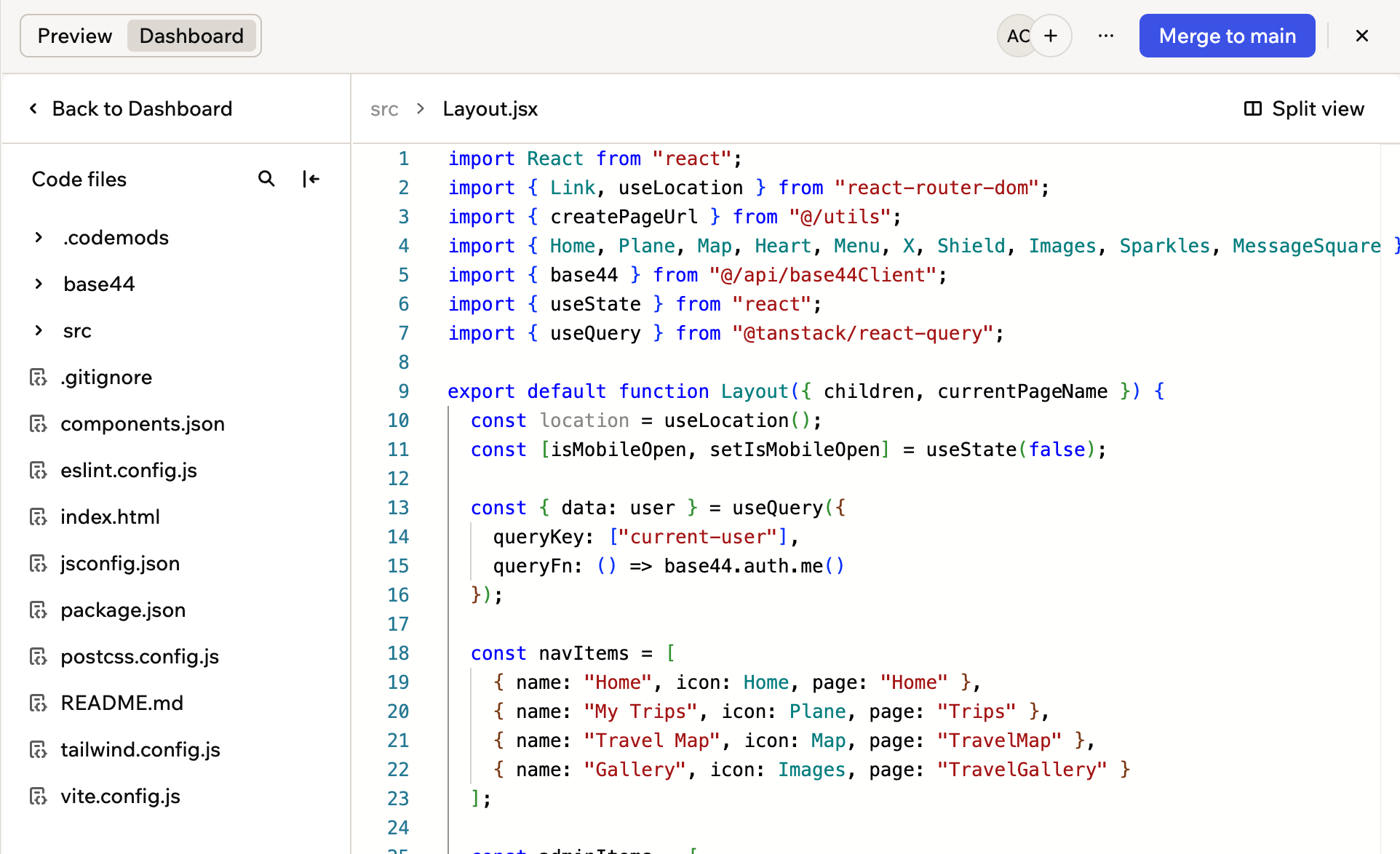
כרטיסיית Code על branch, מציגה את הקבצים של אותו branch
שימוש בהיסטוריית גרסאות
כל גרסה שנשמרת על branch מפורטת בהיסטוריית הגרסאות של אותו branch, כדי שתוכל להסתכל אחורה איך ה-branch התפתח, להשוות אותו ל-main ולחזור לכל נקודה מוקדמת יותר.שחזור גרסה
שחזור גרסה משנה רק את אותו branch, ו-main נשאר בדיוק כפי שהוא. השחזור מחזיר את עמודי ה-branch, העיצוב, הישויות ופונקציות ה-backend לאותה גרסה, וצ’אט ה-branch חוזר להודעה שיצרה אותה. הרשומות שלך משותפות עם main, כך שהן נשארות כפי שהן. הגרסאות המאוחרות שלך נשארות ברשימה, כדי שתוכל להתקדם שוב בכל עת. Branch שמוזג שומר על היסטוריית הגרסאות שלו קריאה, ואתה יכול לשחזר בזמן שה-branch עדיין פעיל. כדי לשחזר גרסה מוקדמת יותר של branch:- בזמן שאתה על ה-branch, לחץ על סמל Version History בראש פאנל הצ’אט.
- לחץ על גרסה ברשימה כדי לטעון אותה בתצוגה המקדימה.
- לחץ על סמל More options ליד אותה גרסה.
- לחץ על Revert to this version.
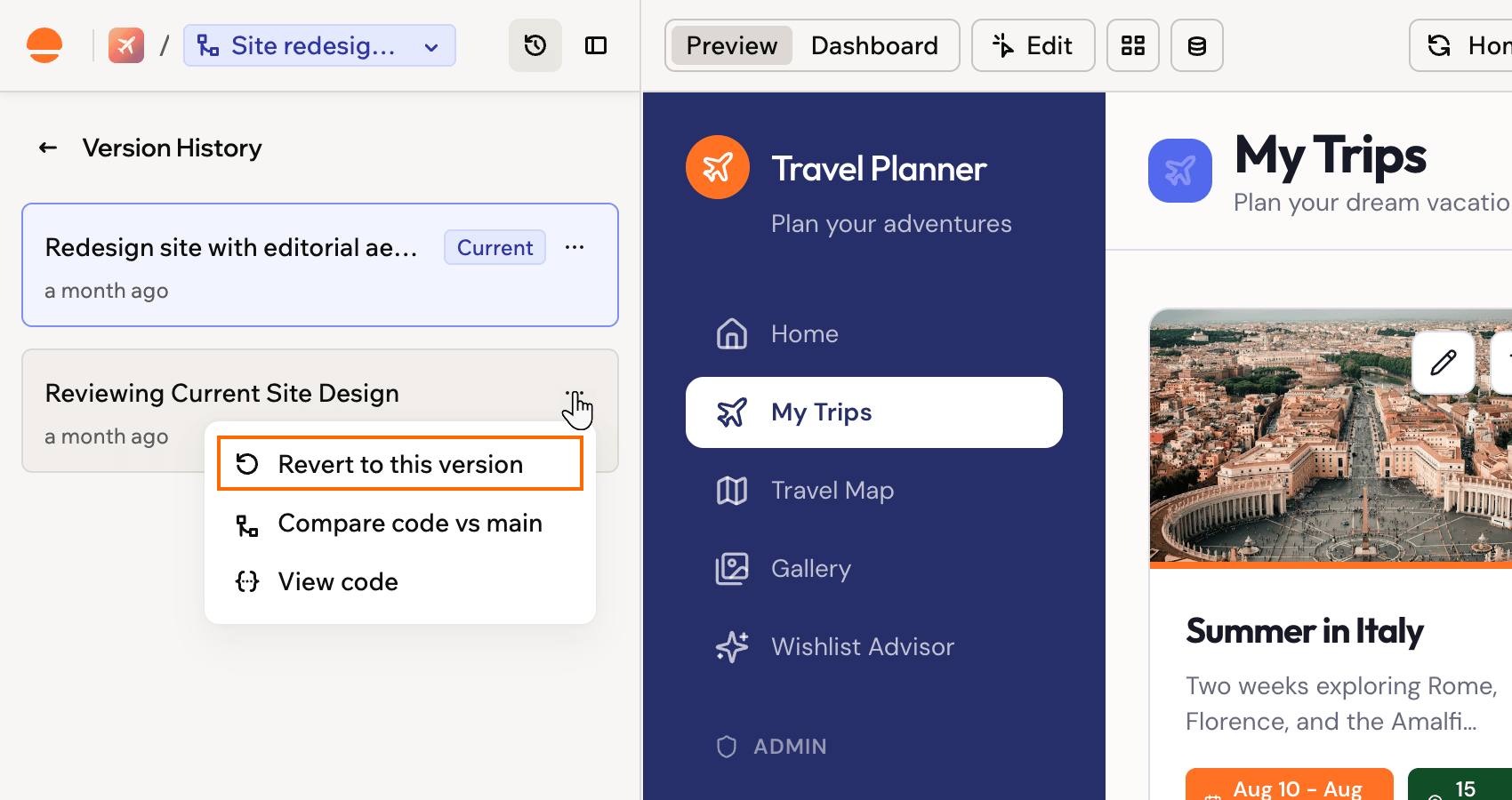
Restoring an earlier version of a branch
- Publish this version זמין ב-main בלבד, כי פרסום תמיד שולח את האפליקציה הראשית שלך. כדי לשחרר עבודה מ-branch, מזג אותה ל-main ופרסם משם.
- שחזר גרסה לאחר שה-branch סיים לבנות וכל עדכון מ-main הושלם. אם ה-branch עסוק, Base44 אומרת לך זאת, ואתה יכול לשחזר ברגע שהוא מסיים.
השוואה ל-main
לפני שאתה ממזג, אתה יכול לבדוק בדיוק במה הקוד של גרסה שונה מ-main. Base44 פותחת חלון Changes compared with main שמפרט כל קובץ ששונה ומה השתנה בכל אחד. כדי להשוות גרסה של branch ל-main:- בזמן שאתה על ה-branch, לחץ על סמל Version History בראש פאנל הצ’אט.
- לחץ על סמל More options ליד הגרסה שאתה רוצה להשוות.
-
לחץ על Compare code vs main.
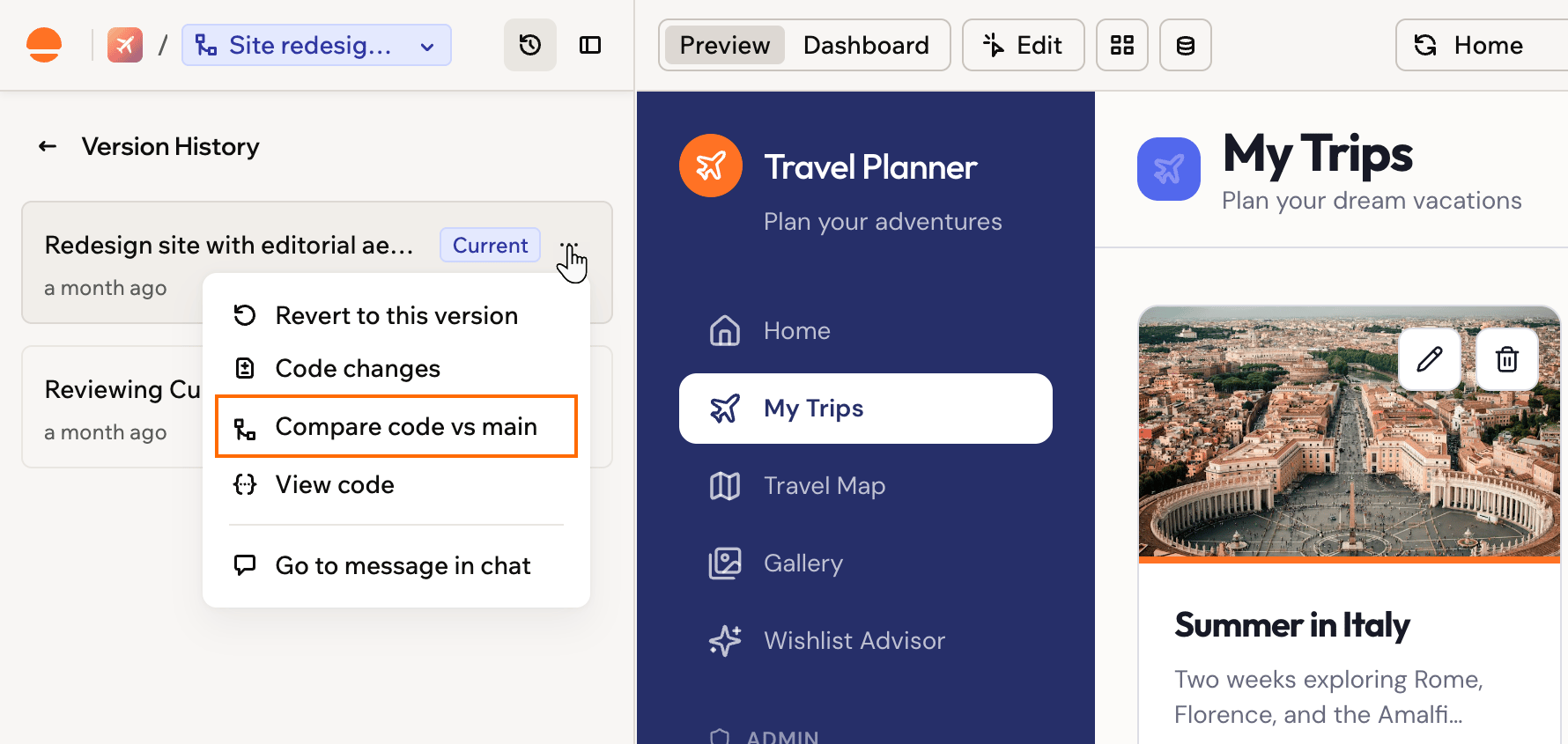
Comparing a branch version with main
-
לחץ על קובץ ברשימה כדי לראות מה השתנה בו.
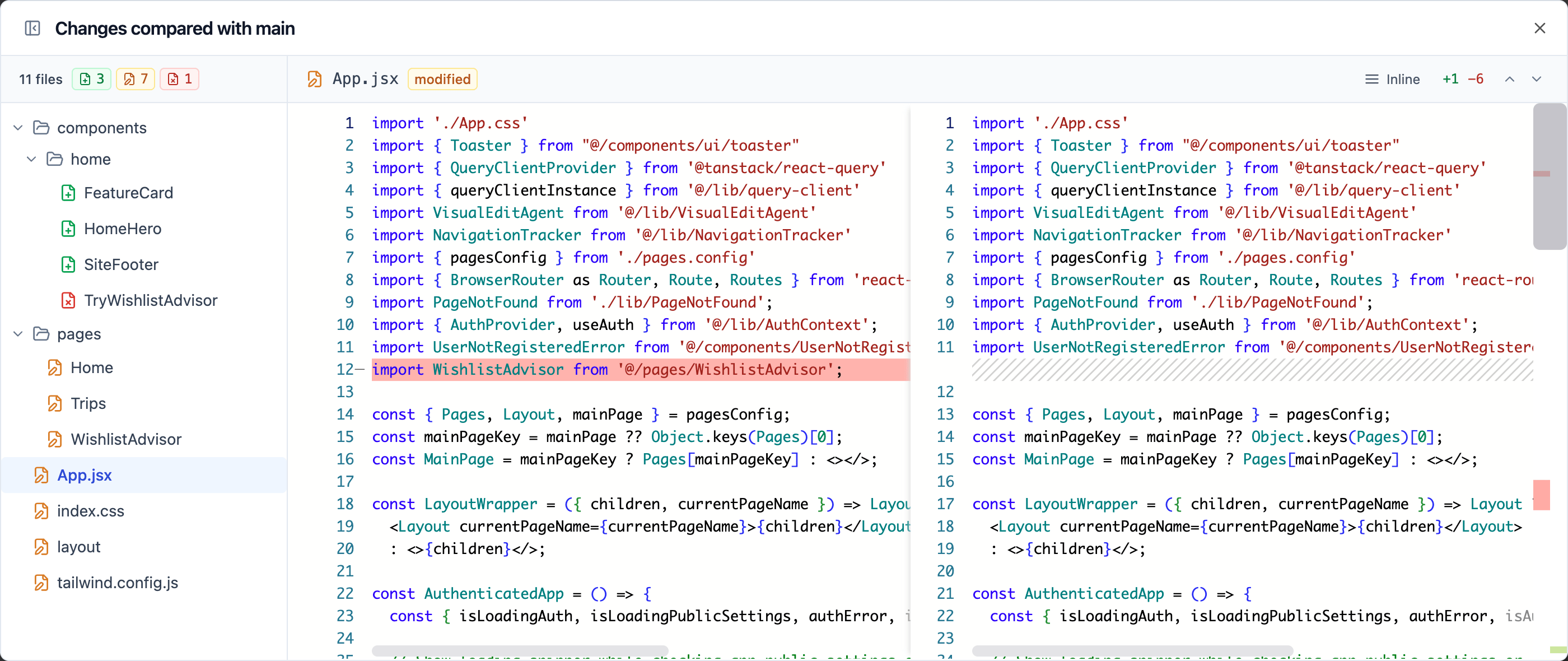
The Changes compared with main window
עדכון מ-main
אם main משתנה בזמן שה-branch שלך פתוח, כרטיס מופיע מעל תיבת הצ’אט על ה-branch. הוא אומר לך כמה השתנה ב-main והאם משהו מזה חופף ל-branch שלך. כשאתה מעדכן, ה-AI משלב את השינויים של main עם ה-branch שלך. אם שינויים מסוימים חופפים, ה-AI פותר אותם עבורך. אם שתי הגרסאות באמת מתנגשות, ה-AI שואל אותך שאלה בצ’אט כדי שתחליט מה לשמור. כדי להביא את השינויים האחרונים של main אל ה-branch שלך:- על ה-branch, מצא את כרטיס העדכון מעל תיבת הצ’אט.
- לחץ על Update branch.
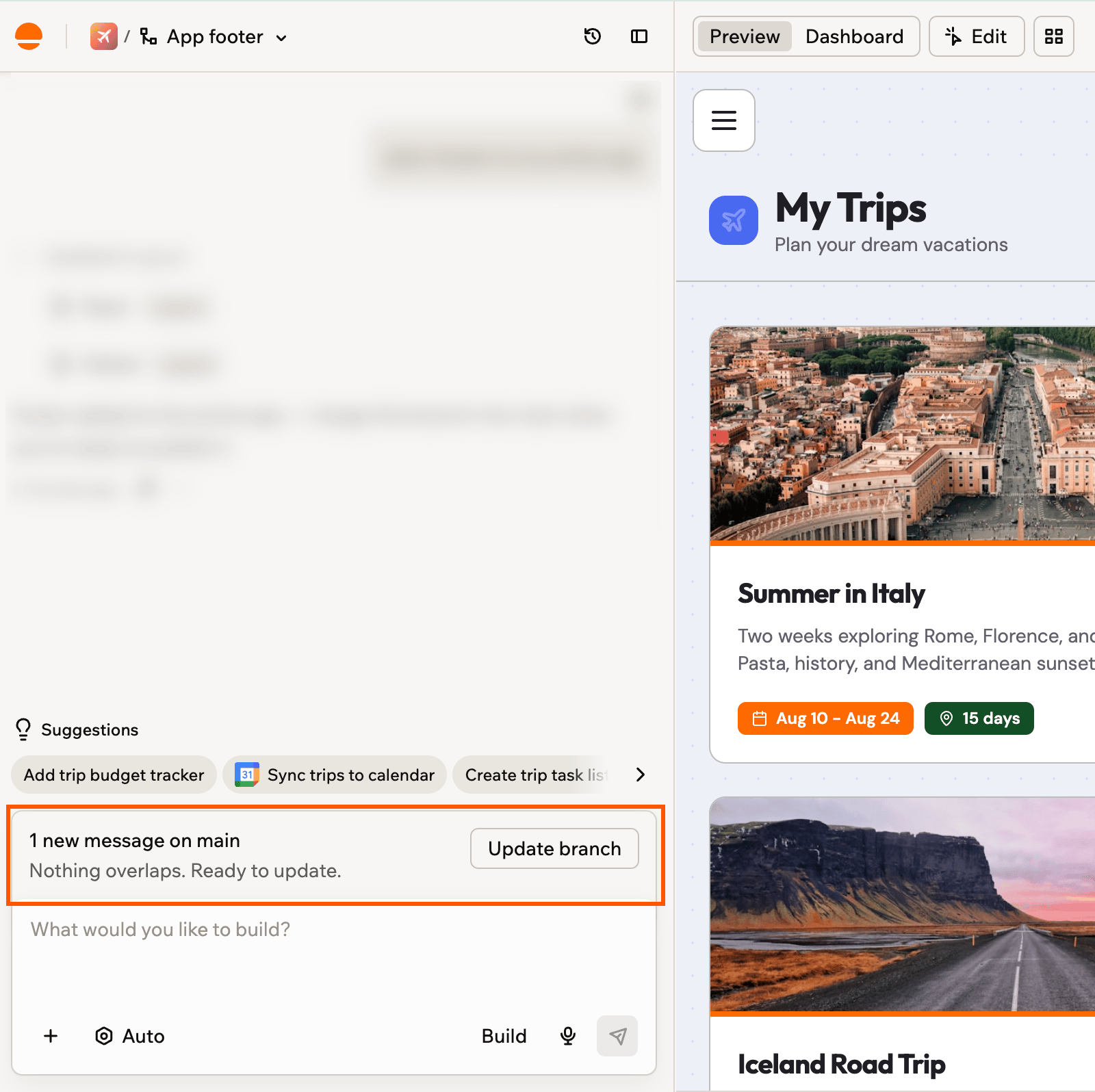
The update card that appears above the chat box when main has changed
מיזוג ל-main
מיזוג מביא את כל מה שבנית על ה-branch לתוך main. השינויים שלך מגיעים למשתמשי האפליקציה שלך רק כאשר אתה מפרסם מ-main, כך שאתה מחליט בדיוק מה יוצא ומתי. לאחר המיזוג, סיכום של שינויי ה-branch מופיע בצ’אט של main, וה-branch נשאר ברשימת ה-branches שלך כממוזג, כדי שעדיין תוכל לקרוא את היסטוריית הצ’אט שלו, אבל הוא הופך לקריאה בלבד. כדי למזג branch:- על ה-branch, לחץ על Merge to main בראש העורך.
- סקור את האישור, ואז לחץ על Merge to main.
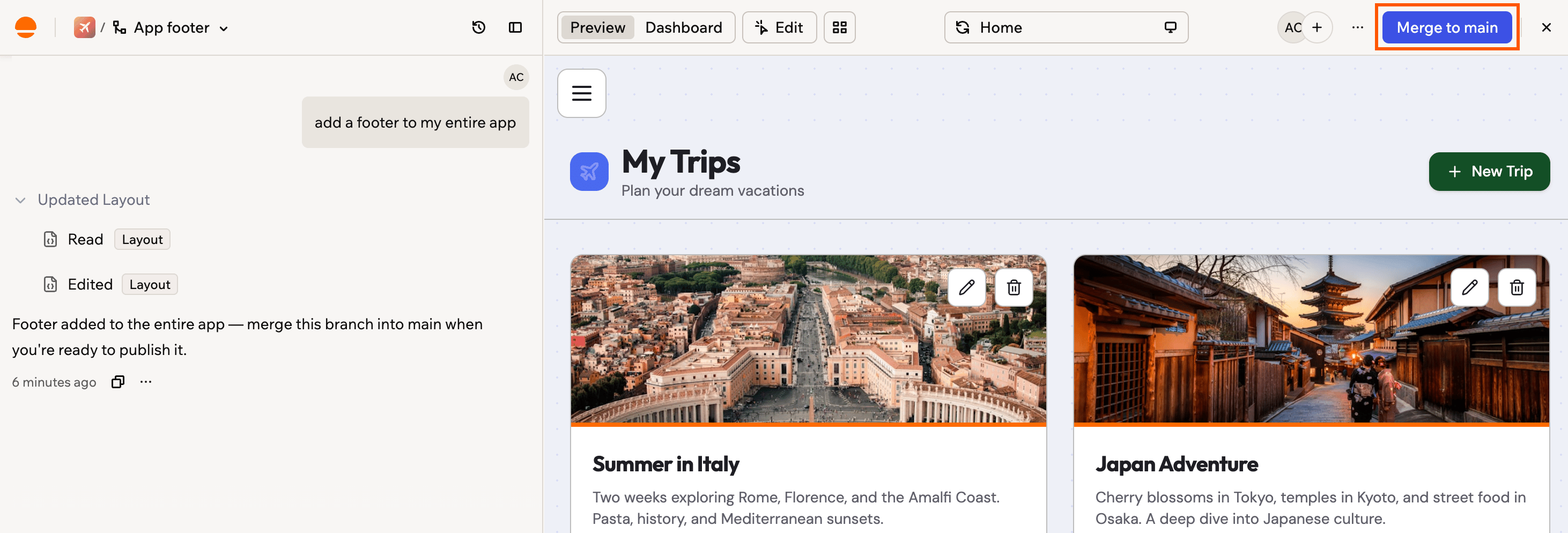
Click Merge to main at the top of the editor, then publish from main when you are ready
מחיקת branch
מחק branch כשסיימת עם רעיון ורוצה לנקות אותו מהרשימה שלך. האפליקציה שלך ושאר ה-branches נשארים כפי שהם. כדי למחוק branch:- לחץ על שם ה-branch בראש פאנל הצ’אט.
- לחץ על סמל More actions ליד ה-branch שאתה רוצה למחוק.
- לחץ על Delete.
- סקור את האישור, ולאחר מכן לחץ על Delete branch.
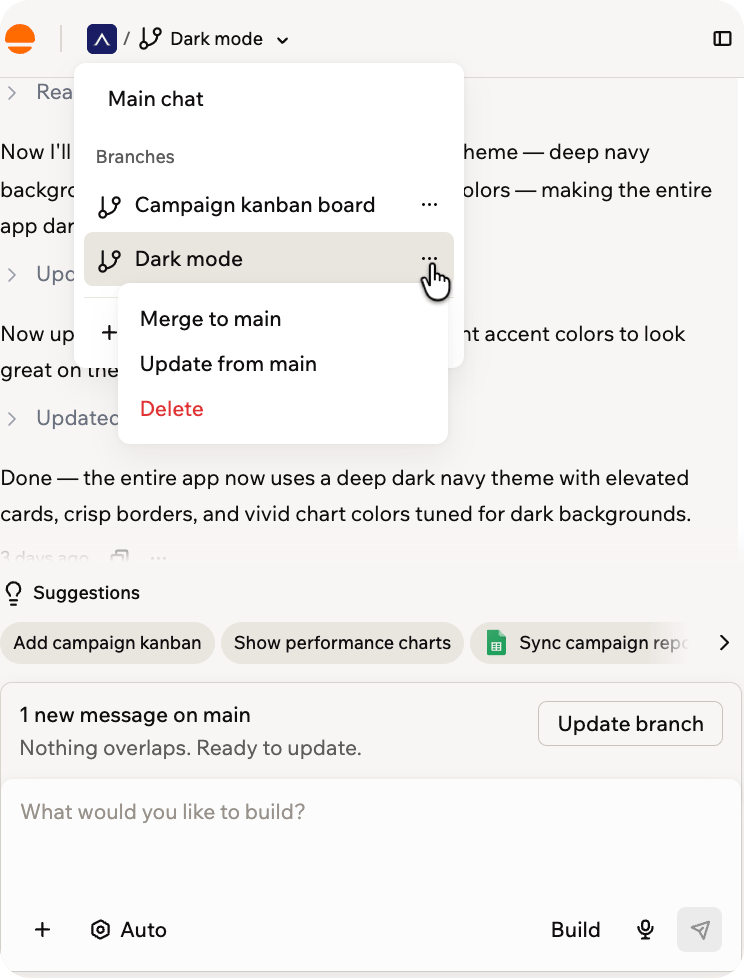
Opening the More actions menu on a branch
שאלות נפוצות
לחץ על שאלה למטה כדי ללמוד עוד על branches.האם אני יכול לפרסם את האפליקציה שלי מ-branch?
האם אני יכול לפרסם את האפליקציה שלי מ-branch?
כמה branches אני יכול לקבל?
כמה branches אני יכול לקבל?
האם הצוות שלי ואני יכולים לעבוד על branches שונים בו זמנית?
האם הצוות שלי ואני יכולים לעבוד על branches שונים בו זמנית?
האם branches צורכים קרדיטים נוספים?
האם branches צורכים קרדיטים נוספים?
האם אני יכול להשתמש ב-branches באפליקציה מחוברת ל-GitHub?
האם אני יכול להשתמש ב-branches באפליקציה מחוברת ל-GitHub?
האם אני יכול לחבר את האפליקציה שלי ל-GitHub בזמן שיש לי branches?
האם אני יכול לחבר את האפליקציה שלי ל-GitHub בזמן שיש לי branches?
Base44 - האם אני יכול להשתמש ב-branches באפליקציה שהעברתי אליה?
Base44 - האם אני יכול להשתמש ב-branches באפליקציה שהעברתי אליה?