חבר את אפליקציית Base44 שלך ל-Google Search Console בלחיצה אחת, פתור בעיות אימות ועקוב אחר קליקים, חיפושים והוספה לאינדקס בלוח הבקרה של האפליקציה.
Google Search Console הוא כלי חינמי של Google שמראה איך האפליקציה שלך מופיעה בחיפוש. הוא מציג אילו חיפושים מביאים אנשים לאפליקציה, אילו דפים נוספו לאינדקס ואילו בעיות נמצאו. כשתחבר את האפליקציה ל-Google Search Console, הכול יוגדר עבורך ונתוני החיפוש יוצגו ישירות בלוח הבקרה של האפליקציה.
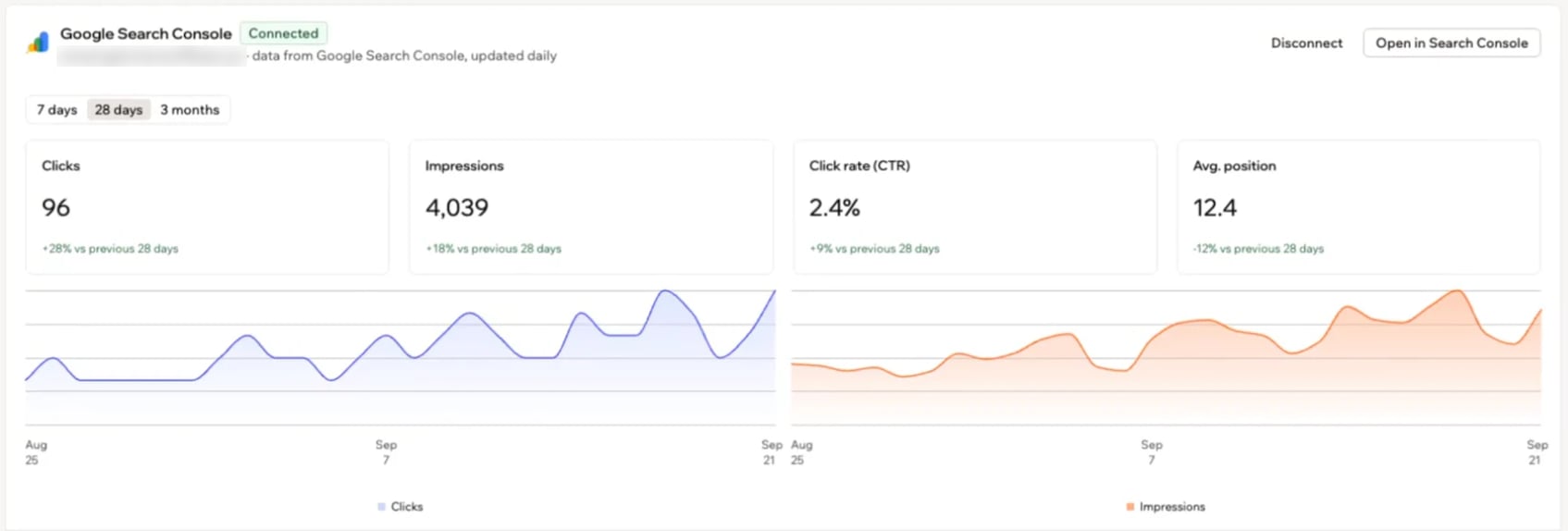
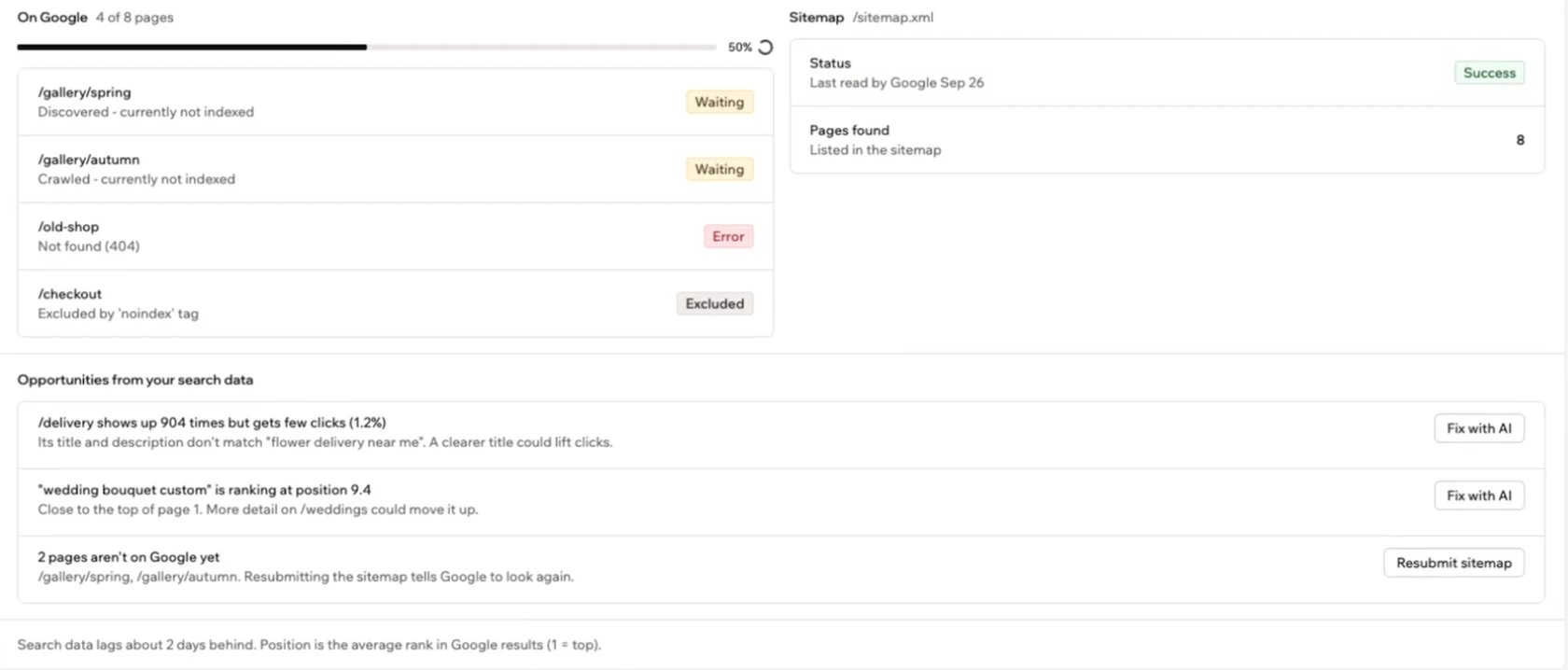
נתוני Google Search Console בלוח הבקרה של האפליקציה
חבר את האפליקציה ל-Google Search Console בלחיצה אחת, ישירות מלוח הבקרה. האתר מאומת מול Google, נוסף ל-Search Console ומפת האתר נשלחת עבורך. כל מה שנשאר לך לעשות הוא לאשר גישה בחלון של Google.
חיבור האפליקציה ל-Google Search Console נפתח בהדרגה. אם התכונה עדיין לא זמינה לך, אמת את האתר ידנית.
לפני שמתחילים: פרסם את האפליקציה וודא שהיא פתוחה לציבור. Google יכול לאמת רק אפליקציה שפורסמה וציבורית.
כדי לחבר את האפליקציה ל-Google Search Console:
לחץ על Dashboard בעורך האפליקציה.
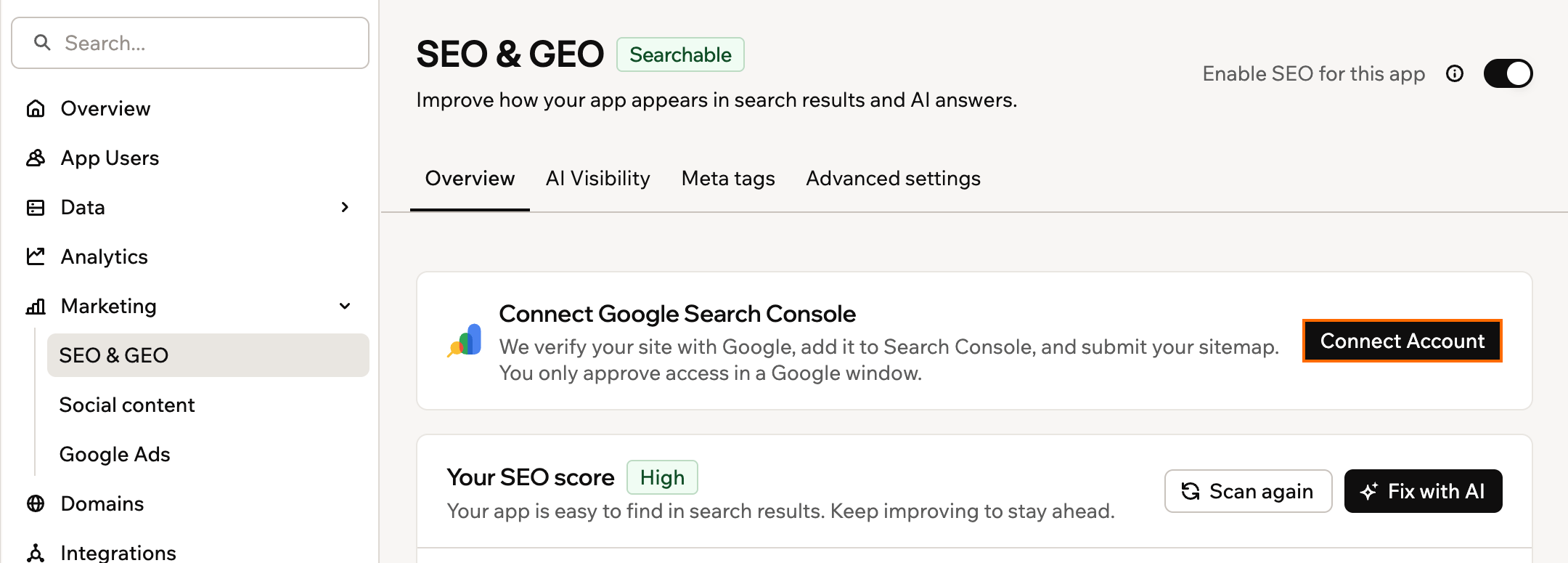
לחץ על SEO & GEO תחת Marketing.
לחץ על Connect Account בכרטיס Connect Google Search Console בראש הלשונית Overview.
בחר את חשבון ה-Google שלך ואשר גישה בחלון של Google. תוך כמה שניות האתר מאומת ומפת האתר נשלחת.
אם משהו עוצר את האימות, תראה מה השתבש בראש הלשונית Overview בדף SEO & GEO. הכרטיס Connect Google Search Console יציג אחת מההודעות הבאות, עם כפתור לתיקון:
פרסם קודם את האפליקציה: לחץ על Publish, ולאחר מכן לחץ על Verify again.
Google לא יכול לגשת לאפליקציה פרטית: לחץ על Change public access כדי להפוך את האפליקציה לציבורית, ולאחר מכן לחץ על Verify again.
SEO כבוי: לחץ על Turn on SEO כדי לאפשר הוספה של תג האימות של Google לאפליקציה.
אין הרשאה להוסיף תגים: לחץ על Let Base44 add the tag. Google בודק את התג הזה בדף הבית שלך.
חסרה הרשאה של Google: לחץ על Grant access ואשר אותה בחלון של Google.
האתר כבר אומת על ידי חשבון Google אחר: לחץ על Use my account כדי לאמת עם החשבון שלך. החשבון האחר יאבד גישה לנכס הזה ב-Search Console.
Google לא הצליח לאמת את האתר: המתן רגע, ולאחר מכן לחץ על Verify again.
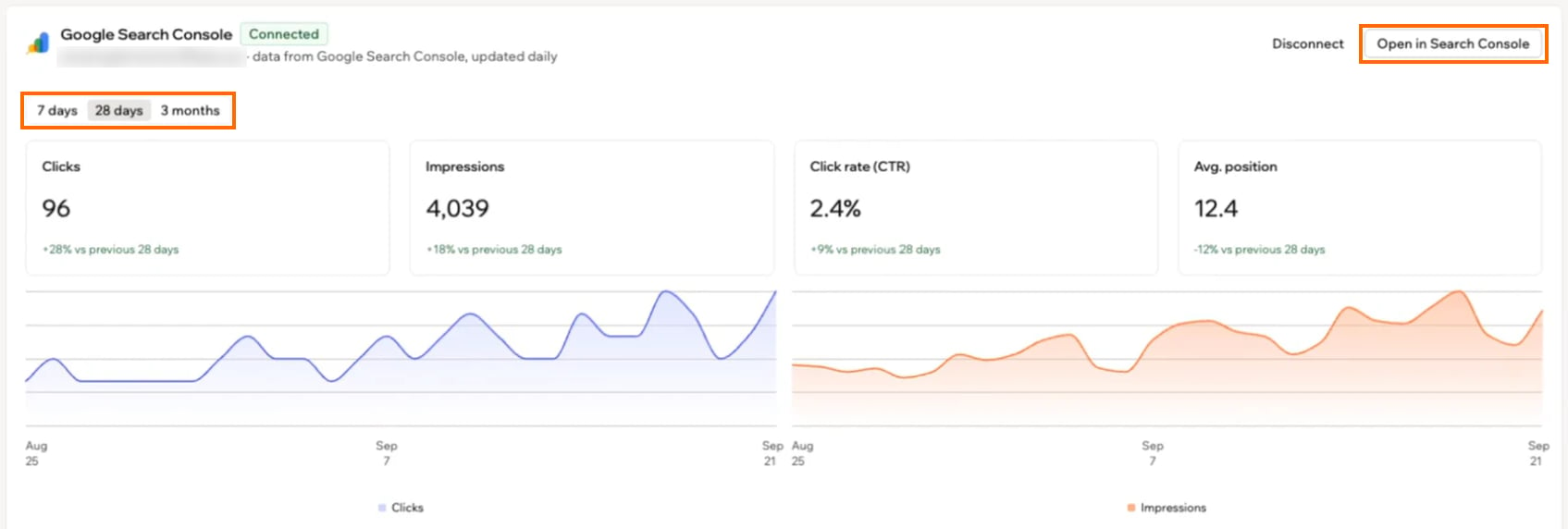
לאחר שהאתר מאומת, הכרטיס Google Search Console מציג את נתוני החיפוש מ-Google, ומתעדכן מדי יום.
המתנה ל-Google:
אם האתר כבר אומת ב-Search Console, כל ההיסטוריה תופיע מיד. בנכס חדש, הנתונים הראשונים מופיעים בדרך כלל 24 עד 48 שעות לאחר החיבור, וכיסוי מלא לוקח 2 עד 4 שבועות. נתוני החיפוש תמיד מתעכבים בכיומיים.
כדי לבקש מ-Google לבדוק מוקדם יותר דף חדש או מעודכן, פתח את URL inspection ב-Search Console. הזן את כתובת ה-URL המלאה של הדף ולחץ על Request indexing אם האפשרות זמינה.
החלק העליון של הכרטיס Google Search Console בדף SEO & GEO מראה איך אנשים מוצאים את האפליקציה שלך ב-Google:
ביצועי חיפוש: הקליקים, החשיפות, שיעור הקליקים (CTR) והמיקום הממוצע, כאשר 1 הוא התוצאה העליונה. כל מדד מושווה לתקופה הקודמת, ומוצגים גרפים יומיים של קליקים וחשיפות.
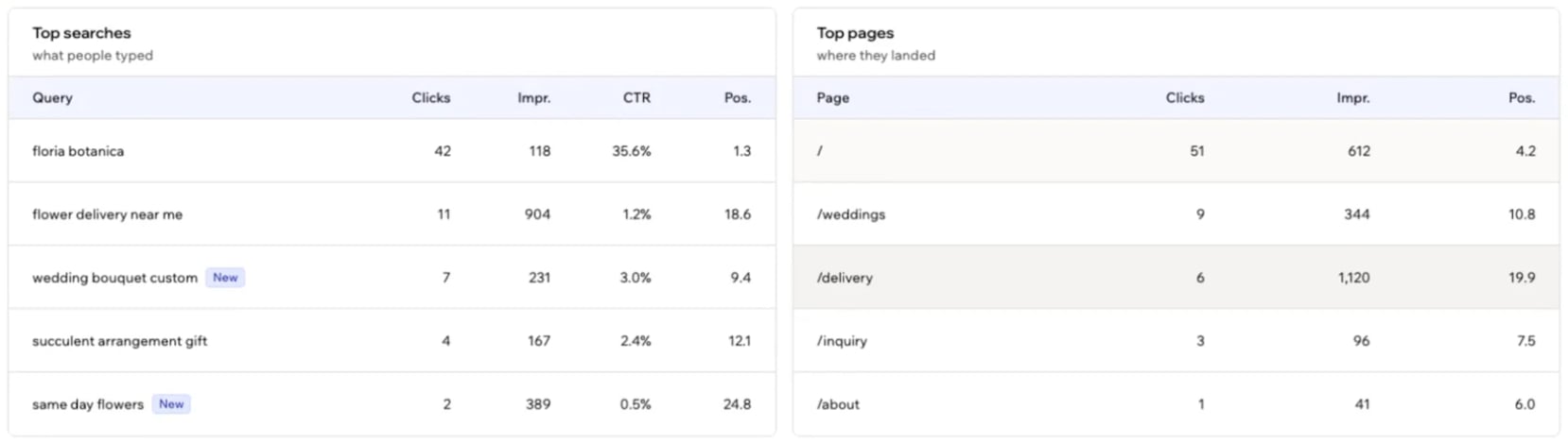
חיפושים מובילים: מה אנשים הקלידו ב-Google כדי למצוא את האפליקציה, עם הקליקים, החשיפות, ה-CTR והמיקום של כל חיפוש. התג New מסמן חיפושים שהתחילו להופיע זה עתה.
דפים מובילים: הדפים שאליהם אנשים הגיעו מ-Google.
חיפושים מובילים ודפים מובילים בכרטיס Google Search Console
נתק את Google Search Console כדי להפסיק להציג את נתוני החיפוש ב-Base44. האתר נשאר מאומת בחשבון Google Search Console שלך, כך שתוכל עדיין לפתוח אותו שם או לחבר אותו מחדש בהמשך.כדי לנתק את Google Search Console:
לחץ על Dashboard בעורך האפליקציה.
לחץ על SEO & GEO תחת Marketing.
לחץ על Disconnect בראש הכרטיס Google Search Console בלשונית Overview.
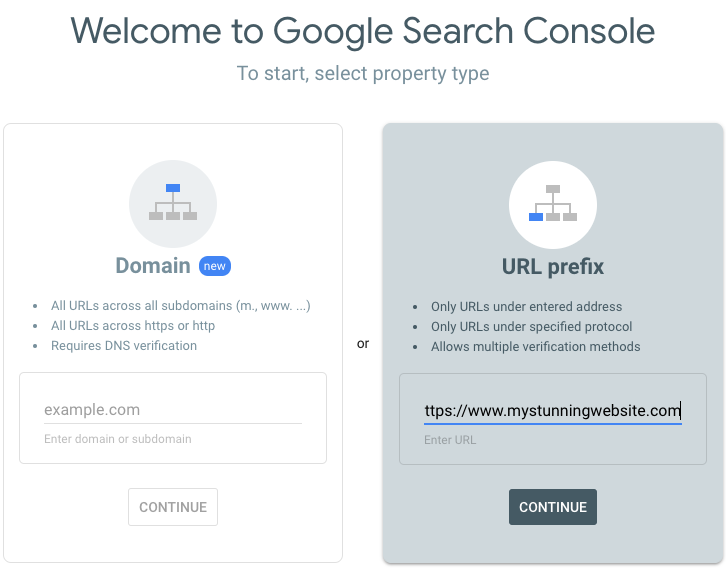
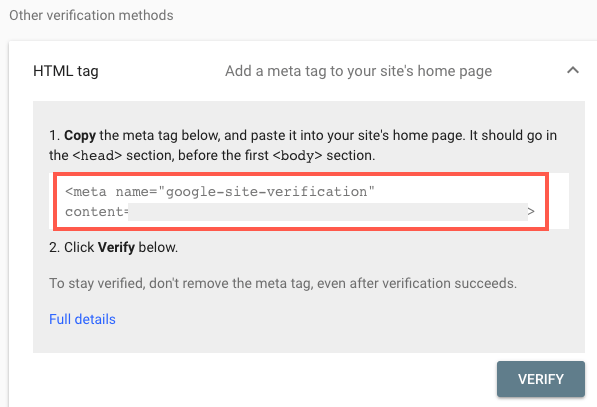
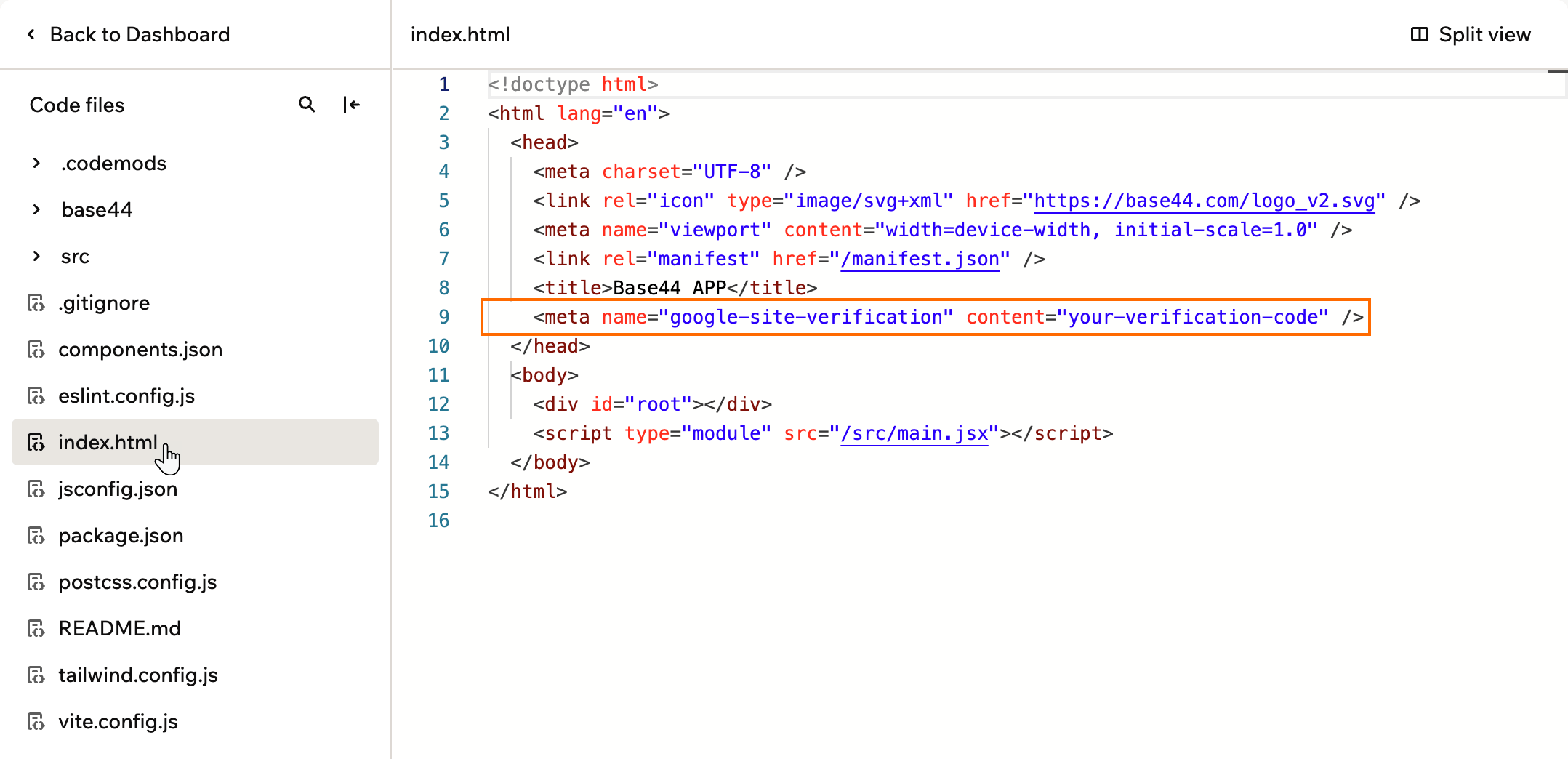
אם הכרטיס Connect Google Search Console עדיין לא מופיע בלשונית Overview בדף SEO & GEO, אמת את האפליקציה ב-Google Search Console בעצמך. תוסיף את תג האימות של Google לקוד האפליקציה, ולאחר מכן תשלח את מפת האתר ב-Search Console. אפשר להשתמש בשיטה הזו גם אם אתה מעדיף להגדיר את Search Console בעצמך.בצע את השלבים לפי הסדר:
לחץ על שאלה כדי ללמוד עוד על Google Search Console ב-Base44.
האם אפשר לחבר כתובת URL חינמית של Base44?
כן. אפשר לחבר ל-Google Search Console גם דומיינים מותאמים אישית וגם כתובות URL חינמיות של Base44.
האם אפשר לראות גם נתוני חיפוש של Bing?
Search Console מכסה רק את Google. כדי לראות איך Bing מוסיף את האפליקציה לאינדקס, הגדר את Bing Webmaster Tools בנפרד. עוזרי AI רבים מסתמכים גם על Google וגם על Bing, ולכן שמירה על תקינות בשניהם תומכת גם ב-GEO.
דף זה תורגם באמצעות AI. למידע המדויק והעדכני ביותר, עיין בגרסה האנגלית.
האם דף זה היה מועיל?
Assistant
Responses are generated using AI and may contain mistakes.