

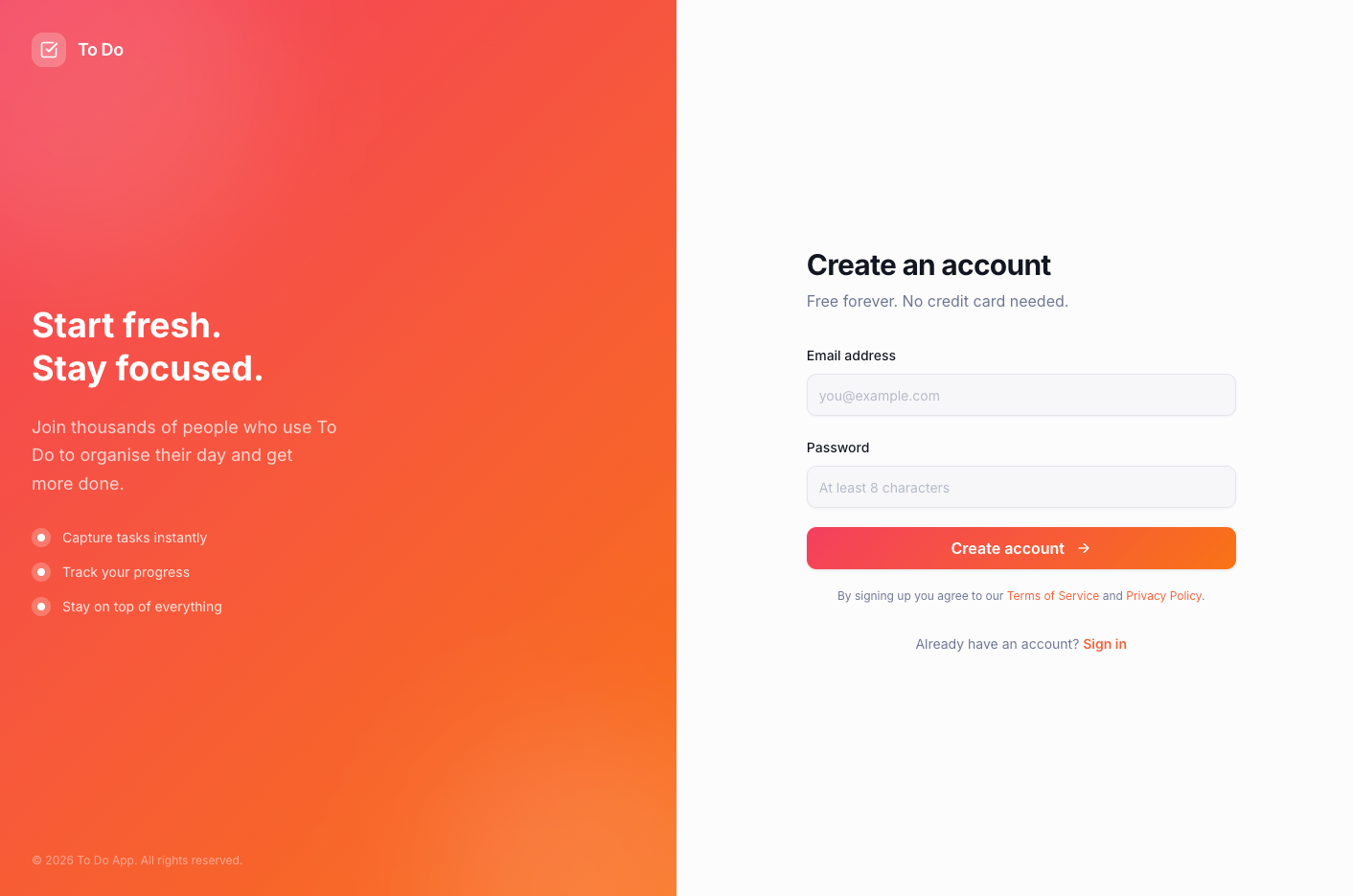
דוגמה לדף login מותאם אישית שנבנה בתוך אפליקציית Base44
על דפי ה-login שלך
אם האפליקציה שלך דורשת login, Base44 מגדירה עבורך דפי login ורישום. הם חיים בתוך האפליקציה שלך, כך שתוכל להתאים אישית את העיצוב, לתרגם אותם לכל שפה ולהוסיף מיתוג משלך. האפליקציה שלך מגיעה עם הדפים הבאים מוכנים להתאמה אישית:- Login page: היכן שמבקרי האפליקציה שלך נכנסים.
- Register page: היכן שמבקרים חדשים יוצרים חשבון.
- Forgot password page: היכן שמבקרים יכולים לבקש אימייל איפוס סיסמה.
- Reset password page: היכן שמבקרים מגדירים סיסמה חדשה לאחר בקשת איפוס.
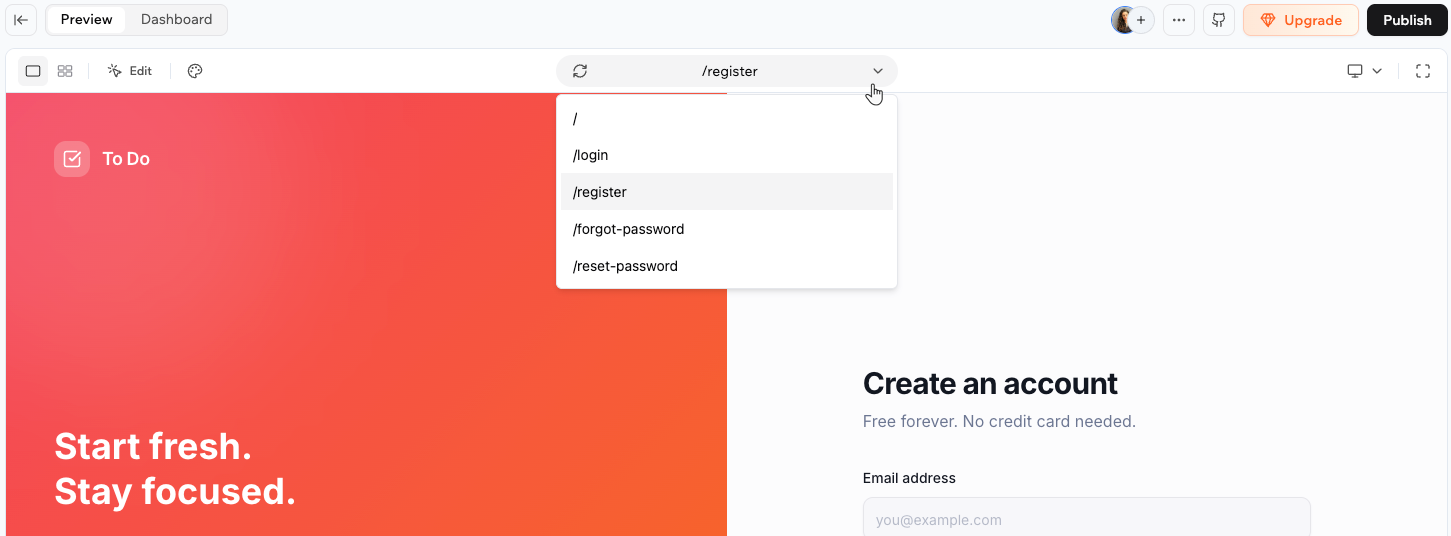
התפריט הנפתח של דפים בעורך המציג את ארבעת דפי האימות
עריכת דפי ה-login שלך
תוכל לשנות את העיצוב, הצבעים והתוכן של כל אחד מהדפים האלה ישירות מהעורך. לעריכת דף login:- פתח את עורך האפליקציה שלך.
- (אופציונלי) לחץ על התפריט הנפתח של הדפים בראש העורך ובחר את הדף שאתה רוצה לערוך (לדוגמה, Login).
- הקלד את הבקשה שלך בצ’אט. לדוגמה:
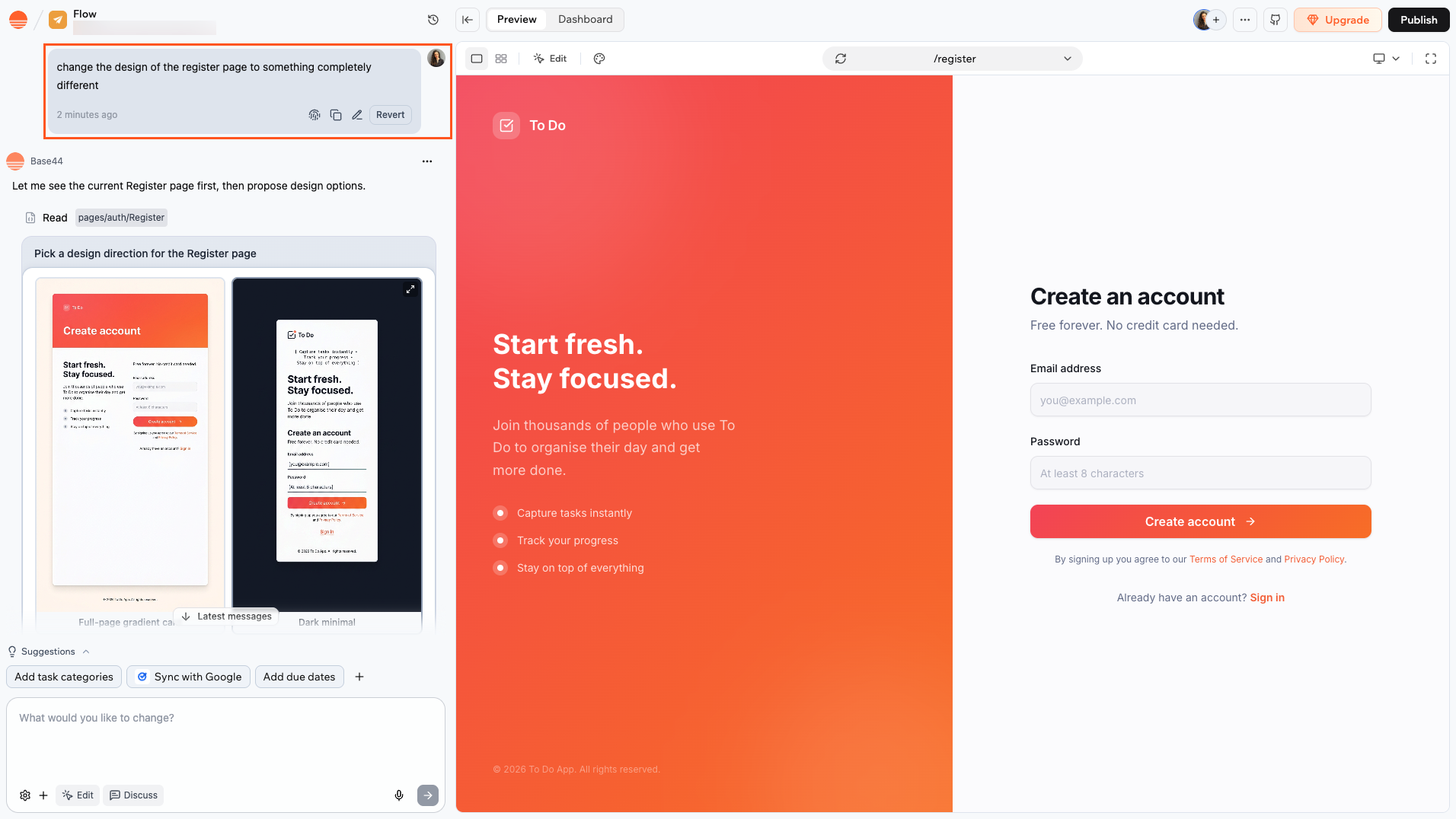
עריכת דף login מותאם אישית באמצעות הצ'אט
בחירת שיטות הכניסה שלך
תוכל להציע מספר דרכים לאנשים להירשם, כגון אימייל, Google או ספקים אחרים, כך שה-login יישאר פשוט, מאובטח ומוכר. תוכל להפעיל יותר מאפשרות אחת.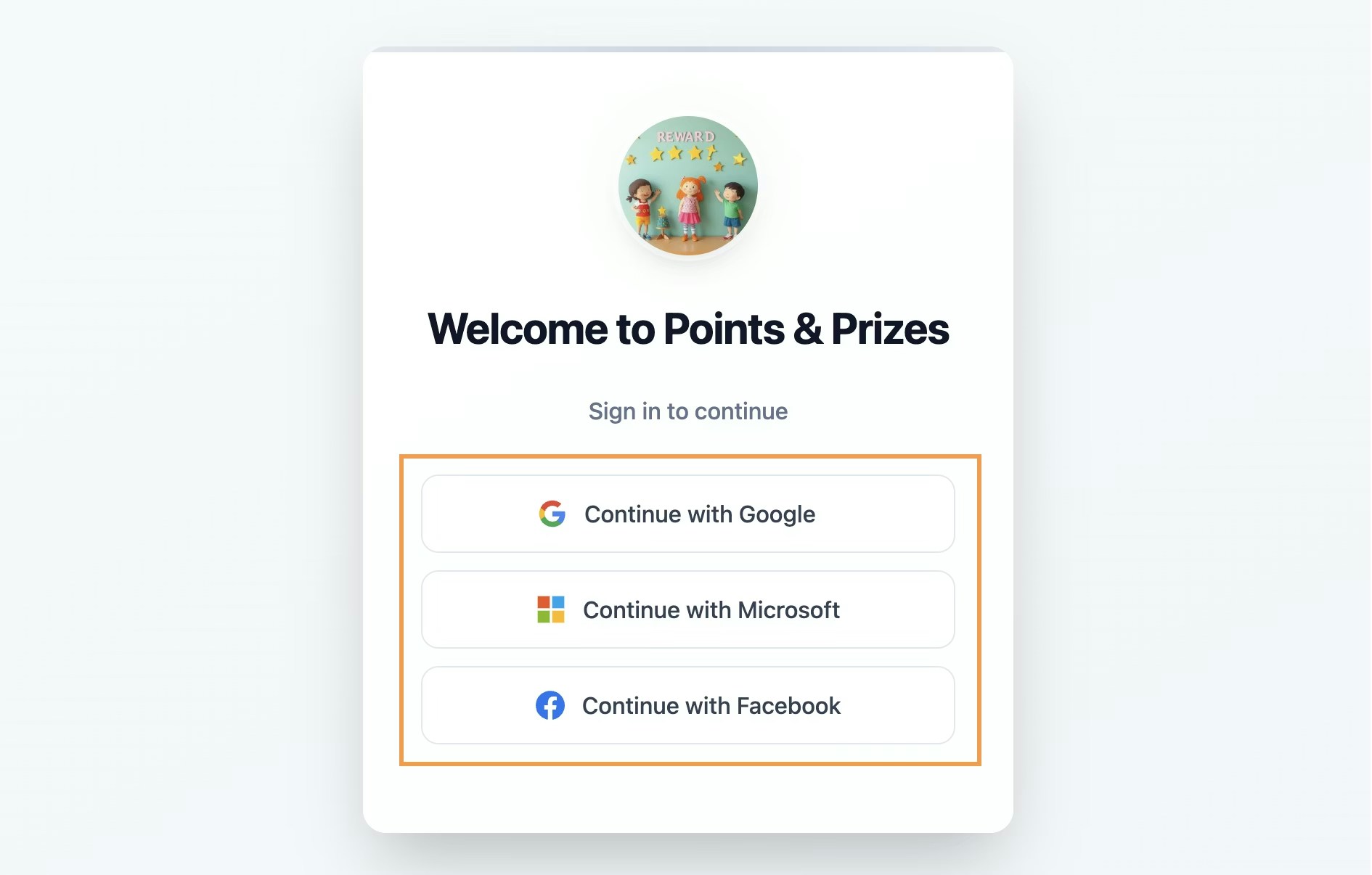
הוספת שיטות כניסה לדף ה-login שלך
- לחץ על Dashboard בעורך האפליקציה שלך.
- לחץ על Settings.
- לחץ על Authentication.
- הפעל את המתג עבור הספק שאתה רוצה להוסיף.
- לחץ על Add to pages מתחת לספק.
- ה-AI מוסיף את כפתור הכניסה של הספק לדפי ה-login וה-register שלך.
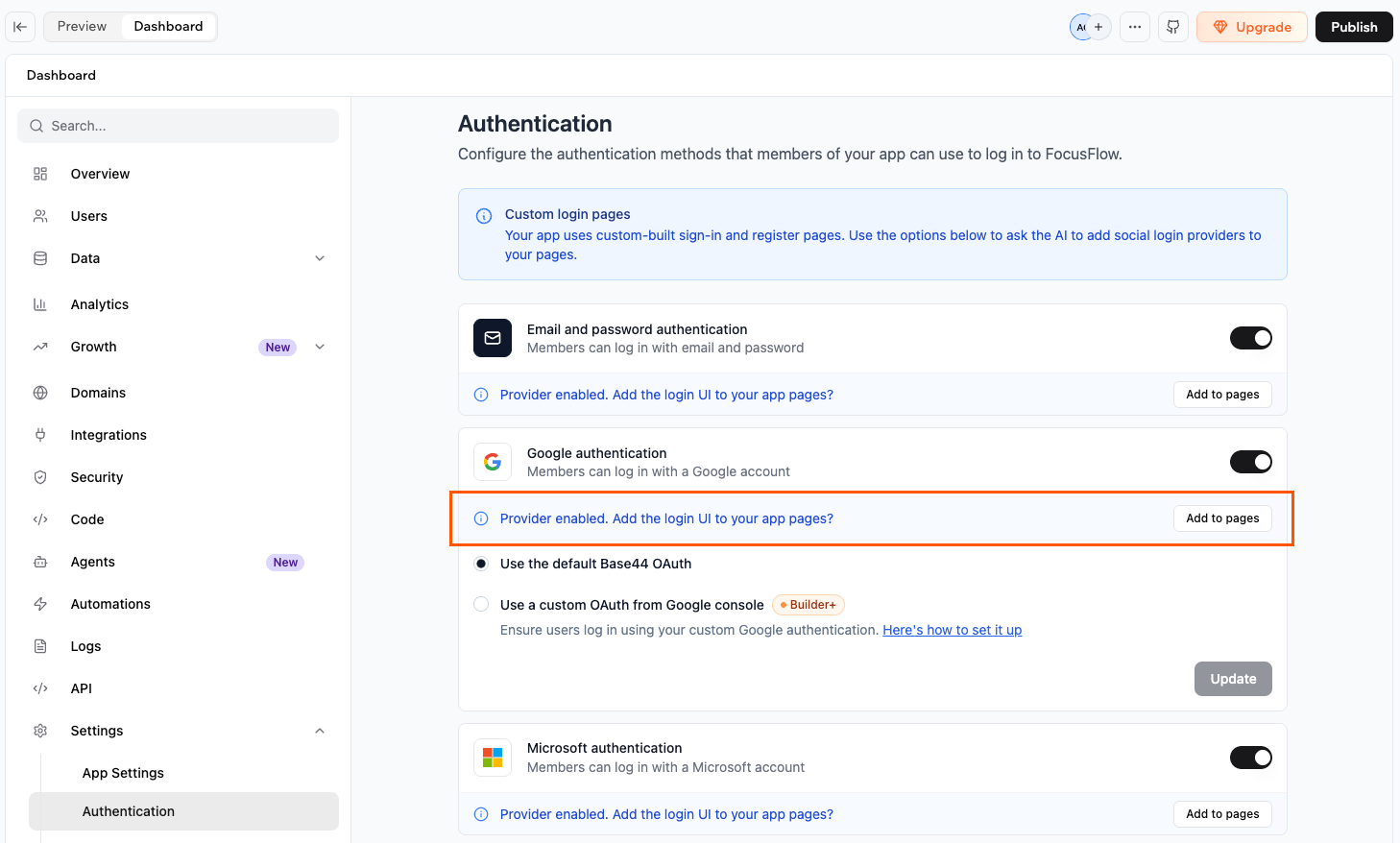
בחירת שיטות הכניסה לדפי ה-login המותאמים אישית שלך
על דף reset password
דפי forgot password ו-reset password עובדים כצמד. כשמישהו מבקש איפוס סיסמה, Base44 שולחת לו אימייל עם קישור ל-/reset-password בדומיין של האפליקציה שלך. נתיב זה קבוע ולא ניתן לשינוי.
ה-AI בונה גם /forgot-password וגם /reset-password אוטומטית כאשר דפי ה-login המותאמים אישית שלך נוצרים. אל תשנה את שם או תעביר אף אחד מהדפים. אם אחד מהדפים חסר, זרימת איפוס הסיסמה תישבר.
קישורי איפוס הם לשימוש חד-פעמי. ברגע שמישהו מאפס את הסיסמה שלו, הקישור באימייל מפסיק לעבוד. אם הם ינסו להשתמש בו שוב, הם יראו שגיאת לא חוקי או פג תוקף. עליהם לבקש אימייל איפוס חדש מדף ה-/forgot-password שלך.
Login מותאם אישית עבור אפליקציות קיימות
להפעלת login מותאם אישית באפליקציה קיימת:- לחץ על Dashboard בעורך האפליקציה שלך.
- לחץ על Overview.
- לחץ על התפריט הנפתח App visibility ובחר Public.
- סקור את הפרטים ב-modal ולחץ על Enable custom auth.
- Base44 כותבת אוטומטית prompt חיווט בצ’אט ה-AI כדי לחבר את הדפים ל-routes של האפליקציה שלך ושולחת אותו לצ’אט ה-AI.
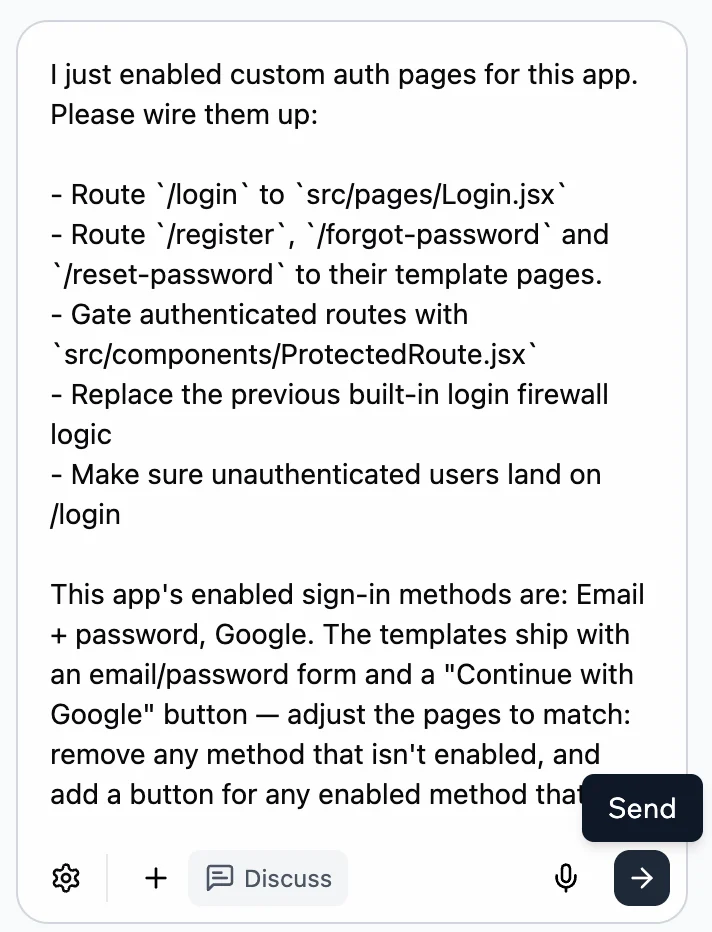
- פרסם את האפליקציה שלך כדי שדפי ה-login המותאמים אישית ייכנסו לחיים.
- החזר ל-Public (deprecated) בתפריט הנפתח App visibility בלוח הבקרה של האפליקציה.
- לחץ על Revert על הודעת החיווט בצ’אט, ואז Confirm.
התאמה אישית של כניסת Google
Base44 נותנת לך 2 דרכים להגדיר login של Google, כך שתוכל לנהל כיצד אנשים חווים את הכניסה וכיצד המותג שלך מוצג:- Login ברירת מחדל של Google: הגדרה מהירה באמצעות אישורי Base44. חלון ה-login מציג “Sign in with Google” וממותג עם base44.com. כדי להשתמש בשיטה זו, הפעל את המתג Google authentication ובחר Use the default Base44 OAuth.
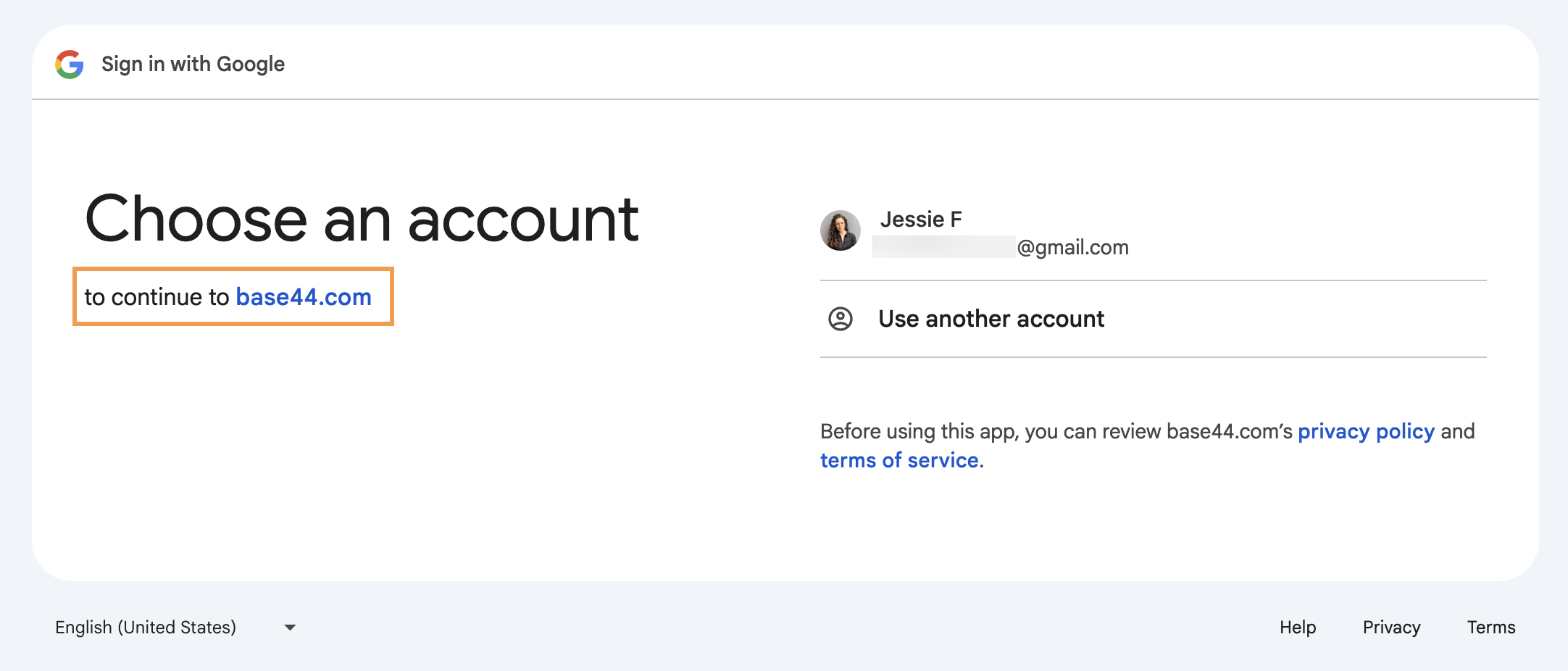
מסך login ברירת מחדל של Google
- Google OAuth מותאם אישית: חבר את ה-client ID ו-secret של Google Cloud שלך בפאנל Authentication. אנשים יראו את הדומיין של האפליקציה שלך, לא “base44.com” כאשר הם נכנסים עם Google. זה אידיאלי לעסקים שדורשים חוויה ממותגת לחלוטין או צריכים לעמוד בדרישות enterprise.
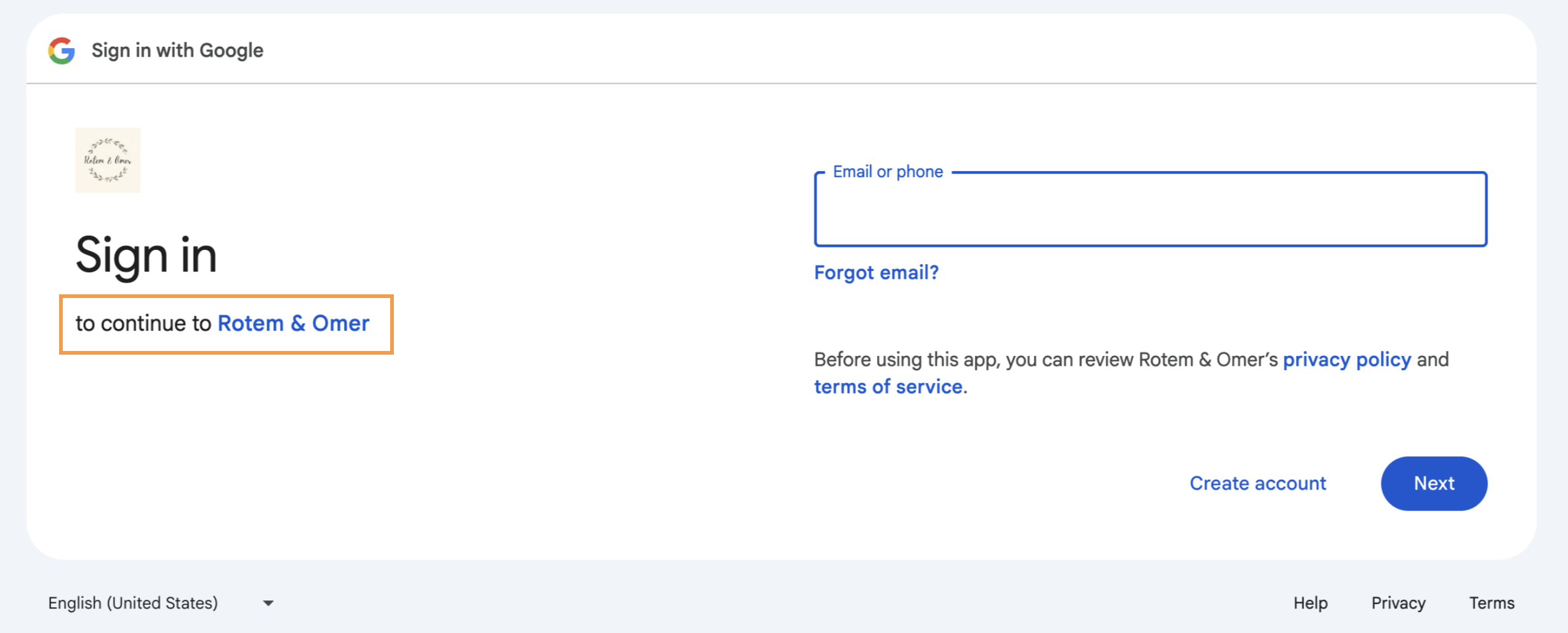
מסך login OAuth מותאם אישית של Google
- חבר דומיין מותאם אישית לאפליקציה שלך.
- עבור אל Google Cloud Console וצור פרויקט חדש עבור האפליקציה שלך.
- אמת את הדומיין שלך כאן.
- הגדר את אפליקציית ה-OAuth שלך על ידי השלמת המידע הבא:
- Overview: הזן את מידע האפליקציה שלך.
- Branding: הגדר את המיתוג של האפליקציה שלך (למד עוד על מיתוג):
- הוסף את הלוגו שלך. זה חייב להיות דומה ללוגו של האפליקציה שלך.
- צור דף בית באפליקציה שלך בהתאם ל-הנחיות אלה.
- צור מדיניות פרטיות מקושרת מדף הבית שלך בהתאם ל-הנחיות אלה.
- הוסף דף תמיכה לאפליקציה שלך.
- הוסף את הדומיין שלך כדומיין מורשה.
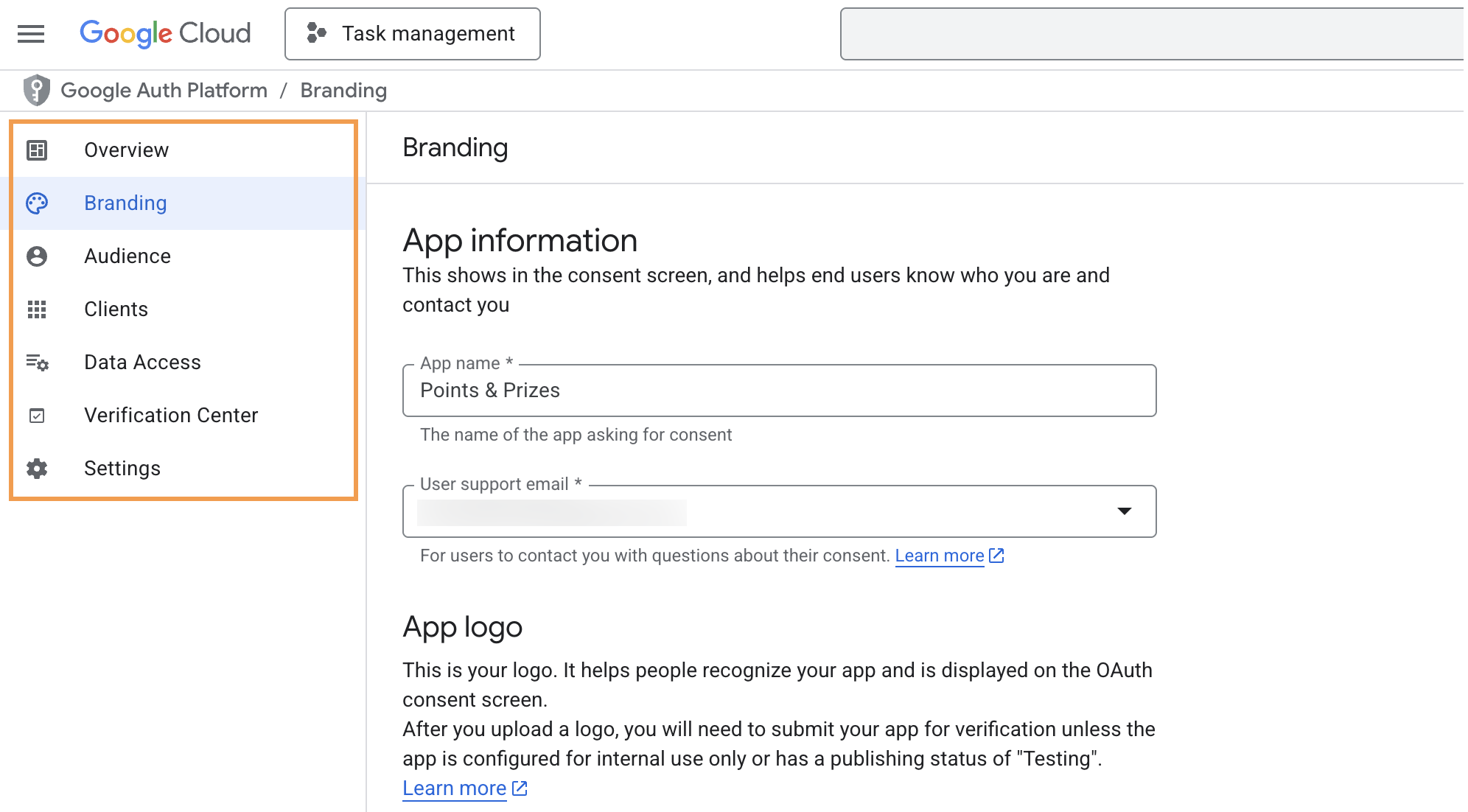
הגדרת אפליקציית ה-OAuth שלך ב-Google Cloud Console
- Audience: בחר אם האפליקציה שלך מיועדת לשימוש פנימי או חיצוני.
- Clients: קבל את ה-Client ID וה-Secret שלך:
- לחץ על Create client.
- הזן את הפרטים הבאים:
- Authorized JavaScript origins: הזן את דומיין האפליקציה שלך.
- Authorized redirect URIs: הזן
https://app.base44.com/api/apps/auth/callback
- לחץ על Create.
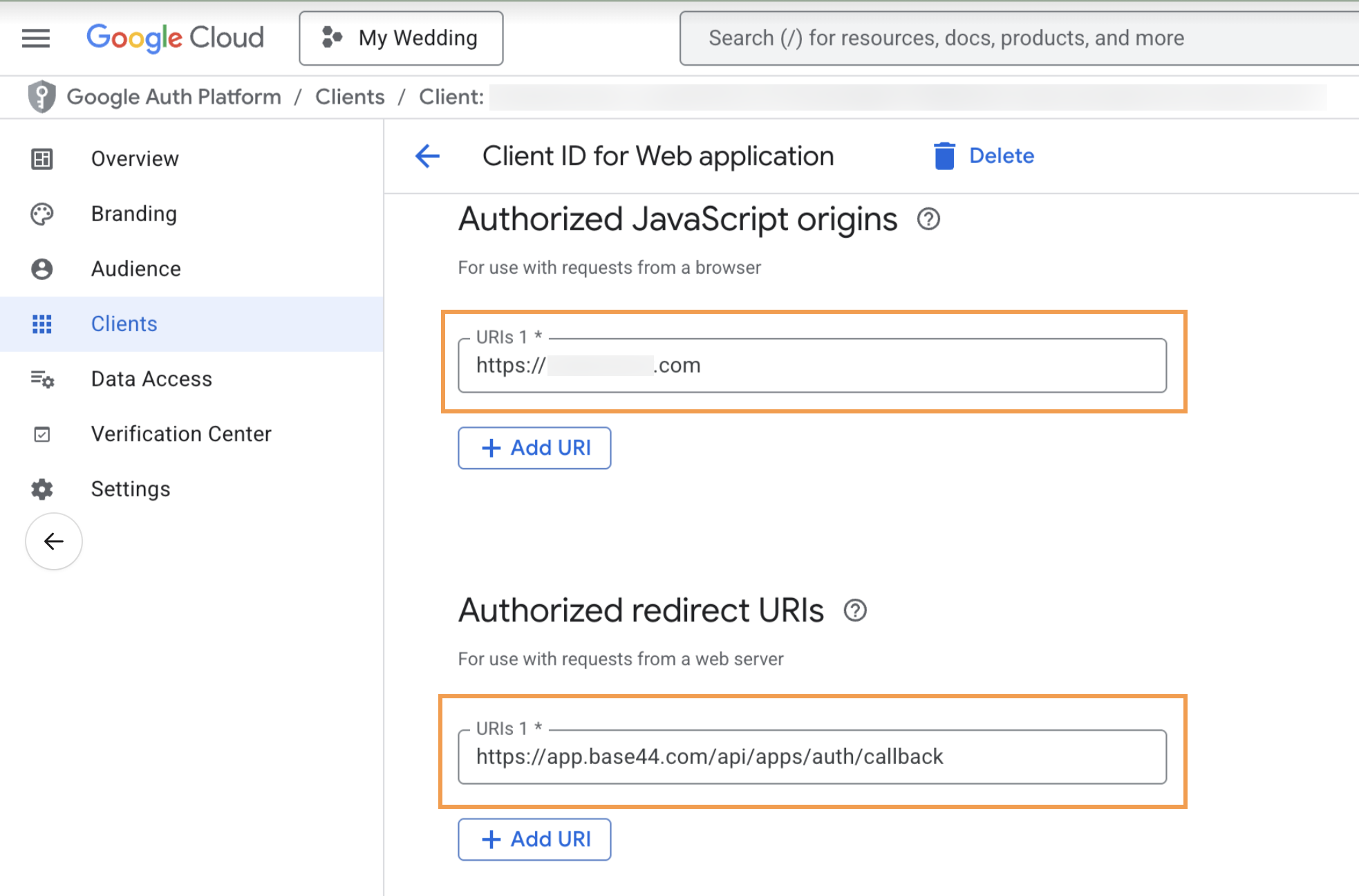
הזנת פרטי client ב-Google Cloud Console
- Data Access: בחר את ההיקפים הבאים:
openidhttps://www.googleapis.com/auth/userinfo.email
- חזור ל-Base44 וסיים להגדיר את ה-login המותאם אישית שלך:
- לחץ על Dashboard בעורך האפליקציה שלך.
- לחץ על Settings.
- לחץ על Authentication.
- הפעל את המתג Google authentication.
- בחר Use a custom OAuth from Google Console.
- הזן את המידע הרלוונטי מאפליקציית Google OAuth שלך ולחץ על Update.
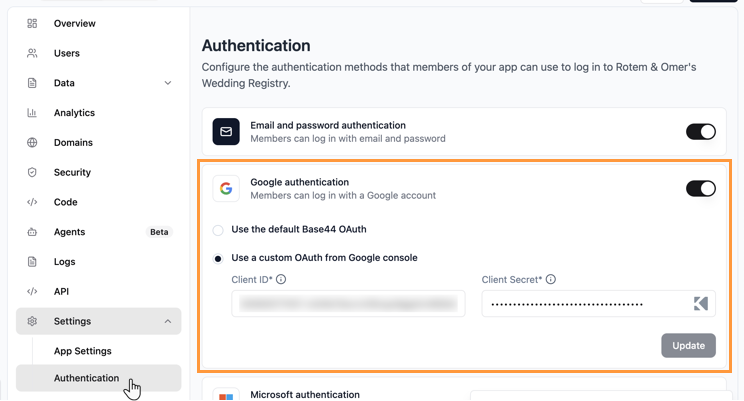
השלמת הגדרת Google OAuth ב-Base44
איסוף נתוני הרשמה
התאם אישית את חוויית האפליקציה שלך על ידי איסוף פרטים מרכזיים מאנשים כשהם נרשמים. תוכל לבקש מהצ’אט ליצור טופס הרשמה מותאם אישית שאוסף מידע מעבר לאימייל וסיסמה בלבד (לדוגמה שם מלא, חברה או תפקיד) כך שתוכל לבצע onboarding לאנשים בחלקות ולהתאים את חוויית האפליקציה שלהם מההתחלה. בחר היכן לאחסן את הנתונים:- מערך נתונים Users: אחסן נתונים בבטחה, ניתן לצפייה רק על ידי admins של האפליקציה. זה אידיאלי לפרטים רגישים או admin בלבד.
- מערך נתונים מחובר: אחסן תשובות משתמשים במערך נתונים נפרד הפונה לציבור. זה מומלץ לנתונים המוצגים או משותפים באפליקציה (כמו שמות חברות).
ה-login המובנה של Base44
עם ה-login המובנה, מסך ה-login מופיע אוטומטית. אתה בוחר אילו שיטות כניסה להציע ו-Base44 מטפלת בשאר. העיצוב מנוהל על ידי Base44 ולא ניתן לשינוי.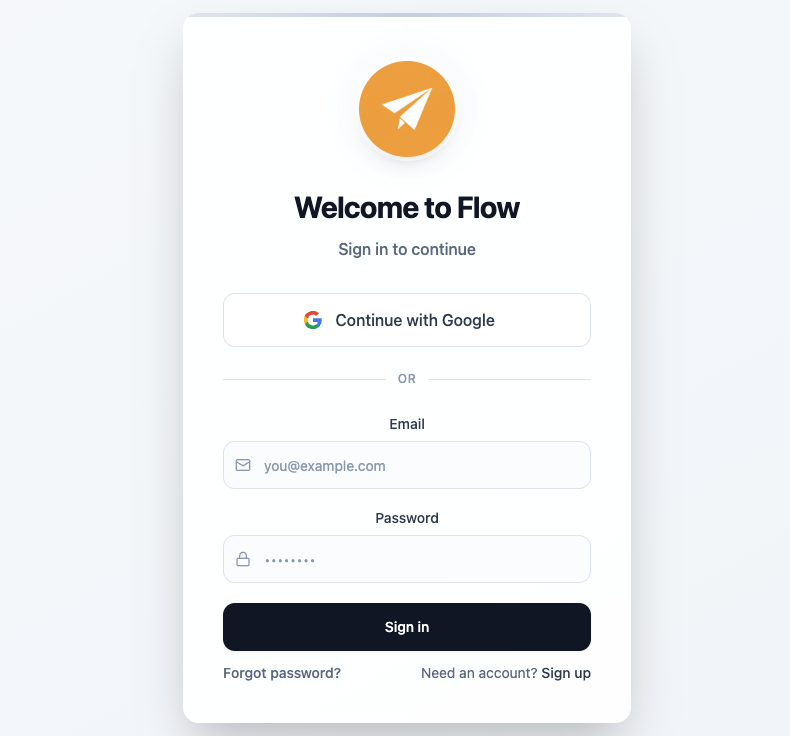
מסך ה-login המובנה של Base44
בחירת שיטות הכניסה שלך
תוכל להציע מספר דרכים לאנשים להירשם, כגון אימייל, Google או ספקים אחרים, כך שה-login יישאר פשוט, מאובטח ומוכר. תוכל להפעיל יותר מאפשרות אחת. לבחירת שיטות הכניסה שלך:- לחץ על Dashboard בעורך האפליקציה שלך.
- לחץ על Settings.
- לחץ על Authentication.
- הפעל את המתג ליד אפשרויות האימות הרלוונטיות:
- Email and password: אפשר לאנשים ליצור חשבון עם כתובת האימייל שלהם וסיסמה מאובטחת.
- Google: אפשר לאנשים להתחבר באמצעות אישורי חשבון Google שלהם.
- Microsoft: אפשר לאנשים להתחבר באמצעות אישורי Microsoft שלהם.
- Facebook: אפשר לאנשים להתחבר באמצעות אישורי Facebook שלהם.
- Apple: אפשר לאנשים להתחבר באמצעות חשבון Apple שלהם.
- Single sign-on (SSO): חבר ספק זהות חיצוני שתומך ב-OIDC, כגון Okta או ספק הזהות של החברה שלך, כך שאנשים יוכלו להתחבר באמצעות אישורים מאותו ספק.
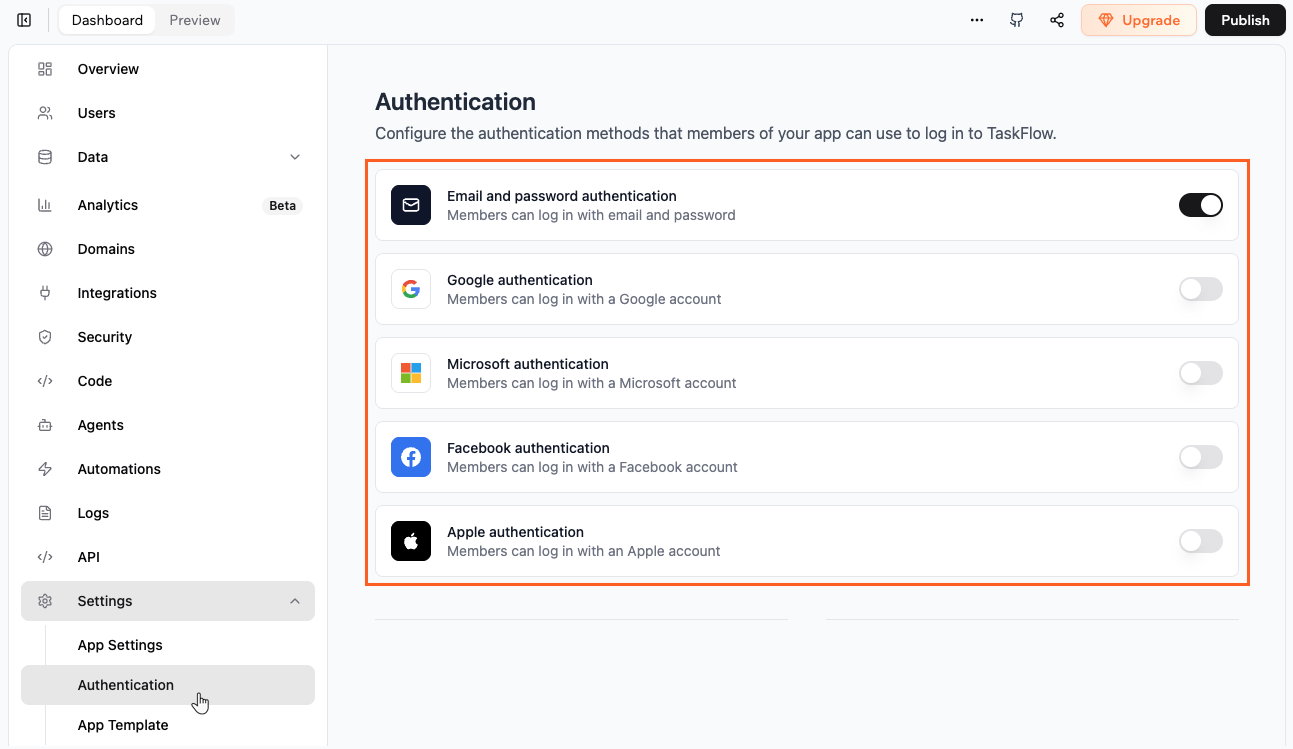
הוספת שיטות אימות לאפליקציה שלך ב-Base44
שאלות נפוצות
לחץ על שאלה למטה כדי ללמוד עוד על אימות.למה המשתמש שלי לא קיבל אימייל אימות או איפוס סיסמה?
למה המשתמש שלי לא קיבל אימייל אימות או איפוס סיסמה?
- בקש מהם לבדוק את תיקיות הספאם או הזבל שלהם למקרה שהאימייל סונן.
- הודע להם שזה יכול לקחת כמה דקות לחלק מספקי האימייל למסור את ההודעה.
- בקש מהם להוסיף את app@base44.com לשולחים בטוחים או ל-allowlist שלהם כך שאימיילים עתידיים לא ייחסמו.
- במהלך ההרשמה, עודד אותם להזין את כתובת האימייל שלהם באותיות קטנות ולבדוק שגיאות הקלדה.
/reset-password. הקישור באימייל קבוע לנתיב זה.למה אנשים רואים שגיאה כשהם מנסים להתחבר עם Facebook?
למה אנשים רואים שגיאה כשהם מנסים להתחבר עם Facebook?
- לפתוח Facebook ולעבור ל-Settings and privacy.
- לעבור ל-Accounts Center.
- לעבור ל-Verification ולאחר מכן ל-Identity confirmation.
- להשלים את שלבי אישור הזהות.
כיצד אני מציג דף landing ציבורי אך דורש login לדפים אחרים?
כיצד אני מציג דף landing ציבורי אך דורש login לדפים אחרים?
כיצד סיסמאות מנוהלות ומה קורה אם מישהו שוכח את שלו?
כיצד סיסמאות מנוהלות ומה קורה אם מישהו שוכח את שלו?
/forgot-password שלך, ואימייל האיפוס מקשר לדף ה-/reset-password שלך.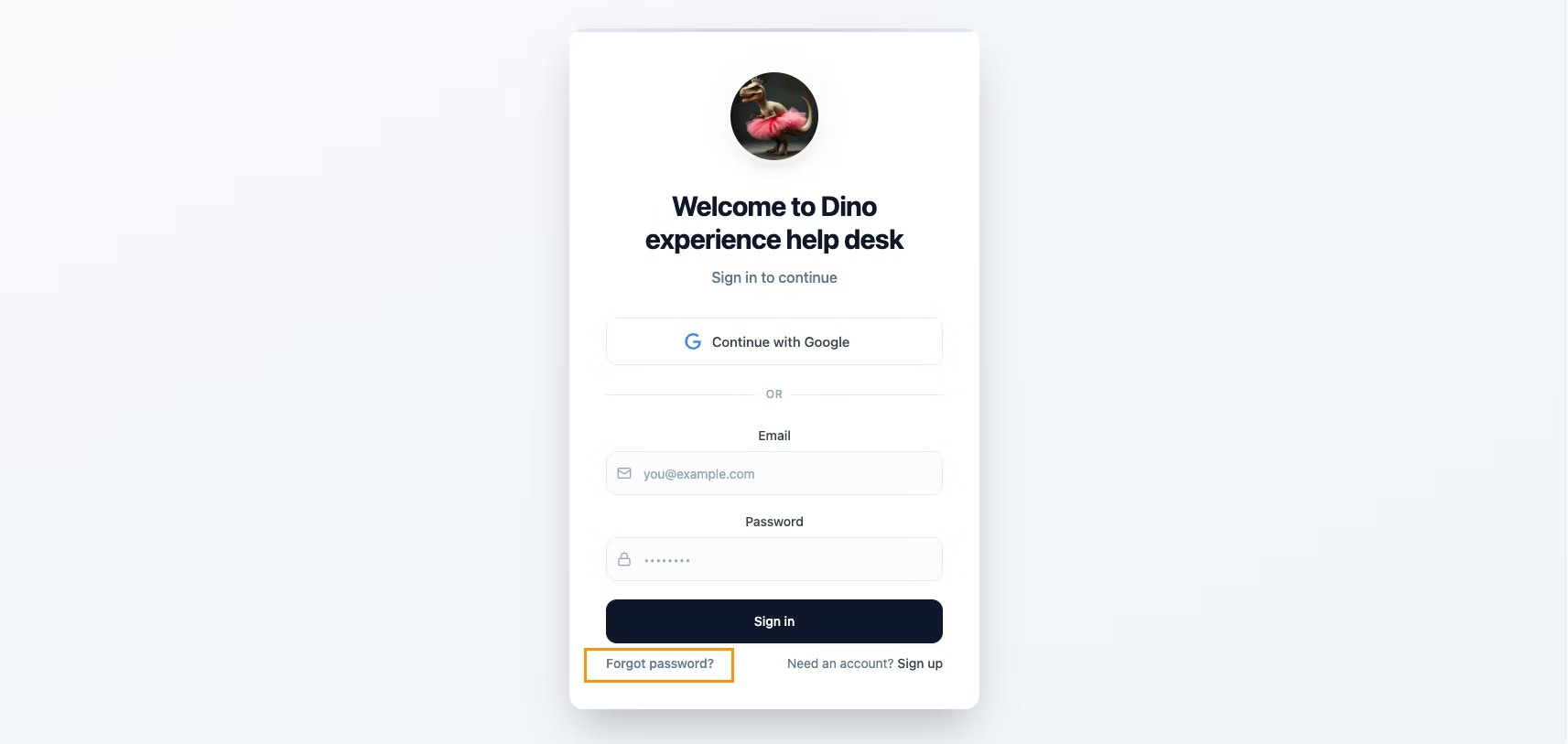
האם אני יכול להוסיף אפשרות logout למשתמשים שלי?
האם אני יכול להוסיף אפשרות logout למשתמשים שלי?
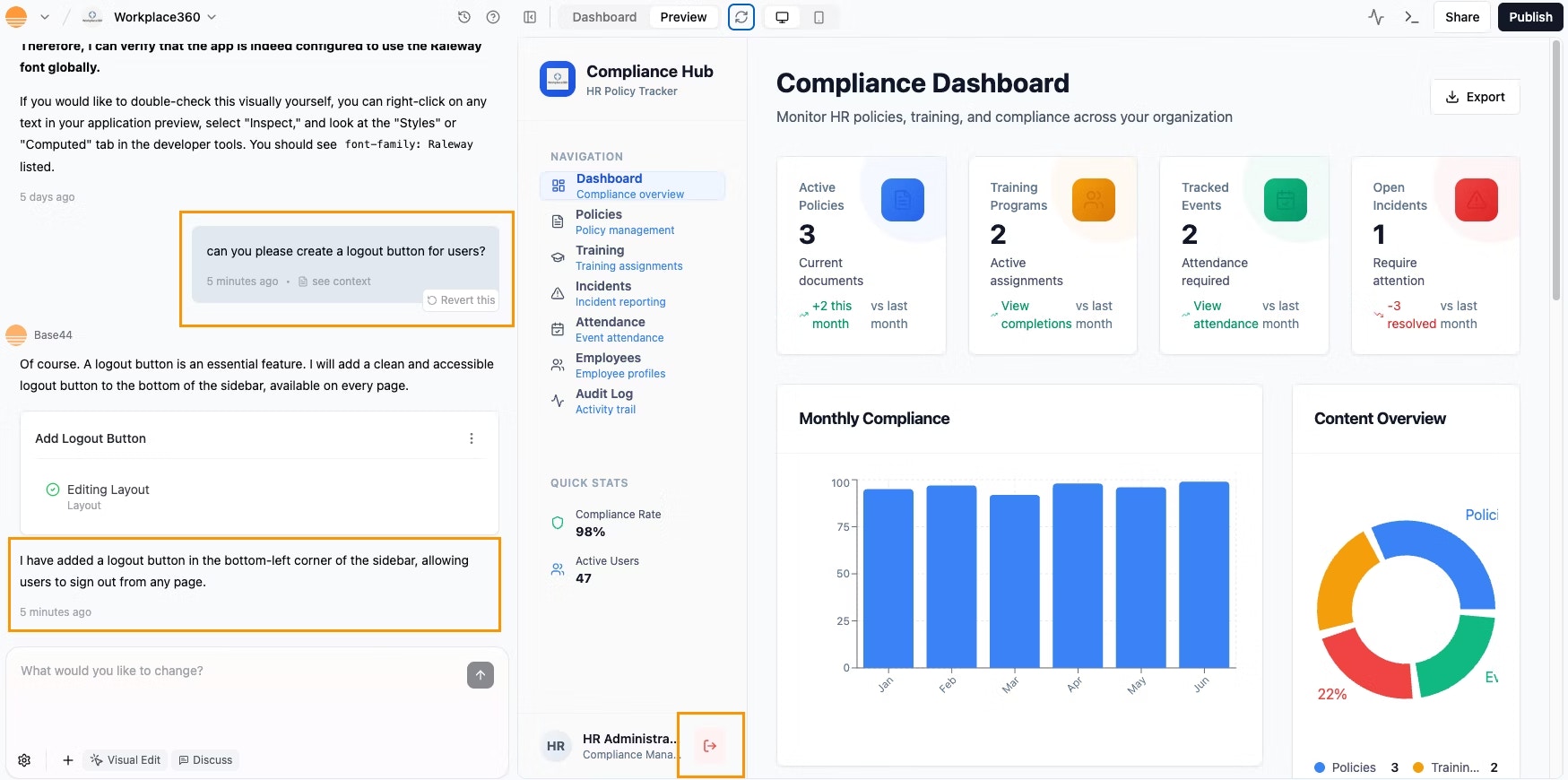
האם Base44 תומכת בספקי אימות חיצוניים כמו Kakao?
האם Base44 תומכת בספקי אימות חיצוניים כמו Kakao?
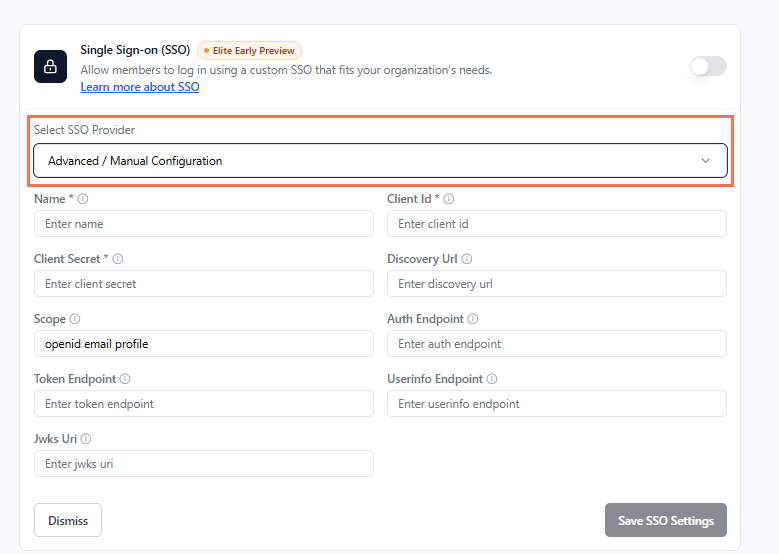
למה אני מקבל שגיאה כשאני משתמש ב-User.login() ב-Base44 SDK? במה עליי להשתמש במקום?
למה אני מקבל שגיאה כשאני משתמש ב-User.login() ב-Base44 SDK? במה עליי להשתמש במקום?
User.login(), כך שאם תנסה להשתמש בו בקוד שלך, תראה שגיאה.כדי לטפל ב-login באפליקציות ללא דפי login מותאמים אישית, השתמש תמיד ב-base44.auth.redirectToLogin(nextUrl). שיטה זו שולחת את המשתמש לדף ה-login ומחזירה אותו לאתר שלך לאחר שהוא נכנס.אם יש לך בעיות באימות, בדוק שאתה משתמש בשיטה הנכונה הזו באפליקציה שלך.לא נכון (יגרום לשגיאה):base44.auth.redirectToLogin במקום.האם אני יכול לצפות בתצוגה מקדימה של טופס ההרשמה באפליקציה שלי?
האם אני יכול לצפות בתצוגה מקדימה של טופס ההרשמה באפליקציה שלי?
למה משתמשים מקבלים שגיאת 'invalid login'?
למה משתמשים מקבלים שגיאת 'invalid login'?
- לחץ על Dashboard בעורך האפליקציה שלך.
- לחץ על Overview.
- תחת App Visibility, בדוק את ההגדרה הנוכחית.
- אם היא מוגדרת כ-Private, ודא שהמשתמש הוזמן. עבור ל-Users ולחץ על Invite User כדי להוסיף אותו.
- אם אתה רוצה שכל אחד יוכל להירשם ולהתחבר, שנה את הנראות ל-Public.
- המשתמש הזין אימייל או סיסמה לא נכונים.
- המשתמש לא אימת את כתובת האימייל שלו לאחר ההרשמה.
- סשן ה-login פג. בקש מהמשתמש לנסות להתחבר שוב.