

Tenzai for Base44
איך זה עובד
מתחילים בדיקת חדירות מ-Base44, ו-Tenzai מריץ אותה בחשבון Tenzai שלך. Base44 נותנת ל-Tenzai פרטי התחברות זמניים לבדיקה של האפליקציה. כך הוא יכול לבדוק גם את הדפים שאנשים רואים אחרי ההתחברות, וגם את הדפים הציבוריים. פרטי ההתחברות שלך אף פעם לא משותפים. כשהבדיקה מסתיימת, תקבל מייל והדוח המלא יופיע בלוח הבקרה של Tenzai. בדיקות חדירות מחויבות בחשבון Tenzai שלך ולא צורכות קרדיטים של Base44.מתי להריץ בדיקה:בדיקה מכסה רק את גרסת האפליקציה שמפורסמת בזמן הריצה, ולכן זו לא בדיקה חד-פעמית. הרץ בדיקה:
- לפני השקת האפליקציה.
- אחרי שינויים גדולים, כמו הוספת התחברות, תשלומים או תפקידי משתמש חדשים.
- כשלקוח או ביקורת מבקשים זאת.
שלב 1: חיבור Tenzai
חבר את Tenzai פעם אחת לסביבת העבודה. אחרי החיבור, בעלים ומנהלים של סביבת העבודה יכולים להריץ בדיקות חדירות על כל אפליקציה בה. לחיבור Tenzai:- לחץ על שם סביבת העבודה בפינה השמאלית התחתונה של החשבון.
- לחץ על Settings.
- תחת Build tools בסרגל הצד השמאלי, לחץ על Connectors.
- תחת Connectors For App Builders, מצא את Tenzai ולחץ על Add.
- בצע אחת מהפעולות הבאות:
חיבור חשבון Tenzai קיים
חיבור חשבון Tenzai קיים
אם כבר יש לך חשבון Tenzai, השתמש במפתח הגישה מהחשבון.
- הדבק את מפתח הגישה של Tenzai בשדה Access Key.
- לחץ על Connect.
הרשמה לחשבון Tenzai
הרשמה לחשבון Tenzai
אם עדיין אין לך חשבון Tenzai, הירשם מהחלון Connect Tenzai. Tenzai מקים ארגון Tenzai ייעודי לסביבת העבודה ונותן לך מפתח גישה. קישור ההזמנה עובד פעם אחת ופג תוקף אוטומטית.
- לחץ על Click here to register. הדף Tenzai for Base44 נפתח.
- תחת Accept your invitation, לחץ על Continue securely.
- תחת Tell us about your organization, הזן First name, Last name ו-Work email. אפשר גם להוסיף Company or team.
- סמן את תיבת הסימון I’m authorized to connect this workspace.
- לחץ על Create my Tenzai access.
- תחת Your Tenzai access token, לחץ על Copy token. Tenzai מציג את האסימון פעם אחת בלבד, לכן העתק אותו עכשיו.
- חזור לחלון Connect Tenzai והדבק את האסימון בשדה Access Key.
- לחץ על Connect.
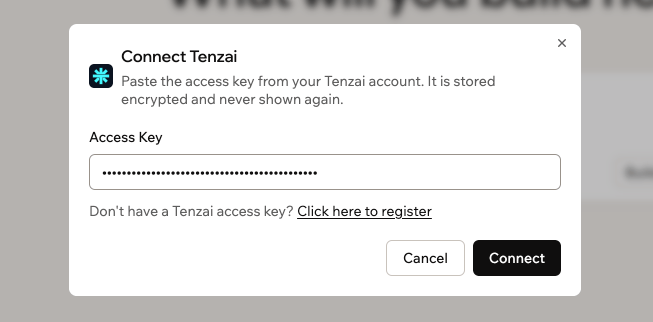
חיבור סביבת העבודה ל-Tenzai
מפתח הגישה נשמר מוצפן ולא מוצג שוב אחרי השמירה.
שלב 2: הרצת בדיקת חדירות
בדיקת חדירות רצה על גרסת האפליקציה שמפורסמת כרגע. לפני שמתחילים, האפליקציה צריכה סריקת אבטחה עדכנית. להרצת בדיקת חדירות:- לחץ על Dashboard בעורך האפליקציה.
- לחץ על Security.
- אם האפליקציה השתנתה מאז הסריקה האחרונה, לחץ על Run Security Scan והמתן לסיומה.
- בכרטיס Tenzai penetration test, לחץ על Run penetration test.
- סקור את הפרטים בחלון Run pentest.
- סמן את תיבת הסימון I understand this test may create or change test data.
- לחץ על Run pentest.
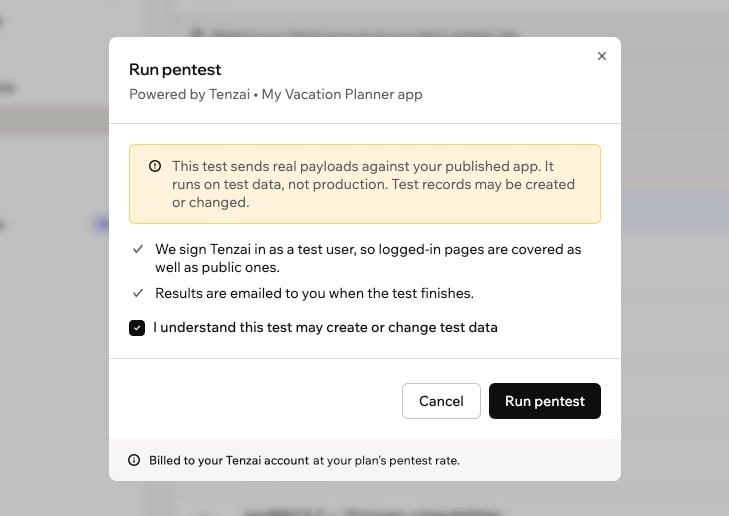
אישור בדיקה בחלון Run pentest
שלב 3: סקירת התוצאות
בזמן שבדיקה רצה, כרטיס Tenzai מציג מתי היא התחילה, והכפתור Run penetration test משתנה ל-Running…. בדיקה יכולה להימשך כמה שעות, ותקבל מייל כשהיא תסתיים.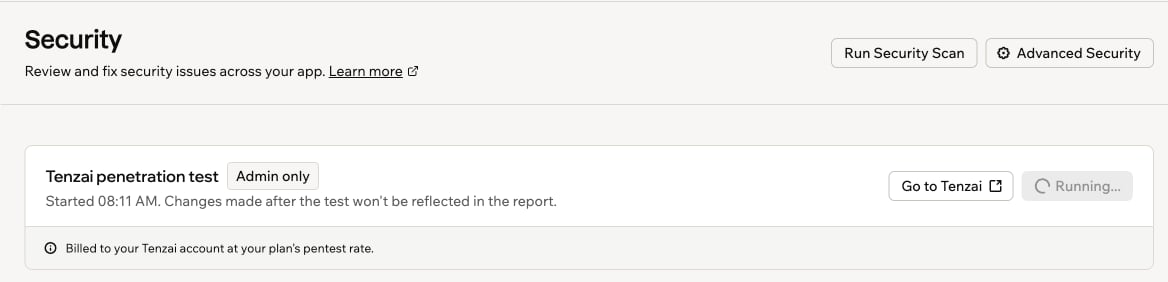
בדיקת Tenzai בתהליך
פתיחת הדוח
כשבדיקה מסתיימת, Tenzai שולח לך במייל את הדוח המלא כקובץ PDF מצורף. אפשר גם לפתוח אותו מחשבון Tenzai בכל עת. לפתיחת הדוח:- לחץ על Dashboard בעורך האפליקציה.
- לחץ על Security.
- בכרטיס Tenzai penetration test, לחץ על Go to Tenzai.
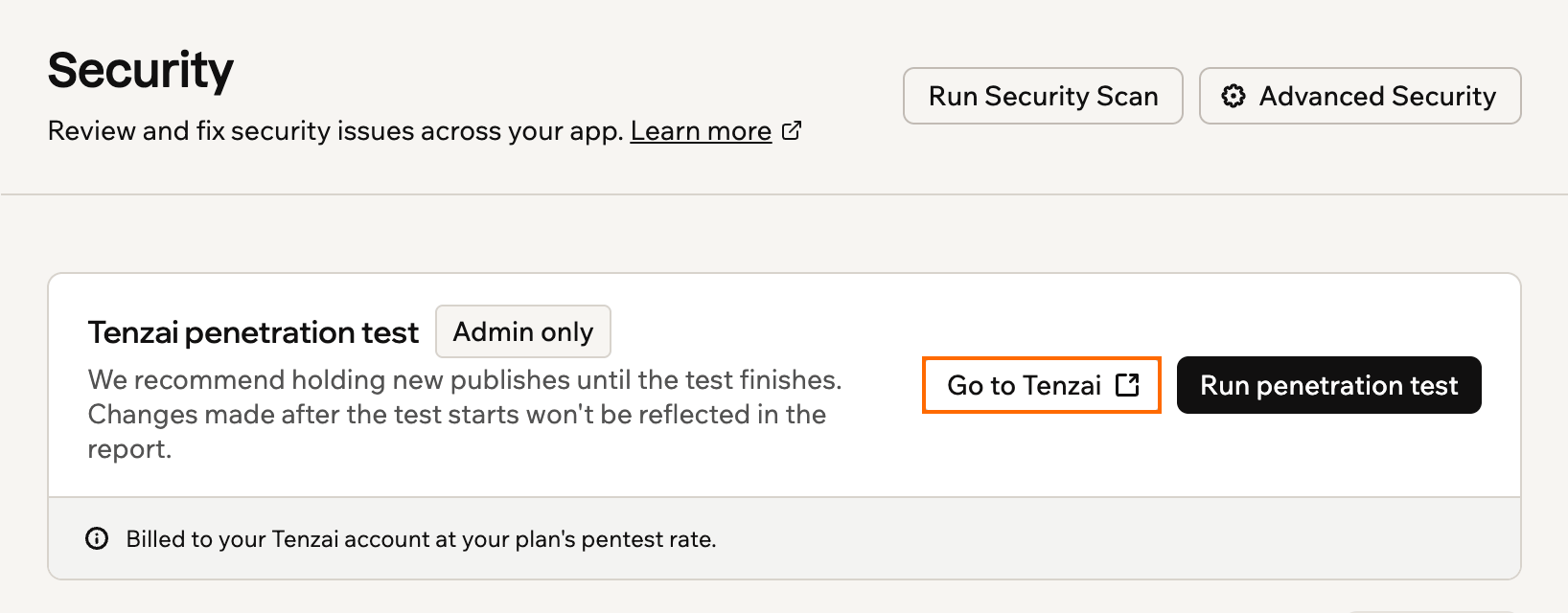
פתיחת חשבון Tenzai מדף ה-Security
קריאת הסיכום
הדוח נפתח בסיכום של מה ש-Tenzai מצא: רמת סיכון כוללת, כמה חלקים של האפליקציה נבדקו, וכל הממצאים ממוינים לפי חומרה, מ-Critical ועד Low.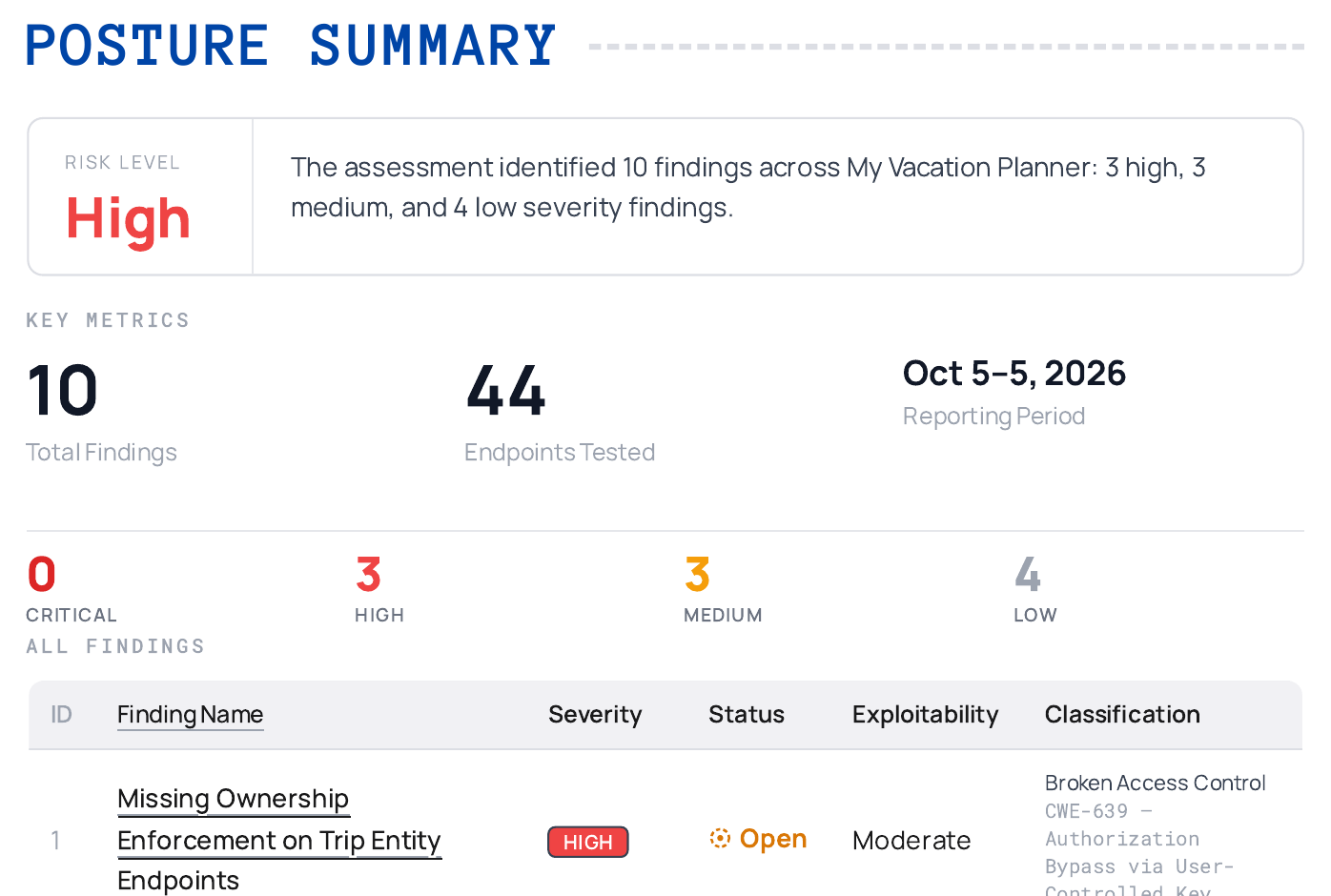
הסיכום בתחילת דוח Tenzai
קריאת ממצא
לכל ממצא יש קטע משלו. הוא מציג את החומרה, אילו חלקים באפליקציה מושפעים והאם הבעיה עדיין פתוחה. אחר כך מופיעים:- השפעה: מה תוקף יכול לעשות עם הבעיה.
- נתיב התקיפה והראיות: איך Tenzai עשה זאת, שלב אחר שלב, עם הבקשות ששלח כהוכחה.
- תיקון: איך לתקן את הבעיה.
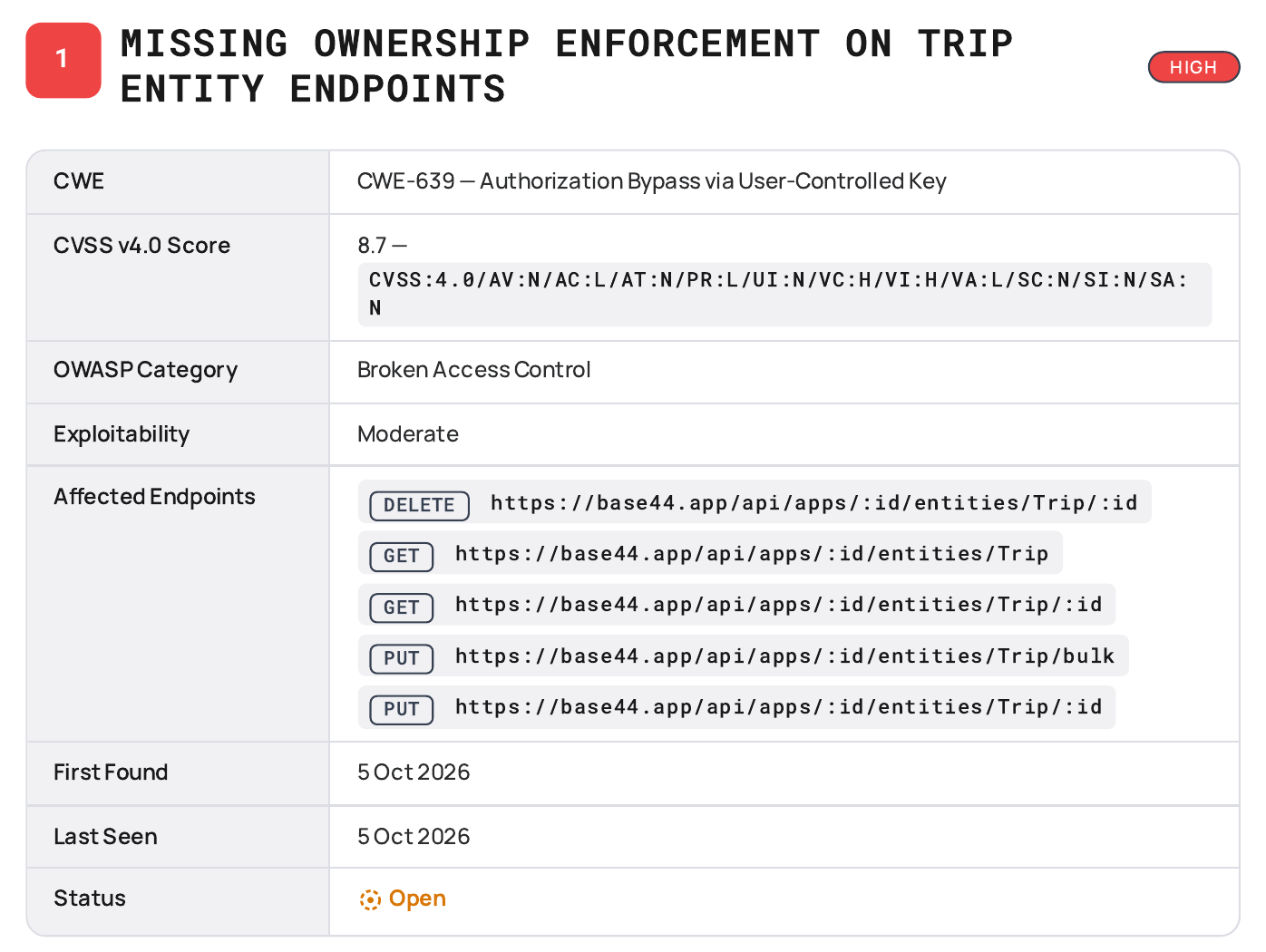
דוגמה לממצא בדוח Tenzai
תיקון הממצאים
טפל בממצאים מהחמור ביותר לפחות חמור, ובדוק שוב אחרי שתיקנת אותם. לתיקון מה ש-Tenzai מוצא:- בעורך האפליקציה, העבר את צ’אט ה-AI למצב Discuss. הדבק את ה-Impact וה-Remediation של הממצא, ושאל את ה-AI איך לתקן את זה באפליקציה.
- עבור ל-Build ובקש מה-AI לבצע את התיקון.
- הרץ סריקת אבטחה כדי לבדוק את האפליקציה.
- פרסם את האפליקציה, ואז הרץ בדיקת חדירות נוספת כדי לוודא שהבעיות תוקנו.
ניהול החיבור
בעלים ומנהלים של סביבת העבודה יכולים לעדכן או להסיר את החיבור ל-Tenzai בכל עת.עדכון מפתח הגישה
עדכן את מפתח הגישה אם יצרת מפתח חדש ב-Tenzai, או אם Tenzai מפסיק לקבל את המפתח ששמרת. לעדכון מפתח הגישה של Tenzai:- לחץ על שם סביבת העבודה בפינה השמאלית התחתונה של החשבון.
- לחץ על Settings.
- תחת Build tools בסרגל הצד השמאלי, לחץ על Connectors.
- מצא את Tenzai ולחץ על View.
- בטבלה Connections, לחץ על Edit.
- הזן את מפתח הגישה החדש.
- לחץ על Save Changes.
מחיקת החיבור
מחיקת המחבר עוצרת בדיקות חדירות לכל האפליקציות בסביבת העבודה. למחיקת המחבר של Tenzai:- לחץ על שם סביבת העבודה בפינה השמאלית התחתונה של החשבון.
- לחץ על Settings.
- תחת Build tools בסרגל הצד השמאלי, לחץ על Connectors.
- מצא את Tenzai ולחץ על View.
- בטבלה Connections, לחץ על Edit.
- לחץ על Delete Connector.
- סקור את הודעת האישור, ואז לחץ על Delete Connector כדי לאשר.
שאלות נפוצות
לחץ על שאלה למטה כדי ללמוד עוד על הרצת בדיקות חדירות עם Tenzai.למה אני לא יכול להריץ בדיקת חדירות?
למה אני לא יכול להריץ בדיקת חדירות?
הכפתור Run penetration test זמין רק כשכל התנאים הבאים מתקיימים:
- אתה בעלים או מנהל של סביבת העבודה. חברים אחרים לא רואים את כרטיס Tenzai.
- האפליקציה מפורסמת.
- לאפליקציה יש סריקת אבטחה על הגרסה הנוכחית.
- לא רצה כבר בדיקת חדירות אחרת עבור האפליקציה.
מה לעשות אם Tenzai לא מקבל את מפתח הגישה?
מה לעשות אם Tenzai לא מקבל את מפתח הגישה?
אם Tenzai לא מקבל את מפתח הגישה, או שהמפתח לא מורשה להתחיל סריקות, בדוק את המפתח ואת ההרשאות שלו בחשבון Tenzai. לאחר מכן עדכן את מפתח הגישה ב-Base44.
במה Tenzai שונה מ-Wiz?
במה Tenzai שונה מ-Wiz?
Wiz מוסיף בדיקות לסריקת האבטחה באמצעות סקירת התלויות והקוד של האפליקציה. Tenzai תוקף את האפליקציה שפרסמת בזמן שהיא רצה, כדי להראות מה תוקף יכול באמת לעשות. אפשר להשתמש בשניהם.
דף זה תורגם באמצעות AI. למידע המדויק והעדכני ביותר, עיין בגרסה האנגלית.