

על צ’אט ה-AI
צ’אט ה-AI של Base44 הוא יותר מסתם מחולל קוד. הוא פועל כעוזר החכם שלך, מבין את המטרה שלך ומשתמש בכלים הנכונים כדי להביא אותך לשם. האפליקציות שלך הופכות למדויקות יותר, מודעות להקשר וגמישות יותר, כך שאתה יכול להתמקד בבניית תכונות מורכבות במהירות, עם אוטומציה חכמה שפועלת ברקע. בשונה מ-AI מסורתי שרק מגיב עם טקסט, ה-AI הסוכן יודע מתי לחפש באינטרנט, לבדוק את הקבצים שלך או למשוך נתונים ממקורות אחרים. הוא גם משתמש בבחירת מודל אוטומטית כדי לבחור מודלים מתקדמים על סמך מה שההנחיה שלך צריכה, כך שאתה מקבל פתרונות אמיתיים בלי לנהל מודלים או פרטים טכניים בעצמך. צ’אט ה-AI הוא איך שאתה בונה את האפליקציה שלך. כדי לתת לאנשים שמשתמשים באפליקציה שלך עוזר משלהם לדבר איתו, ראה את בונה הצ’אטבוט של AI.מה זה אומר בפועל? הנה כמה דוגמאות:
- שתף קישור לאתר ציבורי עם הצ’אט כדי להעתיק מיידית את העיצוב, הפריסה והתוכן הגלוי לאפליקציה שלך. לדוגמה: “העתק את הפריסה מ-
https://example.com.” - בקש מהסוכן לעזור לך לעקוב אחר שיטות עבודה מומלצות על ידי חיפוש קוד מוכן או פתרונות נפוצים. לדוגמה: “הצג לי את התבנית הסטנדרטית לאימות משתמשים.”
- משוך רשימות או תוכן מאתרים אחרים והשתמש בהם באפליקציה שלך, כמו ייבוא קטלוגי מוצרים או איסוף טקסט ותמונות מאתר. לדוגמה: “ייבא את רשימת המוצרים מ-
https://example.com.” - עדכן ישירות את מסד הנתונים של האפליקציה עם הוראות פשוטות וברורות. לדוגמה: “תן לאמילי נקודה על הכנת שיעורי הבית.”
שימוש במצבי הצ’אט של ה-AI
הבונה האפליקציות בעזרת AI של Base44 כולל 3 מצבי צ’אט לבניית האפליקציה שלך:- Build: פועל מיד על ההנחיות שלך.
- Discuss: מאפשר לך לשאול שאלות או לתכנן את השינוי הבא, בלי שינויי קוד עד שתאשר אותם.
- Edit: מאפשר לך ללחוץ על אלמנטים בתצוגה המקדימה כדי להתאים ויזואלים ישירות.
שימוש במצב Build
הקלד את מה שאתה צריך, וה-AI פועל מיד. מצב זה מושלם לעריכות מהירות ובקשות תכונות. כדי לקבל את התוצאות הטובות ביותר, היה ספציפי ככל האפשר. ככל שתיתן יותר פרטים, כך ה-AI יבנה את האפליקציה שלך במדויק יותר. מצב Build נבחר כברירת מחדל, כך שהשלבים הבאים נחוצים רק כשאתה חוזר ממצב אחר. כדי לעבור למצב Build:- עבור לצ’אט ה-AI בעורך האפליקציה שלך.
- לחץ על תפריט המצבים בתחתית הצ’אט.
- בחר Build.
שימוש במצב Discuss
בצע סיעור מוחות, הבהר או חקור רעיונות לפני שינוי האפליקציה שלך. זה מרחב בטוח לשאול שאלות, לקבל הצעות או לדון באפשרויות. בהתאם למה שאתה שואל, ה-AI עונה לך ישירות או מציע שינוי לבדיקתך, ושום דבר לא נבנה עד שתאשר. כל הודעה במצב Discuss צורכת 0.3 קרדיטים. כשאתה מוכן שה-AI יטמיע את השינויים שלך, חזור למצב Build ובקש ממנו לבצע אותם.- הוא חוסך קרדיטים על ידי הימנעות מניסוי וטעייה מיותרים לפני שאתה מסכם את השינויים.
- הוא משתמש במודל AI משלו ללא קשר למודל שנבחר באפליקציה שלך, וזה מה ששומר על עלותו נמוכה.
- עבור לצ’אט ה-AI בעורך האפליקציה שלך.
- לחץ על תפריט המצבים בתחתית הצ’אט.
- בחר Discuss.
שימוש במצב Edit
בצע שינויים בעיצוב האפליקציה שלך, ידנית או על ידי בקשה מה-AI לעשות זאת עבורך. למצב Edit יש כפתור משלו בראש העורך, והוא לא נמצא בתפריט מצבי הצ’אט. העריכות שלך נשמרות אוטומטית תוך כדי עבודה. אתה יכול לבטל ולבצע שוב עד 50 שלבים באותו סשן עריכה ויזואלית באמצעות כפתורי הביטול והביצוע מחדש בראש העורך, והעריכות שלך נשמרות גם בטעינות מחדש של התצוגה המקדימה. אם תנסה לצאת עם שינויים שלא נשמרו, הדפדפן שלך מזהיר אותך לפני היציאה. העריכות שלך מופיעות גם בVersion History, כך שאתה יכול לשחזר סט קודם של עריכות ידניות בכל עת.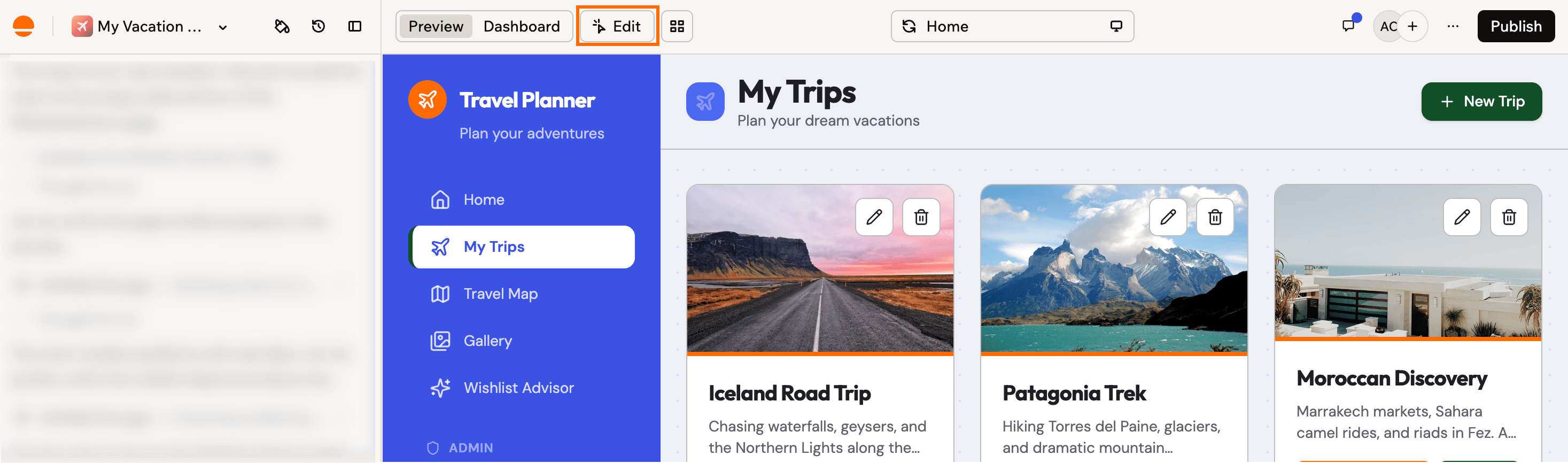
הפעלת מצב Edit מראש עורך האפליקציה
- עבור לעורך האפליקציה שלך.
- לחץ על Edit בראש העורך.
- בתצוגה המקדימה של האפליקציה, בחר את מה שאתה רוצה לשנות:
- אלמנט אחד: לחץ עליו.
- קבוצת אלמנטים: לחץ על אלמנט שחוזר במקומות אחרים בעמוד. כל החזרות מודגשות, והשינוי שלך חל על כולן בבת אחת.
- בצע את השינוי:
- ידנית: ערוך את האלמנט ישירות. לדוגמה, אתה יכול לשנות צבעי רקע, צבעי טקסט או ריווח. אתה יכול גם לפתוח את הקוד של האלמנט, להתאים את מחלקות ה-tailwind שלו כדי לכוונן ריווח, טיפוגרפיה, פריסה ורספונסיביות, או להסיר אותו עם סמל Delete בסרגל הכלים של Edit. פעולה זו לא צורכת קרדיטים.
- באמצעות צ’אט ה-AI: לחץ על Edit Element, ואז כתוב מה אתה רוצה לשנות וה-AI מטפל בזה. פעולה זו צורכת קרדיטים של הודעות, והכמות תלויה בגודל ובמורכבות של השינוי.

בחירת אלמנט חוזר במצב Edit
התאמה אישית של צ’אט ה-AI
ההתנהגות של צ’אט ה-AI באפליקציה שלך נתונה בידיך. בחר את המודל שמפעיל אותו, החלט באיזו תדירות הוא עוצר לבקש את אישורך, נעל את הקבצים שאסור לו לגעת בהם ותן לו כללים לפעול לפיהם בכל הנחיה. הכול מתחיל מאותו מקום: בעורך האפליקציה, לחץ על המודל הנוכחי בתחתית צ’אט ה-AI.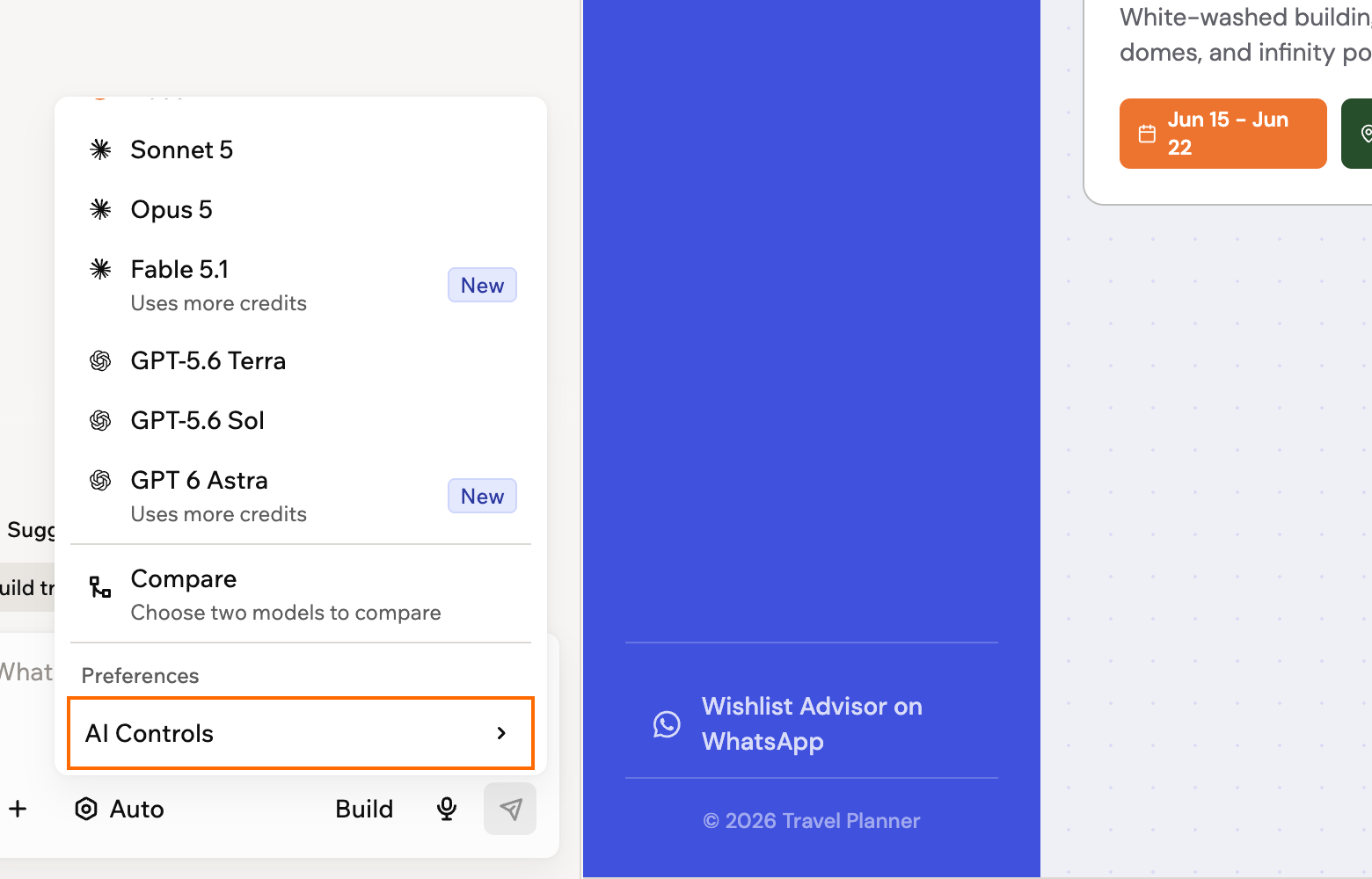
פתיחת AI Controls מתפריט המודלים בצ'אט ה-AI
בחירת המודל שלך
בחר מודל ידנית כשאתה רוצה יותר שליטה. לכל מודל יש חוזקות ייחודיות, כך שאתה יכול לבחור את המתאים ביותר להנחיה שלך. אתה יכול לבחור מודל כשאתה כותב את ההנחיה הראשונה, או להחליף אותו בכל עת בזמן העבודה בעורך האפליקציה.מודלים זמינים
- Auto mode: מותאם למודל ה-AI הטוב ביותר לכל בקשה.
- Base 1: המודל הראשון של Base44 שפותח בבית, ואומן על דפוסי בנייה אמיתיים מרחבי הפלטפורמה. בחירה מאוזנת ורב-תכליתית גם לבנייה יומיומית וגם לשיחה.
- Sonnet 5: בחירה מאוזנת לבנייה יומיומית, כתיבה, ארגון מחדש של קוד ופתרון בעיות, עם שילוב חזק של איכות ומהירות.
- Opus 5: מודל ההסקה המתקדם ביותר, שנבנה לבעיות הקשות ביותר. השתמש בו ללוגיקה מורכבת מרובת שלבים, החלטות ארכיטקטורה מסובכות ומקרי קצה שבהם אתה צריך את רמת הדיוק הגבוהה ביותר.
- GPT-5.6 Terra: אפשרות GPT-5.6 חסכונית להסקה מורכבת ותכנון מרובה שלבים, בעלות קרדיטים נמוכה יותר.
- GPT-5.6 Sol: אפשרות ה-GPT-5.6 המתקדמת ביותר, להסקה הקשה ביותר ולפרויקטים גדולים ומתפתחים. צורך יותר קרדיטים.
- GPT 6 Astra: מודל ה-GPT החדש והמתקדם ביותר, להסקה הקשה ביותר ולבניות התובעניות ביותר. צורך יותר קרדיטים בכל בקשה.
- Fable 5.1: מצוין לבניות מורכבות מרובות שלבים ולניפוי באגים מפורט, כשאתה רוצה תוצאות יסודיות ואיכותיות. צורך יותר קרדיטים בכל בקשה.
מההנחיה הראשונה שלך
מההנחיה הראשונה שלך
- בדף הבית של Base44, מתחת לתיבת ההנחיה, לחץ על Model.
- בחר את המודל שאתה רוצה, או השאר את Auto mode.
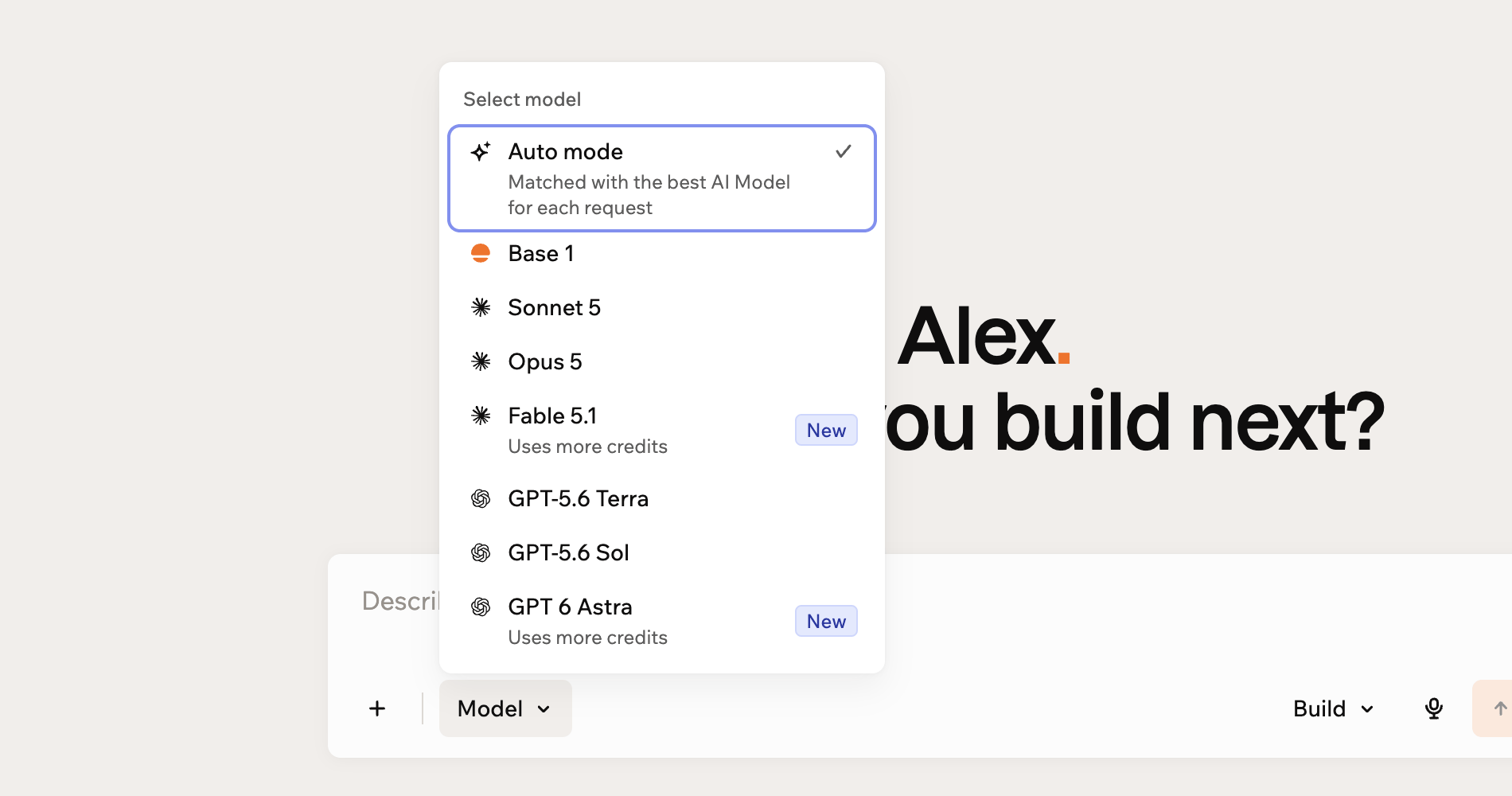
בחירת מודל AI מההנחיה הראשונה שלך
בזמן בנייה
בזמן בנייה
- עבור לעורך האפליקציה שלך.
- בצ’אט ה-AI, לחץ על המודל הנוכחי בתחתית הפאנל.
- בחר את המודל שבו אתה רוצה להשתמש, או השאר את Auto mode כדי לתת ל-Base44 לבחור את המודל הטוב ביותר לכל בקשה.
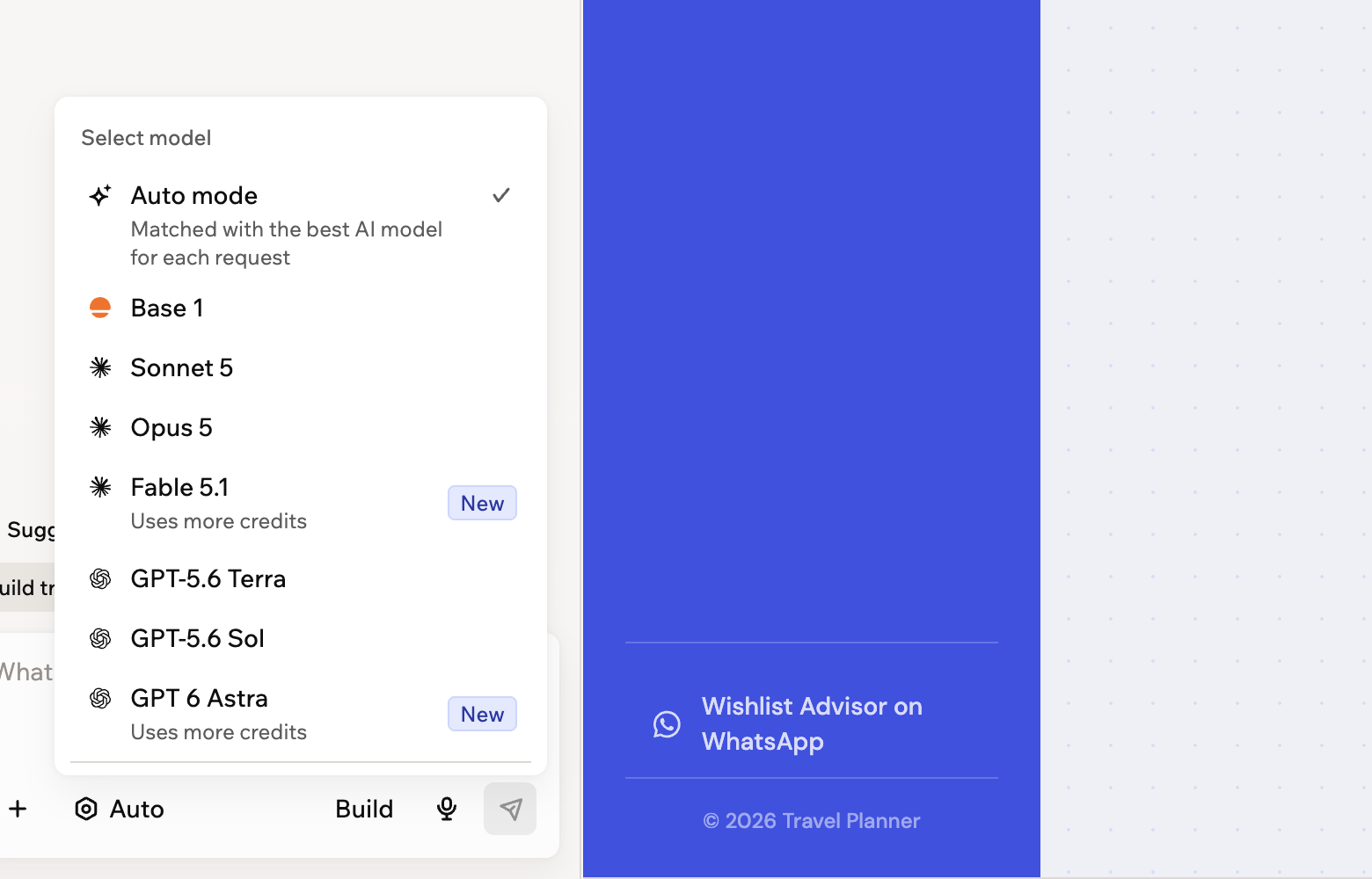
בחירת מודל AI בעורך האפליקציה
שימוש ב-Auto approve
Auto approve מפחית הפרעות בזמן הבנייה. כשהוא מופעל, רוב השלבים שהיו עוצרים לאישורך רצים בעצמם, והשלבים שדורשים משהו ממך עדיין שואלים. הוא חל על כל האפליקציה ולא על שלבים בודדים, כך שכל מי שבונה בה מקבל את אותה התנהגות, והבחירה שלך נשמרת כפי שהגדרת גם אם ברירת המחדל תשתנה בהמשך. כל מה שרץ בלי לשאול מסומן בתווית auto-approved בצ’אט, כך שאתה עדיין יכול לראות מה קרה. לחץ על התווית כדי לנהל את ההגדרה, או כבה את Auto approve כדי לבדוק שלבים לפני שהם רצים.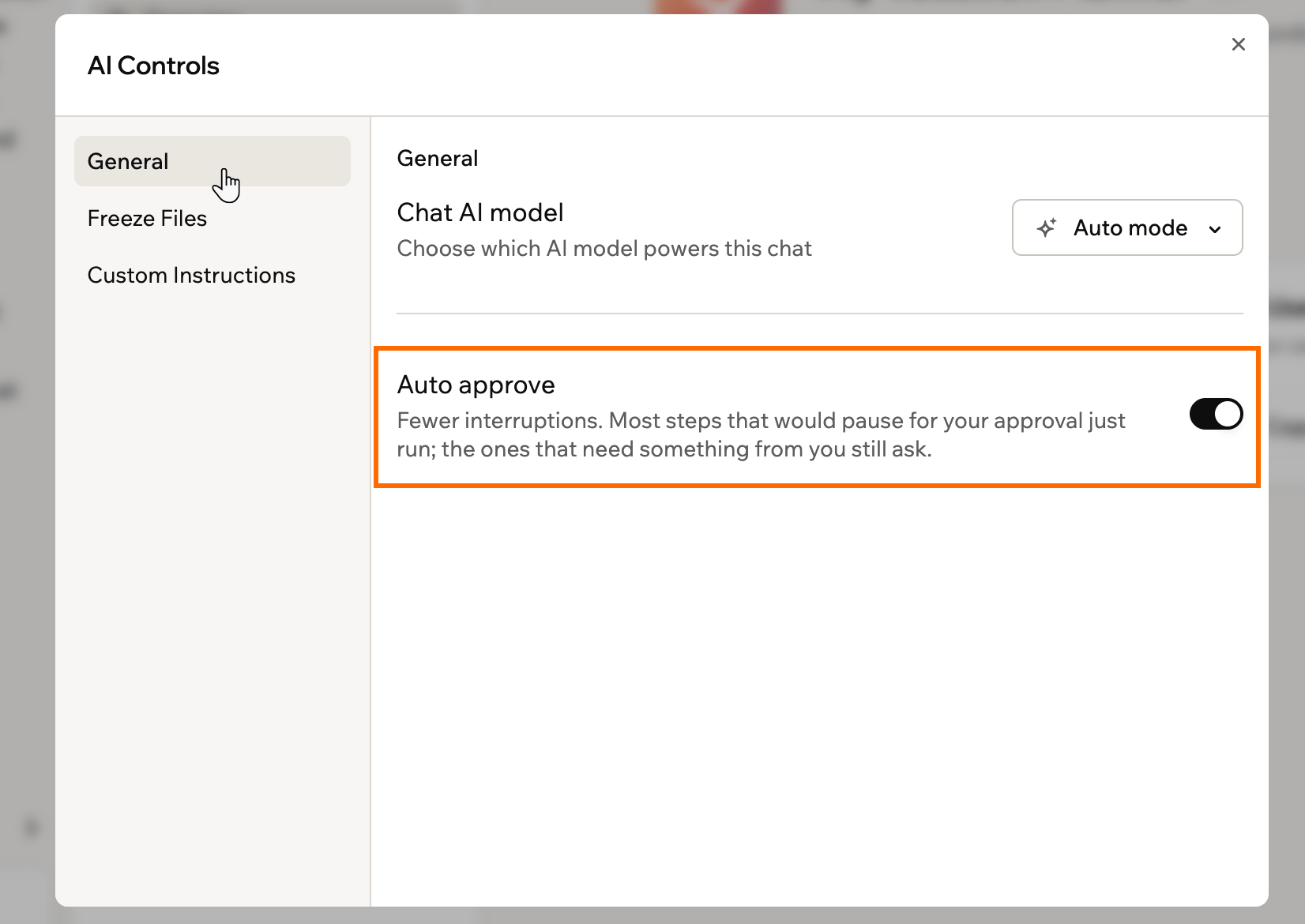
הפעלת Auto approve מהלשונית General
- בתחתית צ’אט ה-AI, לחץ על המודל הנוכחי, ואז לחץ על AI Controls תחת Preferences.
- לחץ על General.
- הפעל או כבה את Auto approve. הבחירה שלך חלה מיד, כך שאין מה לשמור.
הקפאת קבצים
נעל קבצים כך שה-AI לא ישנה אותם, כדי להגן על עבודה שאתה רוצה להשאיר כמו שהיא. הקבצים מקובצים לפי סוג, כמו עמודים, רכיבים, פונקציות, ישויות, סוכנים וזרימות עבודה.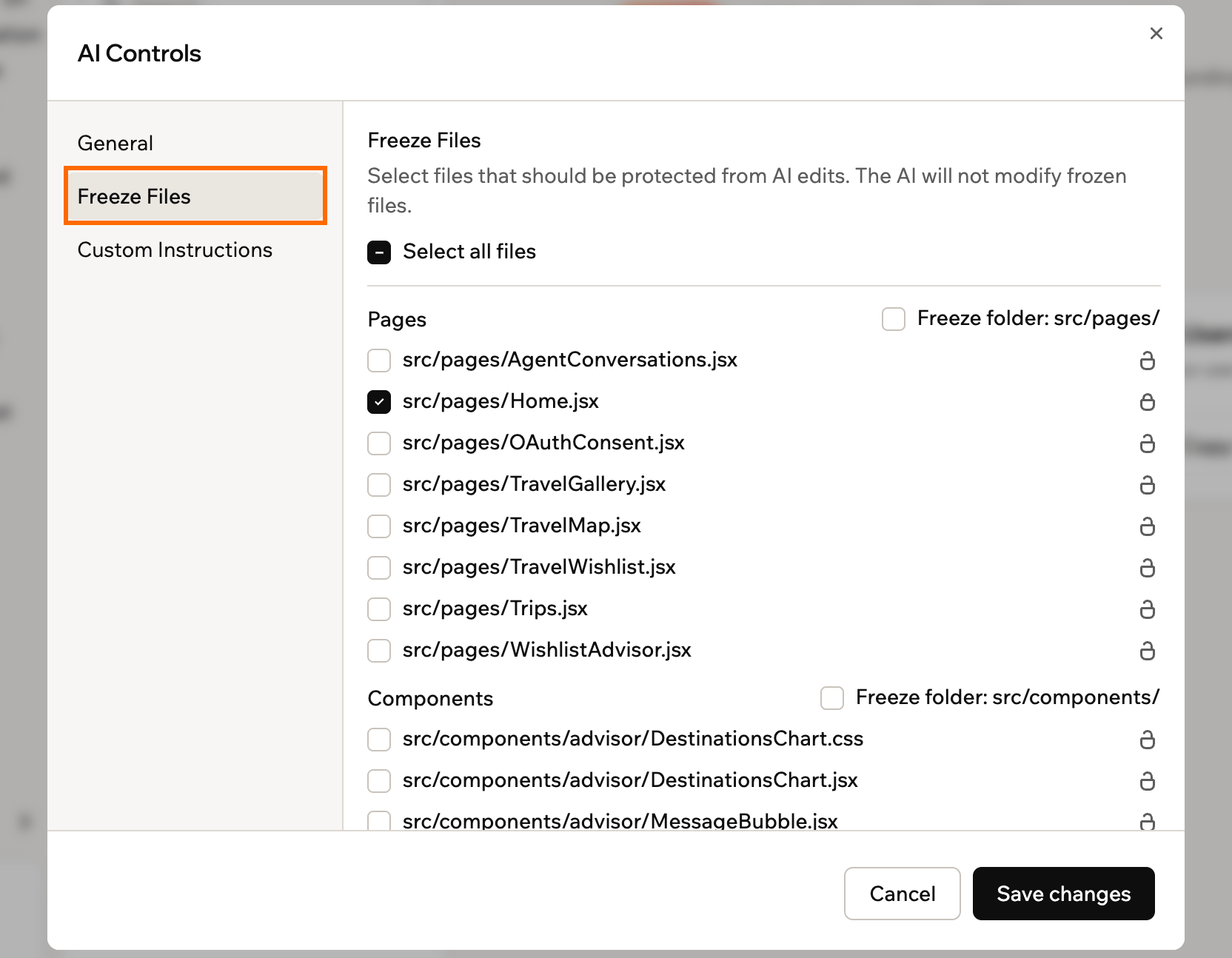
בחירת קבצים להגנה מעריכות AI
- בתחתית צ’אט ה-AI, לחץ על המודל הנוכחי, ואז לחץ על AI Controls תחת Preferences.
- לחץ על Freeze Files.
- סמן את תיבת הסימון ליד כל קובץ שאתה רוצה להגן עליו.
- (אופציונלי) ליד קבוצה, בחר Freeze folder כדי לנעול הכול בתיקייה, או בחר Select all files כדי לנעול כל קובץ באפליקציה שלך.
- לחץ על Save changes.
הוספת הוראות מותאמות אישית
הוסף הנחיות שה-AI פועל לפיהן בכל הנחיה, כמו טון, סטנדרטים של עיצוב או התנהגות מועדפת. אתה כותב אותן פעם אחת, והן חלות על כל אינטראקציה באפליקציה זו.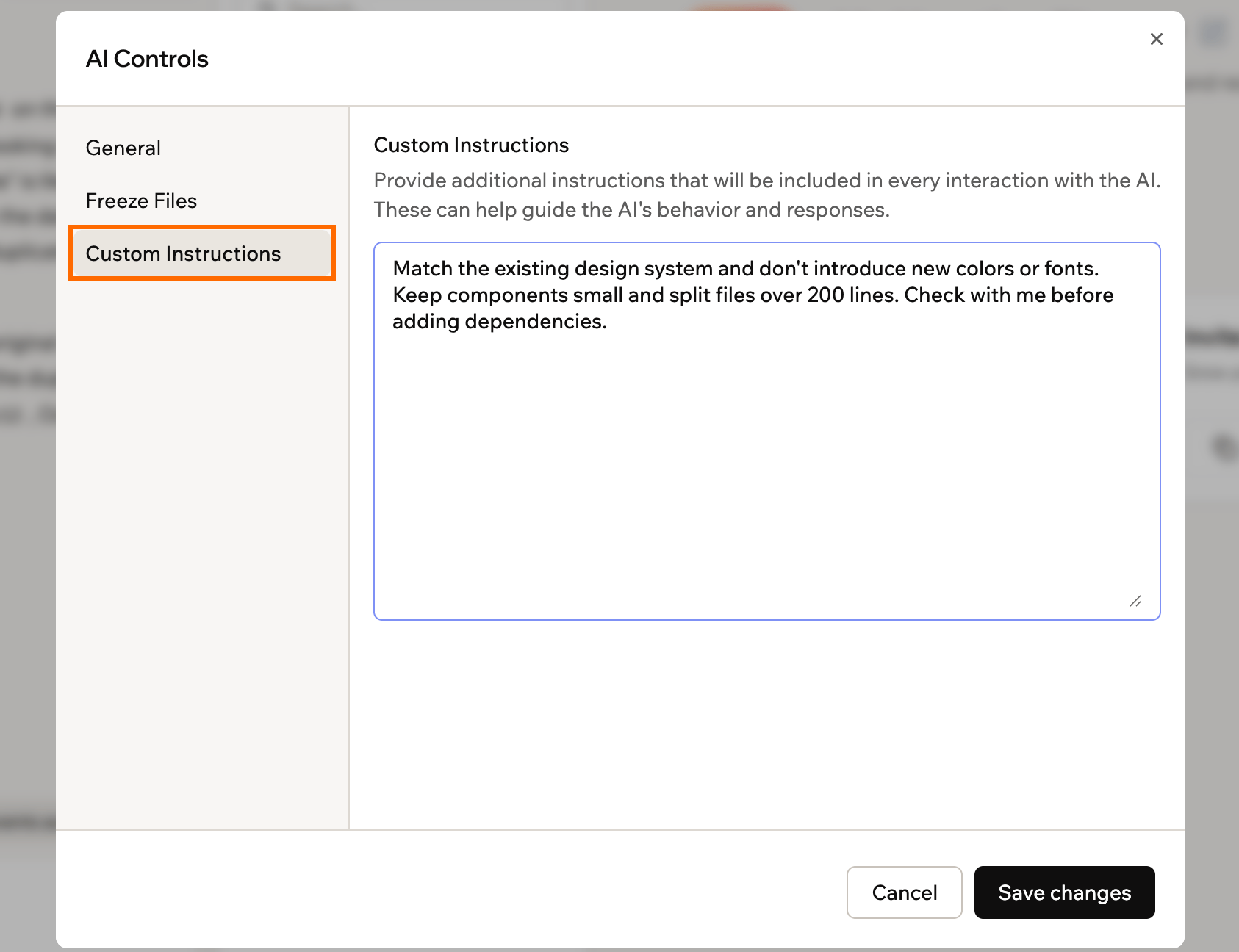
הגדרת הוראות שה-AI פועל לפיהן בכל הנחיה
- בתחתית צ’אט ה-AI, לחץ על המודל הנוכחי, ואז לחץ על AI Controls תחת Preferences.
- לחץ על Custom Instructions.
- הזן את ההוראות שלך בתיבת הטקסט, אחת בכל שורה.
- לחץ על Save changes.
הוספת הודעות לתור בצ’אט
כשצ’אט ה-AI כבר עובד על הנחיה, אתה לא צריך לחכות לפני שתשאל משהו נוסף. אתה יכול להמשיך להקליד, להוסיף עוד הנחיות ולצרף קבצים. צ’אט ה-AI מוסיף אותן לתור הודעות ושולח אותן אחת אחת כשכל תגובה מסתיימת.- התור מופיע מעל תיבת הקלט של הצ’אט ומציג את כל ההנחיות הממתינות בסדר שבו הן ירוצו.
- אתה יכול להוסיף לתור עד 7 הודעות בבת אחת.
- הודעות בתור לא נשלחות אם אתה סוגר את עורך האפליקציה. כשאתה פותח מחדש את העורך, ההודעות בתור ממשיכות.
השוואת מודלים
לכל מודל AI יש חוזקות וחולשות משלו: אחד עשוי להיות טוב יותר בעיצוב וליטוש ויזואלי, בעוד אחר חזק יותר בלוגיקה ובעבודה עם נתונים. במקום לנחש איזה מודל מתאים לבקשה שלך, Compare models מריץ את ההודעה הבאה שלך על שני מודלים בו-זמנית, כך שאתה יכול לראות את שתי התוצאות ולשמור את זו שאתה מעדיף. האפליקציה הראשית שלך לא נוגעת עד שתבחר.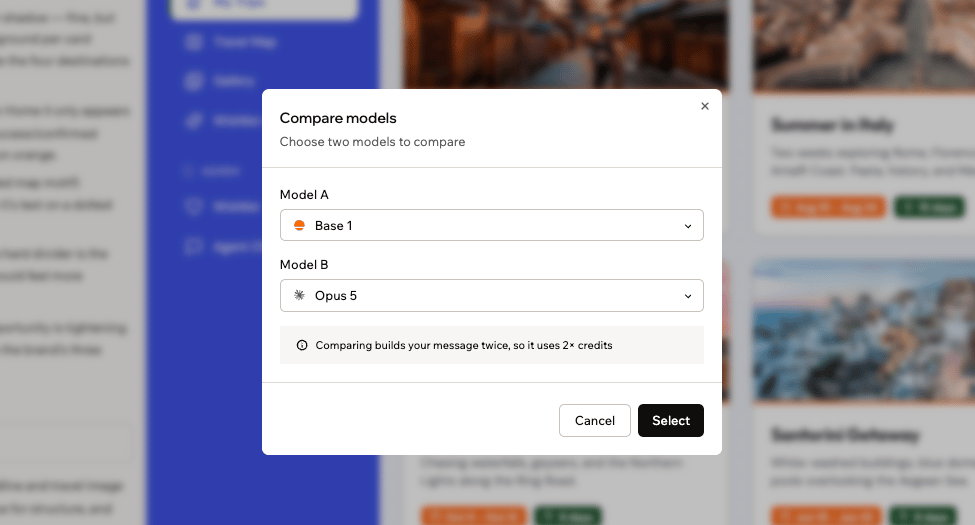
השוואת שני מודלים זה לצד זה
התחלת השוואה
בחר אילו 2 מודלים אתה רוצה להשוות מבורר המודלים, ואז שלח את ההודעה שאתה רוצה שתיבנה בשתי הדרכים. כדי להשוות שני מודלים:- פתח את האפליקציה שלך בעורך האפליקציה.
- לחץ על בורר המודלים בתיבת הקלט של הצ’אט.
- לחץ על Compare.
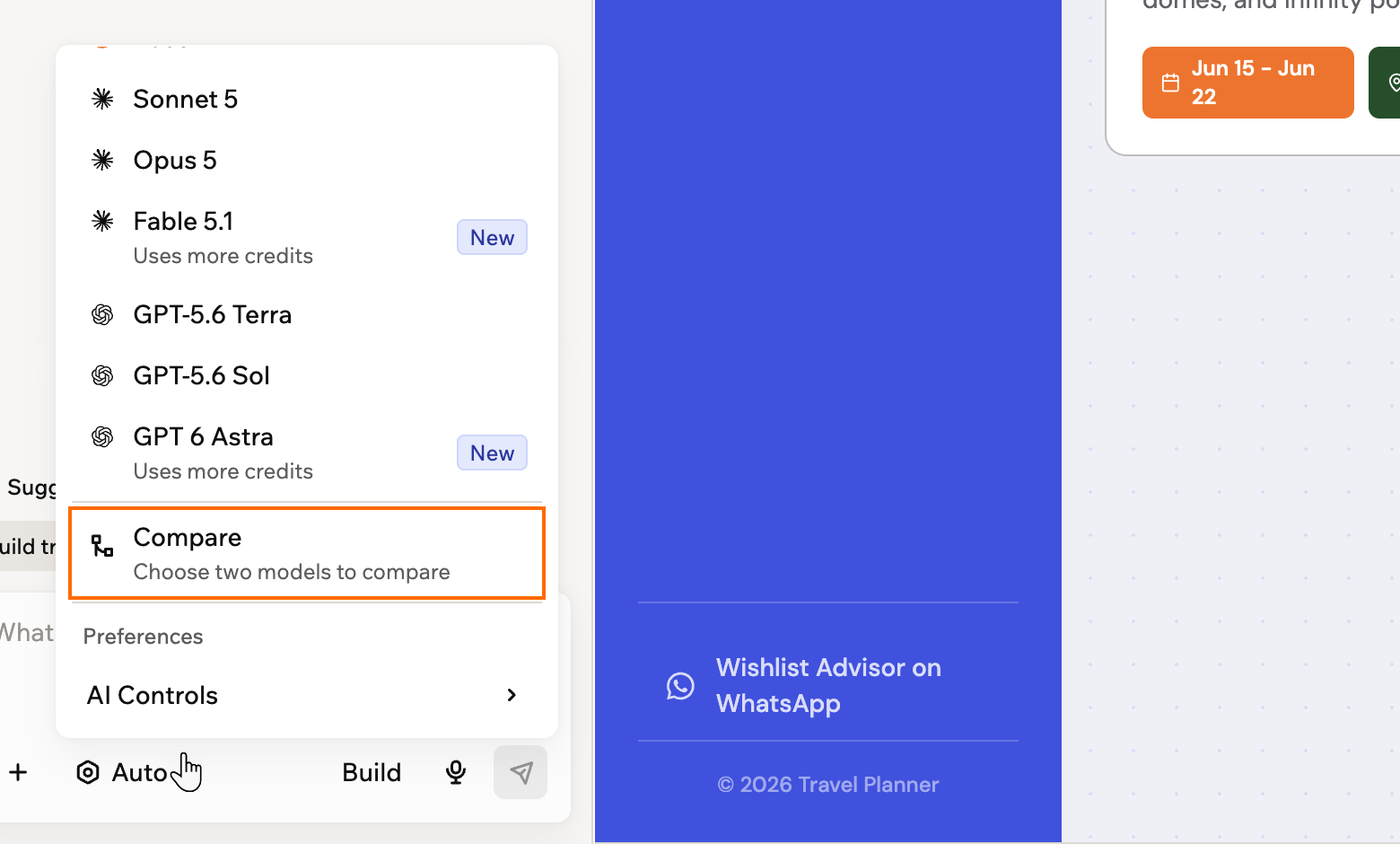
האפשרות Compare בבורר המודלים
- בחר Model A ו-Model B. הם חייבים להיות שני מודלים שונים.
- לחץ על Select.
- שלח את ההודעה שלך. Base44 בונה אותה פעמיים, פעם עם כל מודל.
בחירת גרסה
בזמן ששתי הגרסאות נבנות, הצ’אט מציג כרטיס Comparing two versions עם הסטטוס של כל גרסה. כששתיהן מוכנות, הכרטיס שואל Which option do you prefer? ומציג את הגרסאות כ-Option A ו-Option B.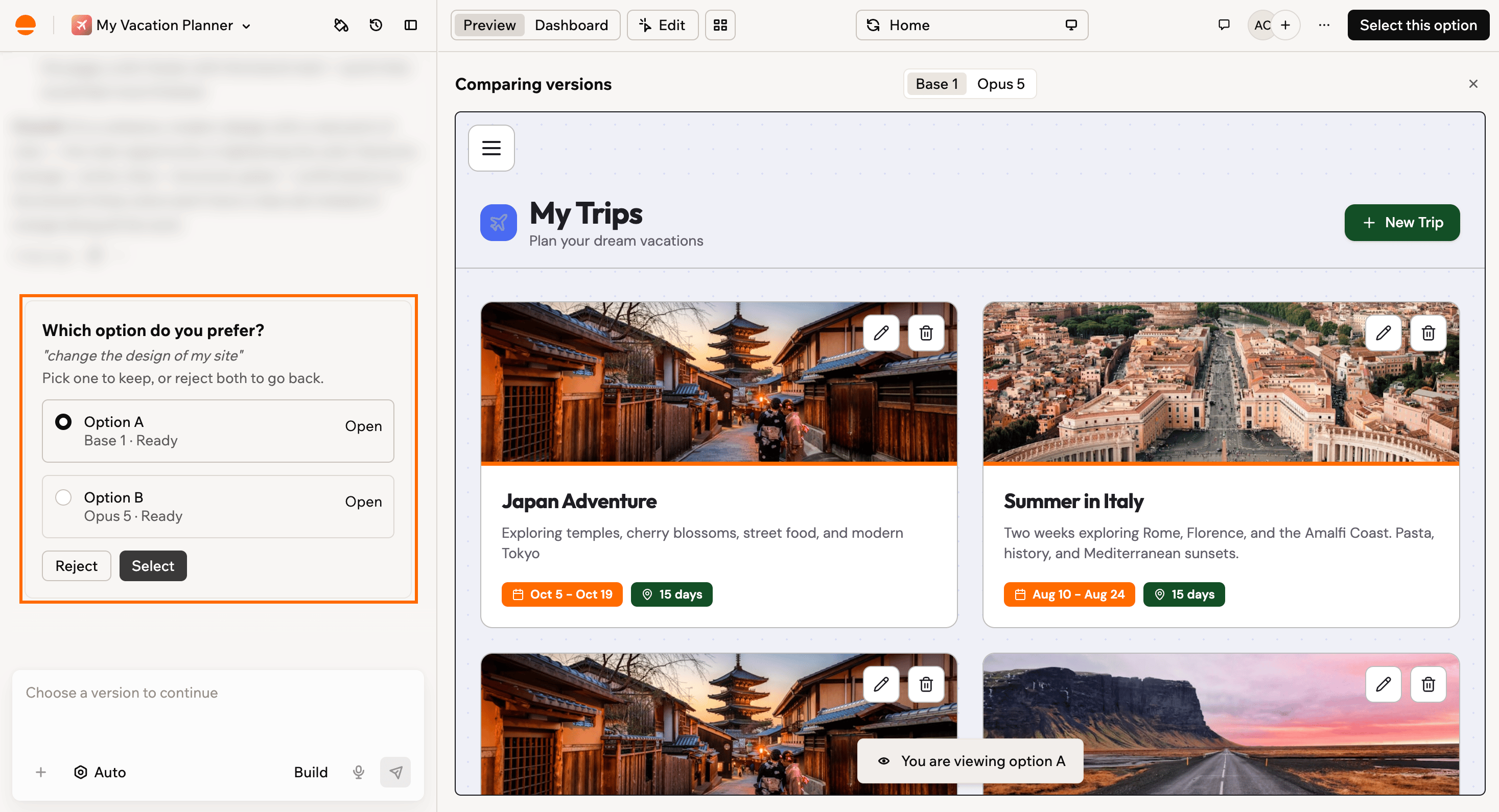
בחירה בין שתי הגרסאות המושוות
- לחץ על Open על אפשרות כדי לראות אותה בתצוגה מקדימה. השתמש בלשוניות המודלים בראש התצוגה המקדימה כדי לעבור בין שתי הגרסאות, והמשך לצ’טט בגרסה אם אתה רוצה לחדד אותה לפני ההחלטה.
- בצע אחת מהפעולות הבאות:
- בחר את הגרסה שאתה מעדיף: בכרטיס, בחר Option A או Option B ולחץ על Select. הגרסה שאתה שומר ממוזגת לאפליקציה הראשית שלך, והגרסה שלא שמרת נשארת ברשימת הגרסאות שלך עד שתמחק אותה.
- דחה את שתיהן: לחץ על Reject, ואז לחץ על Delete both כדי לאשר. פעולה זו מסירה את שתי הגרסאות ואת הצ’אטים שלהן לצמיתות. האפליקציה הראשית שלך לא מושפעת.
ביטול שינויים
התנסה בחופשיות ונסה רעיונות חדשים, בידיעה שאתה תמיד יכול לבטל את השינויים שלך בכל עת. אתה יכול להחזיר את האפליקציה שלך להנחיה מסוימת, לשחזר גרסה קודמת לעורך או לפרסם גרסה קודמת ישירות מ-Version History בלי לשנות את מה שאתה עובד עליו כרגע.ביטול הנחיה מסוימת
רחף מעל ההודעה הרלוונטית בהיסטוריית הצ’אט שלך ולחץ על סמל Revert מתחתיה כדי להחזיר את האפליקציה למצב שבו הייתה רגע לפני השינוי הזה. כל השינויים שבוצעו אחרי אותה נקודה מבוטלים גם הם, כך שאתה יכול לחזור במהירות לגרסה מוקדמת יותר של האפליקציה שלך. אם אתה רוצה לשנות את מה שביקשת במקום רק לבטל, לחץ על סמל Edit על ההודעה המוקדמת יותר. הצ’אט פותח פאנל Edit this message and resend. כשאתה שולח מחדש, Base44 מבטל את כל השינויים שבוצעו אחרי אותה הודעה ואז מחיל את הבקשה המעודכנת שלך.שחזור או פרסום של גרסה קודמת
לחץ על סמל Version History בראש הצ’אט כדי לפתוח את רשימת הגרסאות שלך. משם אתה יכול לראות גרסאות בתצוגה מקדימה, לפרסם גרסה קודמת בלי לשנות את הטיוטה הנוכחית, להחזיר את העורך לגרסה ישנה יותר, לצפות בקוד או לקפוץ להודעת הצ’אט שיצרה את אותה גרסה.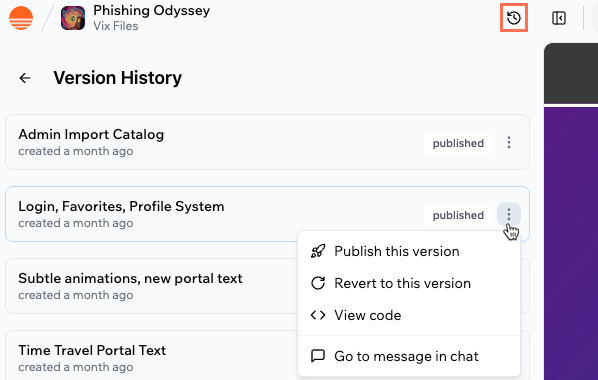
- Publish this version: פרסם גרסה זו לאפליקציה החיה שלך תוך שמירת הטיוטה הנוכחית פתוחה בעורך כדי שתוכל להמשיך לעבוד.
- Revert to this version: החלף את הטיוטה הנוכחית בעורך האפליקציה בגרסה זו.
- View code: פתח את הקוד של גרסה זו.
- Go to message in chat: קפוץ להודעת הצ’אט שיצרה גרסה זו.
שאלות נפוצות
לחץ על שאלה למטה כדי ללמוד עוד על מצבי צ’אט ה-AI ובקרות.למה אני לא יכול להתחיל השוואת מודלים?
למה אני לא יכול להתחיל השוואת מודלים?
- האפליקציה שלך צריכה לפחות בנייה אחת. בנה משהו קודם, ואז השווה.
- השוואות מתחילות מהגרסה הראשית שלך. אם אתה על ענף, חזור לענף הראשי.
- Model A ו-Model B חייבים להיות שני מודלים שונים, ושניהם חייבים להיות זמינים להשוואה.
- אפליקציות מיובאות עדיין לא נתמכות.
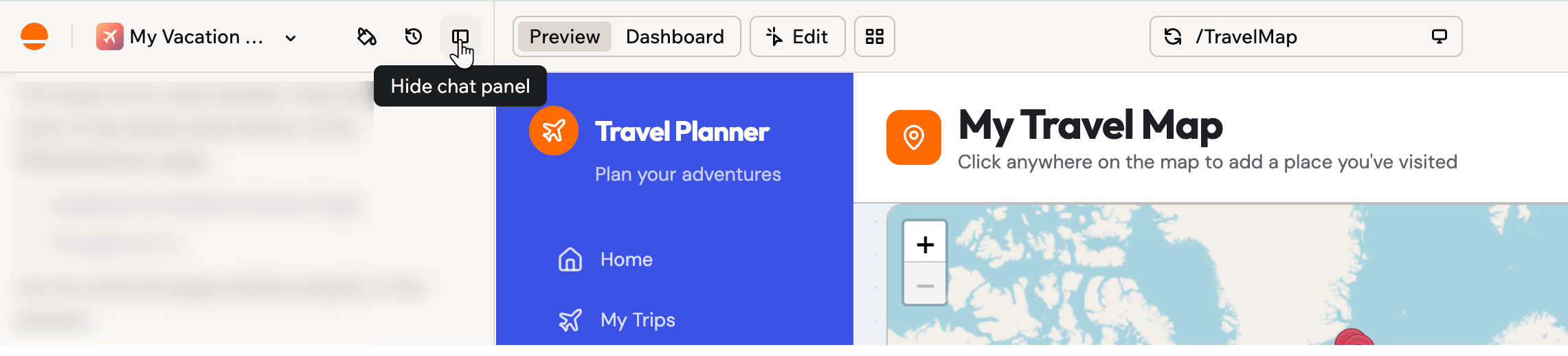
איך אני רואה את האפליקציה שלי במסך מלא?
איך אני רואה את האפליקציה שלי במסך מלא?
מה קורה כשיש שגיאת קוד בתצוגה המקדימה של האפליקציה שלי?
מה קורה כשיש שגיאת קוד בתצוגה המקדימה של האפליקציה שלי?
איך אני מתקן את האפליקציה שלי אם היא קופאת או שהצ'אט נתקע?
איך אני מתקן את האפליקציה שלי אם היא קופאת או שהצ'אט נתקע?
- רענן את הדף כדי לטעון מחדש את הגרסה העובדת האחרונה שלך.
- נקה את מטמון הדפדפן וטען מחדש את האפליקציה כדי להסיר קונפליקטים שמורים.
- נסה חלון פרטי או דפדפן אחר כדי לשלול קונפליקטים של תוספים.
- השבת תוספי דפדפן זמנית אם הבעיה נמשכת.
- בדוק את הקרדיטים ומגבלות התוכנית שלך, מכיוון שסיום קרדיטים יכול להפריע לפעולות AI.
- בטל את פעולת ה-AI האחרונה בצ’אט על ידי לחיצה על סמל Revert מתחת לאותה הודעה, או השתמש ב-Version History כדי לחזור לגרסה יציבה.
האם אני יכול לבקש החזרי קרדיטים על טעויות של ה-AI?
האם אני יכול לבקש החזרי קרדיטים על טעויות של ה-AI?
מה ה-AI הסוכן של Base44 יכול לעשות עם הכלים שלו?
מה ה-AI הסוכן של Base44 יכול לעשות עם הכלים שלו?
- קריאה, יצירה, עדכון ומחיקה של רשומות במסד הנתונים של האפליקציה שלך. הוא יכול לסנן, למיין, לחלק לעמודים או לעדכן ולמחוק בכמויות. לדוגמה, הוספת אנשי בדיקה, סימון הודעות ישנות כנקראו או הסרת רשומות שפג תוקפן.
- ביצוע חיפושים באינטרנט כדי למצוא תיעוד או תכונות רלוונטיים. זה עובד כמו מנוע חיפוש עם עמודים, כותרות ותיאורים רלוונטיים.
- שליפת נתוני אתרים מכל URL. אחזור markdown או HTML, לדוגמה כדי לגרד תיעוד או לקבל תוכן עמוד חי.
- חיפוש קבצים חכם. מציאה מהירה של קבצים או קטעי קוד הנחוצים לזרימת העבודה שלך.
- קריאת התוכן של כל קובץ בפרויקט לפני עריכה. זה שימושי לבדיקת מבנה הקוד של האפליקציה שלך.
- שינוי קבצים בפרויקט שלך. עריכת עמודים, רכיבים, ישויות, פונקציות או פריסות, ותמיכה בעריכות חלקיות ממוקדות. לדוגמה, תיקון באגים, הוספת תכונות או עדכון עיצוב.
- בדיקת לוגים ופלט קונסולה כדי לעזור בניפוי באגים או בהבנת שגיאות.
- הגדרה או עדכון של משתני סביבה וסודות לפי הצורך. לדוגמה, הוספה או עדכון של מפתחות API כמו
OPENAI_API_KEYאוSTRIPE_SECRET_KEY.
האם יש דברים שה-AI הסוכן של Base44 לא יכול לעשות?
האם יש דברים שה-AI הסוכן של Base44 לא יכול לעשות?
איך אזור הזמן נקבע או מנוהל בבונה?
איך אזור הזמן נקבע או מנוהל בבונה?
האם אני יכול לדבר עם צ'אט ה-AI במקום להקליד?
האם אני יכול לדבר עם צ'אט ה-AI במקום להקליד?
איך עובדת בחירת מודל אוטומטית?
איך עובדת בחירת מודל אוטומטית?
- לשינויים ויזואליים או טקסטואליים קטנים, הוא בוחר מודלים מהירים ויעילים שמותאמים למהירות והיענות.
- לשינויים ארכיטקטוניים גדולים יותר או זרימות נתונים, הוא משתמש במודלי הסקה עמוקים יותר שיכולים לתכנן על פני קבצים, ישויות ולוגיקה.
- כשמשהו נכשל או נתקל בשגיאה, הוא יכול להחליף אסטרטגיות או מודלים כדי להתאושש ולנסות שוב.