

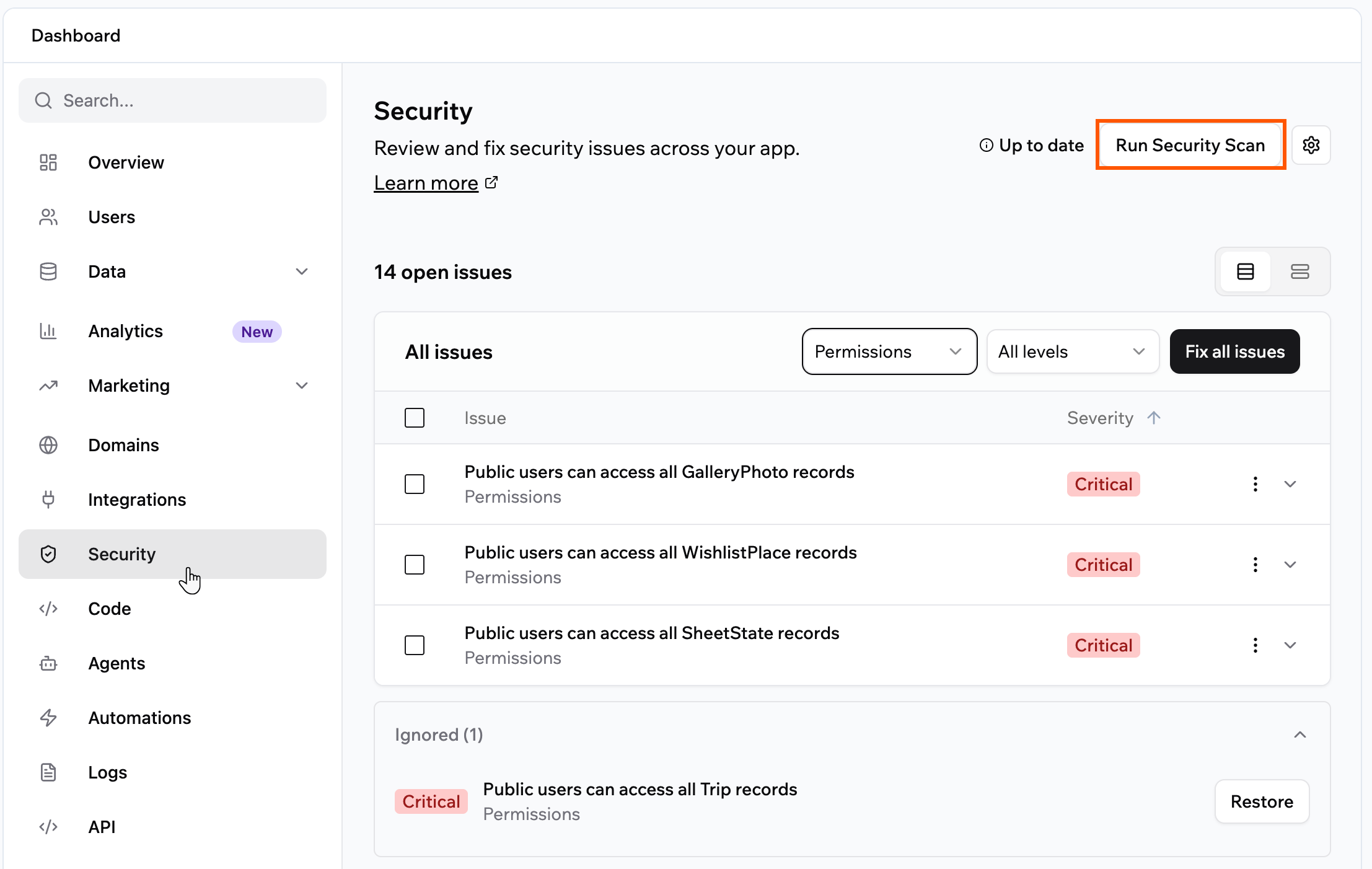
הדף Security
הפעלת סריקה
הרץ סריקת אבטחה בכל פעם שתרצה לבדוק את האפליקציה ולהחיל את התיקונים המומלצים. כשאתה מפרסם, חלונית הפרסום מציגה גם את Security status של האפליקציה: No risks, Out of date עם כפתור Scan, או Risks found, שפותח את הדף Security. הסטטוס מזהיר אותך, אבל לא מונע ממך לפרסם. כדי להפעיל סריקת אבטחה:- לחץ על Dashboard בעורך האפליקציה שלך.
- לחץ על Security.
- לחץ על Run Security Scan. כל אזור מציג Checking בזמן הבדיקה, והתוצאות שלו מופיעות ברגע שהוא מסתיים. כך אפשר להתחיל לסקור לפני שכל הסריקה הסתיימה. אם אזור מציג Not checked, הרץ את הסריקה שוב כדי לנסות שוב.
- סקור את הבעיות שהסריקה מוצאת. עבור בין התצוגות By category ו-By severity, והשתמש ברשימות הנפתחות כדי לקפוץ לקבוצת בעיות או לרמת חומרה.
- החל תיקונים כשהסריקה מסתיימת:
- לחץ על Fix all בראש הרשימה בתצוגת החומרה כדי להחיל את כל התיקונים המומלצים בבת אחת. בתצוגת הקטגוריות, לחץ עליו בקבוצה כדי לתקן רק אותה.
- בחר בעיות ספציפיות ולחץ על כפתור התיקון. הכפתור מציג כמה בעיות בחרת, למשל Fix 3 selected.
- הרחב בעיה בודדת כדי לסקור ולתקן אותה בנפרד. הכפתורים לכל בעיה מופיעים בתצוגת By category.
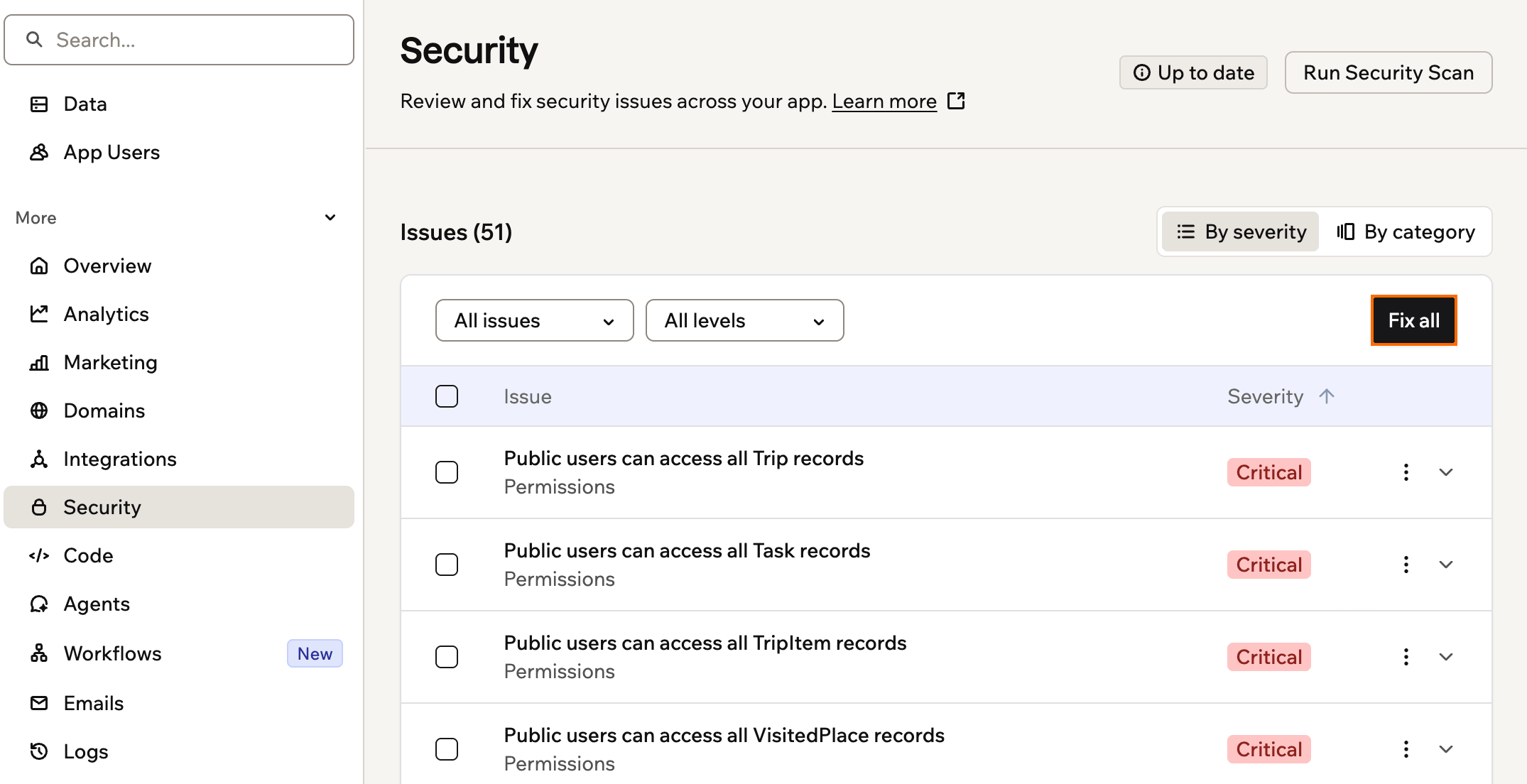
סקירה ותיקון של בעיות בסריקת האבטחה
לפני שאתה מחיל תיקונים:
- סקור כל המלצה: הסריקה אינה מחילה תיקונים אוטומטית, לכן בדוק תחילה מה כל תיקון משנה.
- סרוק שוב אחרי שינוי באפליקציה: אם שינית את האפליקציה אחרי הסריקה האחרונה, הדף מציג Rescan to apply fixes וכפתורי התיקון מושבתים. לחץ שוב על Run Security Scan, כדי שכל תיקון יתבסס על תוצאות עדכניות.
- סודות חשופים: הדבק את הבעיה בצ’אט ה-AI במצב Discuss כדי לקבל הוראות צעד אחר צעד.
אישור בעיות
אם בעיה מסוימת אינה מהווה סיכון אבטחה לאפליקציה שלך, לחץ על האייקון More actions של הבעיה ובחר Acknowledge. היא עוברת לקטע Acknowledged בתחתית הרשימה, ולא מופיעה שוב בסריקה הבאה. כדי להחזיר בעיה שאישרת, פתח את הקטע Acknowledged ולחץ על Restore.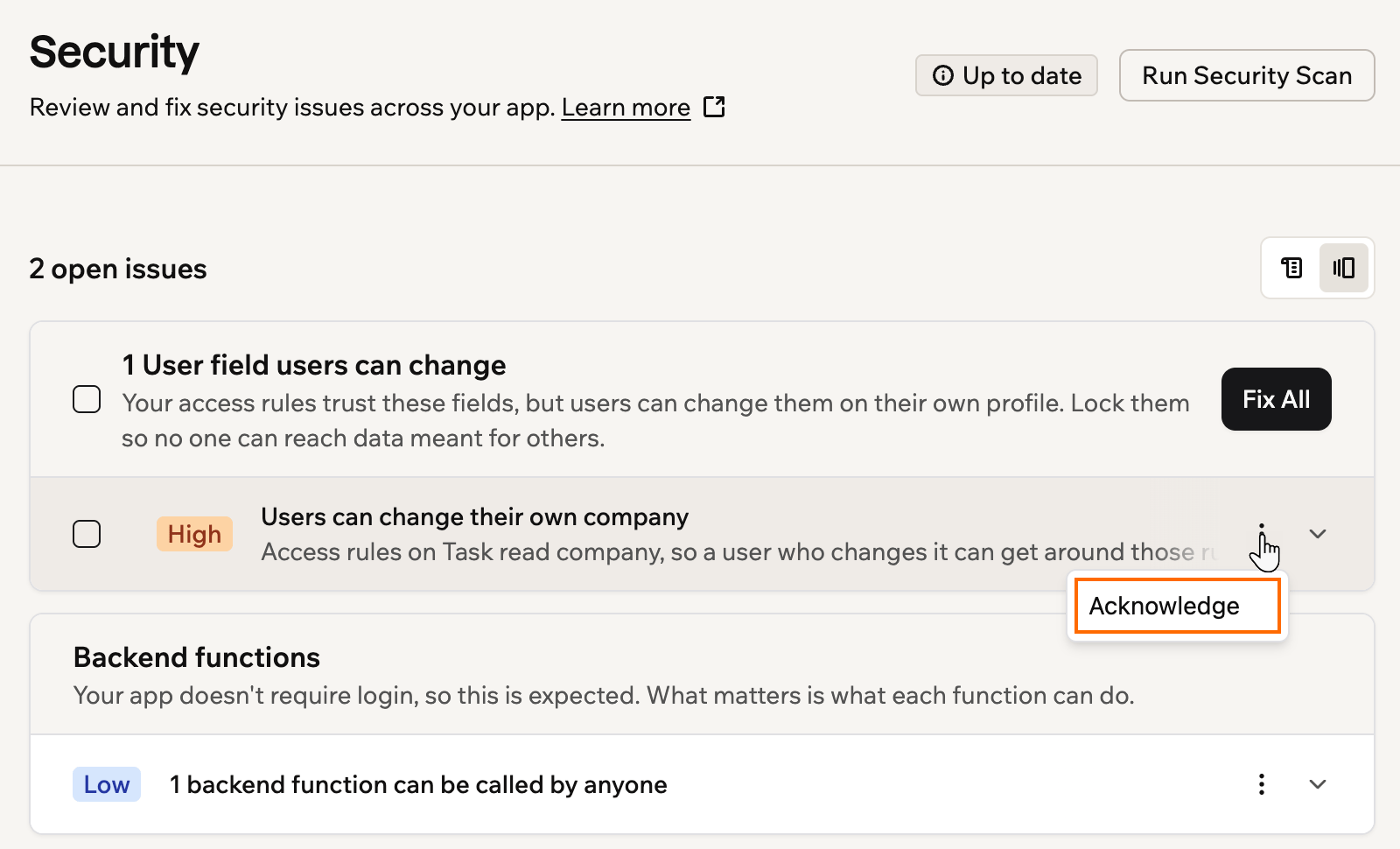
אישור בעיה
מעקב אחר תיקונים וביטולם
כשאתה מחיל תיקון, בין אם עם Fix all ובין אם לבעיה בודדת, Base44 מתעדת אותו כהודעה בצ’אט ה-AI של האפליקציה. לפני השינוי היא גם יוצרת נקודת שמירה. כל הודעה מציגה מה הייתה הבעיה ומה השתנה, כך שיש לך תיעוד ברור של כל שינוי אבטחה באפליקציה. אם תיקון לא עובד כמו שציפית, בטל אותו מנקודת השמירה שלו בצ’אט. כך האפליקציה חוזרת למצב שבו הייתה לפני התיקון.הבנת תוצאות הסריקה
הסריקה בודקת את סוגי הבעיות הבאים.הרשאות
אלו מופיעות כאשר לטבלת נתונים חסרים כללי הרשאה, או כאשר לאנשים יש יותר גישה ממה שצריך. כל בעיה מציגה את הטבלה המושפעת, תיאור של הבעיה וטבלה של כללים מומלצים. לחץ על Fix all כדי להחיל את ההמלצות, או לחץ על הטבלה כדי להתאים אישית את ההרשאות באופן ידני. אם האפליקציה שלך לא דורשת התחברות, תיקון הרשאות עלול לשבור דף שבו מבקרים מחפשים משהו ששלחו, כמו הזמנה, בלי להתחבר. במקרה כזה, ההודעה של התיקון בצ’אט ה-AI מציגה Fix the visitor lookup page. לחץ עליו כדי לשלוח ל-AI בקשה מוכנה שתחזיר את הדף לפעולה ותשמור על הרשומות פרטיות.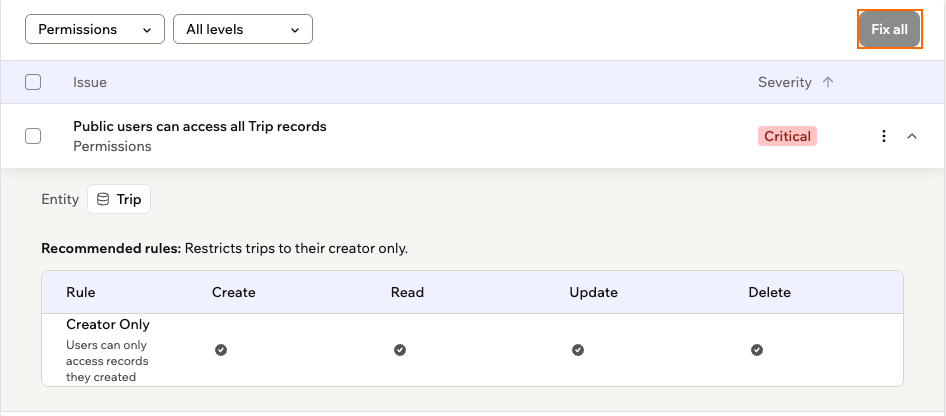
בעיות הרשאות בדף Security
גישה לשדות משתמש
משתמשי האפליקציה יכולים לשנות את השדות המותאמים בפרופיל המשתמש שלהם. אם כללי הגישה שלך מסתמכים על אחד מהשדות האלה, משתמש יכול לנצל זאת. לדוגמה, שדה חברה שקובע אילו רשומות מישהו רואה. משתמש יכול לשנות אותו לערך של ארגון אחר ולקבל את הגישה של אותו ארגון. הסריקה מציגה כל שדה כזה תחת User fields users can change, יחד עם טבלאות הנתונים שהכללים שלהן קוראים אותו. הרחב בעיה כדי לראות את הכללים שקוראים את השדה ומה התיקון עושה. הבעיות האלה מדורגות High אם כל אחד יכול להירשם לאפליקציה, ו-Medium אחרת. לחץ על Fix all בכרטיס. ה-AI נועל כל שדה כך שרק העורכים של האפליקציה יכולים לשנות אותו. הוא גם מעביר כל מקום שבו האפליקציה מגדירה את השדה, למשל בתהליך ההצטרפות, לבדיקה שרצה בשרת. בדוק את שלבי ההרשמה או ההצטרפות שמגדירים את השדה, ואז הרץ את הסריקה שוב.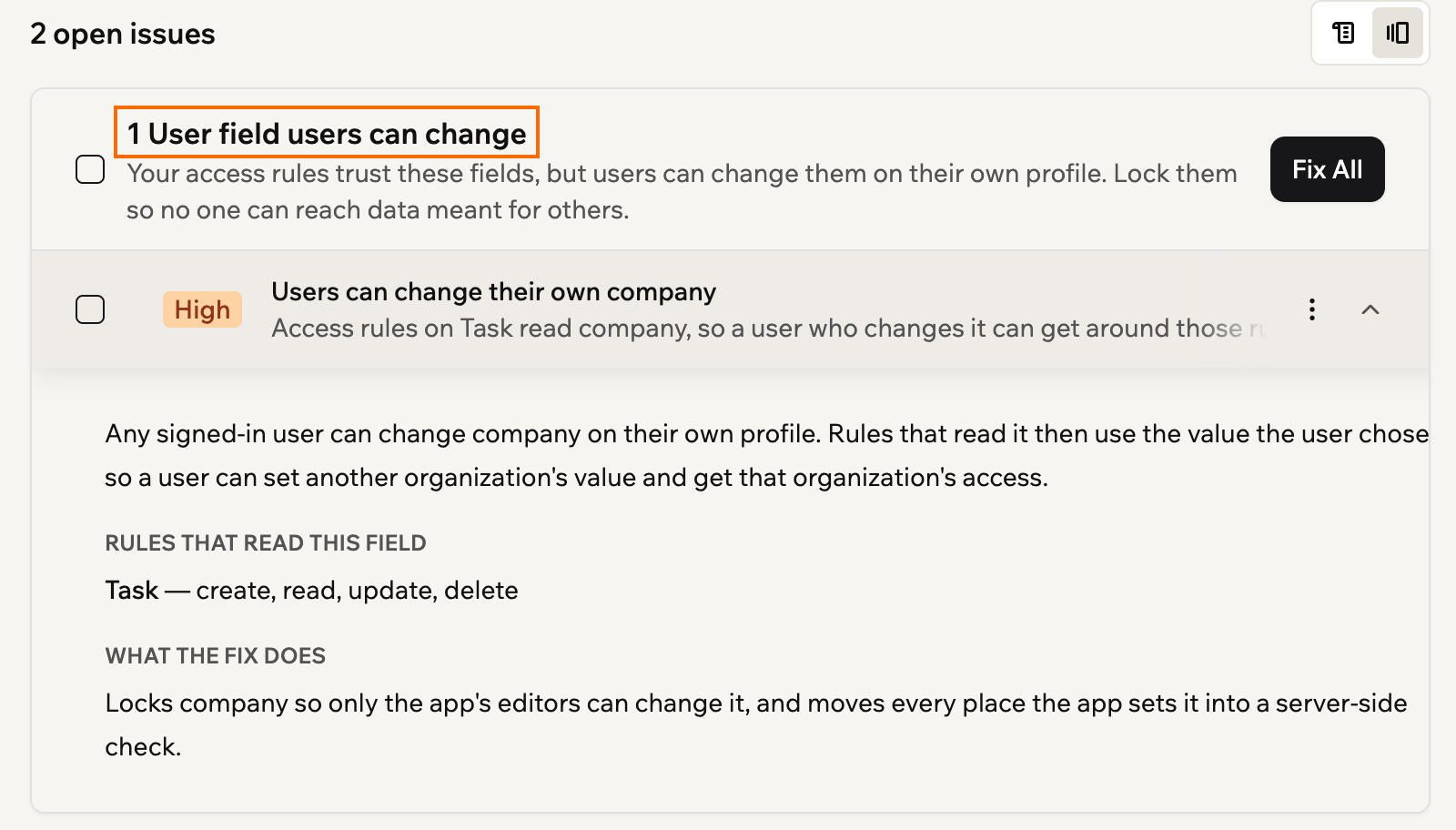
בעיה מורחבת תחת User fields users can change
שדות פרטיים
אלו מופיעות באפליקציות ציבוריות, כשבטבלת נתונים שכולם יכולים לקרוא בכוונה, כמו המלצות או מודעות, יש שדה עם מידע פרטי. לדוגמה, כתובת אימייל, מספר טלפון או טוקן. כל מי שיכול לפתוח את האפליקציה יכול לקרוא את השדה הזה בכל רשומה. הסריקה מציגה כל שדה כזה תחת Private fields, יחד עם טבלת הנתונים שלו. הרחב בעיה כדי לראות למה השדה סומן ומה התיקון עושה. הבעיות האלה תמיד מדורגות High. לחץ על Fix all בכרטיס. ה-AI מוסיף כלל ברמת שדה לכל שדה, כך שרק יוצר הרשומה והמנהלים של האפליקציה יכולים לראות אותו. הוא גם מעדכן כל דף שמציג את השדה לכולם. שאר הרשומה נשארת ציבורית. בדוק את הדפים שמציגים את הרשומות האלה, ואז הרץ את הסריקה שוב.
שדות פרטיים בדף Security
סודות חשופים
אלו מופיעות כאשר מפתחות API, סיסמאות או טוקנים נמצאים במקום שמבקרי האפליקציה יכולים לגשת אליו. כל מי שמוצא אישורים אלה יכול להשתמש בהם כדי לגשת לשירותים החיצוניים או לנתונים שלך. כדי לתקן אישור חשוף, הסר אותו מהאזור המושפע ושמור אותו בבטחה. הדבק את הבעיה בצ’אט ה-AI במצב Discuss כדי לקבל הוראות צעד אחר צעד.פונקציות backend
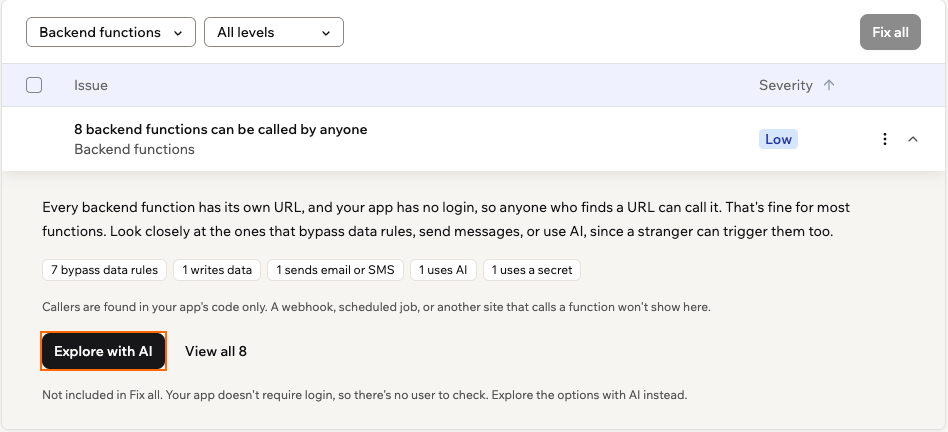
פונקציות backend הן החלקים באפליקציה שרצים מאחורי הקלעים, ולכל אחת מהן יש כתובת אינטרנט משלה. הסריקה בודקת אם אדם זר יכול לקרוא להן בלי להתחבר. מה שתראה תלוי בשאלה אם האפליקציה שלך דורשת התחברות.- האפליקציה שלך דורשת התחברות
- האפליקציה שלך לא דורשת התחברות
כל פונקציה שלא בודקת מי קורא לה מופיעה כ-Anyone can run this function, עם הקובץ שבו היא נמצאת. לחץ על Fix with AI, ו-Base44 תגרום לפונקציה לדרוש משתמש מחובר ותגביל את הנתונים שהיא נוגעת בהם לאותו משתמש.
הגנה על קרדיטים
אלו מופיעות כאשר תכונות באפליקציה שלך שצורכות קרדיטים, כמו AI, יצירת תמונות או אימייל, נגישות ישירות מחוץ לאפליקציה. מי שמוצא אותן יכול להריץ אותן ולבזבז את קרדיטי האינטגרציה שלך. זה כולל קריאות AI שמתבצעות מדפי האפליקציה בדפדפן. הבעיה נקראת Prevent unauthorized credit usage ומדורגת High. מה שהבעיה מציעה תלוי באפליקציה שלך:- האפליקציה שלך יכולה להיות מוגנת כפי שהיא: לחץ על Fix. הוא מגביל את הגישה לתכונות האלו תוך שמירה על הגישה שהאפליקציה שלך כבר מאפשרת, כך שהוא לא משנה את אופן הפעולה של האפליקציה.
- חלק מהתכונות נגישות מהמקום הלא נכון: לחץ על Resolve with AI. הוא מעביר את הקריאות האלו, כולל קריאות AI מדפי האפליקציה, לפונקציות backend ומעדכן את האפליקציה להשתמש בהן שם. בדוק את הזרימות המושפעות והרץ את הסריקה שוב.
- האפליקציה המפורסמת שלך מפגרת מאחור: אם השינויים האחרונים שלך מוכנים אבל האפליקציה החיה עדיין מריצה גרסה ישנה יותר, הבעיה נקראת Publish changes before protecting credits. לחץ על Publish changes והרץ את הסריקה שוב.
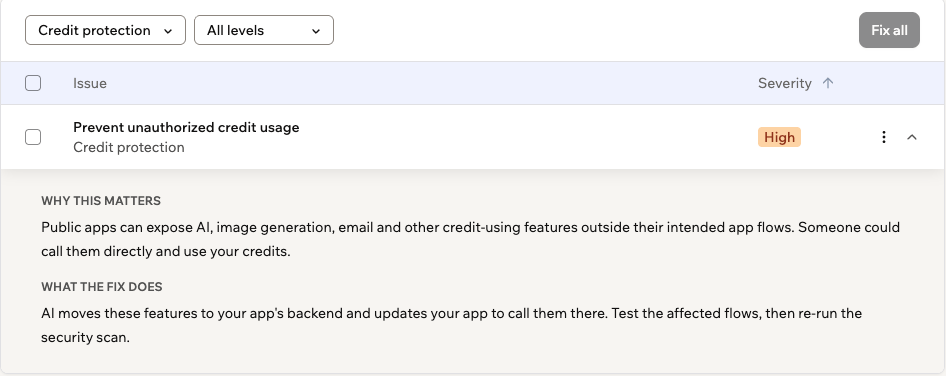
בעיית הגנה על קרדיטים בדף Security
תלויות האפליקציה
אלו מופיעות כאשר לספרייה של צד שלישי שהאפליקציה משתמשת בה יש בעיית אבטחה ידועה. כל בעיה מציגה את החבילה, את הגרסה שמותקנת באפליקציה, רמת חומרה (Critical, High, Medium או Low) ואת הגרסה לשדרוג. כל חבילה שהסריקה מציגה היא חלק מהאפליקציה שלך. לכן אפשר לתקן אותה מהדף Security, לא משנה מי הוסיף אותה. היא שייכת לאחד מהסוגים האלה:- חבילות שאתה או ה-AI הוספתם: ספריות שנוספו בזמן בניית האפליקציה, כמו ספרייה לתרשימים או ל-PDF.
- חבילות שהאפליקציה התחילה איתן: ספריות שכל אפליקציה חדשה כוללת, כמו React והחבילות ששמן מתחיל ב-
@base44/. ב-Base44 מעדכנים אותן באפליקציות חדשות, אבל האפליקציה שלך שומרת על הגרסאות שלה עד שתתקן אותן.
- גרסה מומלצת: לחץ על Fix כדי לשדרג את החבילה.
- אין שדרוג פשוט: כשתיקון עדיין לא שוחרר, או שהתיקון דורש גרסה ראשית חדשה שעלולה לשבור את האפליקציה, פתח את תפריט More actions של הבעיה ולחץ על Resolve with AI. צ’אט ה-AI מוצא תיקון בטוח, כמו גרסה חדשה יותר או תחליף שמתוחזק.
- כמה בעיות בבת אחת: לחץ על Fix all. החבילות שאפשר לשדרג משודרגות, והשאר נשלחות לצ’אט ה-AI בהודעה אחת. ה-AI בודק איתך לפני שהוא משנה את החבילות של האפליקציה.
- אין השפעה על האפליקציה: אם הבעיה לא משפיעה על האופן שבו האפליקציה משתמשת בחבילה, אשר אותה במקום זאת.
פנה ל-Customer Care אם תיקון של חבילה ששמה מתחיל ב-
@base44/ לא מנקה את הבעיה אחרי סריקה נוספת.ניתוח קוד סטטי
אלו מופיעות כאשר הסריקה מנתחת את הקוד של האפליקציה שלך ומוצאת דפוסים שניתן לנצל, כמו בדיקות גישה חסרות, טיפול לא בטוח בקלט משתמשים או נתונים רגישים שאינם מוגנים כראוי. כל בעיה מציגה רמת חומרה (Critical, High, Medium או Low) ואת הקובץ המושפע. אם האפליקציה שלך משתמשת ב-AI, הסריקה בודקת גם 2 דרכים שבהן מישהו יכול לנצל אותה לרעה:- Prompt injection: מישהו כותב הוראות שה-AI של האפליקציה מבצע. כך הוא יכול לראות נתונים פרטיים של אדם אחר, לשנות נתונים שאנשים אחרים רואים או לבצע פעולה שאסור לו לבצע.
- הוצאות AI ללא שליטה: מישהו יכול לגרום לאפליקציה לקרוא לספק AI שאתה משלם עליו עם מפתח API משלך, בלי שום דבר שיעצור אותו מלהגדיל את החשבון.
- Impact: מה מישהו יכול לעשות עם החולשה.
- Security category: הסיווגים המקובלים בתעשייה שהיא ממופה אליהם, כמו קטגוריית OWASP Top 10 ומספר CWE. בעיות AI מציגות קטגוריית OWASP AI, כמו Prompt Injection או Unbounded Consumption.
- Evidence: החלק בקוד שלך שגרם לממצא.
- Attack Scenario: הסבר צעד אחר צעד כיצד ניתן לנצל אותה.
- Suggested fix: השינוי שיש לבצע, שאותו תוכל להרחיב כשאתה מוכן לפעול עליו.
כותרות אבטחה
אלו מופיעות כאשר באפליקציה שלך חסרות הגנות ברמת הדפדפן שהסריקה ממליצה עליהן בהתבסס על פרופיל הסיכון של האפליקציה שלך. לדוגמה, אם לאפליקציה שלך יש כניסה או תשלומים, היא מסמנת כותרות חסרות כחומרה גבוהה. כל אחת מציגה את רמת החומרה שלה. לחץ על Fix all כדי להפעיל את הכותרות המומלצות. כדי לשנות אותן בעצמך, לחץ על האייקון More actions בשורה ובחר Go to Security Headers. אפשר גם לשנות את ההגדרות האלו בכל עת, בלי להריץ סריקה קודם. יש 2 כותרות שהסריקה בודקת:- Block iframe embedding (X-Frame-Options): מונע מהאפליקציה שלך להיות מוצגת בתוך iframe באתר אחר. זה מגן מפני התקפות clickjacking, שבהן מישהו מטעה מבקר ללחוץ על משהו באפליקציה שלך מבלי שיבחין בכך. התיקון מונע מאתרים אחרים להציג את האפליקציה שלך.
- Restrict unused browser features (Permissions-Policy): רק האפליקציה שלך יכולה להשתמש במצלמה, במיקרופון, במיקום ובתשלומים, ולא תוכן מאתרים אחרים שמוצג בתוכה. זה מצמצם את משטח התקיפה של האפליקציה.
אם לסביבת העבודה שלך יש מדיניות הטמעה, האפליקציה שלך פועלת לפיה, ותוכל רק להחמיר את הגדרות ההטמעה. במקרה כזה ההגדרה מציגה Set by your workspace.
- לחץ על Dashboard בעורך האפליקציה שלך.
- לחץ על Settings.
- תחת Browser Security, ליד iFrame embedding, בחר איפה האפליקציה יכולה להופיע:
- Any website: כל אתר יכול להציג את האפליקציה שלך.
- Only websites you choose: הוסף כל אתר תחת Allowed websites, למשל
https://example.com. כדי לכלול את כל תתי-הדומיינים, שים את התו הכללי בהתחלה, למשלhttps://*.example.com. - No websites: האפליקציה שלך לא יכולה להופיע באתרים אחרים.
- הפעל או כבה את Protect camera and location.
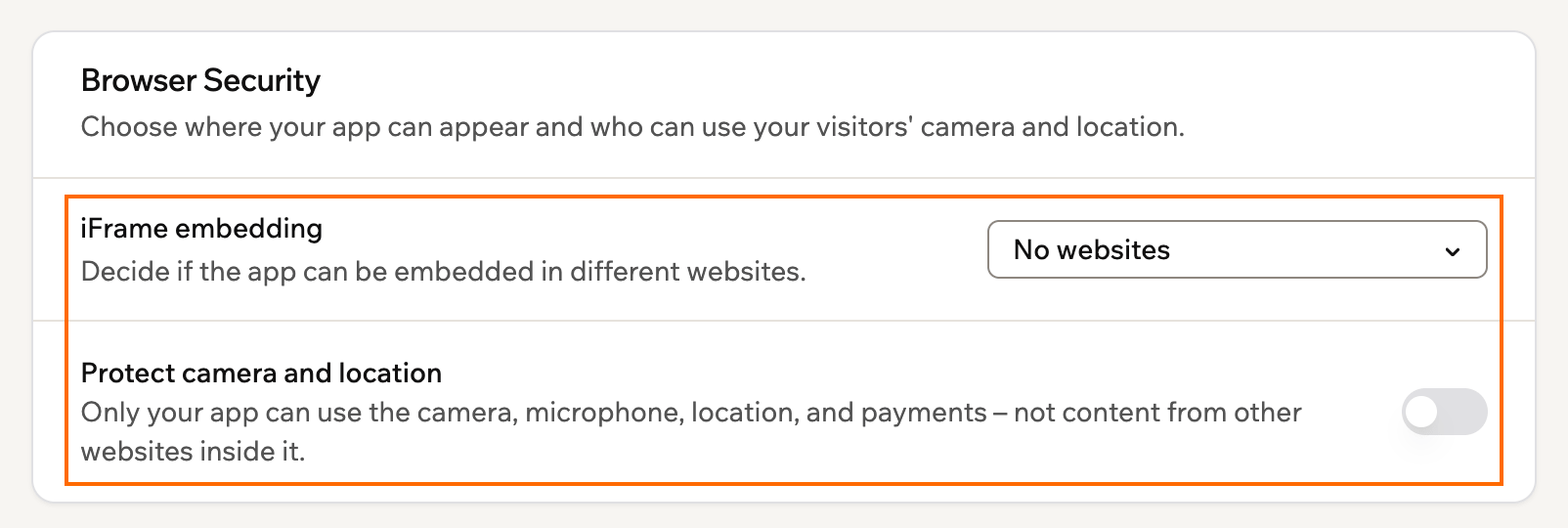
בחירת המקומות שבהם האפליקציה יכולה להופיע והגנה על המצלמה והמיקום
שאלות נפוצות
מצא תשובות לשאלות נפוצות על סריקות אבטחה ב-Base44.באיזו תדירות עליי להפעיל את סריקת האבטחה?
באיזו תדירות עליי להפעיל את סריקת האבטחה?
הפעל את הסריקה לפני פרסום האפליקציה בפעם הראשונה, ושוב בכל פעם שאתה מבצע שינויים משמעותיים, כגון הוספת טבלאות נתונים חדשות, עדכון הרשאות או חיבור אינטגרציות חדשות. הלשונית Security מציגה אזהרה של “לא מעודכן” כאשר תוצאות הסריקה שלך אינן עדכניות יותר, כך שאתה יודע מתי להפעיל אותה שוב.
איך אני מתחבר בבטחה ל-APIs של צד שלישי?
איך אני מתחבר בבטחה ל-APIs של צד שלישי?
טפל בכל הבקשות לשירותי צד שלישי ב-backend functions ושמור מפתחות API באמצעות ניהול סודות. זה שומר את האישורים מחוץ למקומות שבהם מבקרי האפליקציה שלך יכולים למצוא אותם.
האם טבלאות הנתונים שלי מוצפנות?
האם טבלאות הנתונים שלי מוצפנות?
כל טבלאות הנתונים והאפליקציות הפרטיות מוצפנות. עם זאת, הנתונים אינם מוצפנים מקצה לקצה, מה שאומר שמנהלי Base44 יכולים לגשת לנתונים שלך במידת הצורך.
דף זה תורגם באמצעות AI. למידע המדויק והעדכני ביותר, עיין בגרסה האנגלית.