

base44.integrations.custom.call(), במקום להגדיר חיבור משלה. זה עובד גם ל-APIs פנימיים וגם ל-APIs של שותפים שהצוות שלכם תלוי בהם.
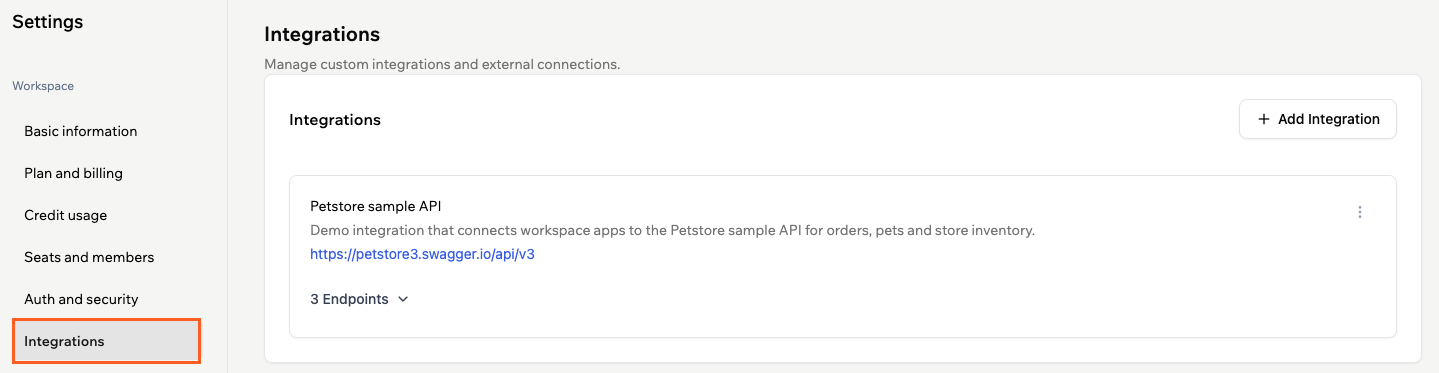
אינטגרציות באזור עבודה ב-Base44
הבנת אינטגרציות אזור עבודה
אינטגרציית אזור עבודה היא חיבור משותף מאזור העבודה שלכם ל-API חיצוני או פנימי, כגון CRM, מערכת תמיכה או backend מותאם אישית. אתם מגדירים אותה פעם אחת באזור העבודה שלכם ממפרט OpenAPI או Swagger, בוחרים אילו פעולות מותרות, וכל אפליקציה תואמת באזור העבודה הזה יכולה לקרוא לפעולות הללו. זה שומר את התצורה במקום אחד ומקל על ניהול המערכות החיצוניות שהצוות שלכם מסתמך עליהן. אינטגרציות אזור עבודה שימושיות כשאתם רוצים:- להשתמש באותו API חיצוני או פנימי במספר אפליקציות באותו אזור עבודה.
- לשמור פרטים רגישים כגון מפתחות API וטוקנים במקום מאובטח אחד, מנוהל כסודות אזור עבודה.
- להגביל אילו endpoints זמינים כך שאפליקציות קוראות רק לפעולות מאושרות, מוגדרות מפרט.
- לשמור הפרדה ברורה ממחברי OAuth בלחיצה אחת, מכיוון שאינטגרציות אזור עבודה הן מנוהלות אזור עבודה ומונחות מפרט.
- לעשות ברור אילו מערכות חיצוניות אזור העבודה שלכם מסתמך עליהן.
יצירת אינטגרציה
צרו אינטגרציית אזור עבודה מותאמת אישית כשאתם רוצים לחשוף API חיצוני חדש לאפליקציות שלכם ול-API הזה יש מפרט OpenAPI או Swagger. Base44 קוראת את המפרט, מאפשרת לכם לבחור את ה-endpoints שאתם רוצים לחשוף, ויוצרת אינטגרציה לשימוש חוזר עבור אזור העבודה שלכם.לפני שמתחילים: ודאו שיש לכם גישה למפרט OpenAPI או Swagger תקף עבור ה-API שאתם רוצים להשתמש בו. תוכלו לארח אותו ב-URL ציבורי או להעתיק את ה-JSON.
שלב 1 | הוספת אינטגרציה חדשה
- לחצו על שם אזור העבודה שלכם בפינה השמאלית העליונה של החשבון שלכם.
- לחצו על Settings.
- לחצו על Integrations.
- לחצו על New Integration.
- בחרו איך אתם רוצים לספק את מפרט ה-API שלכם:
- From URL: הזינו את ה-URL הציבורי של קובץ OpenAPI או Swagger שלכם בשדה OpenAPI Specification URL, לדוגמה
https://api.example.com/openapi.json. - Paste JSON: הדביקו את הגדרת ה-JSON המלאה של מפרט OpenAPI או Swagger שלכם בעורך.
- From URL: הזינו את ה-URL הציבורי של קובץ OpenAPI או Swagger שלכם בשדה OpenAPI Specification URL, לדוגמה
- לחצו על Continue.
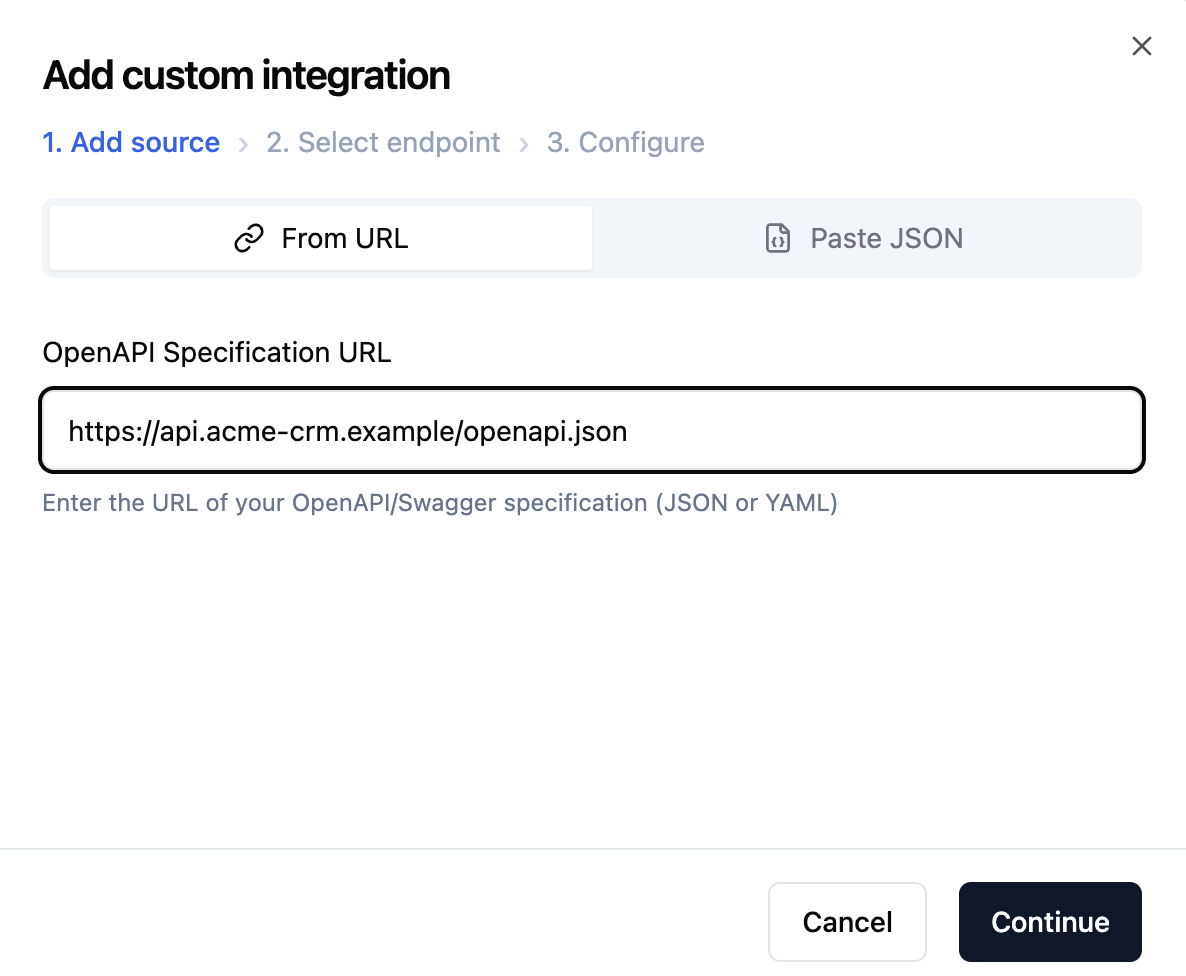
הוספת אינטגרציה מותאמת אישית באזור עבודה
שלב 2 | בחירת endpoints לחשיפה
בחרו עד 30 endpoints לאינטגרציה שלכם. כדי לבחור endpoints:- סקרו את רשימת ה-endpoints ש-Base44 מגלה מהמפרט שלכם. תוכלו להשתמש בתיבת החיפוש כדי למצוא נתיבים או פעולות ספציפיים לפי מתודה או שם נתיב.
- סמנו את תיבות הסימון עבור ה-endpoints שאתם רוצים לחשוף לאזור העבודה שלכם.
- לחצו על Continue.
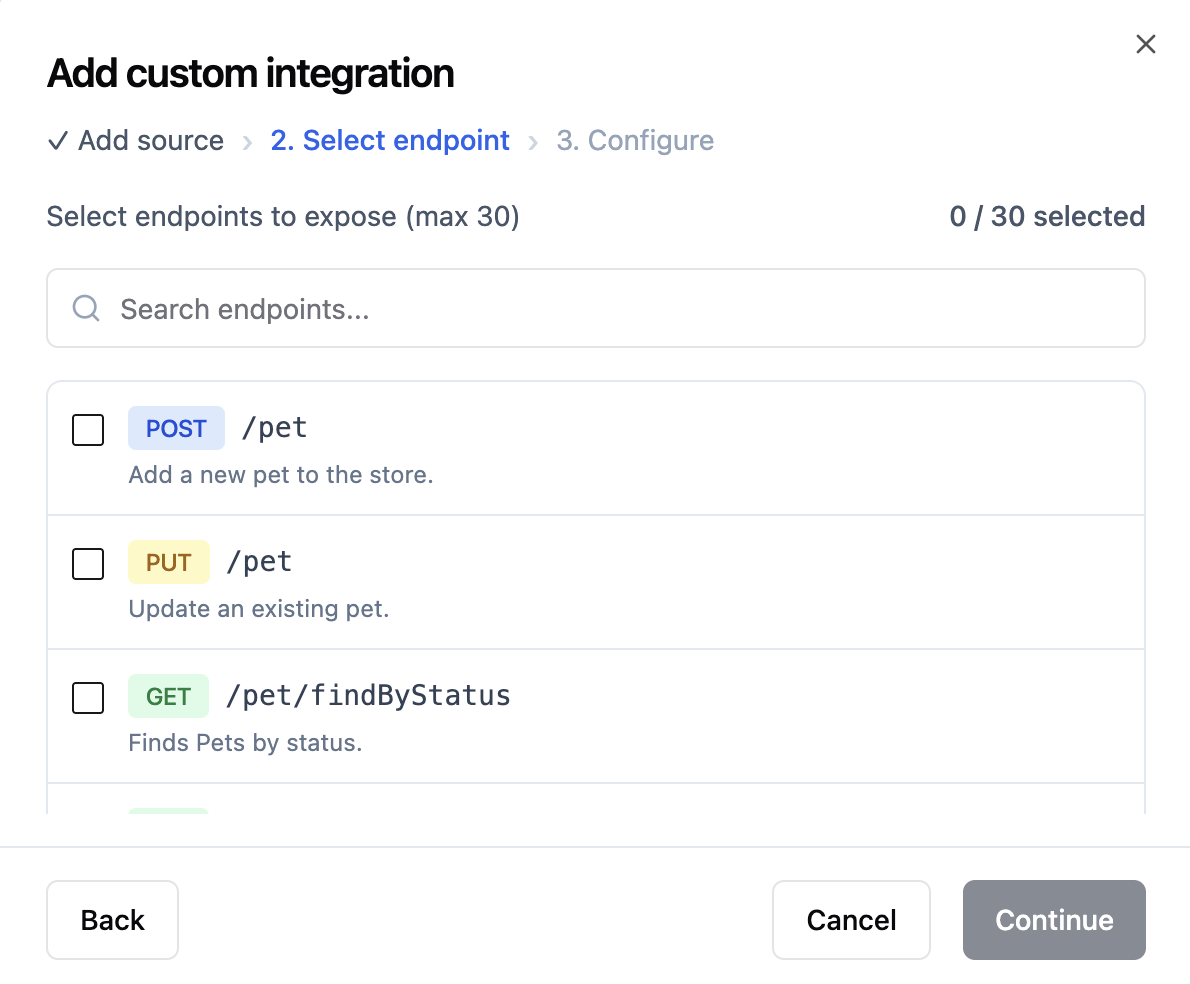
בחירת ה-endpoints לחשיפה עבור אינטגרציית אזור העבודה שלכם
שלב 3 | הגדרת האינטגרציה שלכם
הגדירו את פרטי האינטגרציה שלכם, הגדירו את ה-URL הבסיסי והוסיפו headers מותאמים אישית שה-API שלכם צריך. ערכי headers רגישים נשארים מוגנים. headers נפוצים של אימות כגוןauthorization, x-api-key, api-key, x-auth-token, x-access-token, x-secret-key, bearer, secret, password ו-credential מטופלים תמיד כסודות. הערכים שלהם מאוחסנים כסודות אזור עבודה מוצפנים, לעולם לא נשלחים בחזרה לדפדפן, ומוצגים כ-”sensitive – delete to change” כשאתם עורכים את האינטגרציה.
כדי להגדיר את האינטגרציה שלכם:
- הגדירו את הפרטים עבור האינטגרציה שלכם:
- Slug: הזינו מזהה ידידותי ל-URL עבור האינטגרציה, לדוגמה
my-api. - Name: הזינו את שם התצוגה שמופיע ברשימת אינטגרציות אזור העבודה שלכם.
- Description: תארו מה האינטגרציה עושה כך שחברי הצוות ידעו מתי להשתמש בה.
- Base URL: אשרו או עדכנו את ה-URL הבסיסי עבור ה-API שלכם.
- Slug: הזינו מזהה ידידותי ל-URL עבור האינטגרציה, לדוגמה
- אם ה-API שלכם דורש headers שצריכים להישלח עם כל בקשה, הוסיפו אותם בקטע Custom Headers:
- לחצו על Add Header.
- הזינו את שם ה-header, כגון
AuthorizationאוX-API-Key. - הזינו את ערך ה-header, כגון מפתח ה-API או הטוקן שלכם.
- השתמשו באייקון הנראות כדי להסתיר או לחשוף את ערך ה-header לפי הצורך.
- סקרו את רשימת ה-endpoints שנבחרו בתחתית הדיאלוג.
- לחצו על Create Integration.
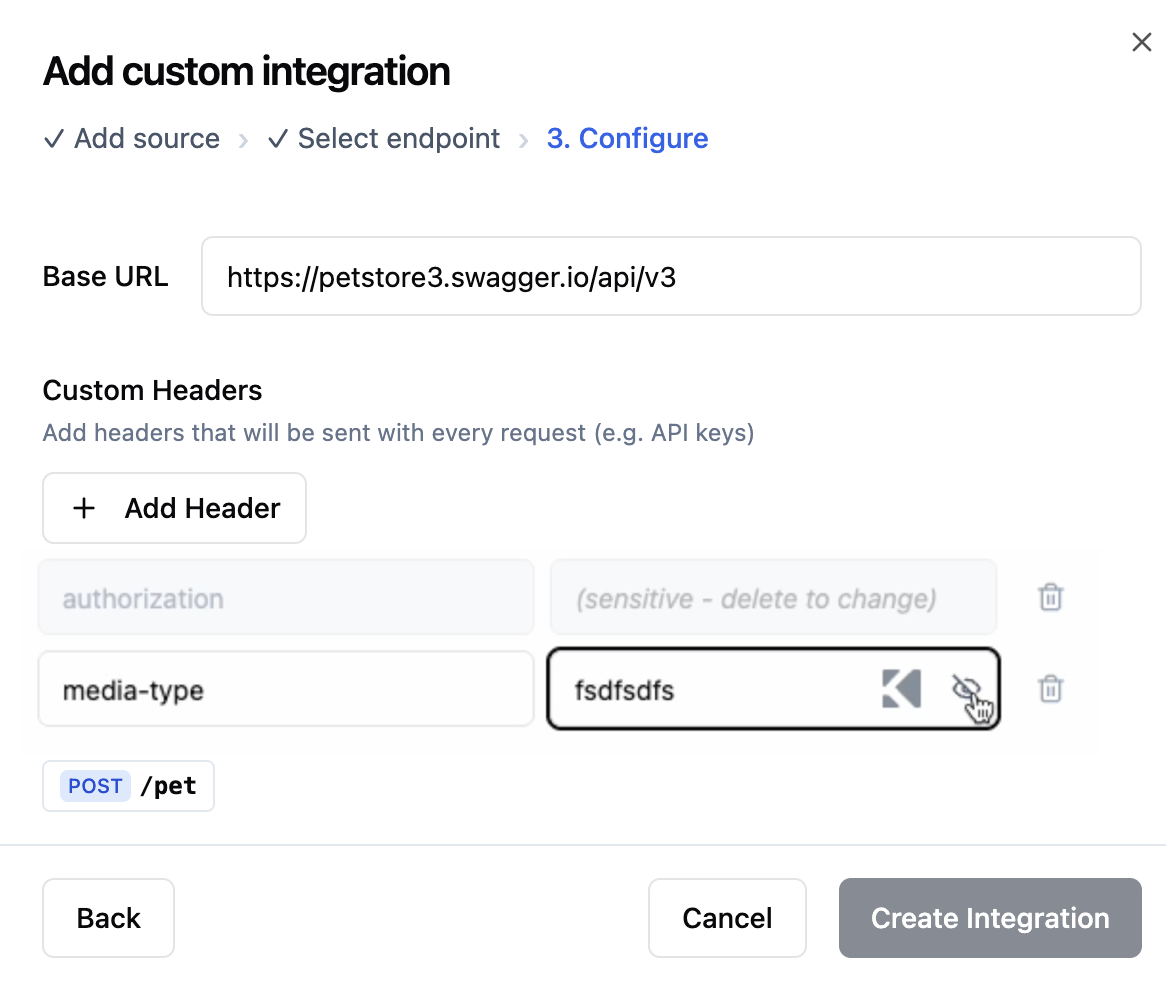
הגדרת אינטגרציית אזור העבודה שלכם
ניהול אינטגרציות אזור עבודה
לאחר שאתם יוצרים אינטגרציית אזור עבודה, היא מופיעה בכרטיסיית Integrations של אזור העבודה שלכם. משם, תוכלו לצפות בפרטים שלה, לערוך הגדרות או להסיר אותה אם אינכם זקוקים לה יותר.צפייה בפרטי אינטגרציה
- לחצו על שם אזור העבודה שלכם בפינה השמאלית העליונה של החשבון שלכם.
- לחצו על Settings.
- לחצו על Integrations.
- צפו באינטגרציה שאתם רוצים לבדוק והרחיבו את ה-endpoints.
עריכת אינטגרציה
- לחצו על שם אזור העבודה שלכם בפינה השמאלית העליונה של החשבון שלכם.
- לחצו על Settings.
- לחצו על Integrations.
- לחצו על אייקון More Actions בכרטיס האינטגרציה.
- לחצו על Edit.
- עדכנו את השדות שאתם צריכים ושמרו את השינויים שלכם.
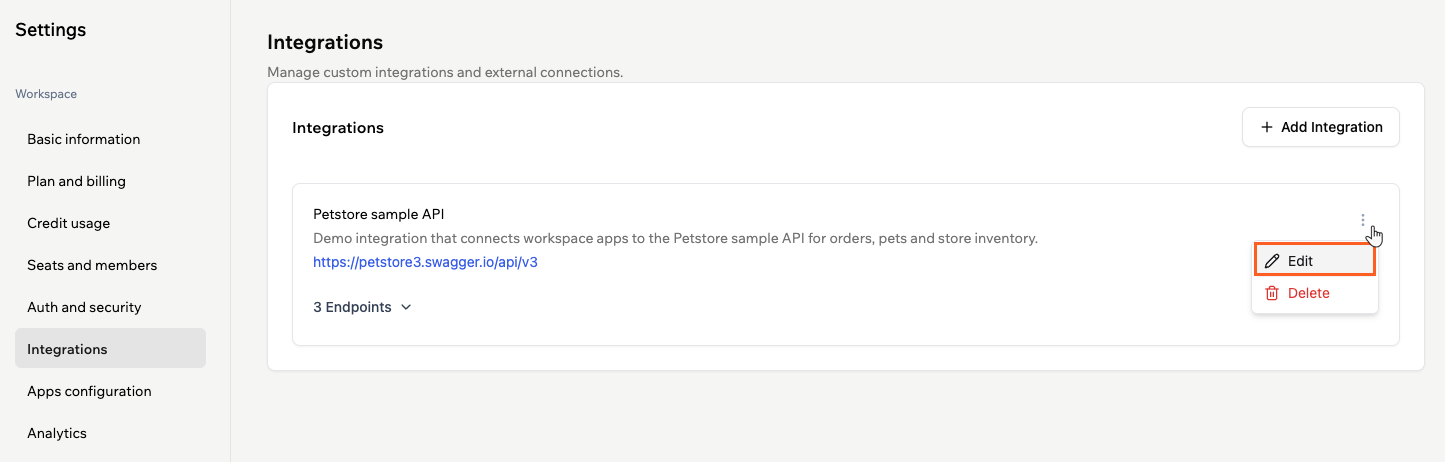
עריכת אינטגרציית אזור עבודה
מחיקת אינטגרציה
- לחצו על שם אזור העבודה שלכם בפינה השמאלית העליונה של החשבון שלכם.
- לחצו על Settings.
- לחצו על Integrations.
- לחצו על אייקון More Actions בכרטיס האינטגרציה.
- לחצו על Delete.
- לחצו על Delete שוב כדי לאשר שאתם רוצים להסיר אותה מאזור העבודה.
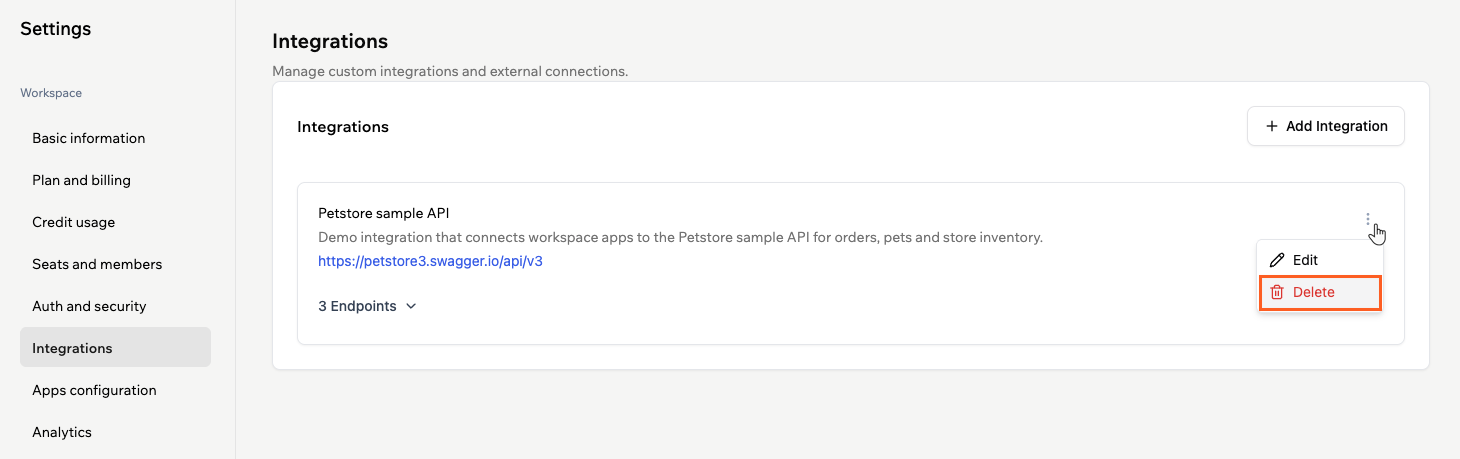
מחיקת אינטגרציית אזור עבודה
שאלות נפוצות
לחצו על שאלה למטה כדי ללמוד עוד על אינטגרציות אזור עבודה.איך אני משתמש באינטגרציית אזור עבודה באפליקציה שלי?
איך אני משתמש באינטגרציית אזור עבודה באפליקציה שלי?
לאחר שאתם יוצרים אינטגרציית אזור עבודה, כל אפליקציה חדשה שאתם בונים באזור העבודה הזה יכולה להשתמש בה.כשאתם יוצרים אפליקציה חדשה, Base44 בודקת את אינטגרציות אזור העבודה שלכם. אם אתם מזכירים את אחת מהמערכות הללו בהודעה הראשונה שלכם, היא משתמשת אוטומטית באינטגרציית אזור העבודה התואמת. לדוגמה, אם כבר הוספתם אינטגרציית GitHub API ואתם אומרים “Create an app based on my GitHub issues”, Base44 משתמשת באינטגרציית GitHub שמוגדרת עבור אזור העבודה מבלי שתצטרכו לבחור אותה.תוכלו אז לסקור ולהתאים איך האפליקציה משתמשת באותה אינטגרציה מהגדרות האינטגרציות של האפליקציה.
מי יכול ליצור ולנהל אינטגרציות אזור עבודה?
מי יכול ליצור ולנהל אינטגרציות אזור עבודה?
כדי ליצור או לנהל אינטגרציות אזור עבודה, עליכם להיות בעלי או מנהלי אזור עבודה בתוכנית Builder ומעלה עם גישה לכרטיסיית Integrations בהגדרות אזור העבודה שלכם. אם אינכם רואים את כפתור Add Integration או אפשרויות העריכה, צרו קשר עם מנהל אזור העבודה ובקשו ממנו לעדכן את התפקיד שלכם או ליצור את האינטגרציה עבורכם.
מה קורה אם מפרט OpenAPI משתנה?
מה קורה אם מפרט OpenAPI משתנה?
אם בעל ה-API מעדכן את המפרט ב-URL שהשתמשתם בו, הפרטים ש-Base44 קוראת ממנו יכולים להשתנות בפעם הבאה שאתם מעדכנים או יוצרים מחדש את האינטגרציה. כשאתם יודעים שהמפרט השתנה, סקרו את אינטגרציית אזור העבודה שלכם ובדקו שה-endpoints החשופים עדיין תואמים את מה שהאפליקציות שלכם מצפות.
האם ערכי headers מאוחסנים בצורה מאובטחת ומי יכול לראות אותם?
האם ערכי headers מאוחסנים בצורה מאובטחת ומי יכול לראות אותם?
ערכי headers כגון מפתחות API וטוקנים מאוחסנים כחלק מתצורת אינטגרציית אזור העבודה. רק חברי צוות עם הרשאה לנהל אינטגרציות אזור עבודה יכולים לצפות או לערוך את הערכים האלה. השתמשו באייקון הנראות בשלב Configure כדי להסתיר ערכים על המסך כשאתם עובדים במרחבים משותפים.
האם אוכל להחזיק יותר מאינטגרציית אזור עבודה אחת לאותו API?
האם אוכל להחזיק יותר מאינטגרציית אזור עבודה אחת לאותו API?
כן. ניתן ליצור מספר אינטגרציות אזור עבודה שמצביעות לאותו API חיצוני. לדוגמה, ייתכן שתיצרו אינטגרציות נפרדות לסביבות sandbox ופרודקשן, או לסטים שונים של endpoints שמשמשים אפליקציות שונות.
איך עליי לבצע רוטציה למפתחות API או סודות אחרים שמשמשים אינטגרציית אזור עבודה?
איך עליי לבצע רוטציה למפתחות API או סודות אחרים שמשמשים אינטגרציית אזור עבודה?
כשאתם צריכים לבצע רוטציה למפתח או טוקן, צרו תחילה את פרטי הכניסה החדשים במערכת החיצונית. ואז ערכו את אינטגרציית אזור העבודה, עדכנו את ערך ה-header הרלוונטי עם המפתח או הטוקן החדש ושמרו את השינויים שלכם. לאחר עדכון אינטגרציית אזור העבודה, אפליקציות שמשתמשות בה מתחילות לשלוח את הערך החדש אוטומטית.
מה עליי לעשות אם מפרט OpenAPI שלי נותן שגיאת פירוש?
מה עליי לעשות אם מפרט OpenAPI שלי נותן שגיאת פירוש?
בדקו שה-URL מצביע ישירות לקובץ JSON או YAML תקף של OpenAPI או Swagger ושהוא נגיש לציבור מהדפדפן שלכם. אם הקובץ מאחורי אימות או מוגש כ-HTML, Base44 לא יכולה לפרש אותו.אם אתם עדיין רואים שגיאות, עברו לאפשרות Paste JSON, העתיקו את ה-JSON הגולמי של המפרט שלכם ונסו שוב.לבדיקה מהירה, תוכלו גם לנסות מפרט ידוע ותקף כגון API דוגמה ציבורי כדי לאשר שהזרימה עובדת.
דף זה תורגם באמצעות בינה מלאכותית. למידע המדויק והעדכני ביותר, עיין בגרסה האנגלית.