

הערה: אינטגרציות בינה מלאכותית זמינות בתוכנית Builder ומעלה. אם אתם בתוכנית החינמית, תצטרכו לשדרג את האפליקציה כדי להשתמש בפונקציות צד-שרת ובתכונות תשלום.
הגדרה שלב אחר שלב
חלק 1: צד ספק הבינה המלאכותית
אם יש לכם כבר את הסודות או מפתחות ה-API, תוכלו לדלג לשלב “צד Base44”.1
היכנסו לפורטל המפתחים של ספק הבינה המלאכותית
-
פתחו את פורטל המפתחים של הספק בכרטיסיית דפדפן חדשה
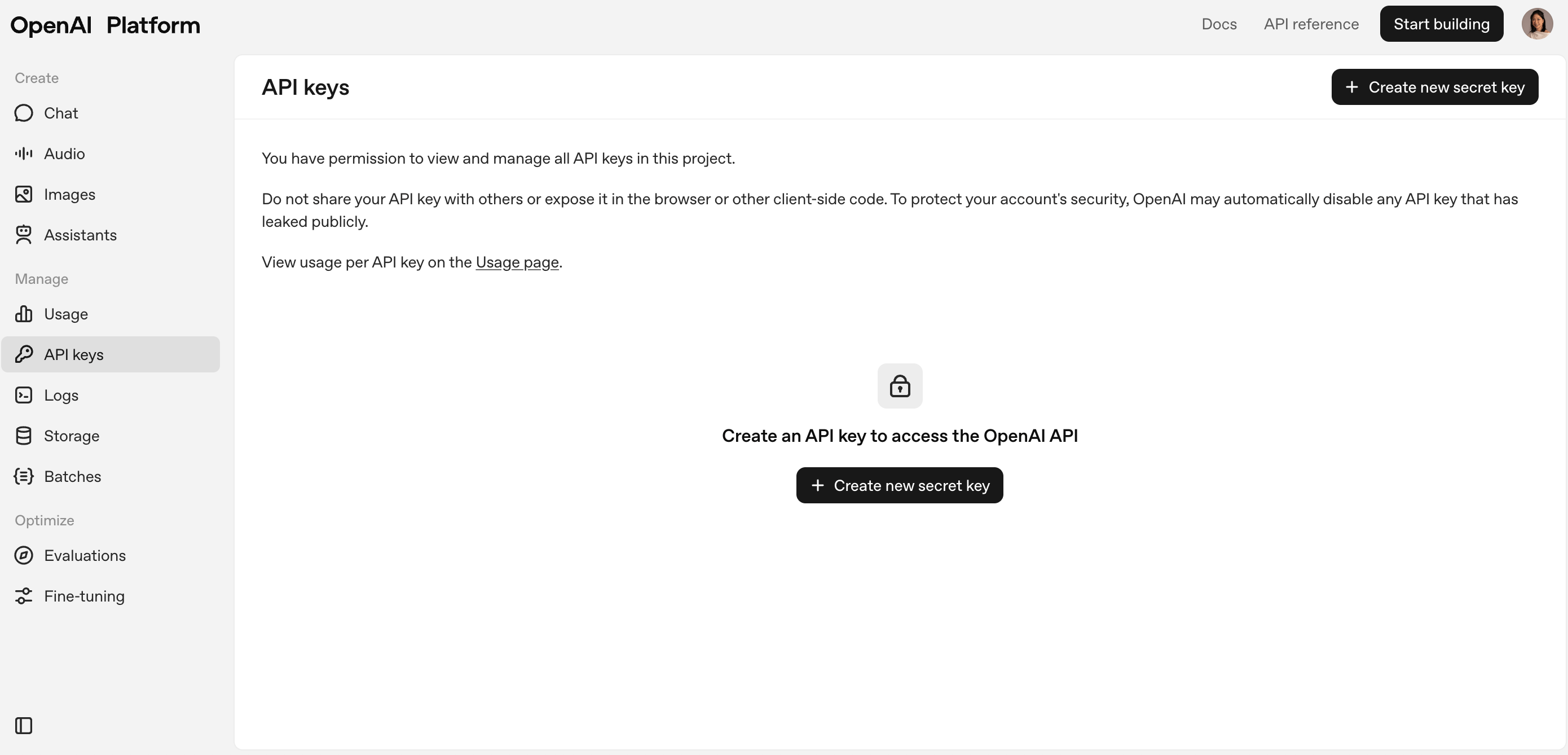 אנחנו משתמשים ב-OpenAI לדוגמה זו, ופורטל המפתחים שלהם נמצא בכתובת: https://platform.openai.com
 - התחברו או צרו חשבון חדש
- עברו לאזור API keys
2
הפעילו גישת API במידת הצורך
-
עברו לאזור billing או payment של הספק.
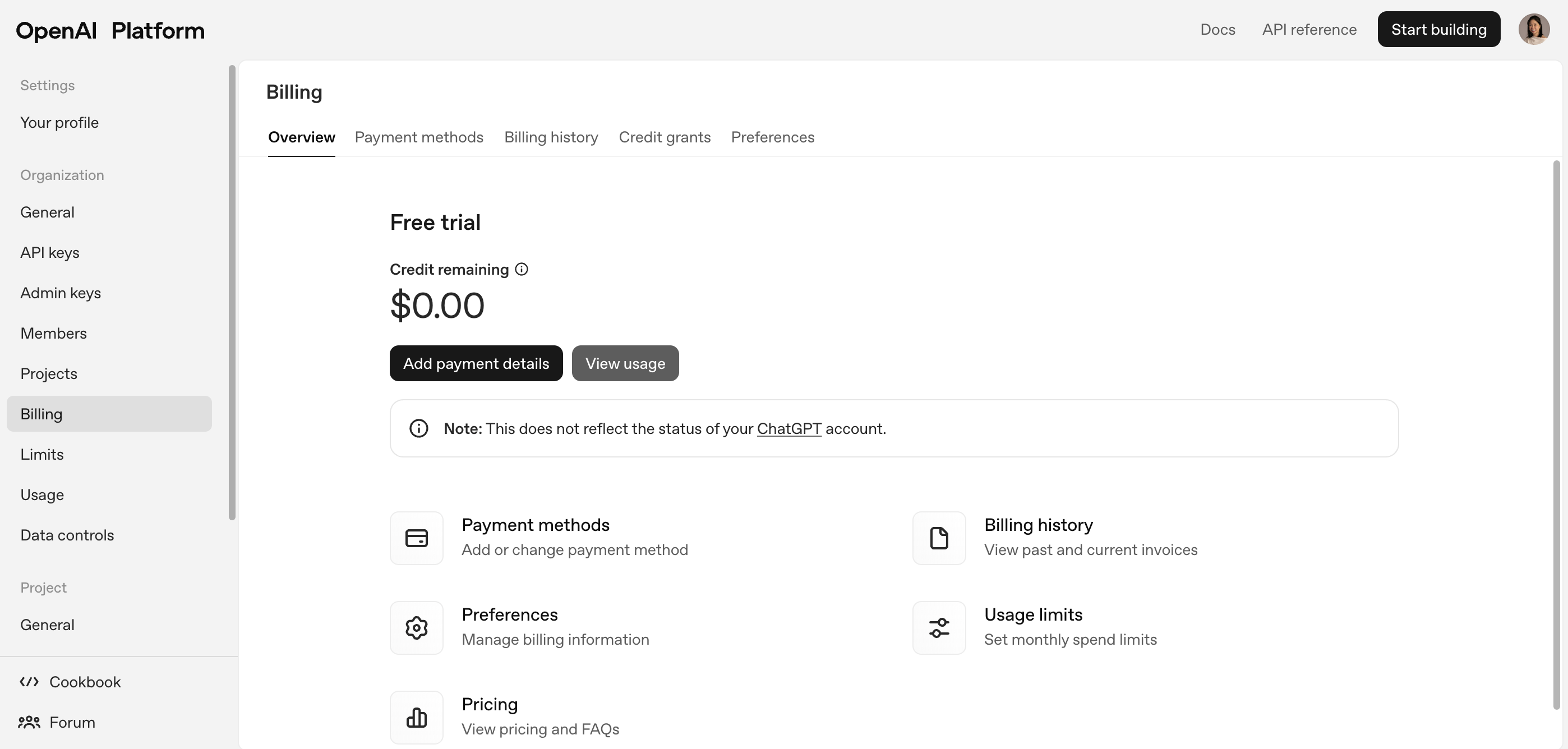
- הוסיפו אמצעי תשלום תקף כגון כרטיס אשראי או PayPal.
-
(אופציונלי) הגדירו מגבלת הוצאות לשליטה בעלויות.
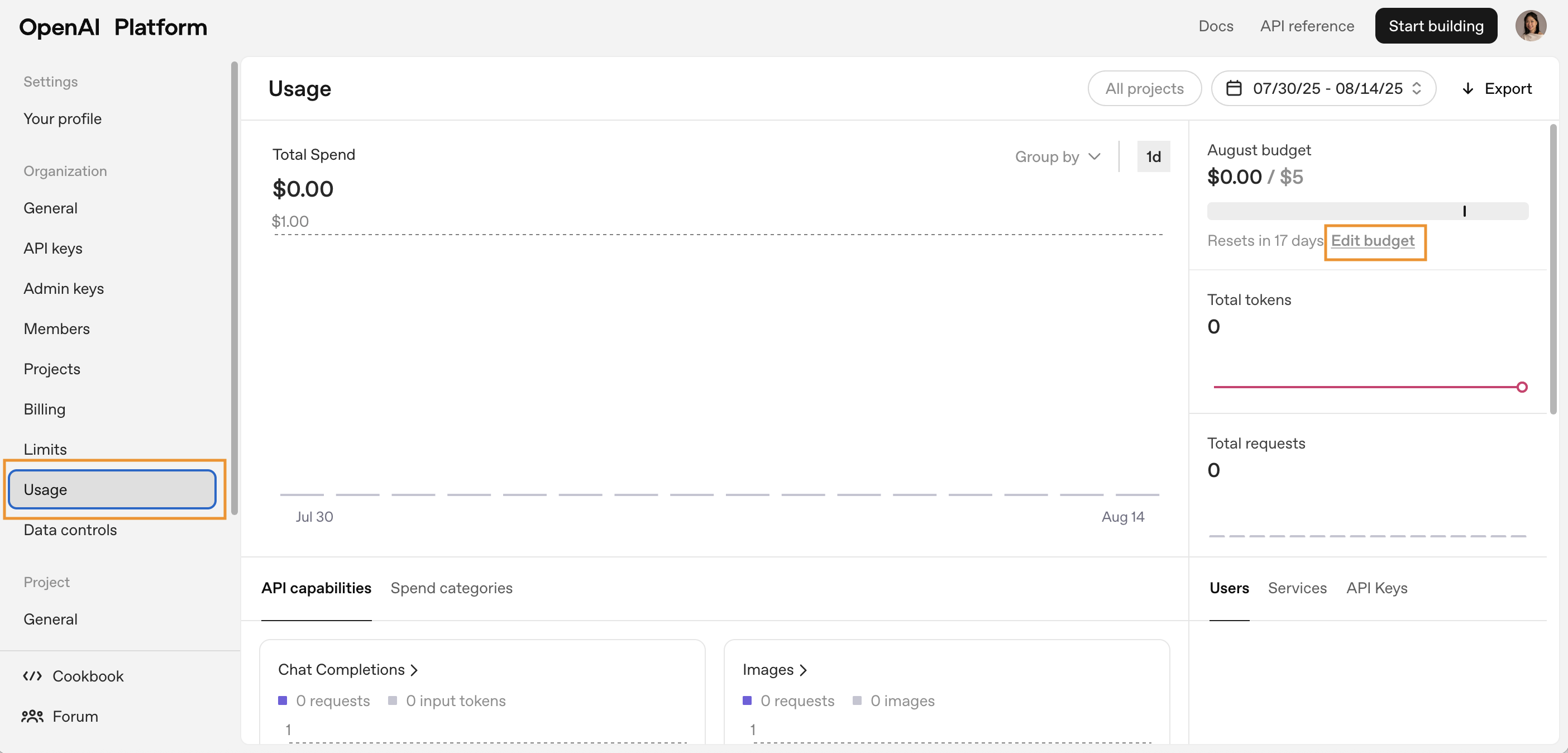
- ודאו שלחשבון שלכם יש אשראי פעיל אם הספק דורש זאת.
3
צרו מפתח API חדש
-
באזור מפתחות ה-API של הספק, לחצו על Create new API key
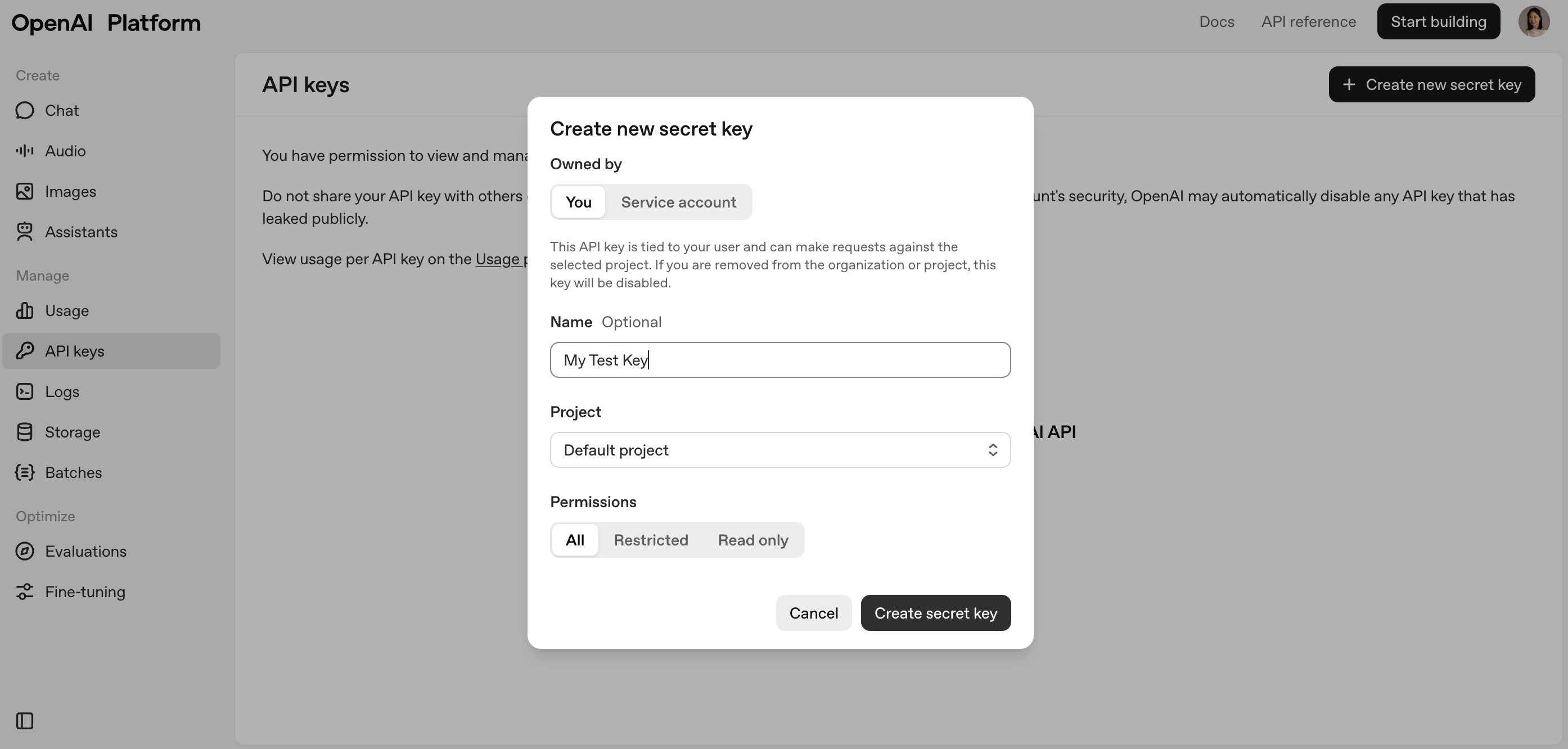 הערה: טקסט הכפתור עשוי להיות שונה בין ספקים. לפעמים הוא ייקרא “Create new secret”
 - העתיקו את המפתח שנוצר מיד, כי ייתכן שלא תוכלו לראותו שוב.
חלק 2: צד Base44
1
עברו לקטלוג האינטגרציות של Base44
היכנסו ל-Base44 ולחצו על Integrations
ודאו שאתם מחוברים ל-Base44 כדי לצפות בדף קטלוג האינטגרציות
- השתמשו בסרגל החיפוש או גללו כדי למצוא את ספק הבינה המלאכותית שלכם
-
בחרו את ספק הבינה המלאכותית ולחצו על “Use this integration”
(בדוגמה זו אנו משתמשים ב-OpenAI)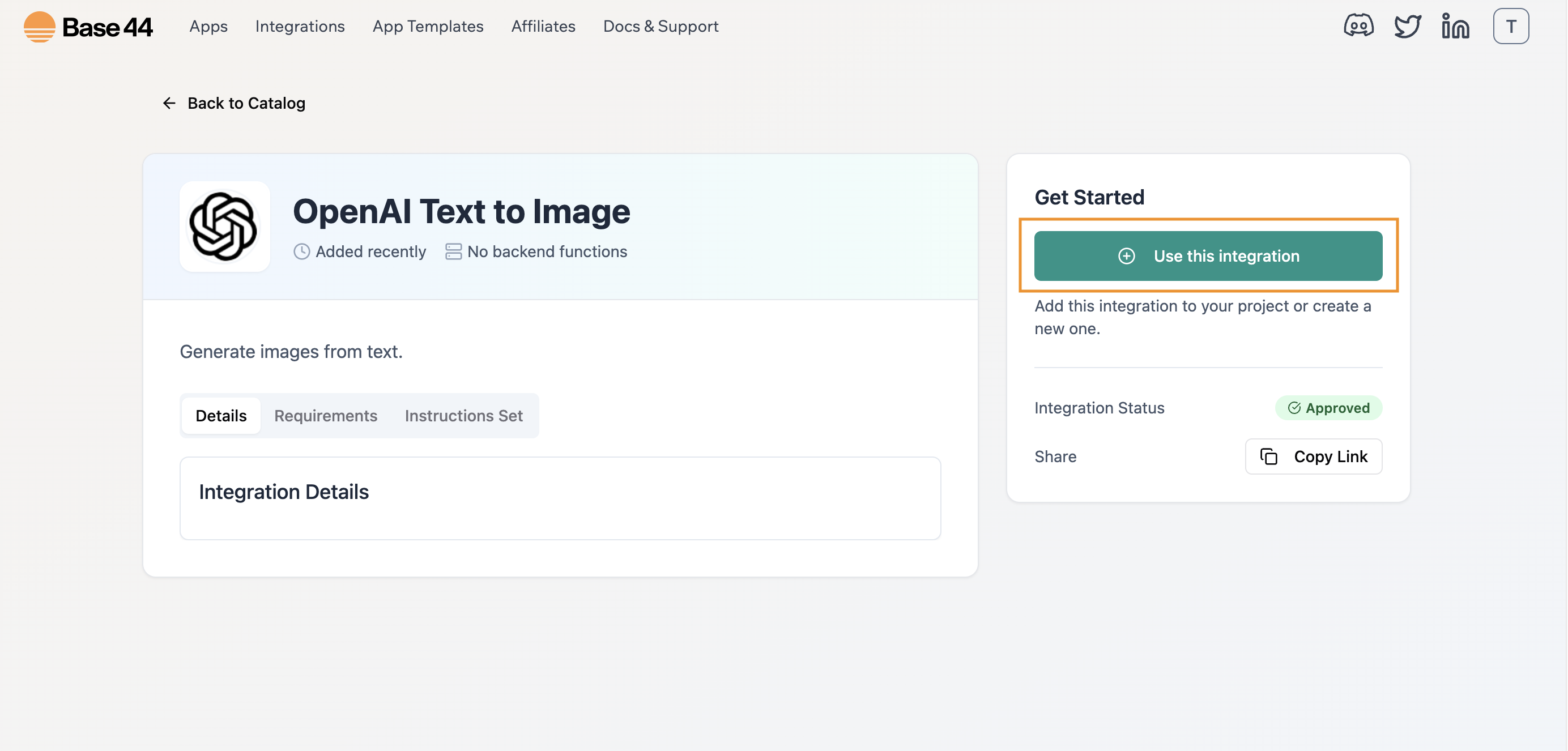
2
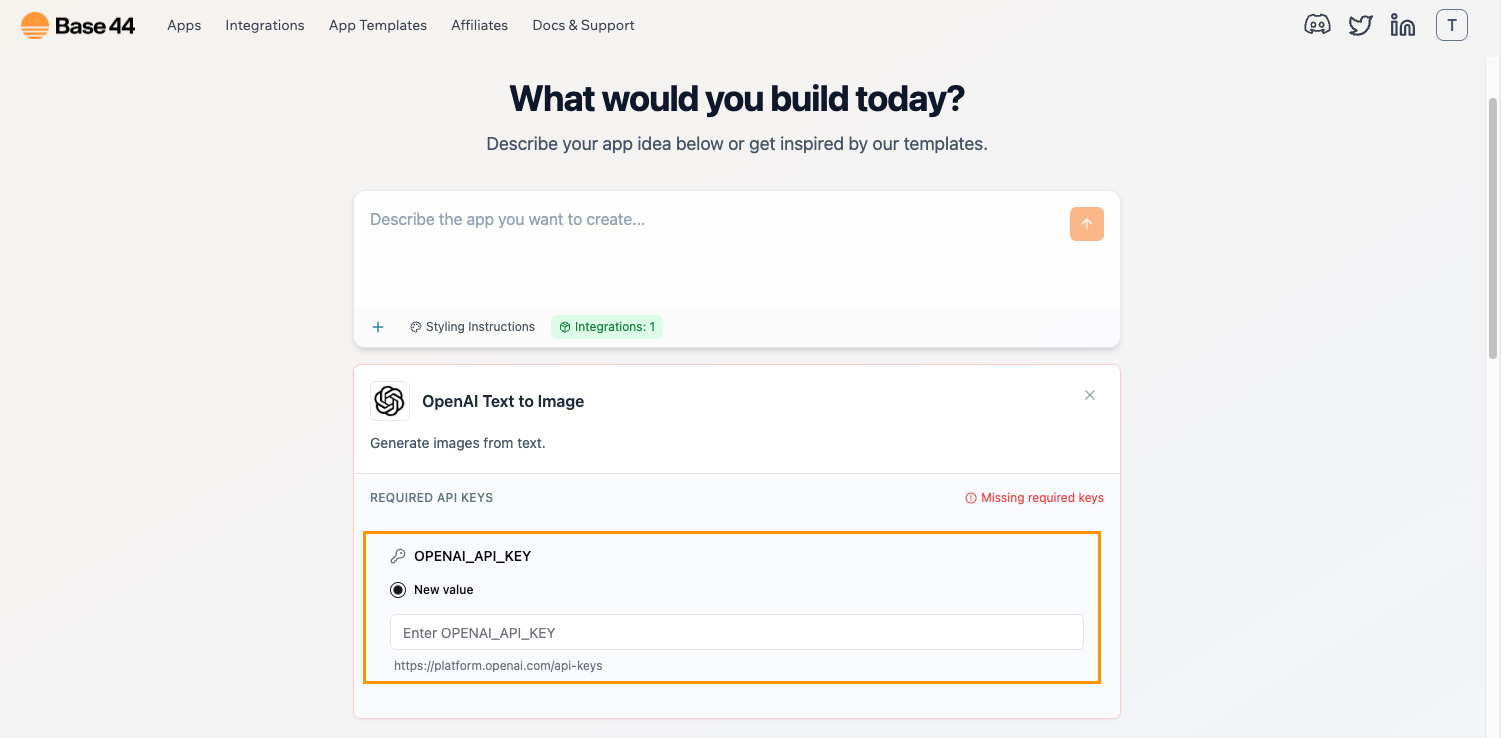
הוסיפו את מפתח ה-API שלכם ל-Base44
- הקלידו את רעיון האפליקציה בתיבת הצ’אט של הבינה המלאכותית
-
הדביקו את המפתח כשתתבקשו
3
ספרו לבינה המלאכותית מה לעשות
-
לאחר שהאפליקציה נוצרה, בצ’אט של Base44 תארו את המשימה שאתם רוצים שהבינה המלאכותית תבצע
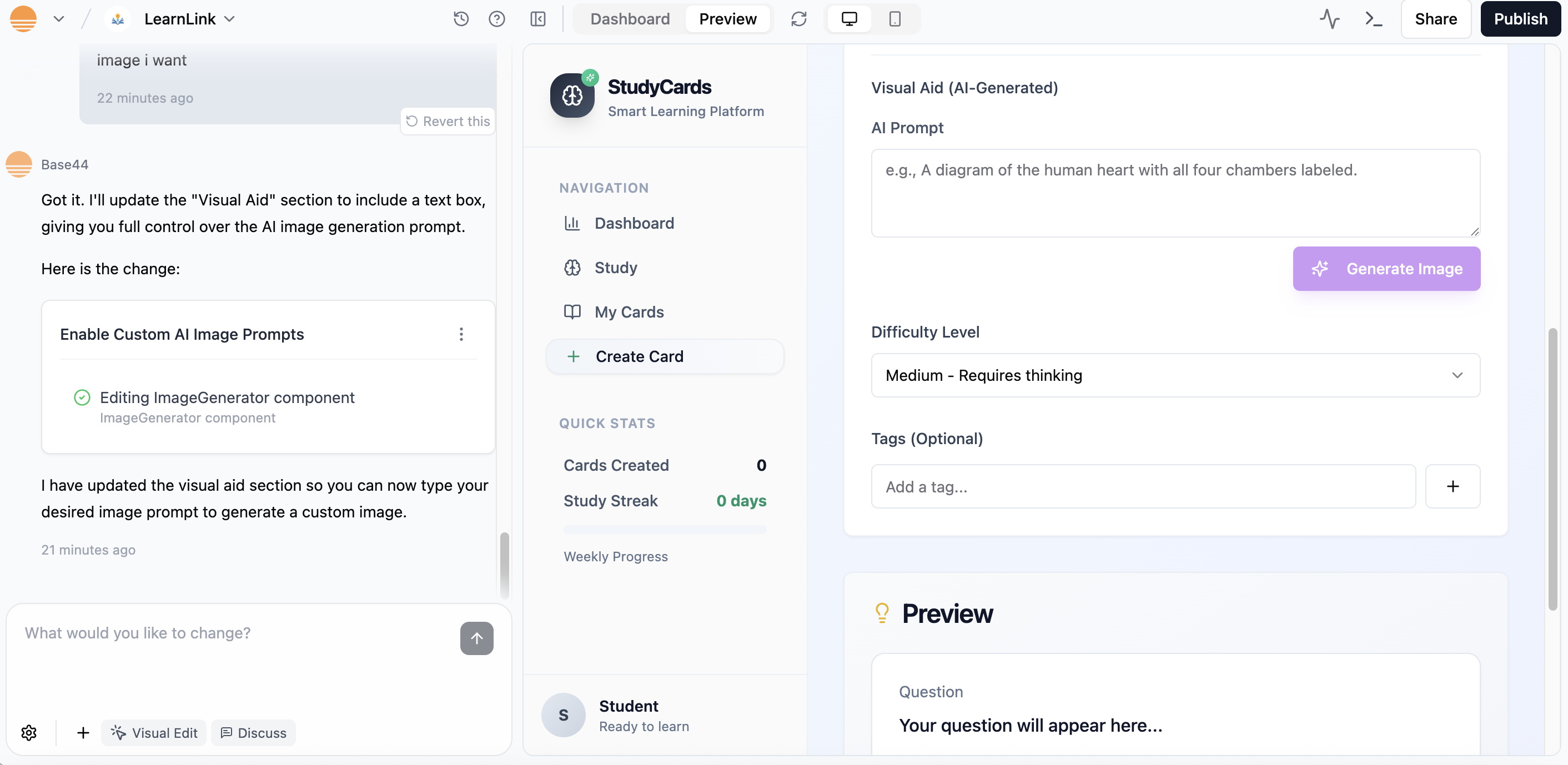
- Base44 תיצור עבורכם את רכיבי הצד-שרת והצד-לקוח.
- ניתן לשפר את התנהגות הבינה המלאכותית באמצעות הודעות המשך.
4
בדקו את האינטגרציה
-
נסו את תכונת הבינה המלאכותית עם קלטי בדיקה או הודעות לדוגמה.
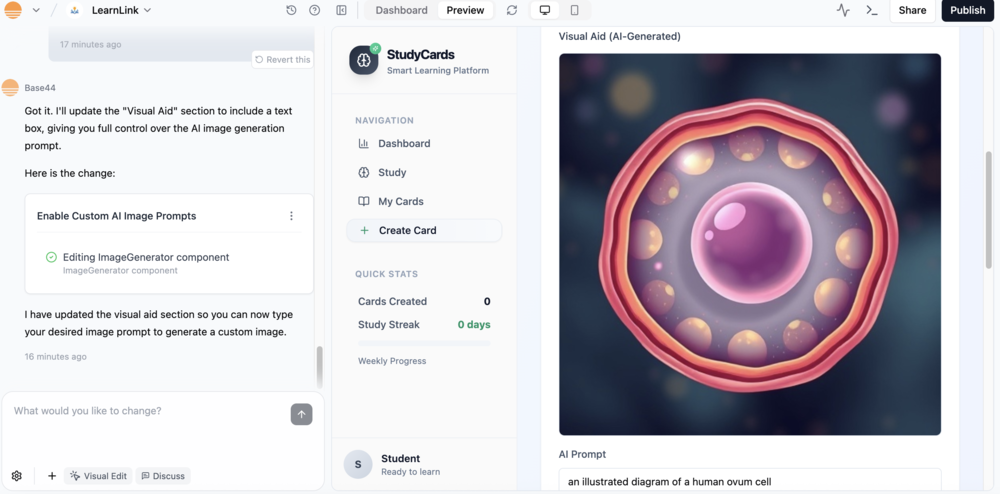
- בדקו את הפלט.
- התנסו בסגנונות, טונים או דוגמאות שונים עד שזה יפעל כפי שאתם רוצים.
בעת הרצת בדיקות, אל תדביקו נתוני לקוחות אמיתיים. השתמשו בתוכן לדוגמה.
5
עלו לאוויר
כשהכל עובד:
- הציגו תצוגה מקדימה של האפליקציה במכשירים שונים
- פרסו ושתפו אותה עם אחרים
- עקבו אחר שימוש ה-API שלכם בלוח הבקרה של הספק
סיכום
מה עשיתם (ללא קוד):- בחרתם ספק בינה מלאכותית למקרה השימוש שלכם.
- חיברתם אותו בצורה מאובטחת באמצעות מפתח API.
- נתתם ל-Base44 לטפל בהגדרת הצד-שרת.
- השתמשתם בהודעות כדי לעצב את התנהגות הבינה המלאכותית.
- בדקתם והשקתם את האפליקציה המופעלת על ידי בינה מלאכותית.
שאלות נפוצות
מה אם הספק שלי לא מופיע בקטלוג
מה אם הספק שלי לא מופיע בקטלוג
תוכלו עדיין לחבר אותו בעזרת הבינה המלאכותית של Base44. התהליך מעט יותר ידני, אך הבינה המלאכותית תנחה אתכם שלב אחר שלב.אמרו:
"השתמש בספק '[שם הספק]'. יש לי מפתח api. עזור לי לחבר אותו וליצור בדיקה פשוטה. שאל אותי לפרטים שאתה צריך."שמרו את מפתח ה-API שלכם במקום בטוח עד שהבינה המלאכותית תבקש אותו. תזדקקו גם לכמה פרטים מתיעוד הספק.כמה דרישות חשובות להגדרה ידנית
הספק שלכם צריך להציע API מקוון סטנדרטי שעובד מעל https (לעיתים נקרא “REST API”). משמעות הדבר:
הספק שלכם צריך להציע API מקוון סטנדרטי שעובד מעל https (לעיתים נקרא “REST API”). משמעות הדבר:
- כתובת אינטרנט (URL) שאליה Base44 יכולה לשלוח בקשות.
- מפתח API לאימות.
הוראות מהספק על איזה מידע לשלוח וכיצד הוא צריך להיות מעוצב. - פרטים על איך הספק ישלח תגובות חזרה, רצוי בפורמט כמו JSON (דרך נפוצה לשליחת טקסט מובנה).
איך אני שומר על מפתח ה-API שלי בטוח?
איך אני שומר על מפתח ה-API שלי בטוח?
שמרו אותו באזור Secrets של Base44 או במנהל סיסמאות. לעולם אל תשתפו אותו בקוד ציבורי, צילומי מסך או הודעות צ’אט.
מה קורה אם נגמר לי האשראי אצל הספק?
מה קורה אם נגמר לי האשראי אצל הספק?
אינטגרציית הבינה המלאכותית שלכם תפסיק לפעול עד שתוסיפו אשראי נוסף או תעדכנו את הגדרות החיוב שלכם אצל הספק.
האם אני צריך לדעת לכתוב קוד כדי להשתמש בבינה מלאכותית ב-Base44?
האם אני צריך לדעת לכתוב קוד כדי להשתמש בבינה מלאכותית ב-Base44?
לא. ניתן להגדיר הכל על ידי מעקב אחר השלבים במדריך וכתיבת הודעות בשפה רגילה.
האם אוכל לשנות את ספק הבינה המלאכותית שלי בהמשך?
האם אוכל לשנות את ספק הבינה המלאכותית שלי בהמשך?
כן. ניתן להתחבר לספק אחר בכל עת. תצטרכו להוסיף את מפתח ה-API החדש ב-Base44 וייתכן שתצטרכו לעדכן את ההודעות או הרכיבים שלכם כדי שיעבדו עם ה-API של הספק החדש.
איך אוכל להגביל עלויות?
איך אוכל להגביל עלויות?
רוב ספקי הבינה המלאכותית מאפשרים לכם להגדיר מגבלות הוצאות או מגבלות שימוש בהגדרות החיוב של החשבון. ניתן גם לעקוב אחר השימוש בלוח הבקרה שלהם. לבדיקות, נסו הודעות קצרות יותר או בקשות קטנות יותר כדי לשמור על עלויות נמוכות. שימו לב שמנגנוני בקרת העלויות של כל ספק עובדים מעט שונה, אז כדאי לבדוק את מסמכי העזרה שלהם.
למה הבינה המלאכותית שלי נותנת תשובות לא צפויות?
למה הבינה המלאכותית שלי נותנת תשובות לא צפויות?
הפכו את ההודעה שלכם לספציפית יותר. כללו הוראות ברורות, הקשר חשוב ודוגמאות למה שאתם רוצים. אם אפשר, אמרו לבינה המלאכותית מה לא לכלול. תוכלו גם לנסות להחליף למודל אחר אם הספק שלכם מציע אחד שמתמקד יותר בדיוק. אם הבעיה נמשכת, שתפו את ההודעה והתגובה עם הבינה המלאכותית של Base44 ובקשו ממנה לעזור לפתור את הבעיה שלב אחר שלב.“אם נתקעתם, הדביקו את ההודעה שלכם ואת תגובת הבינה המלאכותית בצ’אט של Base44 ואמרו ‘עזור לי לפתור את זה שלב אחר שלב.’”
האם אוכל להשתמש ביותר מספק בינה מלאכותית אחד בו זמנית?
האם אוכל להשתמש ביותר מספק בינה מלאכותית אחד בו זמנית?
כן. ניתן להוסיף אינטגרציות מרובות ב-Base44, אתם רק צריכים לוודא שאתם מציינים איזה ספק ישמש לאיזו פונקציה
דף זה תורגם באמצעות בינה מלאכותית. למידע המדויק והעדכני ביותר, עיין בגרסה האנגלית.