

הערה: אינטגרציית Google Places זמינה בתוכנית Builder ומעלה. אם אתם בתוכנית החינמית, תצטרכו לשדרג את האפליקציה כדי להשתמש בפונקציות צד-שרת ובתכונות תשלום.
הגדרה שלב אחר שלב:
חלק 1: צד Google
אם יש לכם כבר מפתח API של Google Places, תוכלו לדלג לחלק 2: צד Base44.1
צרו (או בחרו) פרויקט ב-Google Cloud
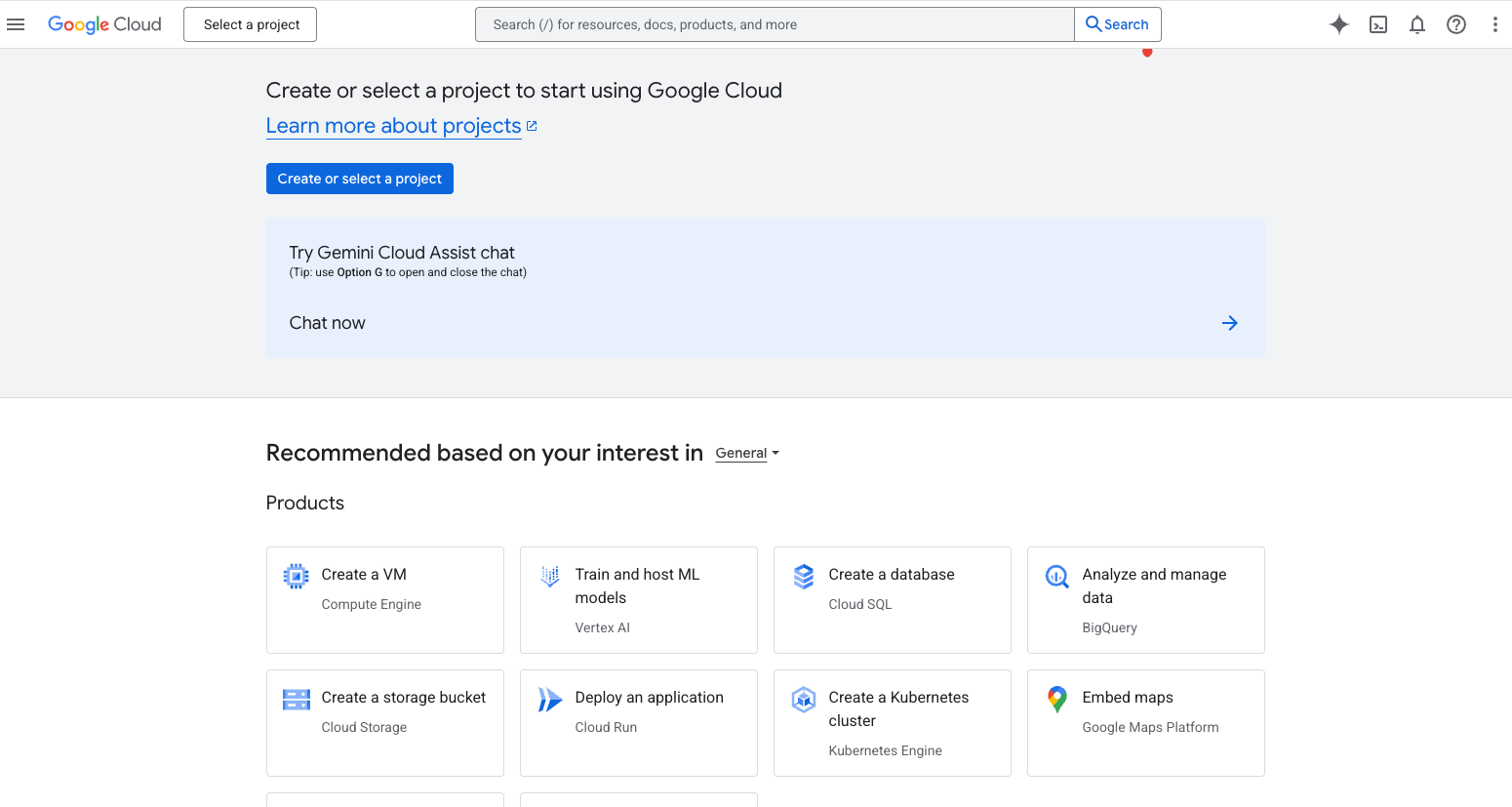
- עברו ל-Google Cloud Console ובחרו פרויקט קיים או צרו אחד חדש.
2
הפעילו את places API (New)
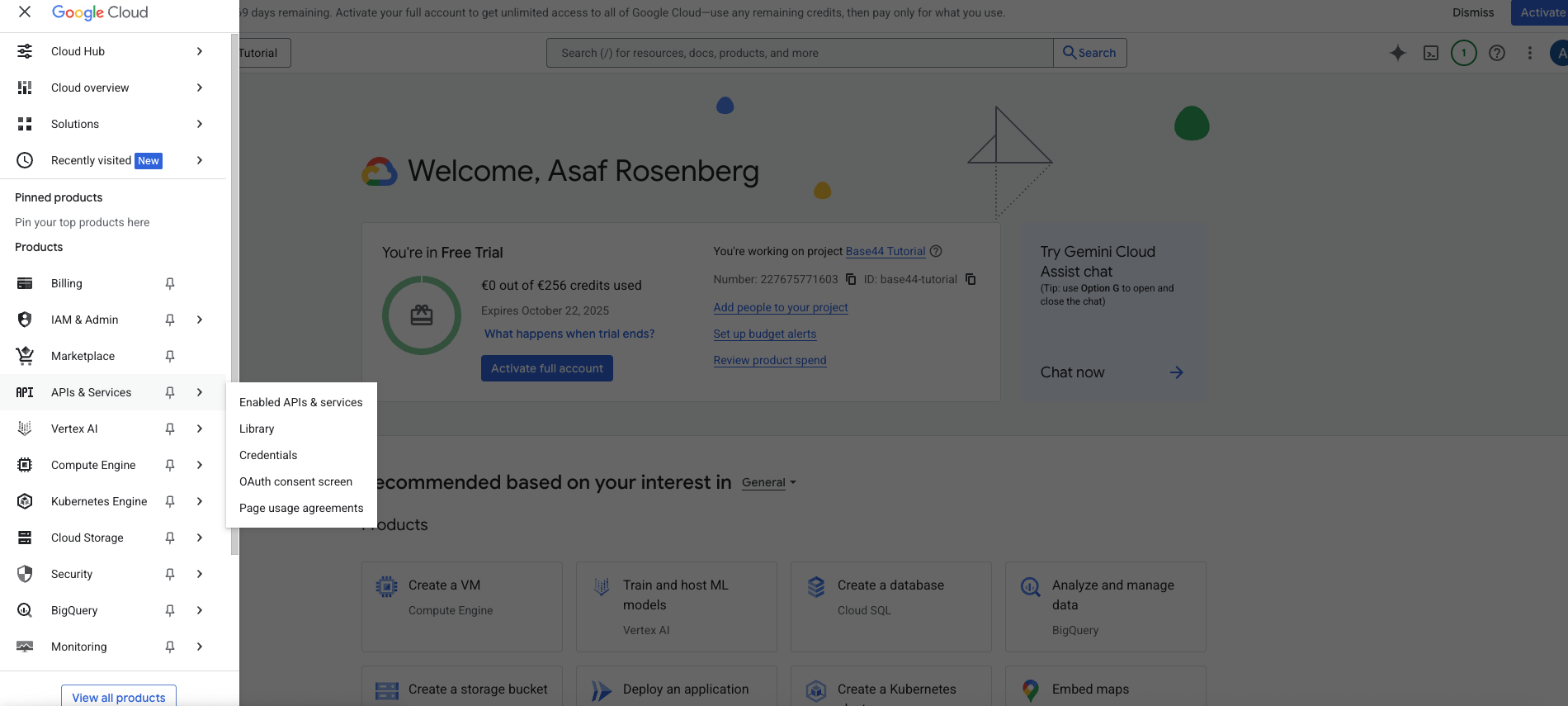
- בסרגל הצד השמאלי, לחצו על APIs and Services → Library.
- השתמשו בסרגל החיפוש כדי למצוא Places API (New) ופתחו אותו.
- לחצו על Enable כדי להפעיל אותו עבור הפרויקט שלכם.
3
צרו את מפתח ה-API שלכם
- מדף ה-credentials של ה-API, לחצו על Create Key והעתיקו אותו.
- שמרו את המפתח במקום בטוח. תצטרכו להדביק אותו ב-Base44.
חלק 2: צד Base44
לאחר שיש לכם את מפתח ה-API של Google Places, ניתן לחבר אותו ל-Base44 בשתי דרכים שונות:אפשרות A: אינטגרציה מוכנה (מועדף)
- בחרו במסלול זה אם אתם מתחילים אפליקציה חדשה מאפס.
אפשרות B: אינטגרציה מיידית
- בחרו במסלול זה אם אתם כבר באמצע בנייה ורוצים לשלב את Google Places באפליקציה קיימת.
אפשרות A: אינטגרציה מוכנה (יצירת אפליקציה חדשה)
1
בחרו את האינטגרציה
-
ב-Base44 לחצו על Integrations

- מצאו את Google Places
- בחרו Use this Integration
2
ספקו את מפתח ה-API שלכם
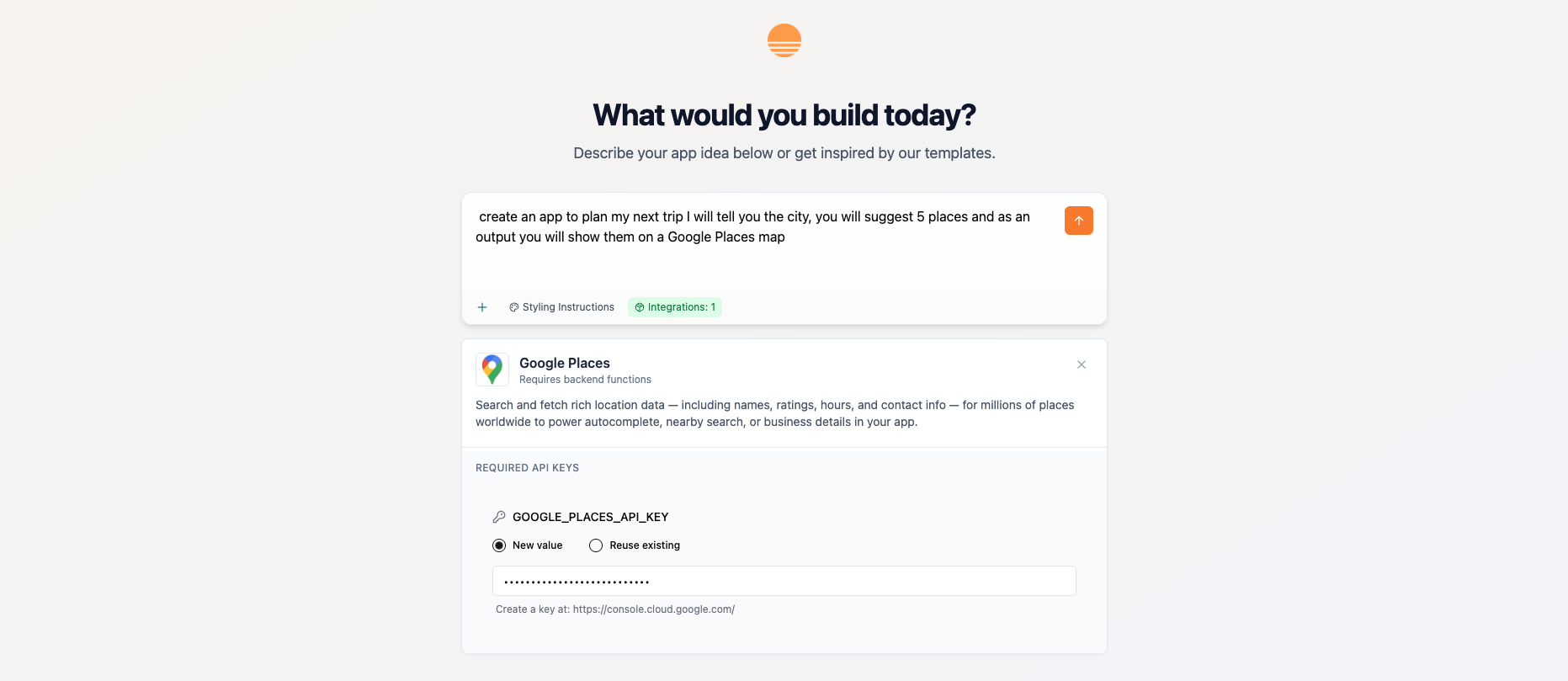
- כשתתבקשו, הדביקו את מפתח Places API שלכם בשדה שמסומן
GOOGLE_PLACES_API_KEY.
3
בנו את האפליקציה שלכם
- בצ’אט הבינה המלאכותית, תארו את מטרת האפליקציה.
- לדוגמה:
צור אפליקציה לתכנון הטיול הבא שלי. אני אגיד לך את העיר, אתה תציע חמישה מקומות ותציג אותם על מפת Google Places. - הבינה המלאכותית של Base44 תבנה לכם את המבנה הבסיסי.
4
בדקו עם טיול לדוגמה
- הזינו עיר, חפשו עד חמישה מקומות, ושמרו את הטיול.
- בדקו שמופיעה מפה עם סימונים עבור כל המקומות שנבחרו ושהיא מתקרבת אוטומטית כדי להתאים להם.
אפשרות B: אינטגרציה מיידית (חיבור לאפליקציה קיימת)
השתמשו בגישה זו כשהאפליקציה שלכם בנויה חלקית ואתם רוצים לשלב את Places מבלי להתחיל מחדש.1
גשו לאפליקציה הקיימת שלכם
- הנה ההודעה שהקלדנו בצ’אט הבינה המלאכותית כדי לבנות את האפליקציה לדוגמה:
"צור אפליקציה לתכנון הטיול הבא שלי. אני אגיד לך את העיר ואתה תבחר חמישה מקומות לבקר בהם."
2
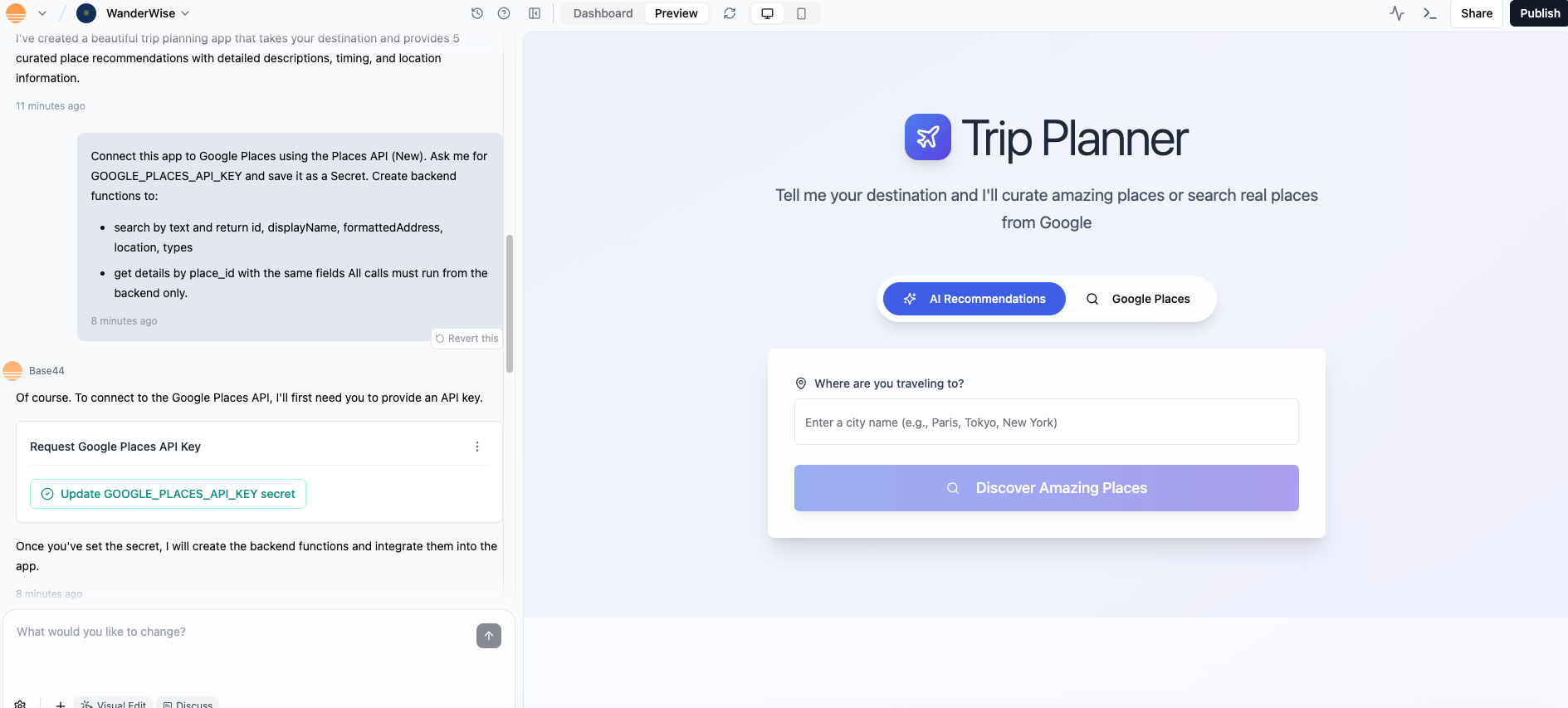
חברו את האפליקציה שלכם ל-Google Places באמצעות צ'אט הבינה המלאכותית
-
בקשו מהצ’אט לחבר את האפליקציה שלכם ל-Google Places. ניתן לערוך את ההודעה לדוגמה הזו:
חבר את האפליקציה הזו ל-Google Places באמצעות Places API (New). בקש ממני את GOOGLE_PLACES_API_KEY ושמור אותו כ-Secret. צור פונקציות צד-שרת ל:- חיפוש לפי טקסט והחזרת id, displayName, formattedAddress, location, types- קבלת פרטים לפי place_id עם אותם שדותכל הקריאות חייבות לרוץ מצד-שרת בלבד.
3
כשצ'אט הבינה המלאכותית יבקש, הדביקו את מפתח ה-API שלכם
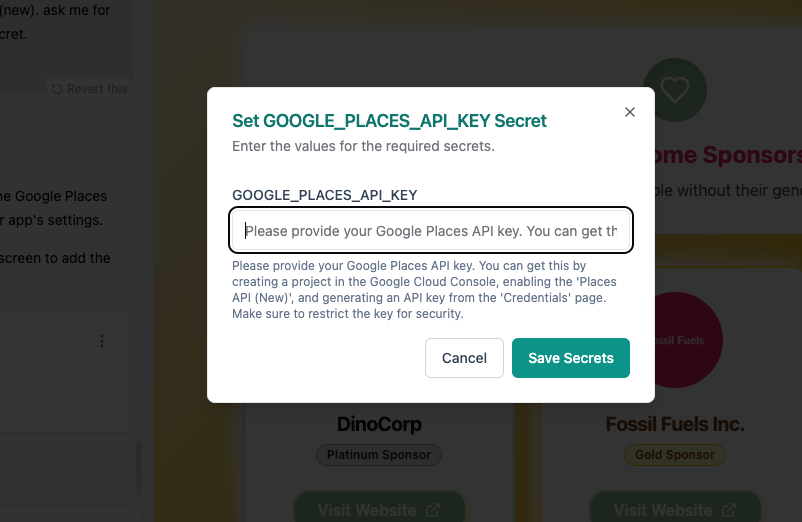
- כשצ’אט הבינה המלאכותית יבקש, לחצו על
Update GOOGLE_PLACES_API_KEY - לאחר מכן הדביקו את מפתח ה-API שלכם בחלון הקופץ
4
בנו את הממשק
- הוסיפו את ממשק Trip Planner ואת המפה.
-
תוכלו להשתמש בהודעה דומה לזו כדי לבנות את הממשק שלכם:
הוסף דף Trip Planner עם:- שדה עיר- 5 שדות הצעת מקומות אוטומטיים המופעלים על ידי הצד-שרתכאשר נבחר מקום, שמור place_id, name, formatted_address, latitude, longitude, types.הוסף Google Map שמציב סמן עבור כל מקום שנשמר ומתאים אוטומטית את הגבולות כדי להציג את כולם. כלול כפתור Reset.
5
בדקו את האפליקציה שלכם
- הזינו עיר ותנו לאפליקציה להציע חמישה מקומות, ואז שמרו.
- ודאו שהסמנים מופיעים ושהמפה מתאימה לכל הנקודות.
- רעננו את האפליקציה כדי לאשר שהמקומות השמורים מוצגים נכון.
פתרון בעיות
- שגיאות 403 או REQUEST_DENIED – בדרך כלל Places API לא מופעל, מפתח ה-API שגוי, או שמגבלות המפתח הדוקות מדי. בדקו שוב ש-Places API (New) מופעל, שחשבון החיוב שלכם מוגדר, והקלו על המגבלות במהלך בדיקה.
- הצעות ריקות – נסו עיר אחרת או מונח חיפוש אחר. ודאו שהחיפוש מתרחש בצד-שרת, לא בדפדפן.
- המפה לא מתאימה לכל הנקודות – ודאו שהאפליקציה שלכם קוראת ל-fitBounds לאחר שכל הסמנים נוספו למפה.
- שדות שגויים נשמרו – שמרו בדיוק את השדות הרשומים למעלה (place_id, name, formatted_address, latitude, longitude, types) כדי שהמפה והמסננים יעבדו בצורה אמינה.
שימושים נפוצים
הנה כמה רעיונות לאיך תוכלו לנצל את Google Places API בתוך אפליקציות Base44, על בסיס דוגמאות מהתיעוד של Google ומספקי Places API אחרים:- מתכנני טיולים – הציעו מסעדות, אטרקציות או מלונות כשמישהו בוחר עיר.
- מאתרי עסקים מקומיים – אפשרו למשתמשים לחפש בתי קפה, חנויות או שירותים בקרבת מקום.
- עוזרי מסלול – הציגו תחנות דלק, תחנות מנוחה או נקודות אוכל לאורך מסע.
- כלי נדל”ן – הדגישו בתי ספר, פארקים או חנויות ליד נכס.
- מאתרי שירותי חירום – מצאו במהירות בתי חולים, תחנות משטרה או בתי מרקחת.
- מדריכי ערים – בנו אפליקציות עם נקודות ציון, אירועים או נקודות סגנון חיים אוצרים.
דף זה תורגם באמצעות בינה מלאכותית. למידע המדויק והעדכני ביותר, עיין בגרסה האנגלית.