

הערה: אינטגרציית Slack זמינה בתוכנית Builder ומעלה.
הגדרה שלב אחר שלב:
חלק 1: צד Slack
אם יש לכם כבר webhook של Slack, תוכלו לדלג לחלק 2 - צד Base44.1
עברו ל-Slack API Apps
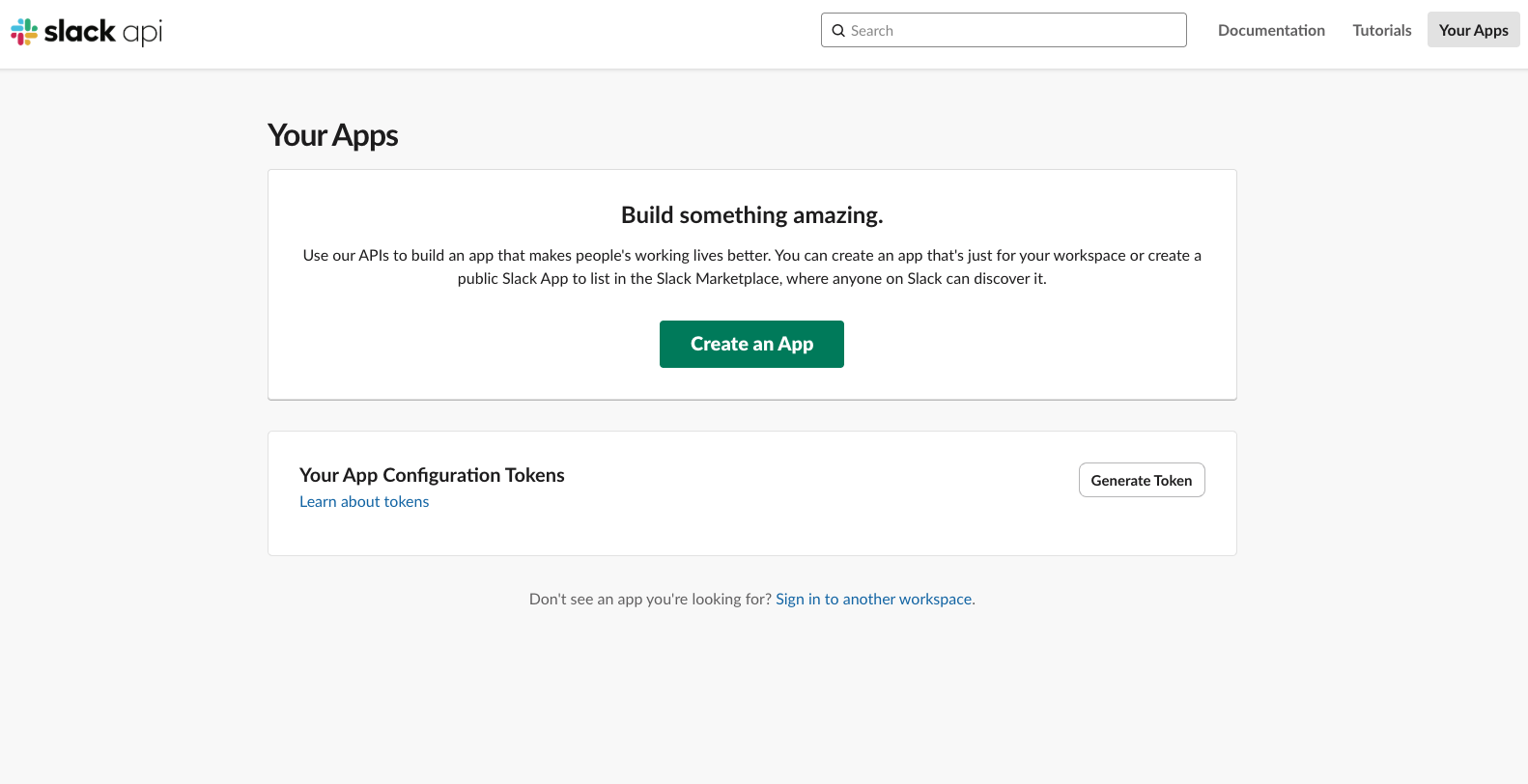
- עברו ל: https://api.slack.com/apps
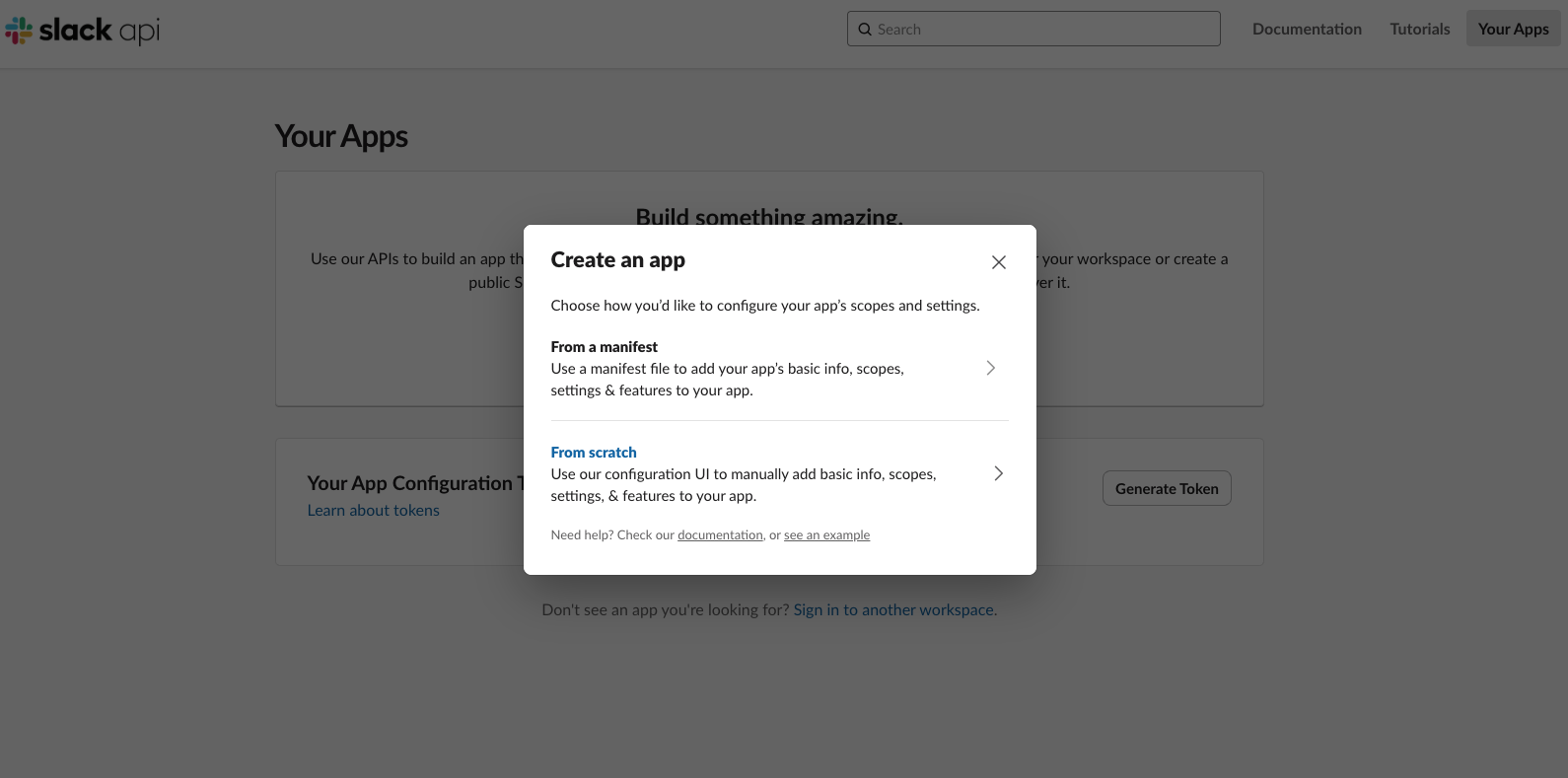
- לחצו על Create an App
-
לחצו על From Scratch
2
תנו לזה שם
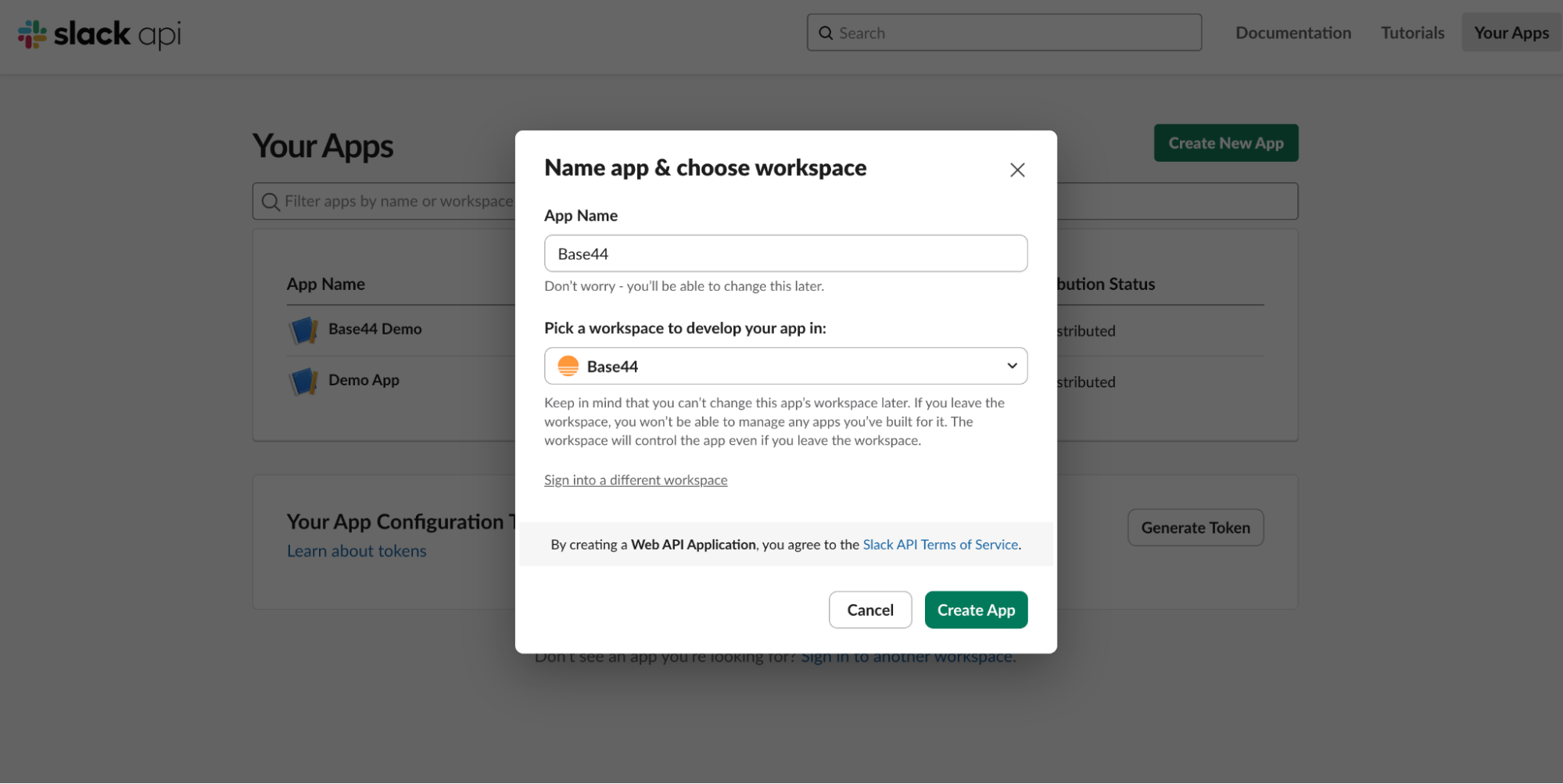
- לדוגמה:
Base44 Notifications - בחרו את אזור העבודה שלכם
3
הגדירו Incoming Webhooks
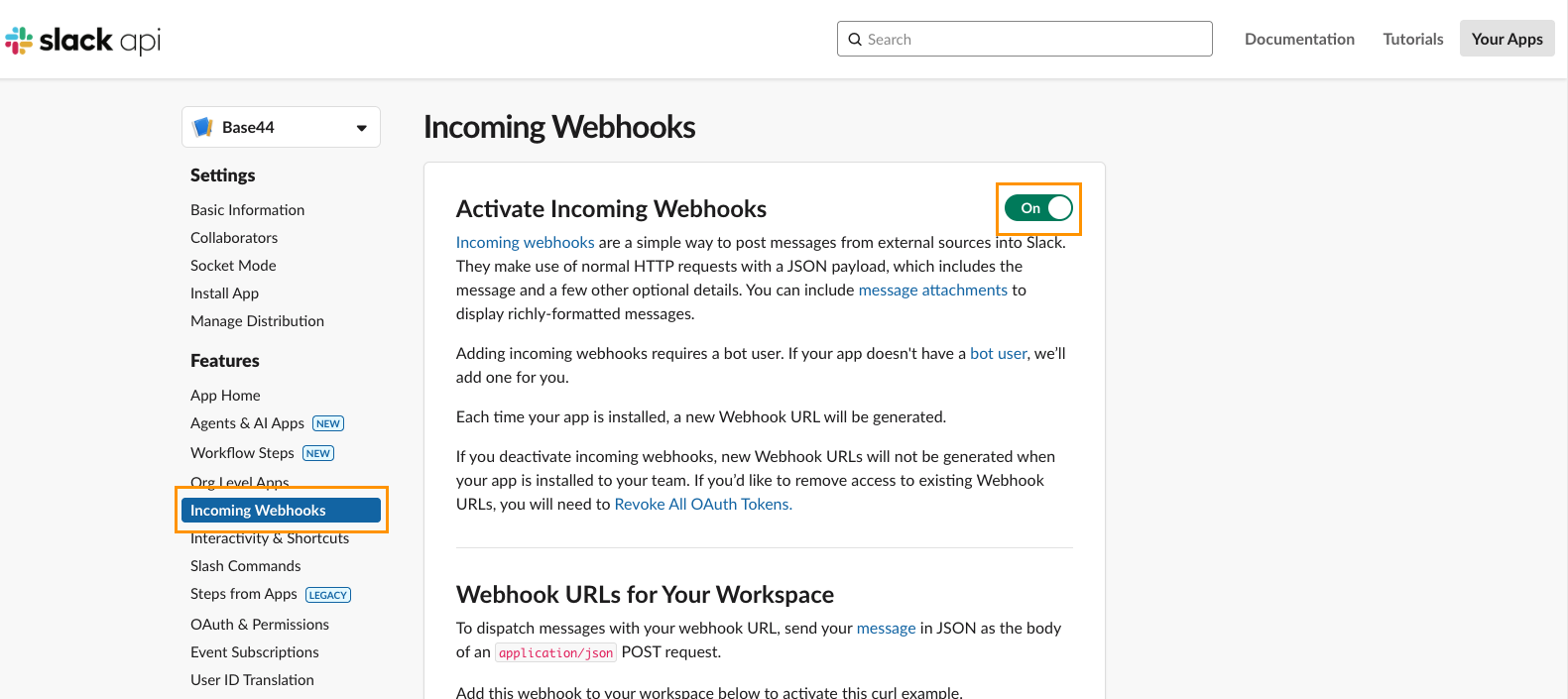
- בסרגל הצד, פתחו את Incoming Webhooks
- העבירו את Activate Incoming Webhooks למצב On
4
חברו Webhook ל-Workspace
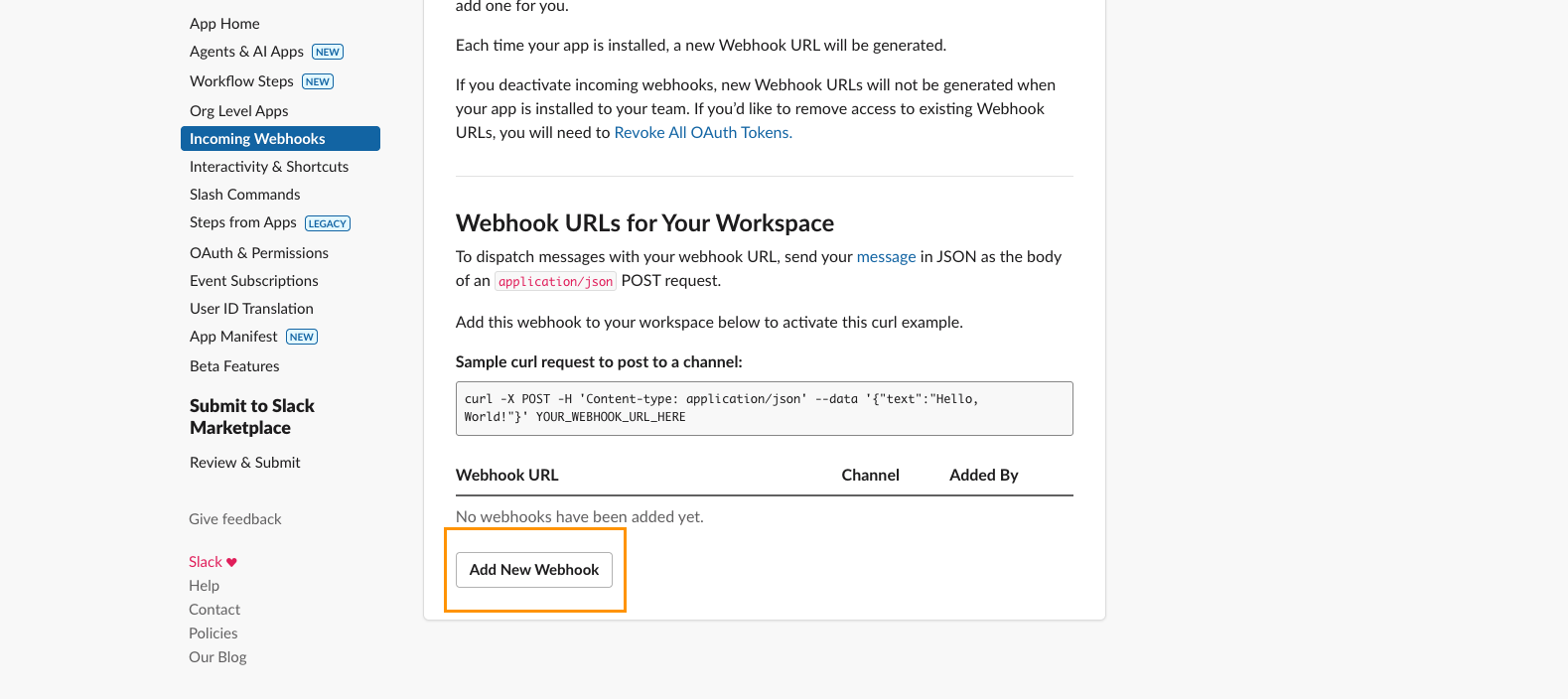
- גללו למטה באותו עמוד
- לחצו על Add New Webhook to Workspace
- בחרו את הערוץ שבו ההודעות צריכות להופיע
- לחצו על Allow
5
העתיקו את ה-Webhook URL שלכם
-
כתובת ה-webhook שלכם צריכה להיראות דומה לזו:
https://hooks.slack.com/services/T000/B000/XXXXXXXX - שמרו אותה בהישג יד, תשתמשו בה ב-Base44 כשתתבקשו ל-secret.
חלק 2: צד Base44
לאחר שיש לכם את ה-webhook URL של Slack, ניתן לחבר אותו ל-Base44 בשתי דרכים שונות:אפשרות A: אינטגרציה מוכנה (מועדף)
- בחרו במסלול זה אם אתם מתחילים אפליקציה חדשה מאפס.
אפשרות B: אינטגרציה מיידית
- בחרו במסלול זה אם אתם כבר באמצע בנייה ורוצים לשלב את Slack באפליקציה קיימת.
אפשרות A: אינטגרציה מוכנה (לאפליקציות חדשות)
1
פתחו את קטלוג האינטגרציות
-
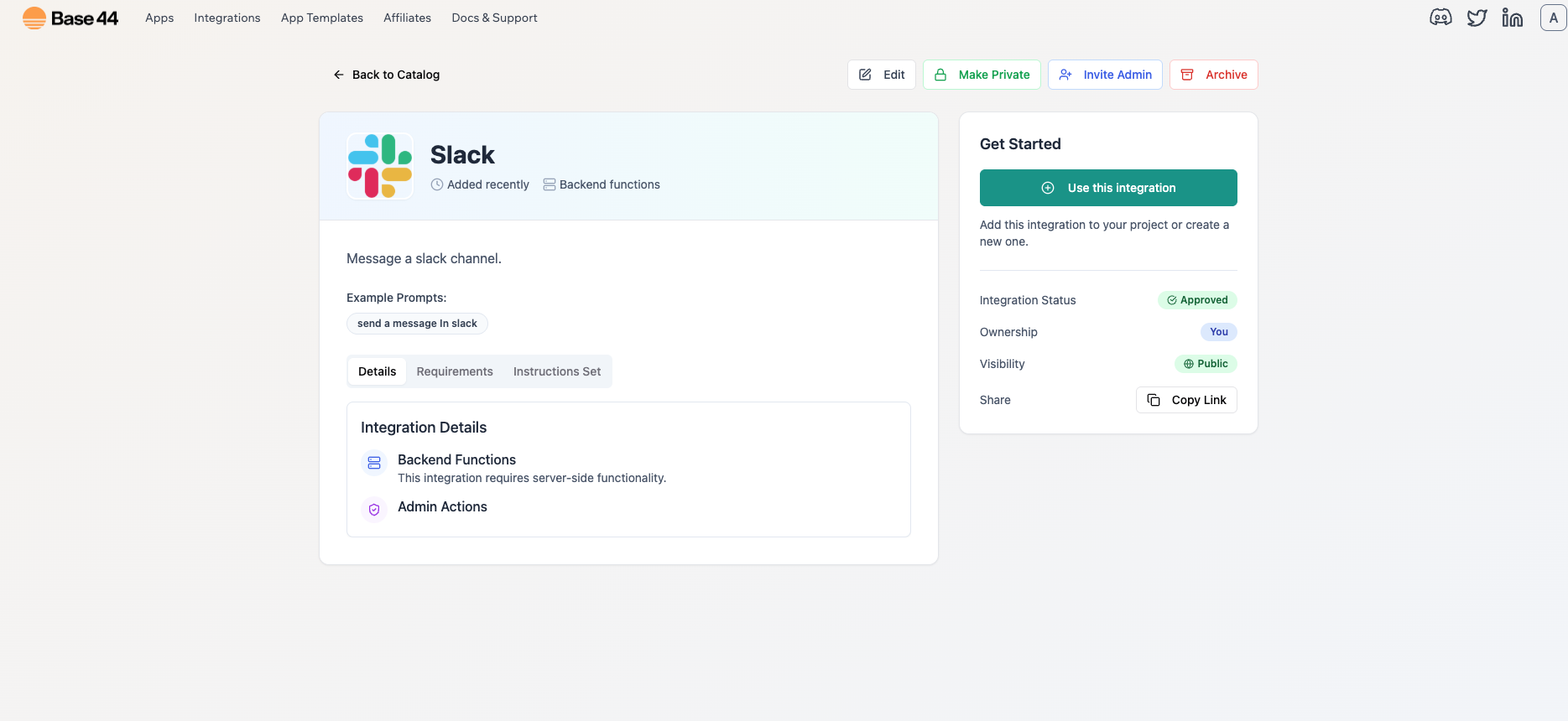
ב-Base44 לחצו על Integrations

- בחרו Slack
-
בחרו Use this Integration
2
הדביקו את ה-secret שלכם
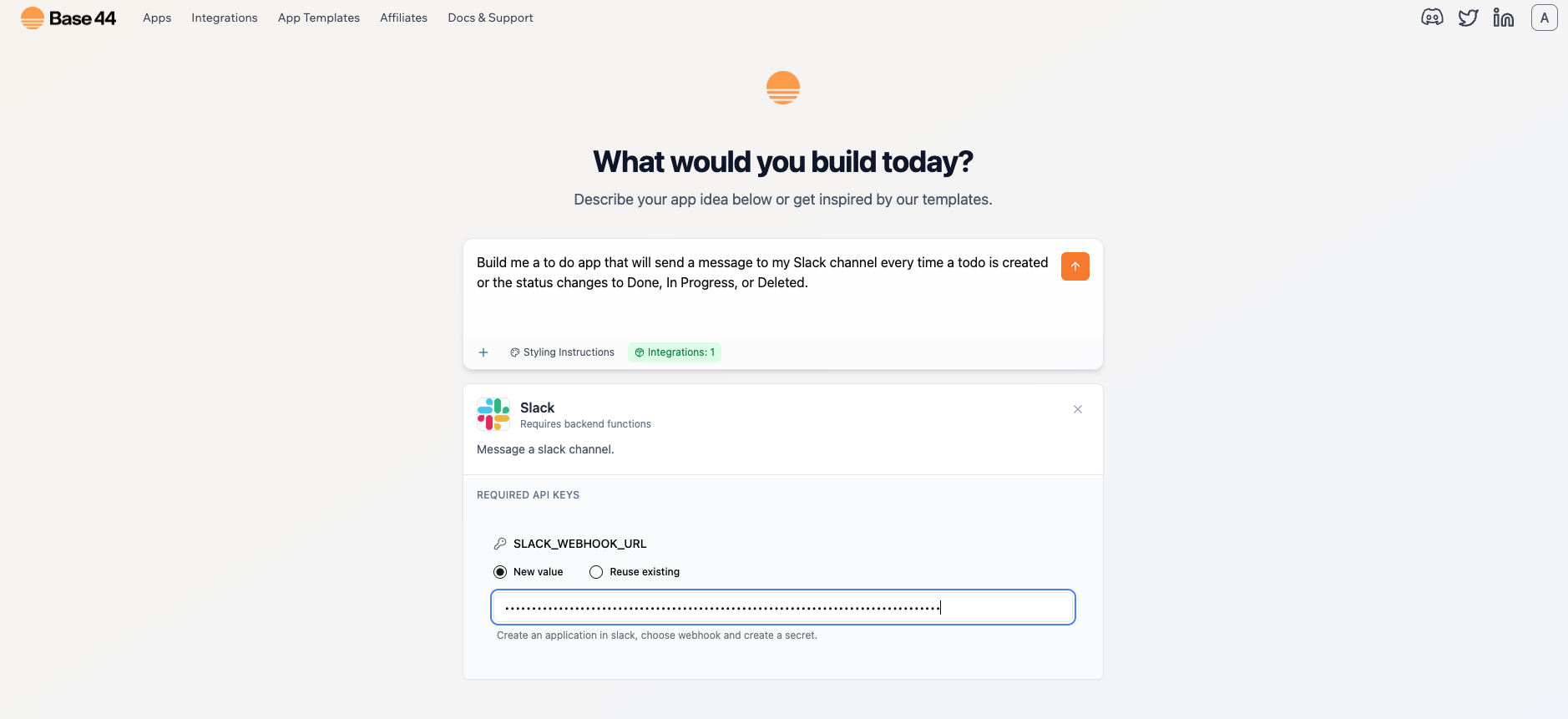
- כשתתבקשו, הדביקו את
SLACK_WEBHOOK_URLשלכם
3
צרו את האפליקציה שלכם
- הקלידו את ההודעה הראשונה שלכם כדי לבנות את האפליקציה
-
הודעה לדוגמה:
בנה לי אפליקציית רשימת מטלות "Todo" שתשלח הודעה לערוץ ה-Slack שלי בכל פעם שמשימה נוצרת או שהסטטוס משתנה ל-Done, In Progress או Deleted.
4
בדקו את האפליקציה שלכם
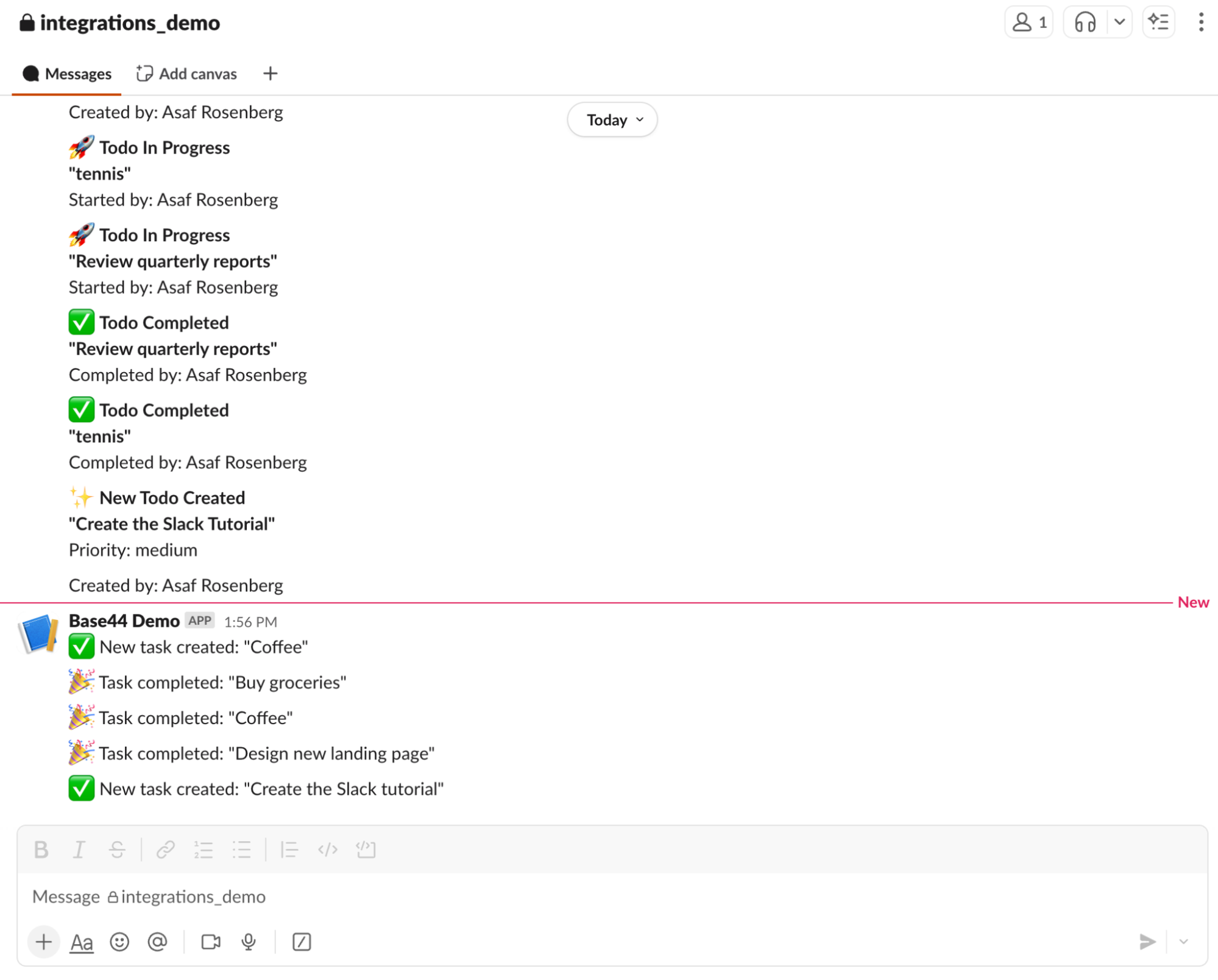
- יצירה או עדכון של המשימות שלכם צריכים עכשיו לפרסם הודעה לערוץ ה-Slack שלכם
- אם שום דבר לא מופיע, בדקו שוב:
- ה-webhook שייך לערוץ הנכון
- ה-secret נשמר נכון
- הפוסטים מתרחשים מצד-השרת בלבד (לא מהדפדפן)
אפשרות B: אינטגרציה מיידית (חיבור Slack לאפליקציה קיימת)
1
פתחו את האפליקציה הקיימת שלכם
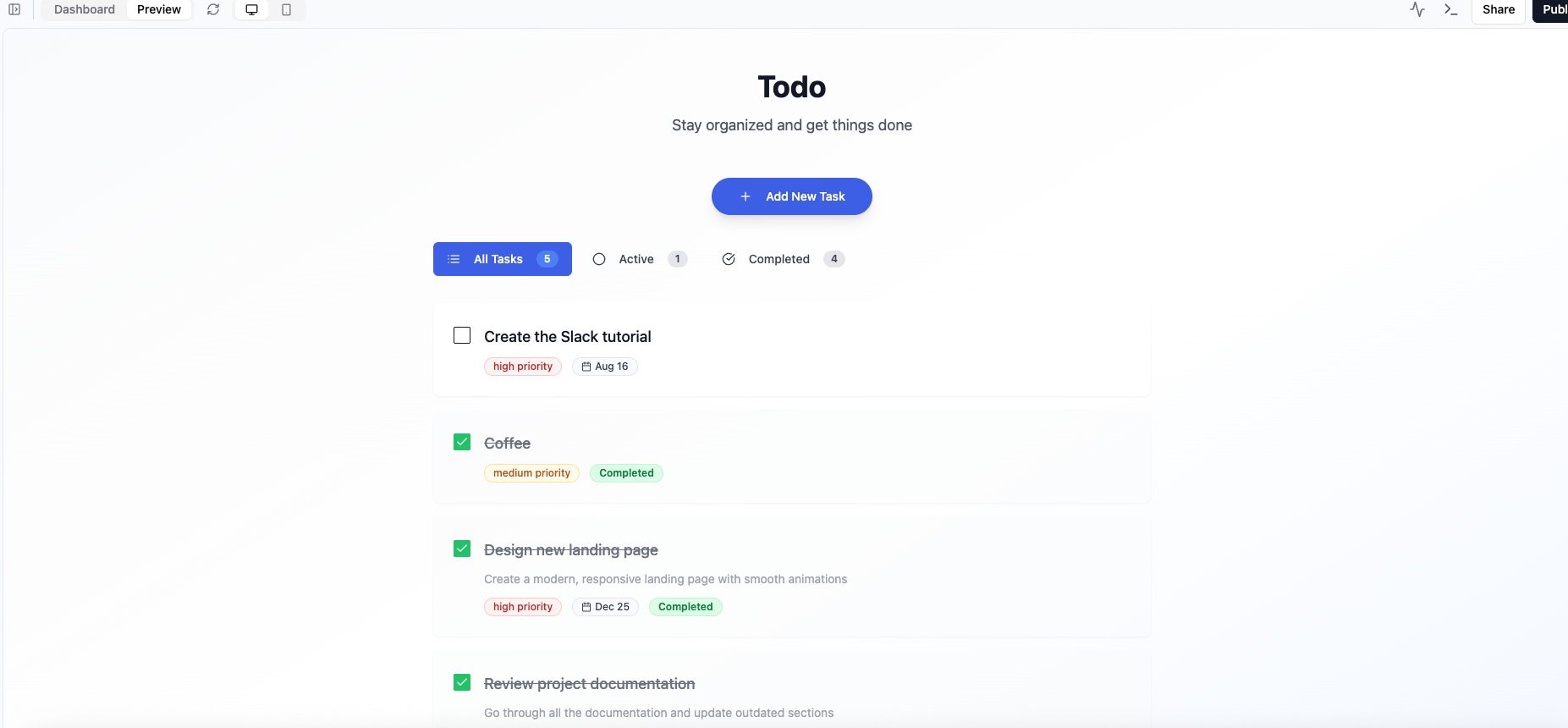
- הנה ההודעה שהקלדנו בצ’אט הבינה המלאכותית כדי לבנות את האפליקציה לדוגמה:
בנה לי אפליקציית רשימת מטלות בשם Todo
2
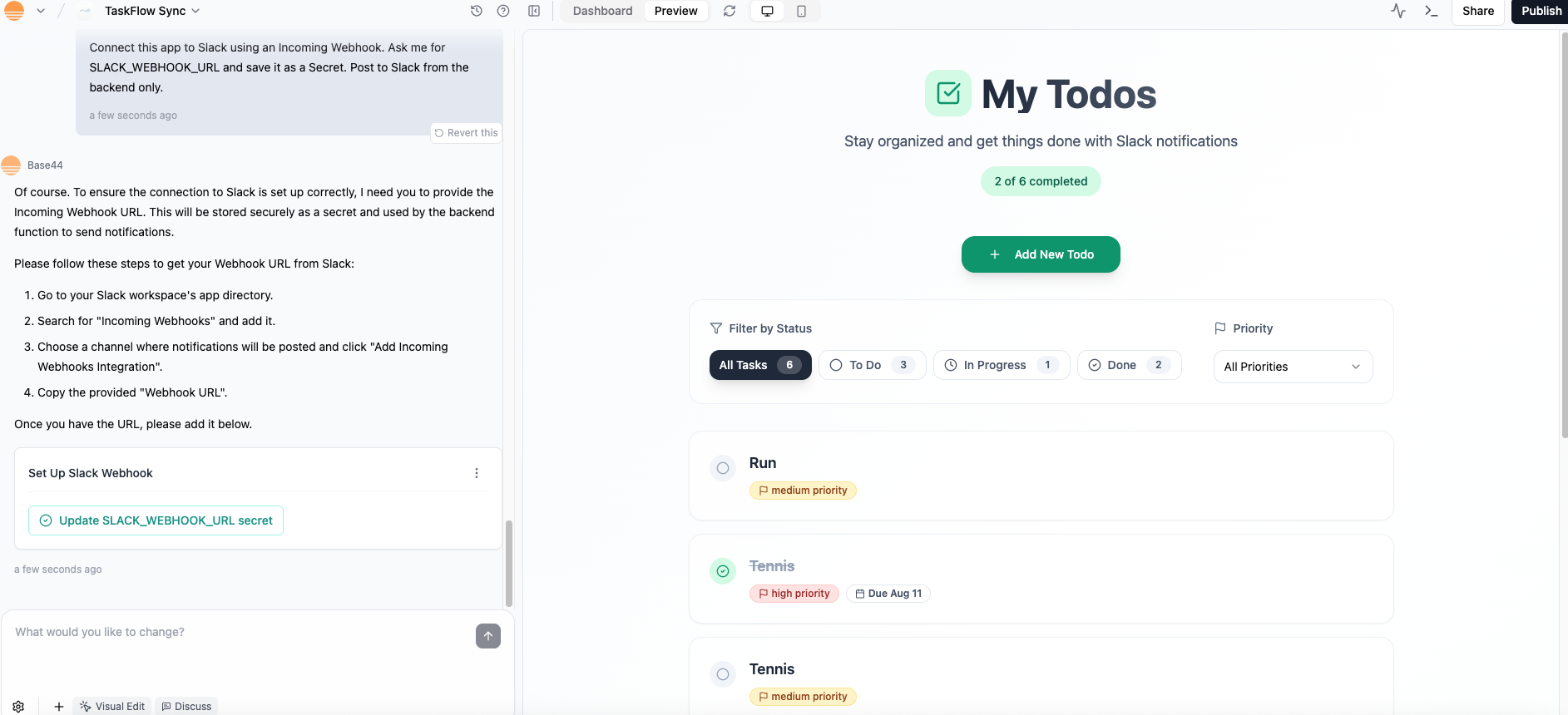
הנחו את צ'אט הבינה המלאכותית לחבר את האפליקציה שלכם ל-Slack
-
הודעה לדוגמה לצ’אט הבינה המלאכותית:
חבר את האפליקציה הזו ל-Slack באמצעות Incoming Webhook. בקש ממני SLACK_WEBHOOK_URL ושמור אותו כ-Secret. פרסם ל-Slack מצד-השרת בלבד.
3
הדביקו את ה-webhook URL שלכם
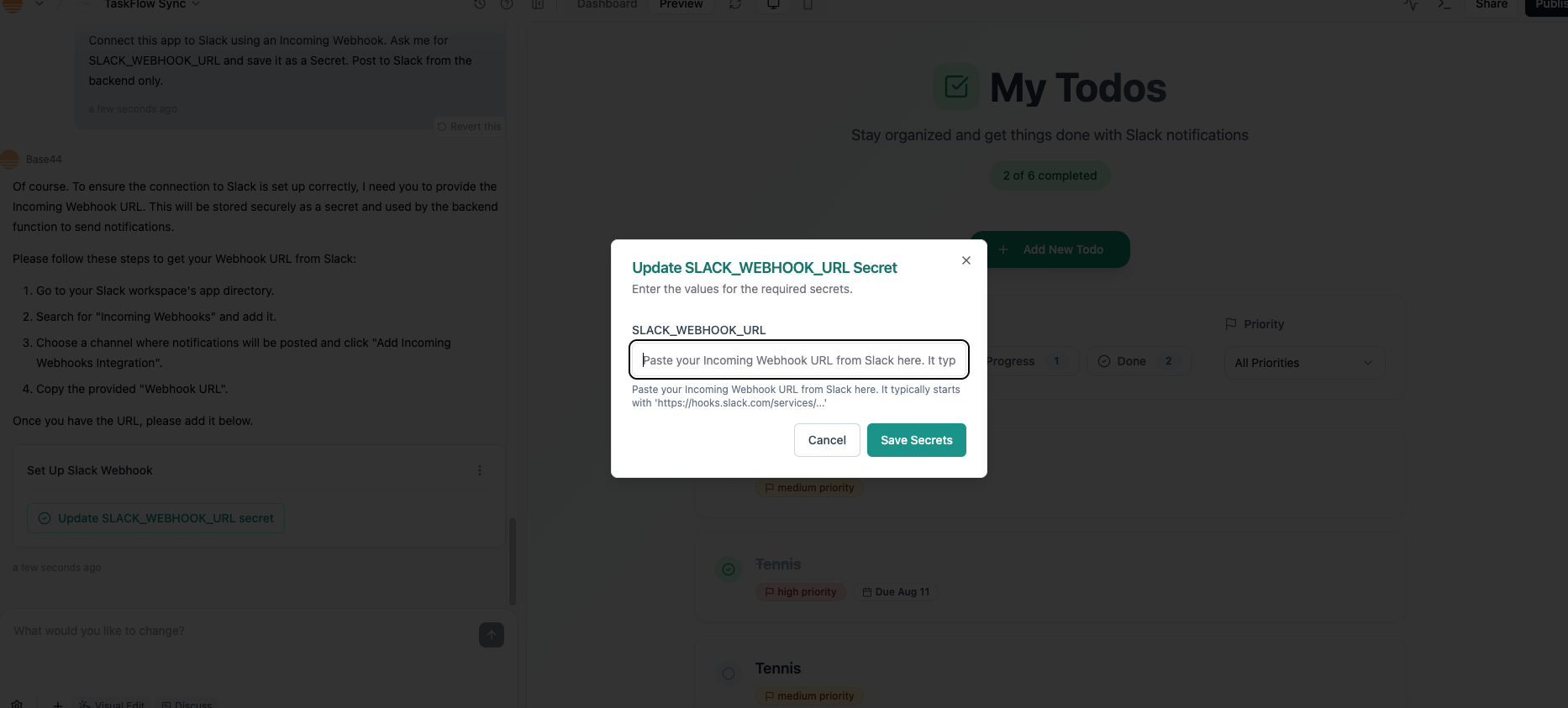
- כשצ’אט הבינה המלאכותית יבקש, לחצו על
Update SLACK_WEBHOOK_URL secret - לאחר מכן הדביקו את ה-webhook URL שלכם בחלון הקופץ
4
חברו את האירועים
- אמרו לצ’אט הבינה המלאכותית איך אתם רוצים שהאפליקציה שלכם תשתמש ב-Slack
- הודעה לדוגמה:
חבר את פוסט ה-Slack של צד-השרת למחזור החיים של המשימות:- ביצירה: פרסם "New task: {title}"- בשינוי סטטוס: פרסם "Task status updated: {title} -> {status}"- במחיקה: פרסם "Task deleted: {title}"השתמש בערוץ מ-SLACK_WEBHOOK_URL. אם קריאה נכשלת, הצג טוסט קטן והמשך.5
בדקו את האפליקציה שלכם
- צרו משימה.
- שנו את הסטטוס שלה ל-In Progress, ואז ל-Done.
- אתם אמורים לראות את ההודעות המתאימות מגיעות לערוץ ה-Slack שלכם.
פתרון בעיות
- אין הודעה ב-Slack → ה-webhook עשוי להצביע לערוץ אחר. צרו אחד חדש לערוץ הנכון.
- שגיאות צד-לקוח (401 / CORS) → אל תקראו ל-Slack ישירות מהדפדפן. תמיד פרסמו מצד-השרת.
- Webhook הוחלף או בוטל → הדביקו את ה-webhook החדש ב-Secrets של Base44.
- אזור עבודה חוסם אפליקציות מותאמות אישית → בקשו ממנהל אזור העבודה לאשר את אפליקציית ה-Slack שלכם.
שימושים נפוצים לאינטגרציית Base44 × Slack
האינטגרציה הזו מצוינת לשמור את הצוות שלכם בעניינים בלי לעזוב את Slack. כמה דפוסים פופולריים כוללים:- מעקב משימות: פרסמו הודעה בכל פעם שמשימה חדשה נוצרת, מתעדכנת או הושלמה באפליקציה שלכם.
- התראות צוות: שלחו התראות לערוץ משותף כשאירועי מפתח מתרחשים – כמו שינוי סטטוס ל-Done, In Progress או Blocked.
- דיווח שגיאות: גרמו לצד-השרת שלכם לשלוח הודעת Slack כשמשהו נכשל (לדוגמה, תשלום או סנכרון נתונים) כדי שתוכלו להגיב במהירות.
- סיכומים יומיים: שלבו עם Zapier או אינטגרציה אחרת כדי לדחוף תקציר בוקר ל-Slack, המציג מטלות שנוצרו או הושלמו אתמול.
דף זה תורגם באמצעות בינה מלאכותית. למידע המדויק והעדכני ביותר, עיין בגרסה האנגלית.