

הערה: אינטגרציית Airtable זמינה בתוכנית Builder ומעלה. אם אתם בתוכנית החינמית, תצטרכו לשדרג את האפליקציה כדי להשתמש בפונקציות צד-שרת ובתכונות תשלום.
הגדרה שלב אחר שלב:
חלק 1: צד Airtable
אם יש לכם כבר טוקן API של Airtable ומזהה Base, תוכלו לדלג לחלק 2: צד Base44.1
צרו Personal Access Token
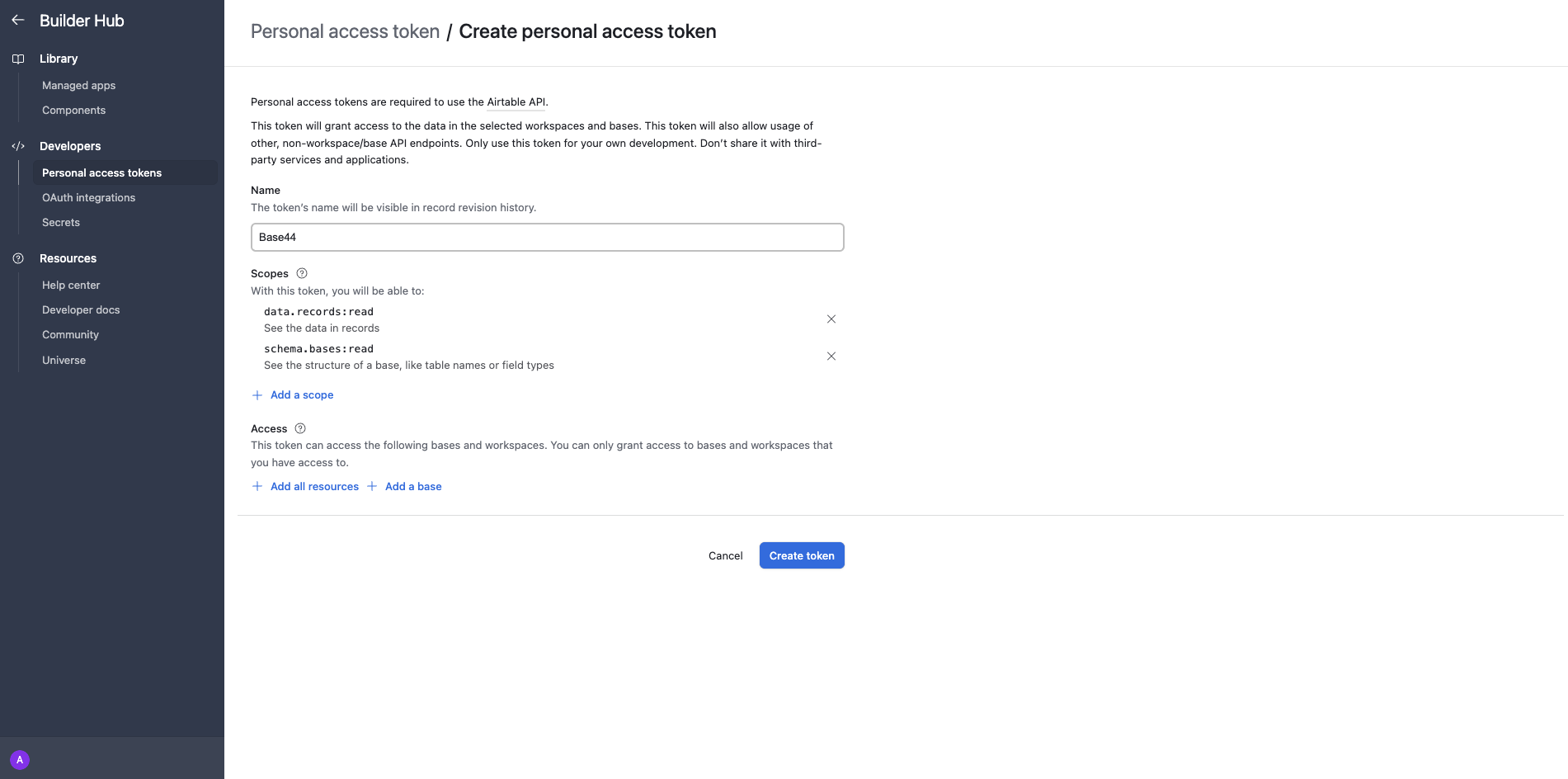
- עברו לדף יצירת הטוקנים של Airtable.
- תחת “Scopes”, צרו טוקן עם היקף לאזור העבודה/Base הנכון עם לפחות:
data.records:readschema.bases:read(אופציונלי אך עוזר לבדיקות)
- תנו שם לטוקן שלכם, הגדירו מגבלת אשראי אם אתם משתמשים בה, והעתיקו את הטוקן למקום בטוח.
2
מצאו את מזהה ה-Base שלכם
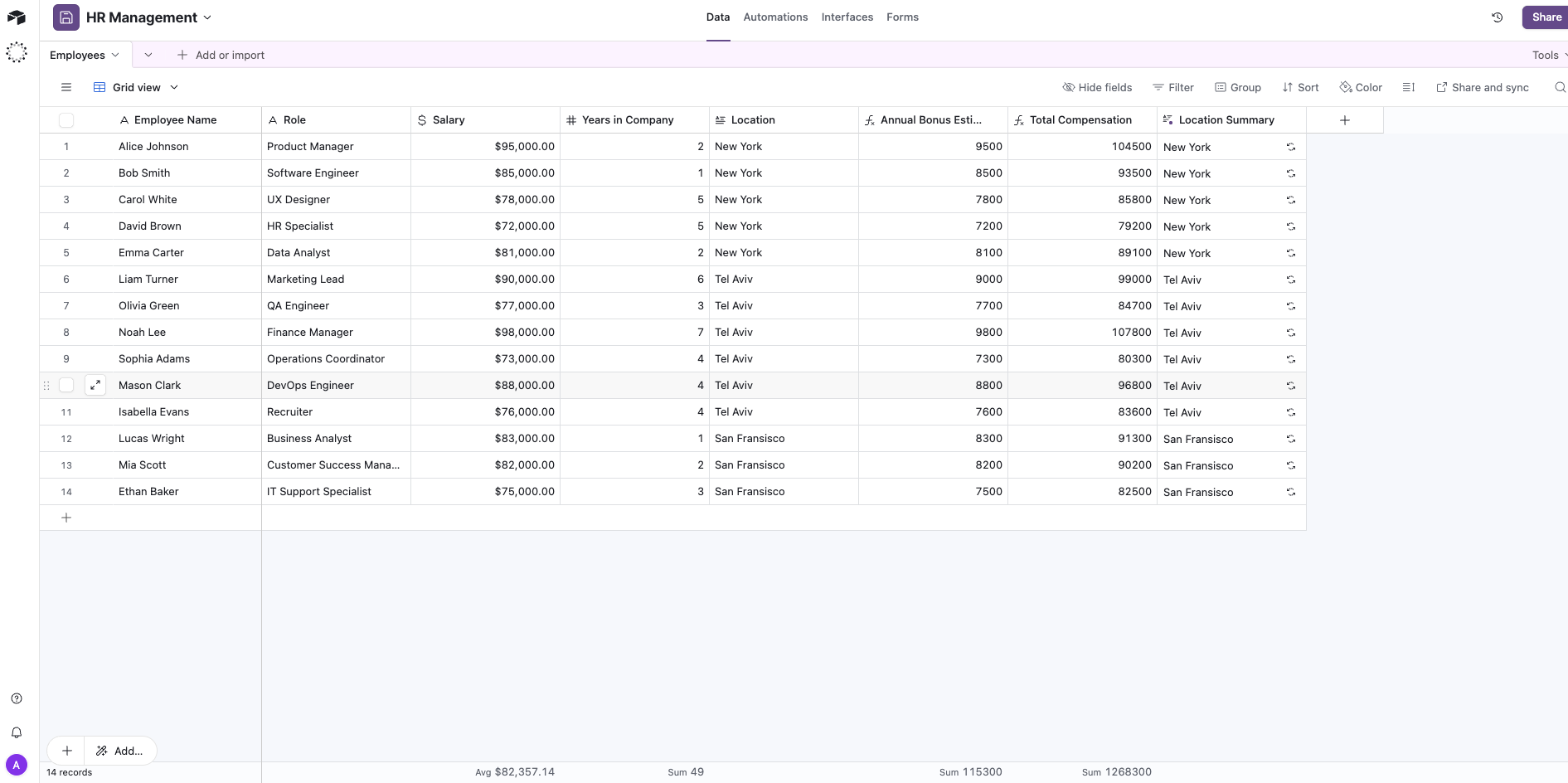
- פתחו את ה-Base של Airtable בדפדפן.
-
הסתכלו על ה-URL והעתיקו את המחרוזת שמתחילה ב-”app” - זהו מזהה ה-Base שלכם
דוגמה:
https://airtable.com/app123XYZ/...
חלק 2: צד Base44
לאחר שיש לכם את טוקן ה-API ומזהה ה-Base, ניתן לחבר אותו ל-Base44 בשתי דרכים שונות:אפשרות A: אינטגרציה מוכנה (מועדף)
- בחרו במסלול זה אם אתם מתחילים אפליקציה חדשה מאפס.
אפשרות B: אינטגרציה מיידית
- בחרו במסלול זה אם אתם כבר באמצע בנייה ורוצים לשלב את Airtable באפליקציה קיימת.
אפשרות A: אינטגרציה מוכנה (יצירת אפליקציה חדשה)
1
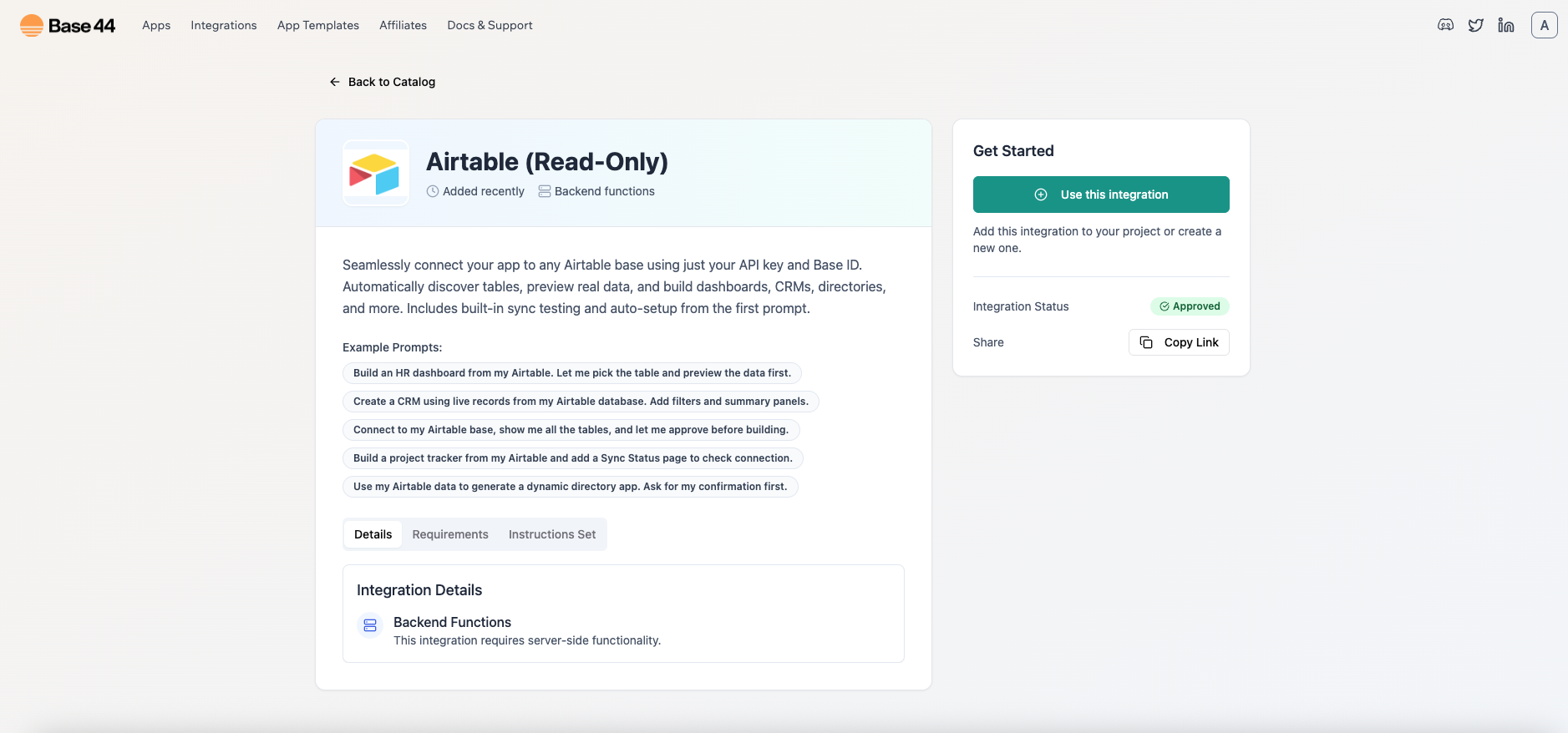
הוסיפו את Airtable מקטלוג האינטגרציות

- בקטלוג האינטגרציות, בחרו Airtable
-
לאחר מכן לחצו על “Use this integration”
2
הדביקו את הסודות שלכם
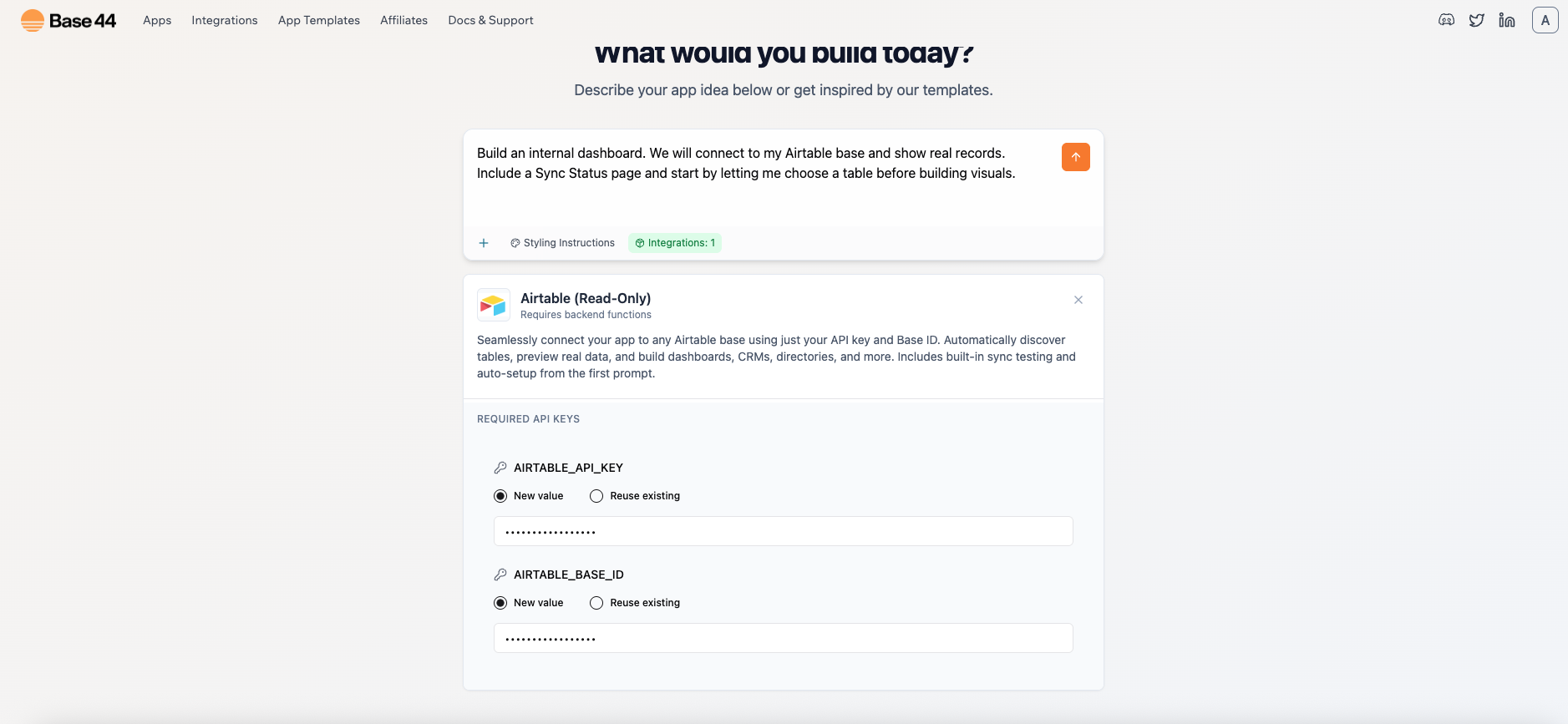
- כשתתבקשו, הדביקו:
AIRTABLE_API_KEYAIRTABLE_BASE_ID
3
בנו את האפליקציה שלכם
-
הנה הודעה לדוגמה שתוכלו להשתמש בה:
"בנה לוח בקרה פנימי. נתחבר ל-Airtable base שלי ונציג רשומות אמיתיות. כלול דף סטטוס סנכרון והתחל בכך שאתן לי לבחור טבלה לפני בניית הוויזואליות." - האפליקציה מריצה קריאת בדיקה ל-Airtable ומציגה את הטבלאות שלכם
- בוחרים אחת
- היא שולפת רשומות אמיתיות ומציגה טבלת נתונים גולמית כך שהסכמה ברורה
4
דף סטטוס סנכרון
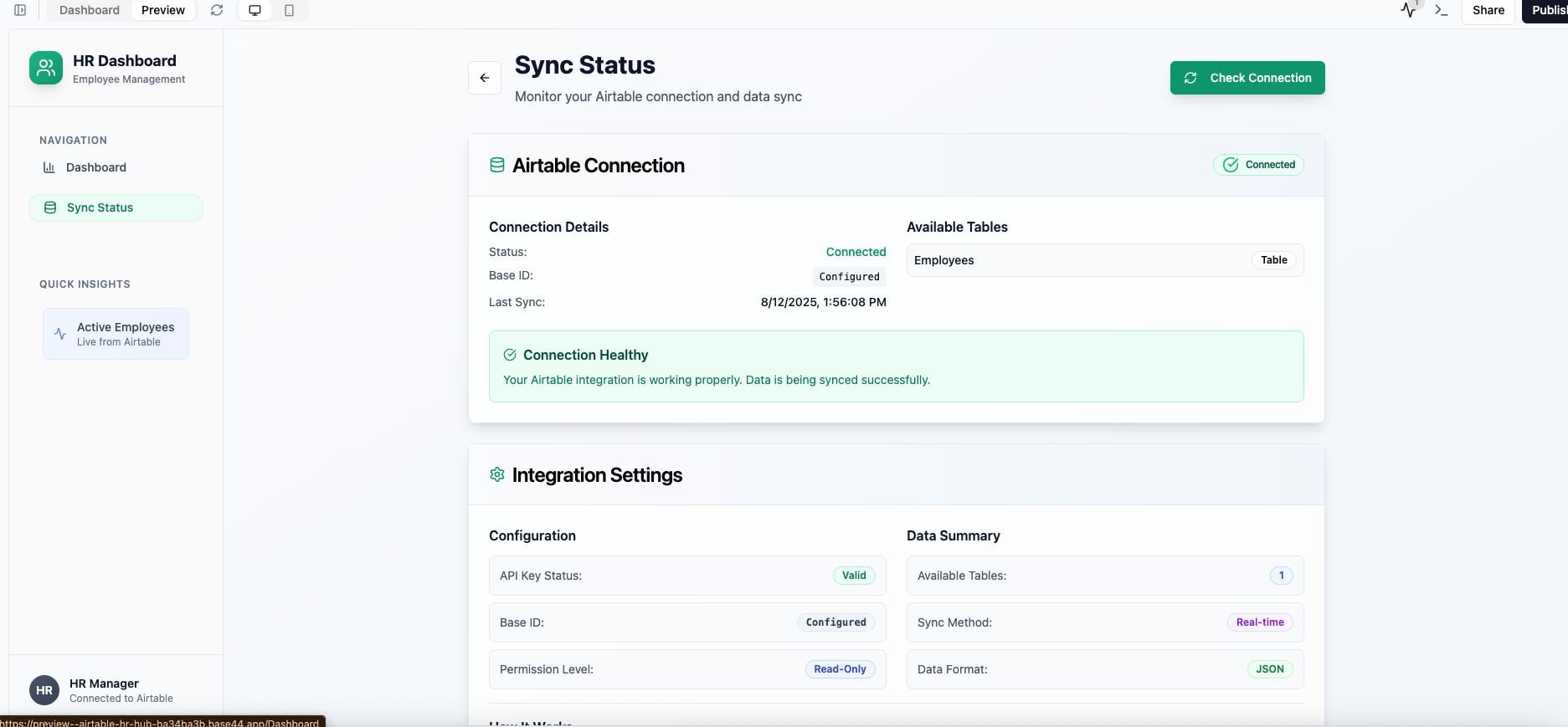
- כפתור Check Connection להרצה מחדש של הבדיקה
- רשימת טבלאות
- זמן הבדיקה האחרון
- סטטוס החיבור
אפשרות B: הוספת Airtable כאינטגרציה מיידית
בחרו במסלול זה אם יש לכם כבר אפליקציה בתהליך.1
גשו לאפליקציה הקיימת שלכם
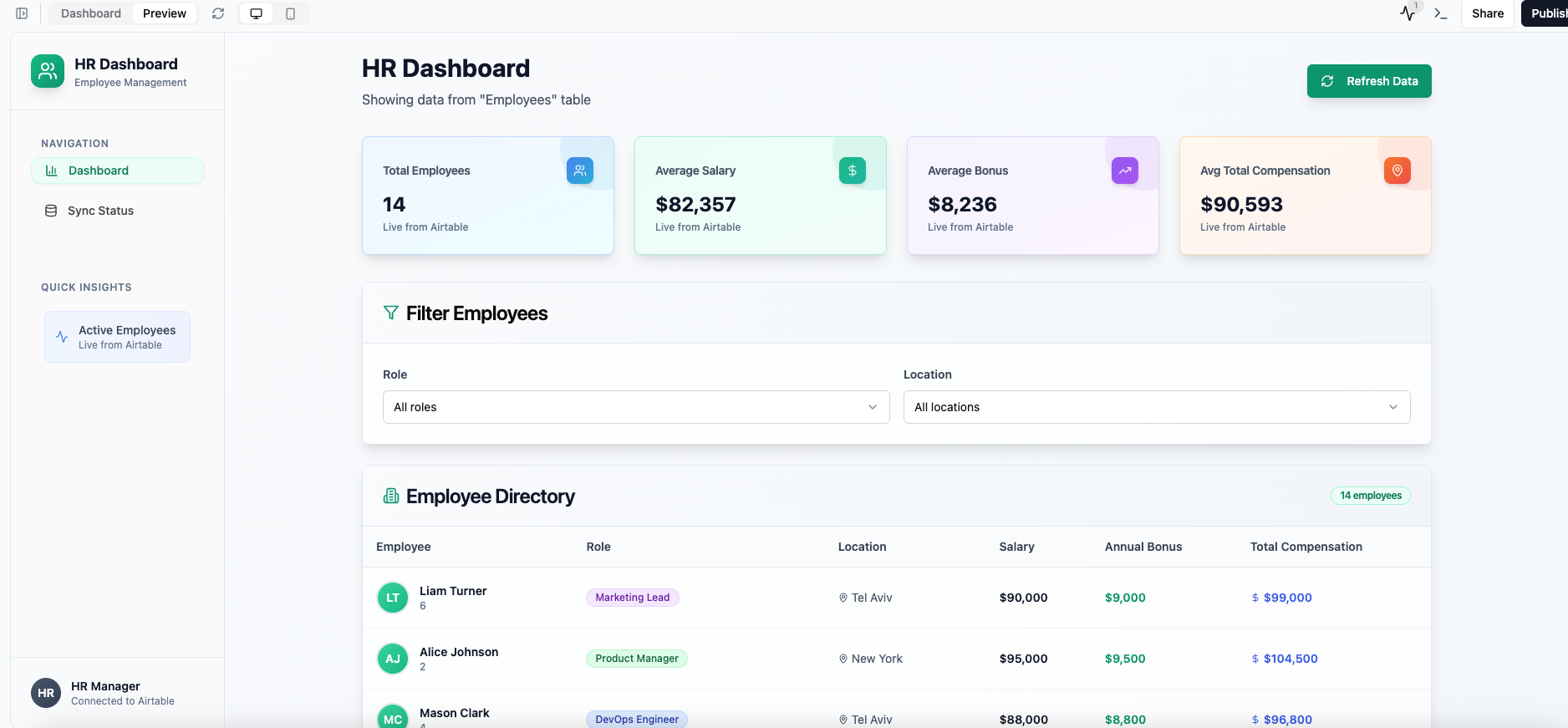
-
הנה ההודעה שהקלדנו בצ’אט הבינה המלאכותית כדי לבנות את האפליקציה לדוגמה:
"בנה לוח בקרה פנימי. תן לי לבחור מקור נתונים מאוחר יותר."
2
התחברו ל-Airtable דרך צ'אט הבינה המלאכותית
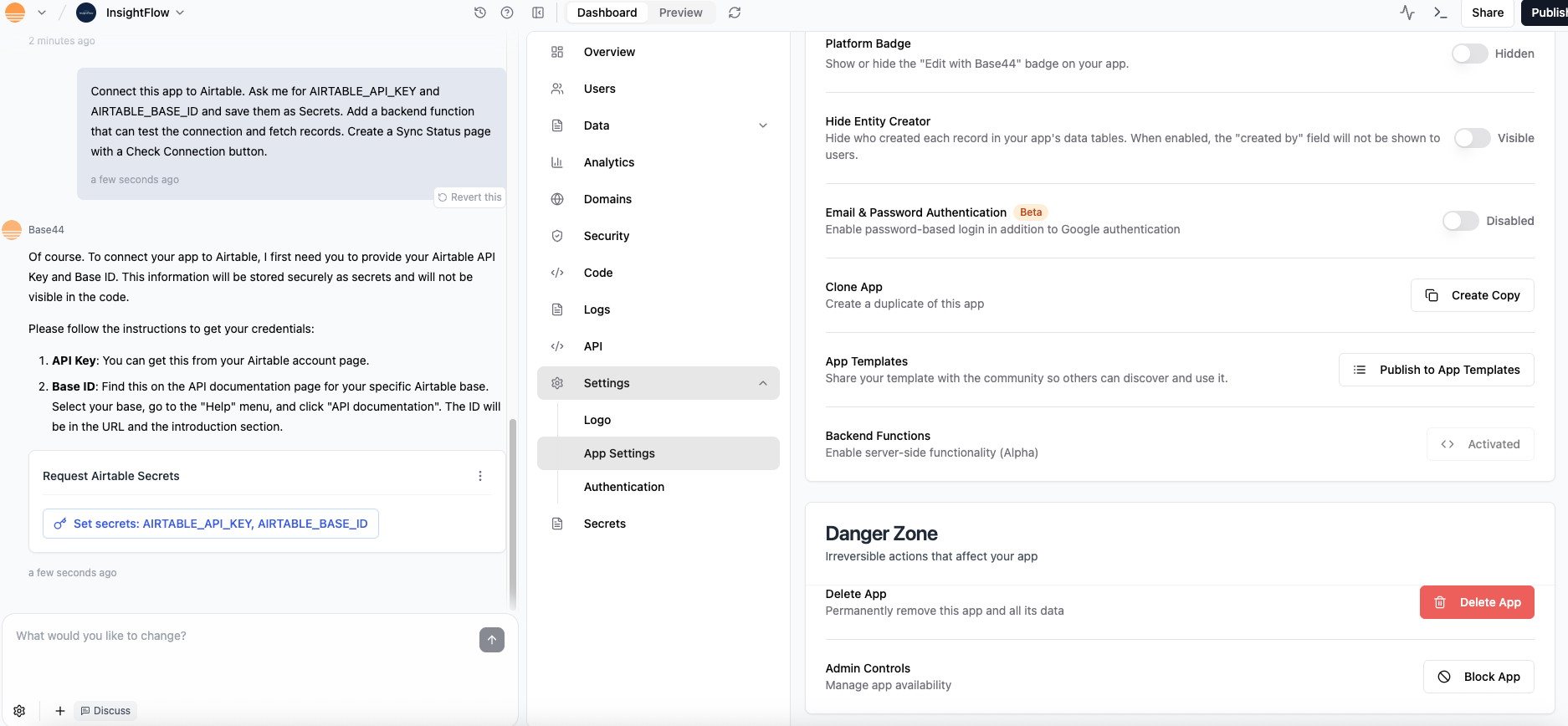
-
הנה הודעה לדוגמה שהדבקנו בצ’אט הבינה המלאכותית:
חבר את האפליקציה הזו ל-Airtable. בקש ממני את AIRTABLE_API_KEY ו-AIRTABLE_BASE_ID ושמור אותם כ-Secrets. הוסף פונקציית צד-שרת שיכולה לבדוק את החיבור ולשלוף רשומות. צור דף סטטוס סנכרון עם כפתור Check Connection. - לחצו על Set secrets בצ’אט הבינה המלאכותית
- הדביקו את API Key ו-Base ID שלכם כשתתבקשו
3
שלפו טבלאות והציגו נתונים
- בקשו מצ’אט הבינה המלאכותית להציג לכם את הנתונים
-
הנה הודעה לדוגמה שהשתמשנו בה לאפליקציה שלנו:
הרץ את בדיקת החיבור כדי לרשום את הטבלאות שלי, תן לי לבחור אחת, ואז שלוף רשומות והצג תצוגת טבלה גולמית לפני ויזואליות כלשהן.
4
בדקו את האפליקציה
- פתחו את Sync Status ולחצו על Check Connection
- בחרו טבלה ואשרו שאתם רואים שורות חיות
פתרון בעיות
- 403 או חיבור נכשל – היקף הטוקן שגוי. ודאו ש-data.records:read מופעל. הוסיפו schema.bases:read אם רישום הטבלאות נכשל.
- Base ID שגוי – בדקו שוב שהעתקתם את המחרוזת app… מה-URL.
- לא מוצגים נתונים – ודאו שב-base יש באמת רשומות ושלטוקן יש גישה.
- תצוגה מקדימה ציבורית מול הפעלת Builder – הישארו מחוברים ל-Builder בזמן בדיקת Sync Status.
שימושים נפוצים
הנה כמה דרכים שצוותים משתמשים ב-Airtable עם Base44:- לוחות בקרה – משכו נתונים מ-Airtable והציגו אותם בזמן אמת.
- ניהול נתונים – תנו לחברי הצוות ממשק ידידותי לצפייה או בדיקת רשומות Airtable.
- מוניטורי סנכרון – צרו דף סטטוס סנכרון לבדיקה מהירה של חיבורים ואישור עדכונים.
- כלים פנימיים – בנו אפליקציות קלות (כמו תצוגות CRM או עוקבי תוכן) מעל Airtable ללא קוד מותאם אישית.
דף זה תורגם באמצעות בינה מלאכותית. למידע המדויק והעדכני ביותר, עיין בגרסה האנגלית.