

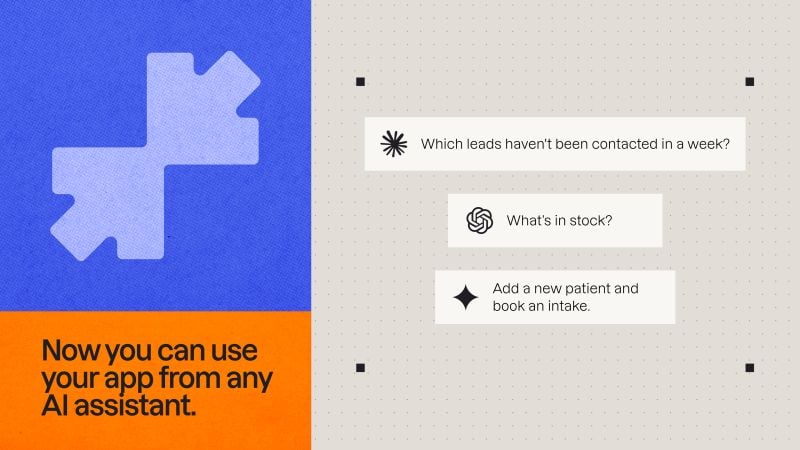
מה עוזר יכול לבקש מהאפליקציה שלך
מה אפשר לעשות עם App MCP
היכולות של העוזר תלויות במצב הגישה של השרת:- ציבורי ללא התחברות: תן לכל אחד גישת קריאה בלבד לישויות שהפעלת. האפליקציה חייבת להיות פתוחה ללא התחברות.
- התחברות נדרשת עם OAuth: דרוש מאנשים להתחבר עם חשבון האפליקציה שלהם. העוזר שלהם פועל בשמם כשהוא משתמש בנתונים, בסוכנים ובכלים המותאמים שהפעלת.
איך App MCP עובד
אפשר לשלוט בגישה ל-App MCP ב-3 רמות:- מצב גישה: בחר מי יכול להתחבר והאם נדרשת התחברות. את המצב הנוכחי תמצא תחת Access בכרטיס Overview. כדי לשנות אותו, פנה לצ’אט ה-AI.
- גישה לכלים: בחר באילו ישויות, סוכנים וכלים מותאמים העוזרים יכולים להשתמש. ערוך את ההגדרות בדף MCP או בקש מצ’אט ה-AI לשנות אותן.
- הרשאות האפליקציה: הגדר את הרשאות הנתונים של האפליקציה כדי לקבוע מה כל אדם יכול לעשות. במצב Sign in required · OAuth, העוזרים משתמשים בהרשאות של האדם המחובר לפעולות על ישויות. כלים מותאמים פועלים לפי בדיקות הגישה בפונקציות הבקאנד שלהם.
סוגים נוספים של חיבורי MCP ב-Base44
App MCP מאפשר לחבר עוזרי AI חיצוניים לאפליקציה שפרסמת.סוגים נוספים של חיבורי MCP:
- Base44 MCP: בנה ונהל אפליקציות Base44 מעוזר AI חיצוני.
- חיבורי MCP מותאמים אישית: חבר את צ’אט ה-AI של Base44 לשרתי MCP חיצוניים בזמן בניית האפליקציה.
הגדרת גישת MCP
הגדר את App MCP בנפרד לכל אפליקציה שאתה רוצה לחבר. אם הענף הראשי (main) של האפליקציה מוגן, ואפשר לבצע שינויים רק בענף, לחיצה על Set up access ב-main יוצרת ענף חדש. Base44 מעבירה אותך אליו וממשיכה את ההגדרה בצ’אט ה-AI שם.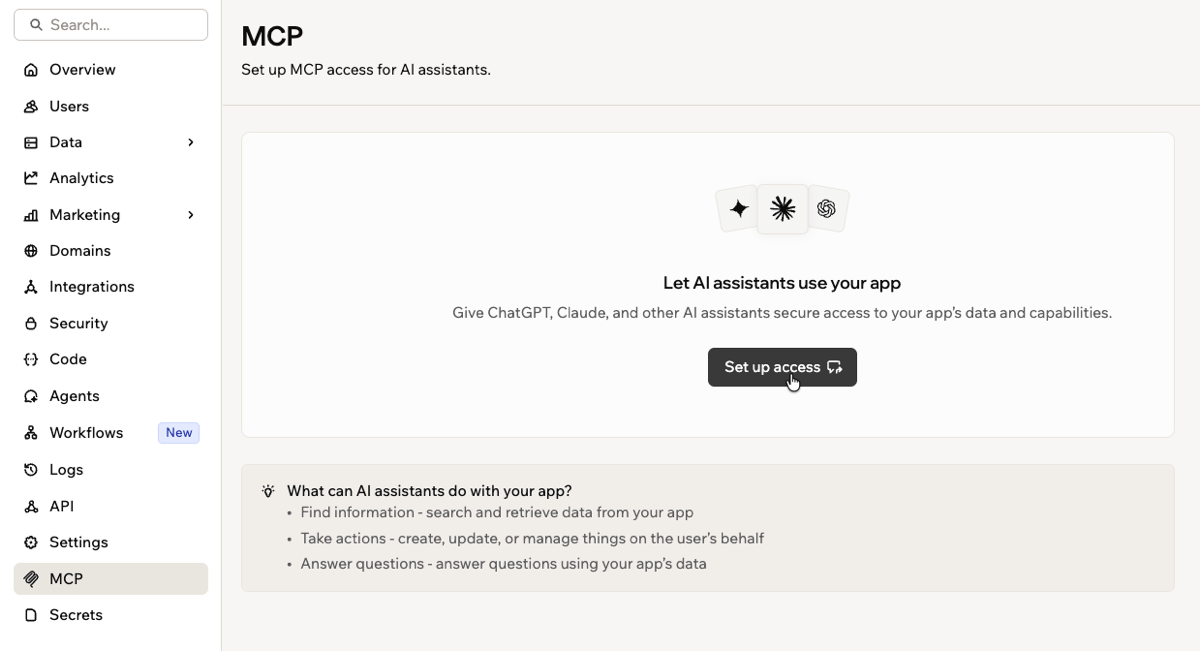
הגדרת גישת MCP לאפליקציה
אם MCP כבוי בסביבת העבודה, בקש מהבעלים או ממנהל להפעיל אותו. ראה ניהול גישת MCP לסביבת העבודה.
- עבור לעורך האפליקציה.
- לחץ על Dashboard.
- לחץ על MCP.
- לחץ על Set up access.
- פעל לפי הוראות ההגדרה בצ’אט ה-AI. אם האפליקציה דורשת התחברות, Base44 מגדיר OAuth אוטומטית. אחרת, בחר Public או Sign in required · OAuth.
- לחץ על Publish כדי להפעיל את שרת ה-MCP. אם אתה בענף, לחץ קודם על Merge to main, ואז פרסם מ-main.
איך פרסום משפיע על הגישה:
- אם שינית את מצב הגישה, פרסם שוב.
- פרסום מנתק כל חיבור OAuth לאפליקציה אם הסרת את הגדרות ה-MCP, או אם Base44 לא מצליח לקרוא אותן. שחזור ההגדרות ופרסום מחדש לא מחזירים את החיבורים. אנשים צריכים להתחבר מחדש ולאשר שוב את הגישה.
ניהול גישה לכלים
בחר באילו ישויות, סוכנים וכלים מותאמים העוזרים המחוברים יכולים להשתמש. גישה ציבורית מאפשרת לעוזרים לקרוא רשומות של ישויות. עם OAuth אפשר גם לאפשר להם לשנות רשומות, לשלוח הודעות לסוכנים ולהריץ כלים מותאמים. אם הענף הראשי (main) של האפליקציה מוגן, אי אפשר לערוך את הגישה לכלים ב-main. בצע את השינויים בענף במקום זאת, והם יחולו על main כשתמזג. לניהול גישה לכלים:- עבור לעורך האפליקציה.
- לחץ על Dashboard.
- לחץ על MCP.
- לחץ על Edit בקטע Tool access.
- בחר למה העוזרים יכולים לגשת:
- ישויות: טבלאות הנתונים של האפליקציה. בחר Full access כדי לאפשר את כל הפעולות הזמינות, או Custom access כדי לבחור פעולות מסוימות. כדי להסיר גישת MCP לישות, בטל את הסימון של כל תיבות הפעולות שלה.
- סוכנים: סוכני ה-AI באפליקציה. הגדר כל סוכן כ-Enabled או Disabled.
- כלים מותאמים: פונקציות בקאנד שזמינות דרך MCP. הגדר כל כלי כ-Enabled או Disabled.
- לחץ על Save changes.
- לחץ על Publish כדי להחיל את השינויים. אם אתה בענף, לחץ קודם על Merge to main, ואז פרסם מ-main.
לעוזרים שמחוברים במצב Sign in required · OAuth:השינויים נכנסים לתוקף אחרי הפרסום. כשאנשים מתחברים מחדש, הם מאשרים את כל הכלים והפעולות הזמינים כרגע, ולא רק את החדשים. אי אפשר לאשר רק חלק מהם.
- גישה שנוספה: אנשים צריכים להתחבר מחדש כדי להשתמש בישויות, פעולות, סוכנים או כלים מותאמים חדשים.
- גישה שהוסרה: כלים ופעולות שהוסרו מפסיקים לעבוד. אם הסרת את כל הכלים שאדם אישר, הוא צריך להתחבר מחדש.
- שינויי שם או פונקציה: אנשים צריכים להתחבר מחדש כדי להשתמש בישות, סוכן או כלי מותאם ששמם שונה. אותו דבר חל על כלי מותאם שהפנית לפונקציית בקאנד אחרת. אם זה היה הכלי היחיד שאושר, החיבור כולו מפסיק לעבוד עד להתחברות מחדש.
- שינויי כותרת או תיאור: אנשים עם חיבורים קיימים לא צריכים להתחבר מחדש.
חיבור עוזר AI
השתמש בכתובת החיבור של ה-MCP של האפליקציה כדי לחבר עוזר AI. לחיבור עוזר AI:- עבור לעורך האפליקציה.
- לחץ על Dashboard.
- לחץ על MCP.
- לחץ על סמל ההעתקה ליד Connection URL.
- פעל לפי מדריך ההגדרה של לקוח ה-AI שלך כדי להוסיף שרת MCP מרוחק עם הפרטים הבאים:
- כתובת השרת: כתובת החיבור שהעתקת מ-Base44.
- תעבורה: Streamable HTTP.
- אימות: ללא אימות בגישת Public, או OAuth במצב Sign in required · OAuth.
- אם השרת דורש התחברות, התחבר עם חשבון האפליקציה ואשר את הגישה כשתתבקש.
עזרה לאנשים לחבר עוזרי AI לאפליקציה
אחרי הגדרת App MCP ופרסום האפליקציה, בקש מצ’אט ה-AI להוסיף דף/connect למשתמשי האפליקציה. הדף כולל את כתובת החיבור של ה-MCP והוראות לחיבור עוזרי ה-AI שלהם.
להוספת דף חיבור:
- עבור לעורך האפליקציה.
- לחץ על Dashboard.
- לחץ על MCP.
- לחץ על הסמל Send to chat בכרטיס How to connect AI assistant.
- עבור על הוראות החיבור שצ’אט ה-AI יצר, ולאחר מכן לחץ על Publish.
ניהול גישת MCP לסביבת העבודה
קבע אם אפליקציות בסביבת העבודה יכולות להשתמש ב-App MCP. המדיניות שתגדיר חלה על כל האפליקציות בסביבת העבודה. היא גוברת על ההגדרות ברמת האפליקציה.לפני שאתה מגדיר מדיניות:
- נדרש מסלול Enterprise, ועליך להיות בעלים או מנהל של סביבת העבודה.
- App MCP כבוי כברירת מחדל בסביבות עבודה של Enterprise.
- שינויי מדיניות נכנסים לתוקף מיד, ללא צורך בפרסום.
- פתח את Settings של סביבת העבודה.
- לחץ על Governance.
- תחת MCP access for AI assistants, בחר מדיניות:
- מותר: אפליקציות יכולות להשתמש ב-App MCP, עם או בלי התחברות.
- התחברות נדרשת: רק שרתי OAuth יכולים לפעול. שרתים ציבוריים קיימים מפסיקים לקבל בקשות עד שתעביר אותם ל-OAuth ותפרסם שוב.
- לא מותר: אפליקציות בסביבת העבודה לא יכולות להשתמש ב-App MCP.
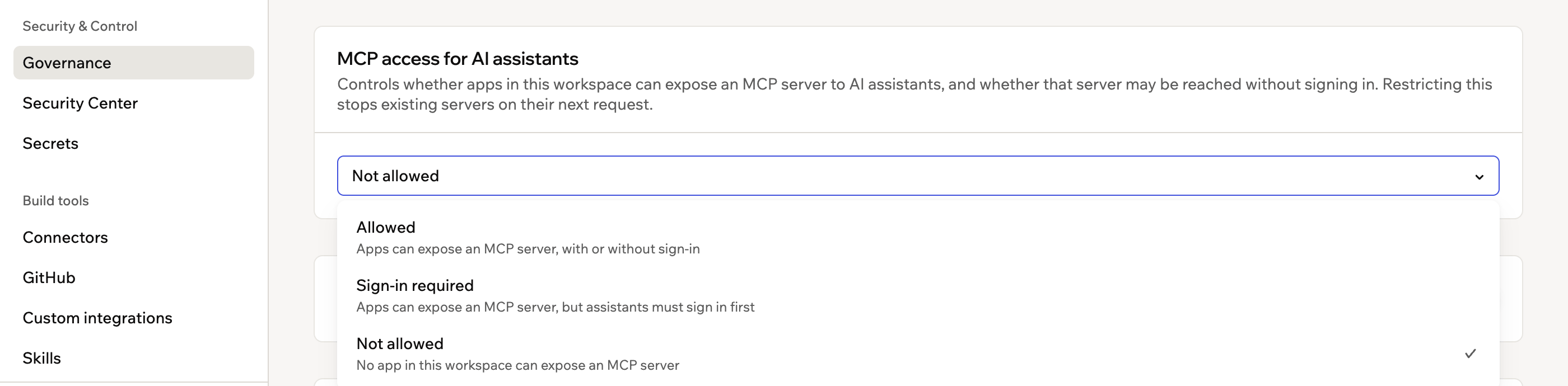
המדיניות MCP access for AI assistants בדף Governance
פתרון בעיות
MCP כבוי בסביבת העבודה הזו
MCP כבוי בסביבת העבודה הזו
בקש מהבעלים של סביבת העבודה או ממנהל להפעיל את App MCP. אם אתה בעלים או מנהל, לחץ על Open workspace settings כדי לשנות את מדיניות ה-MCP.
השרת הציבורי לא מופעל
השרת הציבורי לא מופעל
אם בדף MCP מופיעה ההודעה Your app requires login but your MCP server is exposed publicly, בקש מצ’אט ה-AI להעביר את השרת ל-Sign in required · OAuth. לאחר מכן פרסם את האפליקציה שוב.
אין ב-Claude אפשרות למחבר מותאם אישית
אין ב-Claude אפשרות למחבר מותאם אישית
שאל את מנהל Claude בארגון אם מחברים מותאמים אישית מופעלים בחשבון שלך.
דף זה תורגם באמצעות AI. למידע המדויק והעדכני ביותר, עיין בגרסה האנגלית.