

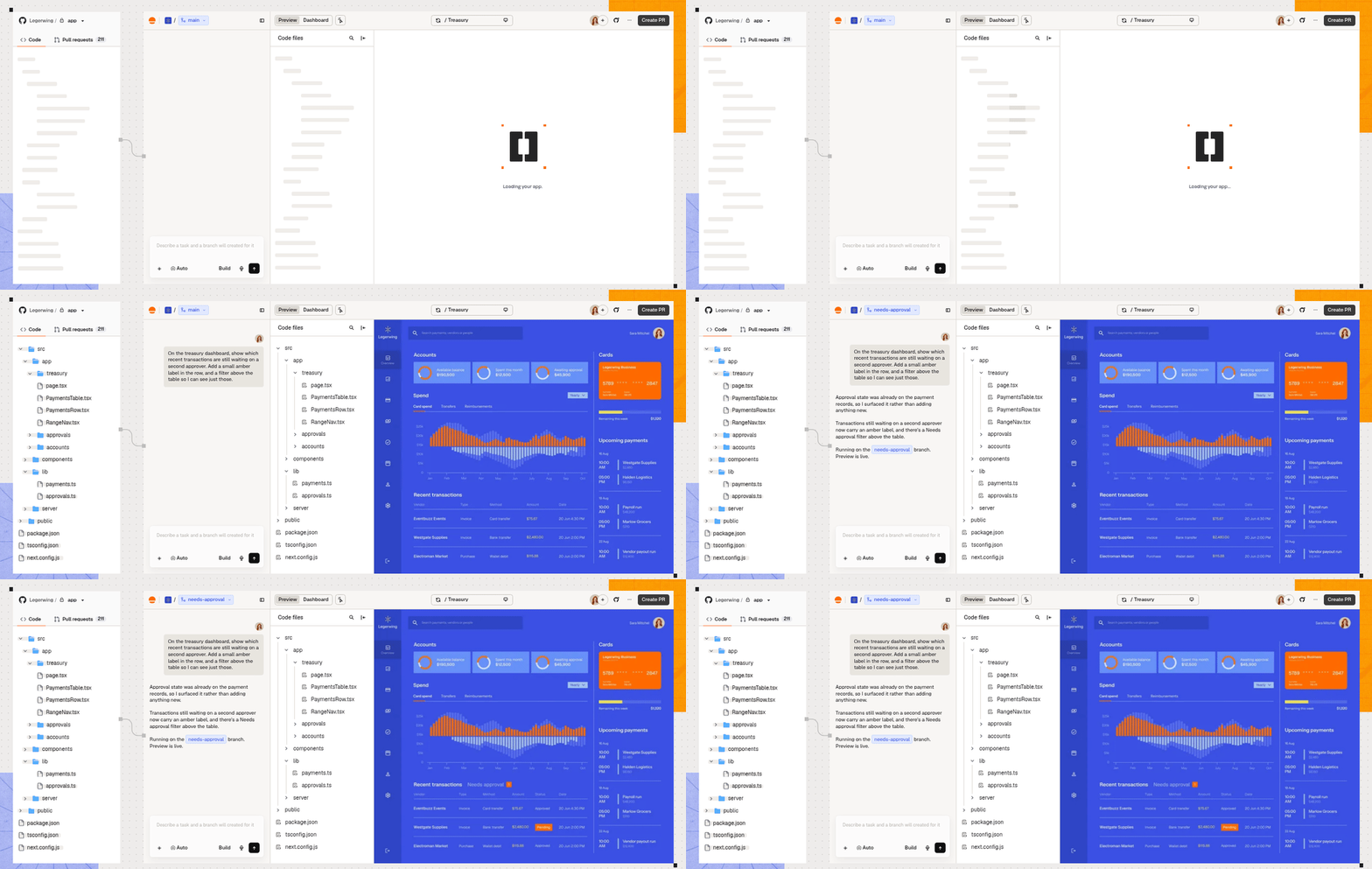
שימוש ב-Base Code
מוכן להתחיל?
פתח את Base Code והתחבר ל-Base44, או צור חשבון בחינם.
שלב 1 | חבר את חשבון ה-GitHub שלך
Base Code עובדת ישירות במאגרי ה-GitHub שלך, ולכן היא צריכה גישה למאגרים שאתה רוצה לעבוד עליהם. אם חשבון ה-GitHub שלך כבר מחובר, המשך לבחירת מאגר. כדי לחבר את החשבון שלך:- היכנס ל-Base Code והתחבר ל-Base44, או צור חשבון בחינם.
- לחץ על Connect GitHub.
- אם תתבקש, התחבר ל-GitHub ואשר את Base44 Builder.
-
בחר את חשבון ה-GitHub או את הארגון, ופעל לפי ההנחיות כדי להתקין או להגדיר את Base44 Builder. בחר לאילו מאגרים הוא יכול להגיע:
- All repositories: כל המאגרים בחשבון, כולל מאגרים חדשים. בחר באפשרות הזו בחשבון ה-GitHub האישי שלך אם אתה מתכנן ליצור fork או עותק של מאגרים. כך Base44 תוכל להגיע לכל עותק חדש.
- Only select repositories: רק המאגרים שתבחר. כלול כל מאגר שאתה רוצה לעבוד עליו.
אם אתה לא בעלים של ארגון ה-GitHub, GitHub שולח את הבקשה שלך לבעלי הארגון ומוצג לך Waiting for approval. אחרי שבעלים מאשר אותה, לחץ שוב על Connect GitHub.
שלב 2 | בחר מאגר
בחר ב-Connect your repository את המאגר שאתה רוצה לעבוד עליו. אם אין לך הרשאה לדחוף אליו, Base Code יכולה ליצור עותק משלך שלו ב-GitHub.הגדרת הפרויקט לא משנה את המאגר שלך. Base Code שומרת את קובצי ההגדרה שלה בצד של Base44, ולכן היא לא מבצעת להם commit ולא יוצרת branch הגדרה.
- מהחשבון שלך
- הדבקת קישור
כדי לבחור מאגר מהחשבון שלך:
- פתח את Connect your repository ב-Base Code:
- המאגר הראשון שלך: אם המאגר שלך לא מופיע בין המאגרים שמוצגים, לחץ על Other repos.
- מאגר נוסף: לחץ על התפריט הנפתח של המאגרים בראש סרגל הצד, ואז לחץ על Add repository. במובייל הוא נקרא Add new repository.
- בחר מאגר.
- השאר את ה-Branch שנבחר או בחר אחר.
- לחץ על Connect.
המאגר שלי לא מופיע ברשימה
המאגר שלי לא מופיע ברשימה
אם המאגר שלך לא מופיע ב-Connect your repository, תן ל-Base44 גישה אליו ב-GitHub.כדי לעדכן את הגישה למאגר:
- תן ל-Base44 Builder גישה למאגר ב-GitHub.
- פתח שוב את Connect your repository ב-Base Code.
הארגון של המאגר שלי לא מאושר
הארגון של המאגר שלי לא מאושר
אם מוצגת ההודעה “Your workspace’s GitHub policy doesn’t allow this import”, או ש-Base44 אומרת שהמאגר לא נמצא בארגון GitHub מאושר, סביבת העבודה שלך לא מאפשרת מאגרים מהארגון הזה. בקש ממי שמנהל את ארגוני ה-GitHub של סביבת העבודה לחבר את הארגון ולסמן אותו Allowed, ואז נסה שוב.אותו כלל חל על fork או עותק פרטי. Base Code יוצרת אותו בחשבון ה-GitHub האישי שלך, ולכן גם החשבון הזה צריך להיות בין הארגונים המחוברים של סביבת העבודה ומסומן Allowed.
אני לא יכול לבצע שינויים או ליצור branch
אני לא יכול לבצע שינויים או ליצור branch
אם בפרויקט מוצג התג Read only, או ש-Base Code מבקשת גישה ל-GitHub כשאתה לוחץ על Create branch, חשבון ה-GitHub שלך לא מחובר או שאין לו הרשאת כתיבה למאגר. בפרויקט לקריאה בלבד עדיין אפשר לדון בו בצ’אט ה-AI ולעבור בין branches.כדי לחבר את חשבון ה-GitHub שלך:
- היכנס ל-Base Code.
- לחץ על כפתור החיבור ש-Base Code מציגה לך:
- בפרויקט לקריאה בלבד: פתח את הפרויקט, ואז לחץ על Connect account בבאנר Connect your GitHub account.
- כשאתה יוצר branch: לחץ על Connect to GitHub.
- אשר את Base44 Builder ב-GitHub.
- (אופציונלי) אם יצרת branch, לחץ שוב על Create branch.
אם מוצג GitHub write access required או “Your GitHub account can’t push to this repo”, החשבון שלך מחובר אבל אין לו הרשאת כתיבה. בקש ממנהל המאגר לתת לחשבון ה-GitHub שלך הרשאת כתיבה, ואז לחץ על Recheck permissions או נסה שוב ליצור את ה-branch. אפשר גם לחבר עותק משלך של המאגר במקום זאת.
שלב 3 | בצע את השינוי הראשון שלך
אחרי שאתה מחבר מאגר, הפרויקט נפתח בעורך של Base Code. ה-AI מגדיר אותו ב-branch שחיברת ומציג כל שלב תוך כדי. ההגדרה מסתיימת כשהפרויקט מופיע ב-Preview. אם שלב נכשל, לחץ על Fix setup כדי שה-AI יתקן אותו. אחר כך תאר את השינוי הראשון שלך במסך הפתיחה של Base Code. Base Code יוצרת בשבילו branch ונותנת לו שם. ההגדרה בחינם. אחריה, כל בקשה משתמשת בקרדיטים של סביבת העבודה שלך. כדי לבצע את השינוי הראשון:- כשההגדרה מסתיימת בצ’אט ה-AI, היכנס ל-Base Code.
- אם חיברת כמה מאגרים, בחר את המאגר שאתה רוצה לשנות בתפריט הנפתח של המאגרים בראש סרגל הצד.
- (אופציונלי) בחר את ה-branch שממנו תתחיל בתפריט הנפתח ליד Create new branch from.
-
תאר בתיבת הפרומפט את השינוי שאתה רוצה לבצע. לדוגמה:
-
לחץ על Create branch. אם Base Code מבקשת גישה ל-GitHub, ראה אני לא יכול לבצע שינויים או ליצור branch.
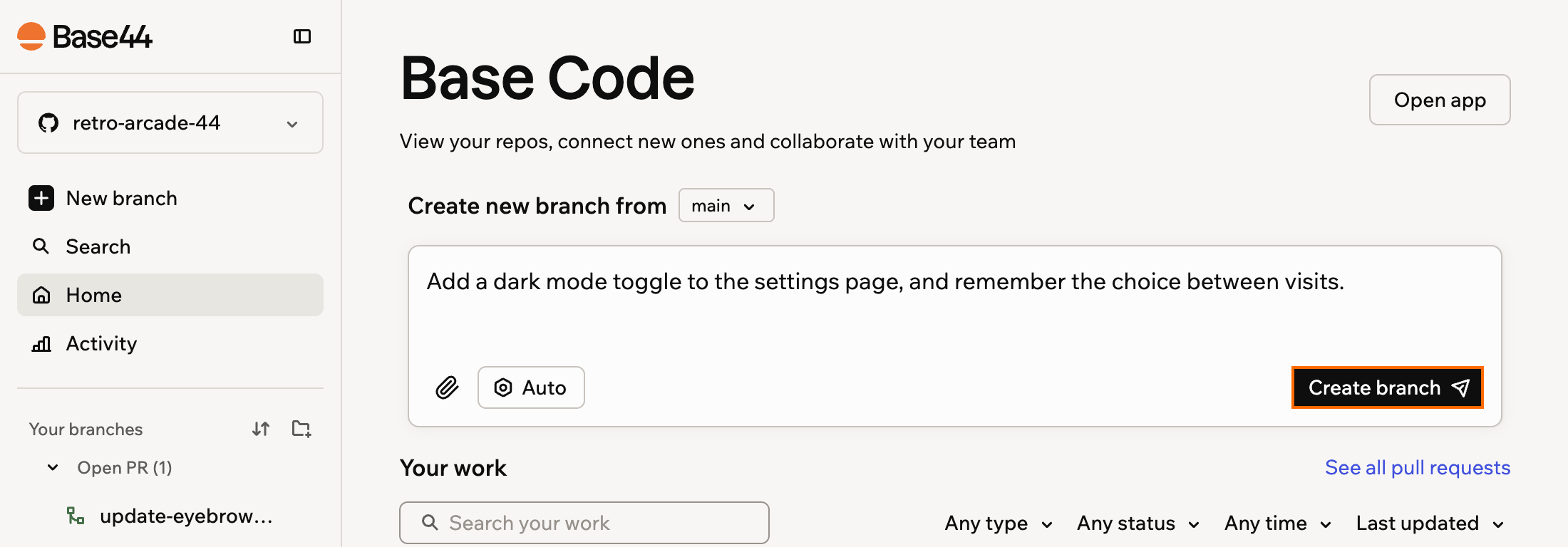
יצירת ה-branch הראשון שלך
- בדוק את השינוי ב-Preview כשהוא מופיע, ואז בקש מצ’אט ה-AI התאמות נוספות.
- כשאתה מרוצה מהשינוי, פתח pull request כדי שהצוות שלך יוכל לסקור אותו ב-GitHub.
איך הפרויקט שלך רץ:
- נשמר אחרי כל תשובה: כשה-AI מסיים כל תשובה, Base Code מבצעת commit ודוחפת את השינויים שלו ל-branch העבודה שלך ב-GitHub.
- תצוגה מקדימה, לא אחסון: Base Code מספקת תצוגה מקדימה לפיתוח, לא אחסון לסביבת production. כדי לשחרר את השינויים או לחבר דומיין מותאם אישית, השתמש בתהליך הפרסום הקיים של הפרויקט ובספק האחסון שלך.
- ה-stack שלך: הפרויקט שומר על מסד הנתונים, האימות והניתוב שלו. חיבור מאגר לא מוסיף לפרויקט מסד נתונים, התחברות או קוד של Base44. כדי להוסיף מסד נתונים, אימות או CI/CD, בקש מצ’אט ה-AI להוסיף אותם עם ה-stack של הפרויקט, והוסף מחרוזות חיבור או מפתחות API כ-secrets.
- כשאתה חוזר: כשאתה חוזר ל-Base Code, סביבת הפרויקט עולה מחדש. אם צריך לבנות אותה מחדש, Base Code בונה אותה מה-commit האחרון ב-branch שלך ב-GitHub. לכן תקבל בחזרה רק שינויים שהגיעו ל-GitHub. לפני שאתה יוצא, תן ל-AI לסיים את התשובה שלו.
ניהול ארגוני GitHub
חבר את ארגוני ה-GitHub של הצוות לסביבת העבודה, כך שכל מי שבה יוכל לעבוד על המאגרים שלהם. ארגונים מחוברים שייכים לסביבת העבודה, ולכן אפליקציות ממשיכות להסתנכרן גם אם מי שחיבר ארגון עוזב. ב-Base Code, כל אחד עובד דרך חיבור ה-GitHub האישי שלו. לכן ההגדרה Choose how your team writes to GitHub בהגדרות סביבת העבודה לא חלה. כדי להוסיף ארגון GitHub:- לחץ על שם סביבת העבודה בפינה השמאלית התחתונה של החשבון שלך.
- לחץ על Settings.
- לחץ על GitHub תחת Build tools.
- לחץ על Add organization תחת Connected organizations.
- אם תתבקש, התחבר ל-GitHub ואשר את Base44 Builder.
-
בחר את החשבון או את הארגון, ואז התקן את Base44 Builder.
אם אתה לא בעלים של ארגון ה-GitHub, GitHub שולח את הבקשה שלך לבעלי הארגון. אחרי שבעלים מאשר אותה, לחץ שוב על Add organization.
- לחץ על שם סביבת העבודה בפינה השמאלית התחתונה של החשבון שלך.
- לחץ על Settings.
- לחץ על GitHub תחת Build tools.
- בחר מה אתה רוצה לעשות:
- סינון ארגונים: השתמש במסנן ב-Connected organizations כדי להציג ארגונים All, Active או Disconnected.
- בחירה באילו ארגונים אפליקציות חדשות יכולות להשתמש: השתמש ב-Allowed ליד כל ארגון. ברגע שארגון כלשהו לא מאושר, חברים יכולים לחבר מאגרים רק מארגונים מאושרים. אתה ובעלים ומנהלים אחרים עדיין יכולים לחבר כל מאגר. שינוי של Allowed לא משפיע על אפליקציות שכבר משתמשות בארגון.
- ניתוק ארגון: לחץ על סמל Actions ליד הארגון, לחץ על Disconnect organization, ואז לחץ על Disconnect. אפליקציות שקשורות לחיבור של הארגון לסביבת העבודה מפסיקות להסתנכרן עם GitHub, ומסך האישור מציג אותן. Base44 Builder נשאר מותקן ב-GitHub, כך שאפשר לחבר את הארגון מחדש בהמשך.
שאלות נפוצות
איך מממשים קוד קופון?
איך מממשים קוד קופון?
קופון של Base Code הופך בקשות בצ’אט ה-AI לחינמיות לכל מי שבסביבת העבודה, למשך 30 יום, כל עוד המודל מוגדר ל-Auto. אפשר לממש אותו לפני או אחרי חיבור מאגר.אפשר לממש קופון אחד לכל סביבת עבודה. כל קוד עובד גם במספר מוגבל של סביבות עבודה. לכן אם מוצגת ההודעה “This code has reached its redemption limit”, נסה קוד אחר.כדי לממש קופון:
- היכנס ל-Base Code.
- הזן את קוד הקופון:
- לפני חיבור מאגר: לחץ על Have a coupon? בפינה הימנית העליונה, ואז הזן את הקוד בחלון שנפתח.
- אחרי חיבור מאגר: הזן את הקוד בשדה שמתחת ל-Have a coupon?.
- לחץ על Apply.
למה המאגר שלי לא מופיע ב-All apps?
למה המאגר שלי לא מופיע ב-All apps?
כל מאגר שאתה מחבר מופיע בתפריט הנפתח של המאגרים בראש סרגל הצד של Base Code, ולא ב-All apps. מאגר מופיע ב-All apps רק אם אתה מוסיף אותו לתיקייה.
איפה אפשר ללמוד על פרטיות ושימוש בנתונים?
איפה אפשר ללמוד על פרטיות ושימוש בנתונים?
מדיניות הפרטיות של Base44 מסבירה איך מידע אישי נאסף ונעשה בו שימוש. פרטיות ואבטחה עוסק באימון מודלי AI ובאמצעי השליטה שלך בנתונים.
דף זה תורגם באמצעות AI. למידע המדויק והעדכני ביותר, עיין בגרסה האנגלית.