

סנכרון האפליקציה עם GitHub
חבר את האפליקציה שלך ל-GitHub כדי לכתוב קוד בסביבת הפיתוח המקומית שלך או ב-Base44 ולשמור על סנכרון ביניהם.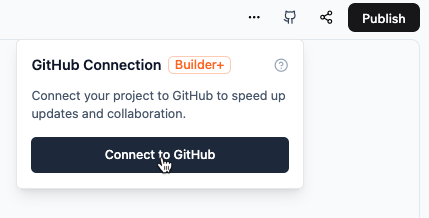
התחברות ל-GitHub לסנכרון דו-כיווני
- לחץ על Dashboard בעורך האפליקציה.
- לחץ על סמל GitHub בפינה הימנית העליונה ולחץ על Connect to GitHub.
- לחץ על Connect GitHub.
- לחץ על Authorize Base44 Builder.
- בחר היכן להתקין את Base44 Builder:
- בחר את organization או החשבון של GitHub.
- בחר אילו repositories לאפשר גישה.
- לחץ על Install.
- צור מאגר עבור האפליקציה שלך:
- בחר את organization או החשבון של GitHub.
- הזן שם עבור המאגר החדש.
- לחץ על Create Repository.
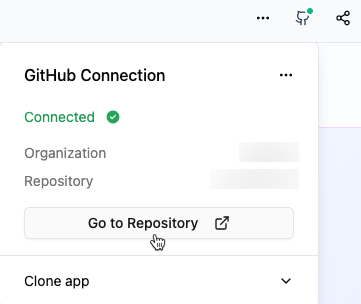
צפייה במאגר ה-GitHub המחובר שלך
הגדרת סביבת הפיתוח המקומית
לאחר התחברות ל-GitHub, הגדר את המאגר המקומי שלך כדי להתחיל לערוך קוד בסביבת הפיתוח המועדפת עליך. להגדרת המאגר המקומי שלך:- שכפל את המאגר באמצעות כתובת ה-Git של הפרויקט.
- נווט לתיקיית הפרויקט.
- התקן תלויות:
npm install. - התקן את ה-CLI של Base44:
npm install -g base44@latest. - התחבר:
base44 login. - קשר את השכפול לאפליקציה שלו:
base44 link. מצביע הקישורbase44/.app.jsoncנמצא ב-gitignore, ולכן כל שכפול חדש דורש את השלב הזה.
/api של ה-frontend מנותבות ל-backend המקומי. ראה Local development כדי לדעת מה רץ מקומית.
כדי לעבוד רק על ה-frontend מול ה-backend המתארח החי של האפליקציה שלך, הרץ base44 dev --remote במקום.
לפרטים על מבנה הקבצים המיוצא, ראה Project Structure.
סנכרון שינויים מקומיים ל-Base44
כדי לסנכרן את השינויים המקומיים שלך ל-Base44, מזג את השינויים לענף הראשי של git. ענף זה חייב להיקראmain. שמות אחרים של ענפי ברירת מחדל, כגון master, אינם נתמכים כרגע. השינויים יוצגו לאחר מכן באפליקציית Base44 שלך.
לאחר הסנכרון, לחץ על Publish בפינה הימנית העליונה של אפליקציית Base44 שלך כדי
להפוך את השינויים לזמינים למשתמשים.
הזמנת שותפים
הזמן חברי צוות לעבוד על מאגר ה-GitHub של האפליקציה שלך. להזמנת שותפים:- פתח את Dashboard של האפליקציה שלך.
- לחץ על סמל GitHub בפאנל העליון.
- לחץ על הלשונית Invite Collaborator.
- הזן את GitHub username שלהם.
- לחץ על Invite.
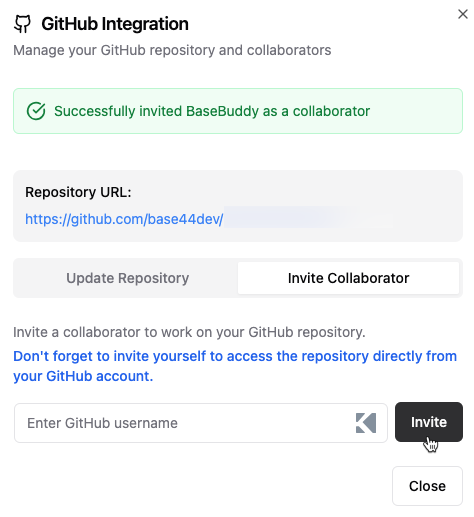
הזמנת שותפים למאגר ה-GitHub שלך
ניתוק מ-GitHub
ניתן לנתק אפליקציה ספציפית מהמאגר שלה ב-GitHub או לנתק את חשבון ה-GitHub שלך מ-Base44 לחלוטין.אם אינך רואה Disconnect בפאנל GitHub, זה עדיין לא מופעל עבור החשבון שלך. לא ניתן להשהות את הסנכרון, ולכן המצבים היחידים הם מחובר ומנותק.
ניתוק המאגר שלך
נתק את האפליקציה שלך ממאגר ה-GitHub אם אינך רוצה יותר לסנכרן שינויים. לניתוק המאגר שלך:- פתח את לשונית הקוד.
- לחץ על GitHub.
- לחץ על סמל More Actions .
- לחץ על Disconnect.
ניתוק חשבון GitHub שלך
נתק את חשבון ה-GitHub שלך אם אינך רוצה יותר ליצור חיבורי מאגר חדשים. הדבר אינו משפיע על מאגרים המחוברים כבר לאפליקציות שלך והם ימשיכו להסתנכרן כרגיל. תוכל להתחבר מחדש לחשבון זה או לחבר חשבון GitHub אחר מאוחר יותר. לניתוק חשבון GitHub שלך:- עבור ל-Account settings.
- מצא את מקטע GitHub account.
- לחץ על סמל More Actions .
- לחץ על Disconnect.
דף זה תורגם באמצעות בינה מלאכותית. למידע המדויק והעדכני ביותר, עיין בגרסה האנגלית.