

לשונית Code מיועדת למפתחים שרוצים שליטה רבה יותר. לשינויים פשוטים יותר, השתמש
בעורך החזותי ובכלי ה-AI של Base44.
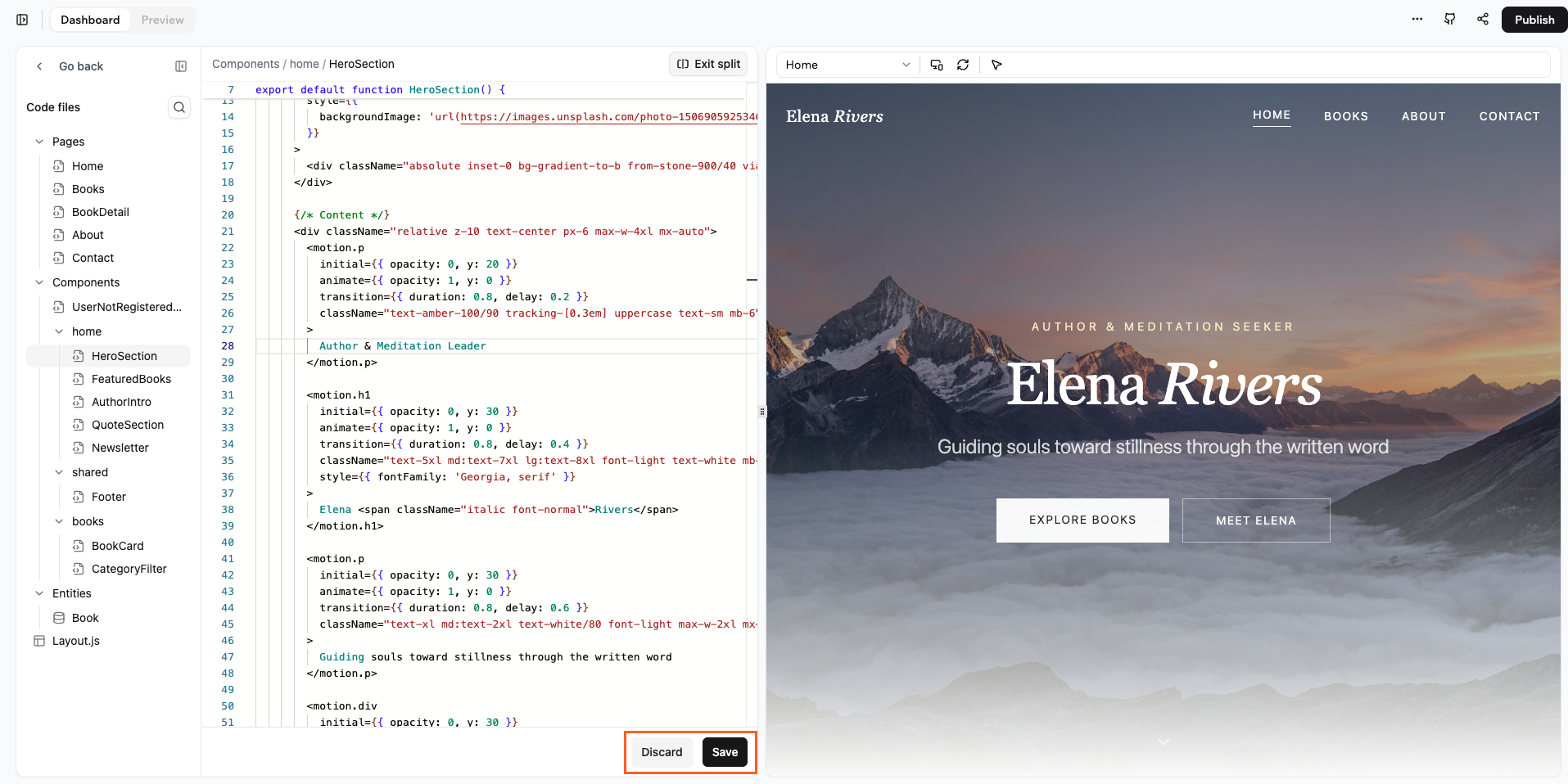
לשונית Code עם קוד המקור של האפליקציה שלך
גישה ללשונית Code
לפתיחת לשונית Code:- עבור ללוח הבקרה של האפליקציה שלך.
- לחץ על לשונית Code.
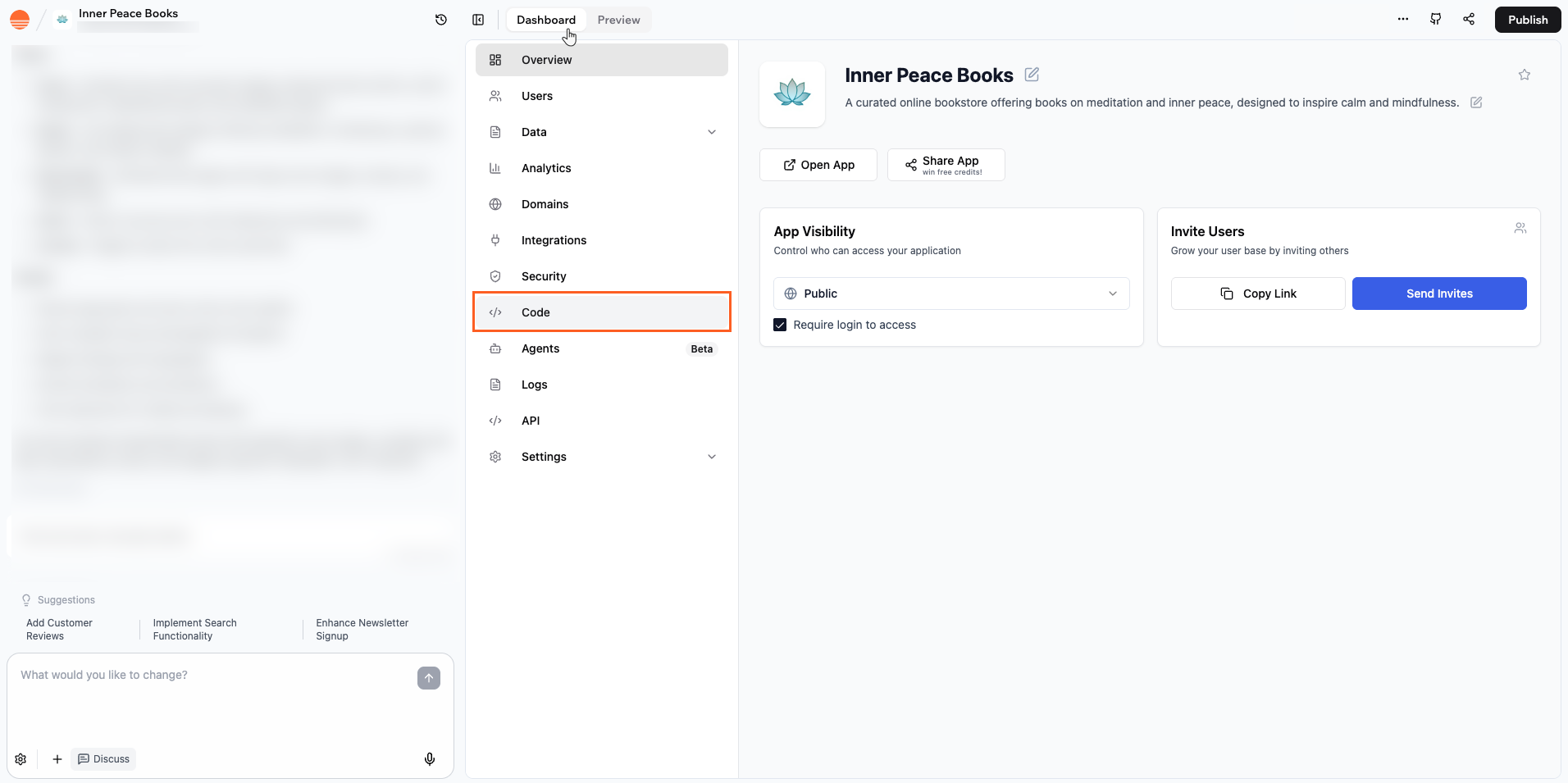
גישה ללשונית Code מלוח הבקרה של האפליקציה
ניווט בקוד שלך
השתמש בתכונה Files used in this page כדי לראות אילו קבצים מפעילים את הדף שאתה צופה בו. הדבר מציג בדיוק אילו קבצי קוד פועלים, כך שתדע לאן ללכת כאשר תרצה לערוך את הדף או לחקור בעיה. כל רשומה ברשימה מציגה את שם הקובץ ואת נתיב התיקייה שלו, מקובצת לפי המיקום בפרויקט שלך כגון pages או components. לצפייה בקבצים בשימוש בדף:- עבור לעורך האפליקציה.
- לחץ על הסמל More Actions בפינה הימנית העליונה.
- לחץ על Files used in this page.
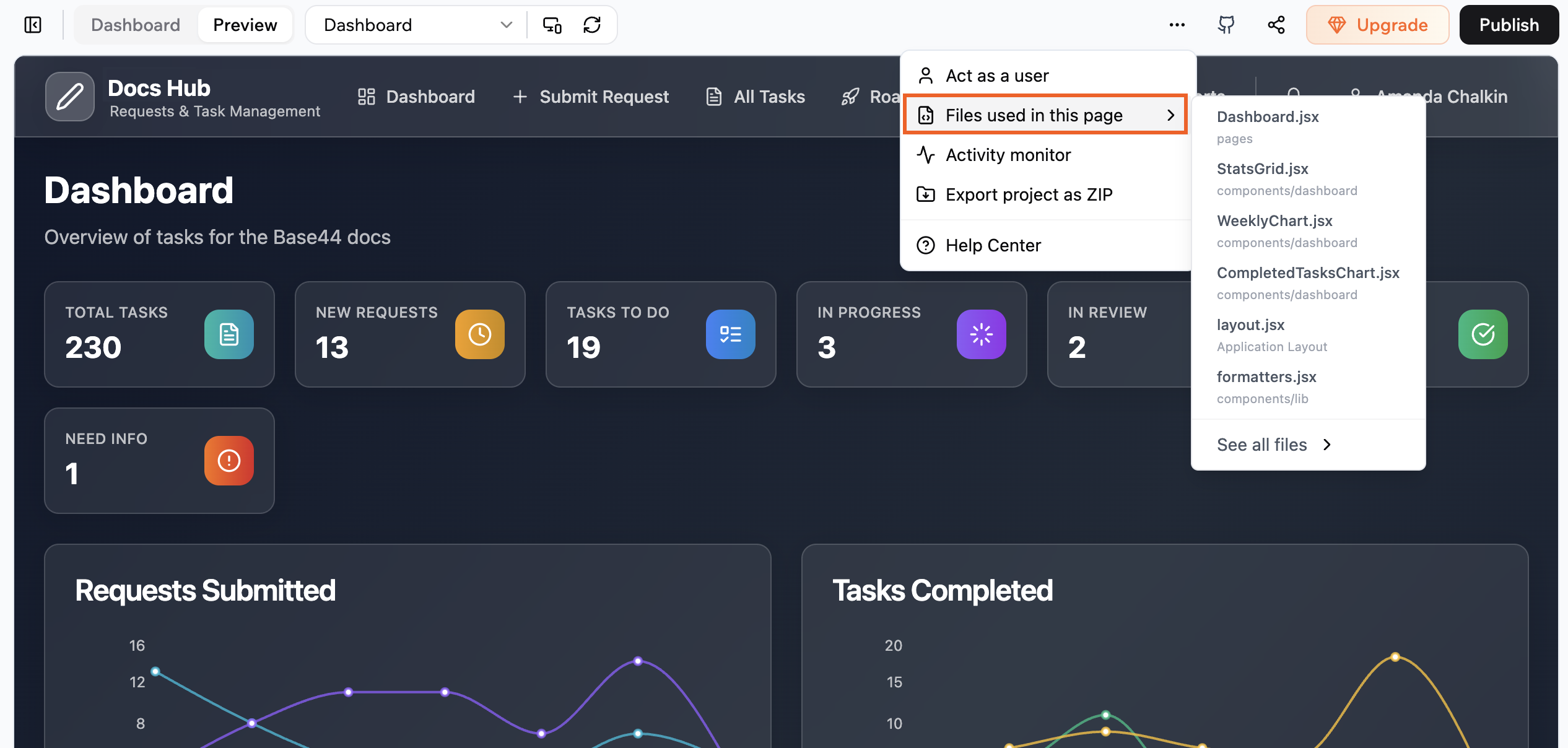
צפייה בקבצים בשימוש בדף של האפליקציה שלך
עריכה עם תצוגה מקדימה חיה
לשונית Code מציעה תצוגת מסך מפוצל המציגה את הקוד שלך בצד אחד ותצוגה מקדימה חיה של האפליקציה בצד השני. זה מאפשר לך לראות שינויים באופן מיידי ללא החלפת הקשר.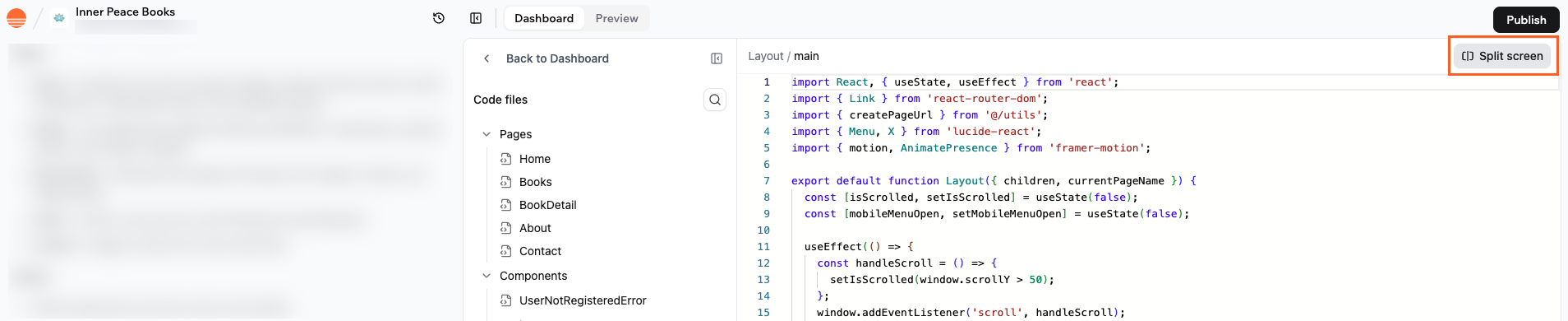
תצוגת מסך מפוצל המציגה קוד ותצוגה מקדימה חיה
- פתח קובץ בלשונית Code.
- לחץ על מתג המסך המפוצל בפינה הימנית העליונה.
- ערוך את הקוד שלך בצד שמאל וראה את השינויים בצד ימין.
- לחץ על Save בתחתית המסך כדי להחיל את השינויים שלך ולרענן את התצוגה המקדימה עם הקוד העדכני.
- לחץ על Discard בתחתית המסך אם תרצה לבטל את כל העריכות שלא נשמרו ולחזור לגרסה השמורה האחרונה של הקובץ.
סקירת שינויי קוד של ה-AI
כאשר ה-AI עורך את האפליקציה שלך, תוכל לפתוח את חלון Code changes כדי לראות בדיוק מה הוא שינה לפני הפרסום. החלון מציג כל קובץ שה-AI נגע בו, מקובץ לפי תיקייה, עם תצוגת diff עבור כל אחד. לפתיחת חלון Code changes:- עבור לצ’אט ה-AI בעורך האפליקציה.
- רחף מעל הודעה שבה ה-AI ערך או יצר קובץ.
- לחץ על סמל שלוש הנקודות לצד השינוי ובחר View Changes.
- ירוק עבור קבצים שנוספו לאחרונה.
- ענבר עבור קבצים שעברו שינוי, שנפתחים בתצוגת diff זה-לצד-זה.
- אדום עבור קבצים שנמחקו.
שאלות נפוצות
האם אני יכול לערוך כל חלק מהקוד של האפליקציה שלי?
האם אני יכול לערוך כל חלק מהקוד של האפליקציה שלי?
כן. ניתן לפתוח ולערוך כל קובץ קוד שמופיע בפאנל קבצי הקוד,
כולל pages, components, layouts ועוזרי entity. אם חלק
מהאפליקציה נוצר עבורך, הוא עדיין יופיע ככקוד רגיל שאתה
יכול לשנות.
האם אני צריך להשתמש במסך מפוצל כדי לערוך קוד?
האם אני צריך להשתמש במסך מפוצל כדי לערוך קוד?
לא. תוכל לעבוד בעורך הקוד ברוחב מלא אם אתה מעדיף יותר מקום.
מסך מפוצל מועיל כאשר אתה רוצה לראות את התצוגה המקדימה לצד הקוד שלך,
אבל תוכל לכבות אותו בכל עת ולפתוח אותו שוב מאוחר יותר.
מה קורה אם אלחץ על Discard?
מה קורה אם אלחץ על Discard?
Discard מסיר את כל השינויים שלא נשמרו בקובץ הפעיל ומשחזר את הגרסה
השמורה האחרונה. זה שימושי אם אתה מנסה משהו שלא עובד ורוצה
לחזור במהירות. לאחר לחיצה על Discard, לא ניתן לשחזר את הקוד
שלא נשמר מאותו סשן.
האם אני צריך להיות מפתח מנוסה כדי לערוך את הקוד?
האם אני צריך להיות מפתח מנוסה כדי לערוך את הקוד?
אין צורך להיות מומחה, אבל היכרות בסיסית עם React ו-JSX
עוזרת. אפשר להתחיל בשינויים קטנים כגון עדכון טקסט, החלפת
components, או שינוי סגנונות פשוטים, ולעבור ללוגיקה מתקדמת יותר
ככל שתצבור ביטחון
דף זה תורגם באמצעות בינה מלאכותית. למידע המדויק והעדכני ביותר, עיין בגרסה האנגלית.