

יצירת branches
התחל כל שינוי חדש ב-branch משלו, מה-branch ברירת המחדל או מ-branch אחר שאתה עובד עליו. Base Code נותנת ל-branch שם בשבילך. אפשר להתחיל branch ב-2 מקומות:- מסך הפתיחה: בחר את ה-branch שממנו תתחיל ליד Create new branch from, ואז לחץ על Create branch, כמו בביצוע השינוי הראשון.
- העורך: לחץ על New branch בסרגל הצד, בחר את ה-branch שממנו תתחיל ליד Create new branch ולחץ על Create, כמו שמוצג למטה. השתמש באפשרות הזו כשאתה כבר עובד על branch.
- היכנס ל-Base Code.
- לחץ על New branch בסרגל הצד כדי לפתוח את העורך.
- בחר את ה-branch שממנו תתחיל בתפריט הנפתח ליד Create new branch.
- תאר את השינוי בצ’אט ה-AI, ואז לחץ על Create.
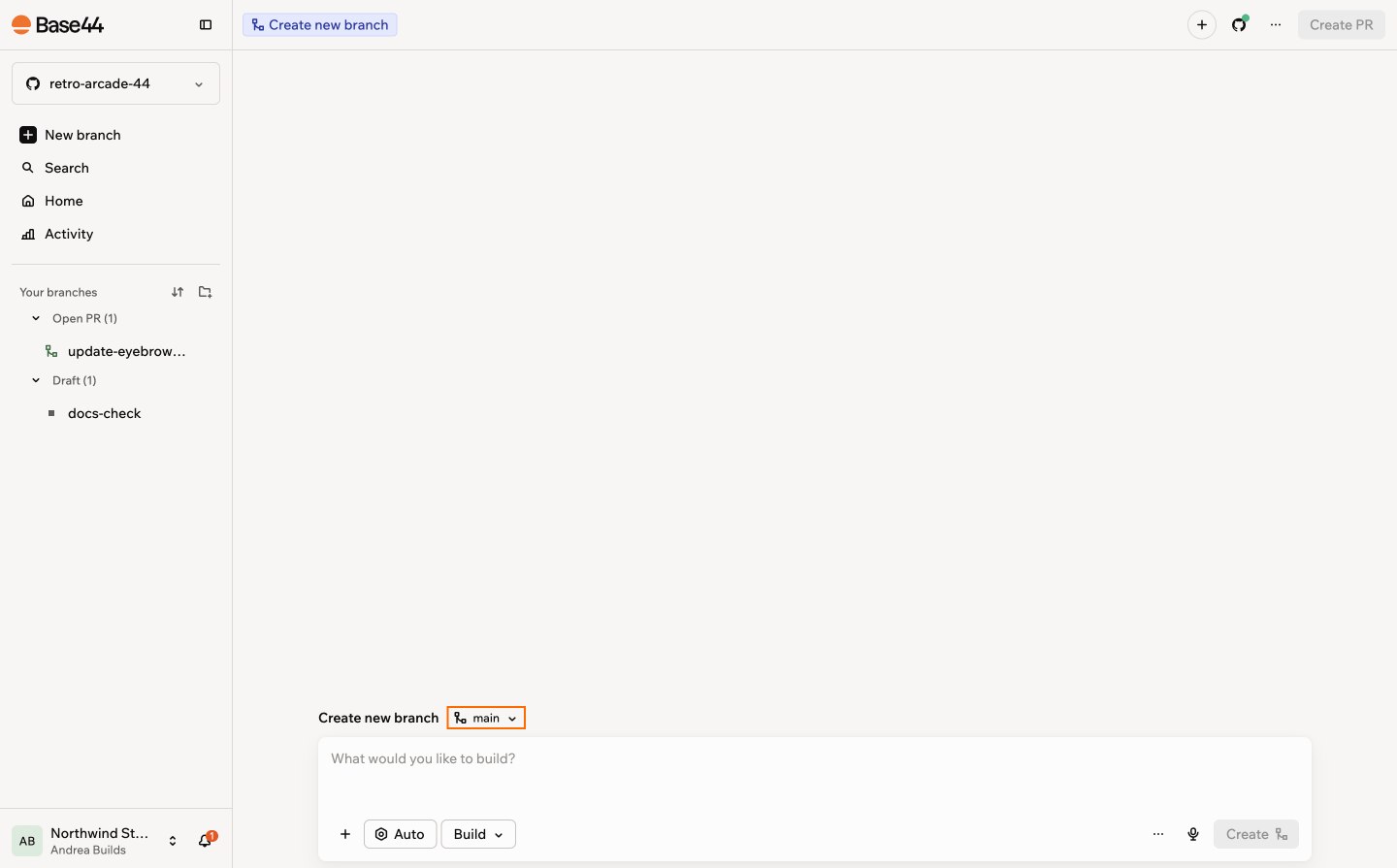
התחלת branch מסרגל הצד
עבודה מסרגל הצד
ראה איפה עומד כל אחד מה-branches שלך, ועבור ישר ל-branch שצריך אותך. Your branches בסרגל הצד מציג את ה-branches שיצרת. branches שמוזגו עוברים ל-Merged בתחתית, כך שעדיין אפשר לקרוא את הצ’אטים שלהם. לכל branch יש סמל סטטוס. העבר את העכבר מעליו כדי לראות את התווית שלו, עם מספר ה-pull request כשיש כזה.
בזמן שה-AI בונה, מופיע Working במקום הסמל, או Merging בזמן מיזוג. נקודה בצד ימין של branch מציינת שה-AI סיים שם ועוד לא פתחת אותו מאז.
כדי לפתוח branch:
- היכנס ל-Base Code.
- לחץ על ה-branch תחת Your branches.
פתיחת pull request
אחרי שבדקת את השינויים, פתח pull request כדי שהצוות שלך יוכל לסקור אותם ב-GitHub. ה-pull request מכוון ל-branch שממנו נוצר branch העבודה שלך. צ’אט ה-AI כותב את הכותרת והתיאור שלו לפי השיחה שלך והשינויים שנכנסו ב-commit. כדי לפתוח pull request מהעורך:- פתח את ה-branch שלך ב-Base Code.
- לחץ על Create PR בעורך.
-
לחץ על כל קובץ ששונה ב-Create pull request כדי לבדוק את ה-diff שלו.
Create pull request מציג רק שינויים שנכנסו ב-commit ונדחפו. כדי להשאיר קובץ מחוץ ל-pull request, בטל את השינויים בקובץ לפני שאתה ממשיך.
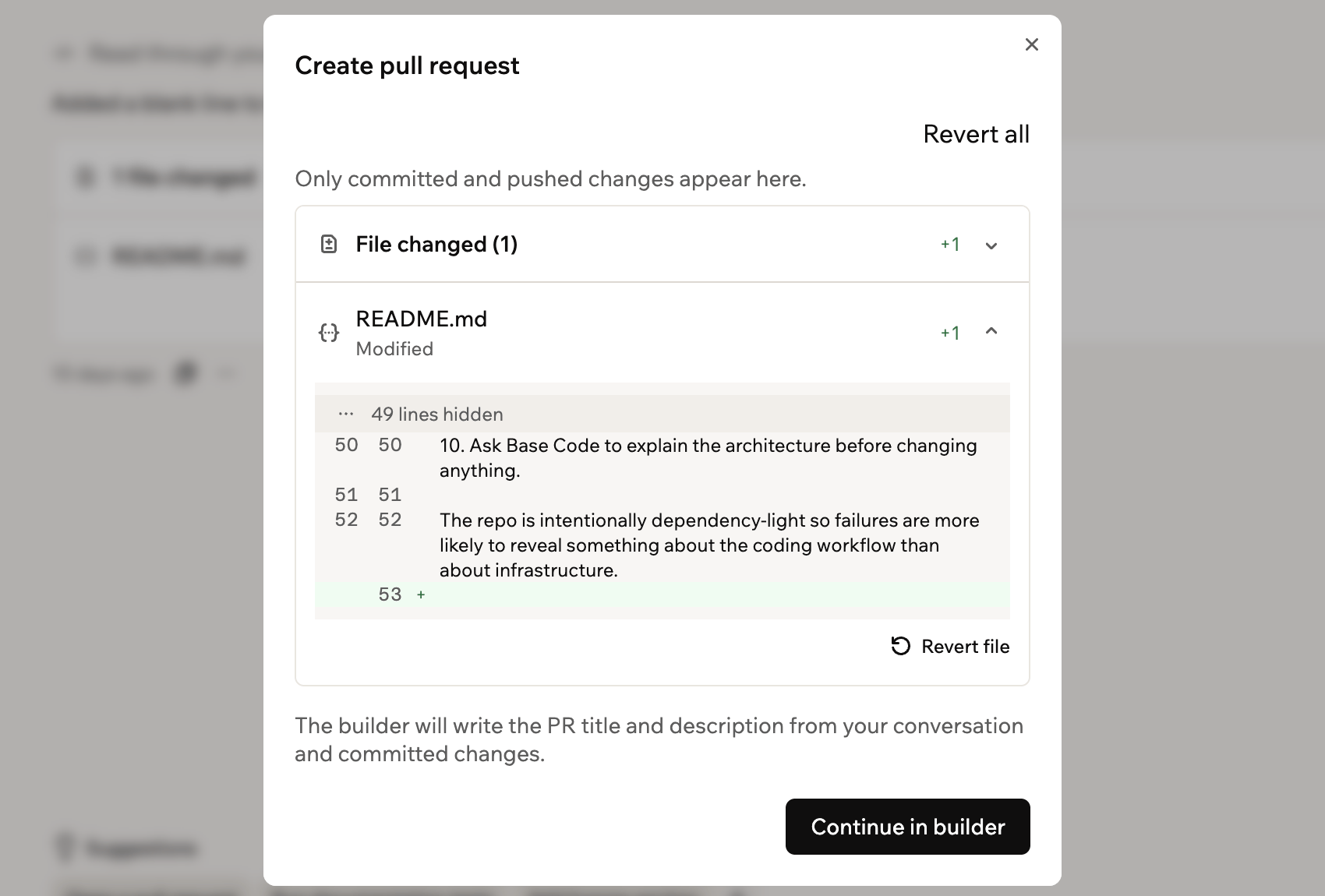
בדיקת ה-diff של קובץ
- לחץ על Continue in builder.
- עבור על ההודעה המוכנה מראש בצ’אט ה-AI ושלח אותה.
אחרי שפתחת את ה-pull request:
- שינויים חדשים: שינויים ב-branch העבודה שלך נוספים ל-pull request, ו-GitHub מריץ את הבדיקות שהוגדרו במאגר.
- מיזוג: מזג אותו ב-GitHub, או בקש מצ’אט ה-AI למזג אותו בשבילך. צ’אט ה-AI יוצר merge commit רגיל, והכללים של המאגר, כמו סקירות ובדיקות חובה, עדיין חלים. בכל דרך שבה תמזג, ה-branch שלך יהיה לקריאה בלבד אחר כך.
- מחברי ה-commits: כל commit מצ’אט ה-AI מציין אותך כמחבר ואת
base44-builder[bot]כמחבר שותף. - קישור אישור: אם צ’אט ה-AI משתף קישור אישור, אשר אותו אם אתה הבעלים של חשבון ה-GitHub או של הארגון שהמאגר שייך אליו. אחרת, בקש מהבעלים לאשר. אחר כך בקש מצ’אט ה-AI לנסות שוב.
- שינויים שנשמרו ב-branch חדש: אם ה-pull request שלך ממוזג או שה-branch שלו נמחק בזמן שה-AI עובד, Base Code שומרת את השינויים הבאים של ה-AI ב-branch חדש, וצ’אט ה-AI משתף את השם שלו. כדי לשמור אותם, פתח pull request מה-branch הזה ב-GitHub.
פתרון התנגשויות בין branches
אם יש התנגשויות ב-pull request שלך, צ’אט ה-AI יכול לפתור אותן בשבילך. פתרון ההתנגשויות ממזג את branch הבסיס של ה-pull request לתוך branch העבודה שלך. כדי לפתור התנגשויות:- פתח את ה-branch שלך ב-Base Code.
- לחץ על Resolve conflicts מעל תיבת הפרומפט.
- עבור על השינויים שה-AI מבצע ובדוק אותם, במיוחד במקומות שבהם שני ה-branches שינו את אותה תכונה.
מענה להערות סקירה
בקש מצ’אט ה-AI לטפל בשרשורי הסקירה הפתוחים ב-pull request שלך. הוא עונה לכל שרשור עם מה שהוא שינה. אחרי שהוא דוחף את השינויים, הוא סוגר את השרשורים שהוא תיקן. שרשורים שה-AI לא משנה, או שצריכים את ההחלטה שלך, נשארים פתוחים עם תשובה שמסבירה למה. צ’אט ה-AI מספר לך אילו שרשורים אלה. כדי לענות להערות סקירה:- פתח את ה-branch שלך ב-Base Code.
-
בקש מצ’אט ה-AI לתקן את ההערות ב-pull request שלך. לדוגמה:
- עבור על השינויים ועל התשובות שצ’אט ה-AI מדווח עליהם.
מעקב אחרי העבודה שלך
ראה איפה עומדת כל אחת מהמשימות שלך, מהשינויים ש-Base Code עדיין מבצעת ועד pull requests שמוזגו. Your work במסך הפתיחה של Base Code ממיין את המשימות שלך לעמודות:- Base Code is working: ה-AI עדיין מבצע שינויים.
- Needs you: ל-Base Code יש שאלה, או שב-pull request יש התנגשויות, בדיקות שנכשלו או בקשות לשינויים.
- Ready for review: העבודה הסתיימה ושום דבר לא חוסם אותה.
- Done: משימות שמוזגו, שנענו ושהועברו לארכיון.
- היכנס ל-Base Code.
- תחת Your work, בחר מה אתה רוצה לעשות:
- פתיחת משימה: לחץ עליה כדי לפתוח את ה-branch שלה.
- ביצוע השלב הבא: לחץ על הפעולה במשימה, כמו Fix conflicts או Merge.
- חיפוש משימה: חפש לפי הכותרת שלה ב-Search your work.
- סינון המשימות: השתמש במסננים לפי סוג, סטטוס וזמן. למשל, סנן לפי Has a question או Failed checks.
- מיון המשימות: בחר Last updated או Date created.
- צפייה בכל ה-pull requests: לחץ על See all pull requests כדי לפתוח את ה-pull requests של המאגר ב-GitHub.
צפייה בפעילות הצוות
התעדכן במה שהשתנה בפרויקט: ראה את ה-pull requests שהצוות שלך מיזג ל-main לאחרונה, מי מיזג כל אחד מהם ואת המספר שלו. כדי לצפות בפעילות הצוות:- היכנס ל-Base Code.
- לחץ על Activity בסרגל הצד.
עבודה משותפת
הצוות שלך יכול לעבוד על אותו פרויקט ולסקור את השינויים אחד של השני דרך pull requests. מי יכול להצטרף תלוי בהגדרה של הפרויקט ובשאלה אם האדם נמצא בסביבת העבודה שלך:- חברי סביבת העבודה: בפרויקטים של Base Code, חברי סביבת העבודה יכולים לשתף פעולה כברירת מחדל. לכן כל מי שבסביבת העבודה יכול לפתוח את הפרויקט ולהצטרף בלי הזמנה.
- אורחים בסביבת העבודה: אורחים צריכים הזמנה.
- אנשים מחוץ לסביבת העבודה: הוסף אותם כחברי צוות.
ארגון ה-branches שלך
שמור את ה-branches שאתה מתמקד בהם בהישג יד, והעלה לראש הרשימה את אלה שצריכים אותך. אפשר להצמיד branches, לשים אותם בקבוצות משלך ולבחור איך שאר ה-branches יקובצו וימוינו.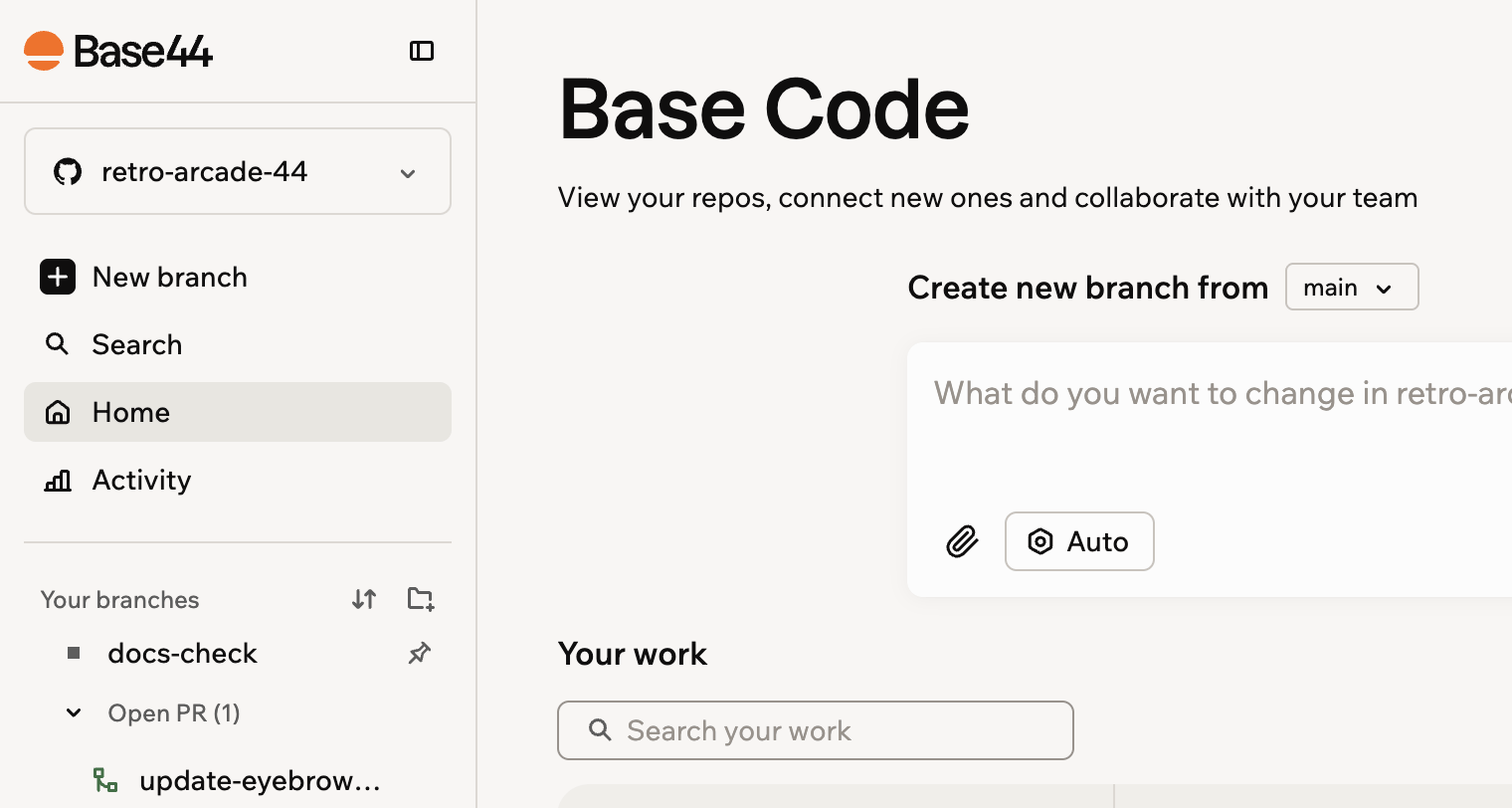
branches מוצמדים ומקובצים
הצמדת branch
הצמד branch כדי לשמור אותו בראש Your branches, מעל הקבוצות שלך. כדי להצמיד branch או לבטל את ההצמדה:- היכנס ל-Base Code.
- העבר את העכבר מעל ה-branch בסרגל הצד, ואז לחץ על סמל האפשרויות שלו .
- לחץ על Pin, או על Unpin כדי לבטל את ההצמדה.
קיבוץ branches
שים branches קשורים יחד בקבוצות שאתה נותן להן שם. כדי ליצור קבוצה:- היכנס ל-Base Code.
- לחץ על סמל New group ליד Your branches.
- הזן Group name, ואז לחץ על Create group.
- גרור branch אל הקבוצה, או לחץ על סמל האפשרויות של ה-branch , לחץ על Move to group ובחר את הקבוצה.
- היכנס ל-Base Code.
- בחר מה אתה רוצה לעשות:
- הוצאת branch מקבוצה: גרור אותו אל Your branches, או לחץ על סמל האפשרויות שלו , לחץ על Move to group ואז על Ungrouped.
- שינוי שם או מחיקה של קבוצה: לחץ על סמל האפשרויות של הקבוצה , ואז לחץ על Rename group או על Delete group. כשאתה מוחק קבוצה, אפשר להעביר לארכיון גם את ה-branches שבה.
- שינוי הסדר של הקבוצות: גרור קבוצה למעלה או למטה ברשימה.
מיון branches
Base Code מקבצת וממיינת את ה-branches שלא מוצמדים ולא נמצאים בקבוצות שלך. אפשר לשנות את האופן שבו היא עושה את זה כדי למצוא branch מהר יותר. כברירת מחדל, היא מקבצת אותם לפי Status וממיינת לפי Date created, כשה-branch החדש ביותר בראש כל קבוצה. כדי לקבץ ולמיין branches:- היכנס ל-Base Code.
- לחץ על סמל Sort branches ליד Your branches.
- בחר איך לקבץ אותם תחת Group by:
- Status: קודם branches שצריכים אותך, ואחריהם pull requests פתוחים וטיוטות.
- Last activity: לפי הזמן שבו כל branch השתנה לאחרונה.
- None: רשימה אחת, ו-branches שמוזגו עדיין בתחתית.
- בחר איך למיין אותם תחת Sort by:
- Date created: ה-branch החדש ביותר ראשון.
- Name: בסדר אלפביתי לפי שם ה-branch.
העברת branch לארכיון
העבר לארכיון branches שאתה לא עובד עליהם, כדי שהרשימה תישאר קצרה. branch בארכיון עובר ל-Archived בתחתית Your branches, ויוצא מההצמדה או מהקבוצה שלו. העברה לארכיון משנה רק את סרגל הצד שלך. ה-branch, הצ’אט שלו וה-branch ב-GitHub נשארים כמו שהם. כדי להעביר branch לארכיון:- היכנס ל-Base Code.
- העבר את העכבר מעל ה-branch בסרגל הצד, ואז לחץ על סמל האפשרויות שלו .
- לחץ על Archive.
הסרת branch
נקה branches שסיימת איתם. כדי לשמור branch בלי שיעמיס על הרשימה, העבר אותו לארכיון במקום.מחיקה של branch שלא מוזג ושאף אחד אחר לא עובד עליו מסירה לתמיד את ה-branch ואת הצ’אט שלו מ-Base Code. ה-branch וה-commits שלו נשארים ב-GitHub.
- היכנס ל-Base Code.
- העבר את העכבר מעל ה-branch בסרגל הצד, ואז לחץ על סמל האפשרויות שלו .
- לחץ על Remove branch.
- לחץ על הכפתור שמוצג ל-branch שלך:
- Remove: מוצג ל-branch שמוזג, או ל-branch שגם חברי צוות אחרים עובדים עליו. ה-branch יוצא מהרשימה שלך, ושום דבר לא נמחק. חברי הצוות שלך שומרים אותו ואת הצ’אט שלו. אפשר להחזיר branch שלא מוזג אם שולחים בו שוב פרומפט.
- Delete branch: מוצג ל-branch שלא מוזג ושאף אחד אחר לא עובד עליו. מוחק את ה-branch ואת הצ’אט שלו מ-Base Code.
דף זה תורגם באמצעות AI. למידע המדויק והעדכני ביותר, עיין בגרסה האנגלית.