

אם דחיפה ל-GitHub נכשלת:מוצג באנר בצ’אט ה-AI, ו-Base Code שומרת גיבוי של העבודה של ה-AI ב-branch נפרד. זה קורה כשיש ב-branch שלך ב-GitHub commits חדשים שמתנגשים עם השינויים של ה-AI, או כשה-branch נמחק ב-GitHub. בבאנר, לחץ על:
- Fix it: ה-AI ממזג את השינויים מ-GitHub או יוצר מחדש את ה-branch, ואז דוחף.
- Continue on a new branch: אתה ממשיך לבנות מהגיבוי.
בחירת מודל ה-AI
כברירת מחדל, Base Code משתמשת ב-Auto כדי לבחור מודל AI לכל בקשה. אפשר לבחור מודל בעצמך כשאתה רוצה יותר שליטה. כדי לבחור מודל AI:- פתח את ה-branch שלך ב-Base Code.
- לחץ על המודל בתחתית צ’אט ה-AI.
- בחר את המודל שאתה רוצה לעבוד איתו.
הוספת קבצים מ-Google Drive
כשאתה מתחיל branch ממסך הפתיחה של Base Code, אפשר לתת לצ’אט ה-AI תקציר, אפיון או עיצוב מ-Google Drive. אפשר גם להוסיף קבצים באותה דרך בתיבת הפרומפט ב-branch שלך. כדי להתחיל branch מקובץ ב-Google Drive:- היכנס ל-Base Code כדי לפתוח את מסך הפתיחה.
- לחץ על סמל Add בתיבת הפרומפט.
- לחץ על Upload from Google Drive.
- אם תתבקש, לחץ על Connect Google Drive ואשר את הגישה ב-Google.
- בחר קובץ אחד או יותר מ-My Drive או מאחסון משותף. אפשר לבחור:
- Google Docs, Sheets ו-Slides
- קובצי Word, Excel ו-PowerPoint
- קובצי PDF ותמונות
- קובצי טקסט, CSV, HTML, XML ו-JSON
- (אופציונלי) תאר בתיבת הפרומפט את השינוי שאתה רוצה לבצע.
- לחץ על Create branch.
עצירת ה-AI
עצור את צ’אט ה-AI בזמן שהוא עובד, ואז שלח הודעה חדשה כדי לשנות כיוון. שינויים שכבר נכנסו ל-branch ב-commit נשארים, ועריכות שה-AI עוד לא ביצע להן commit נמחקות. כדי לעצור את ה-AI:- לחץ על סמל Stop generating בתיבת הפרומפט בזמן שצ’אט ה-AI עובד על ה-branch שלך.
- (אופציונלי) שלח הודעה חדשה עם מה שאתה רוצה במקום.
אם אתה עוצר יצירה של branch ממסך הפתיחה, Base Code מחזירה את הפרומפט שלך לתיבת הפרומפט ומסירה את ה-branch החדש מ-Base Code.
הרחבת הצ’אט
הסתר את התצוגה המקדימה כדי שצ’אט ה-AI ימלא את העורך, ואז החזר אותה כשאתה רוצה לבדוק את העבודה. הצ’אט חוזר לרוחב הרגיל כשאתה עובר בין Preview, Dashboard ו-Code, או פותח קובץ אחר. כדי להרחיב או לכווץ את הצ’אט:- פתח את ה-branch שלך ב-Base Code.
- לחץ על סמל Expand chat בסרגל הכלים שמעל צ’אט ה-AI.
- לחץ על סמל Shrink chat כדי להציג שוב את התצוגה המקדימה.
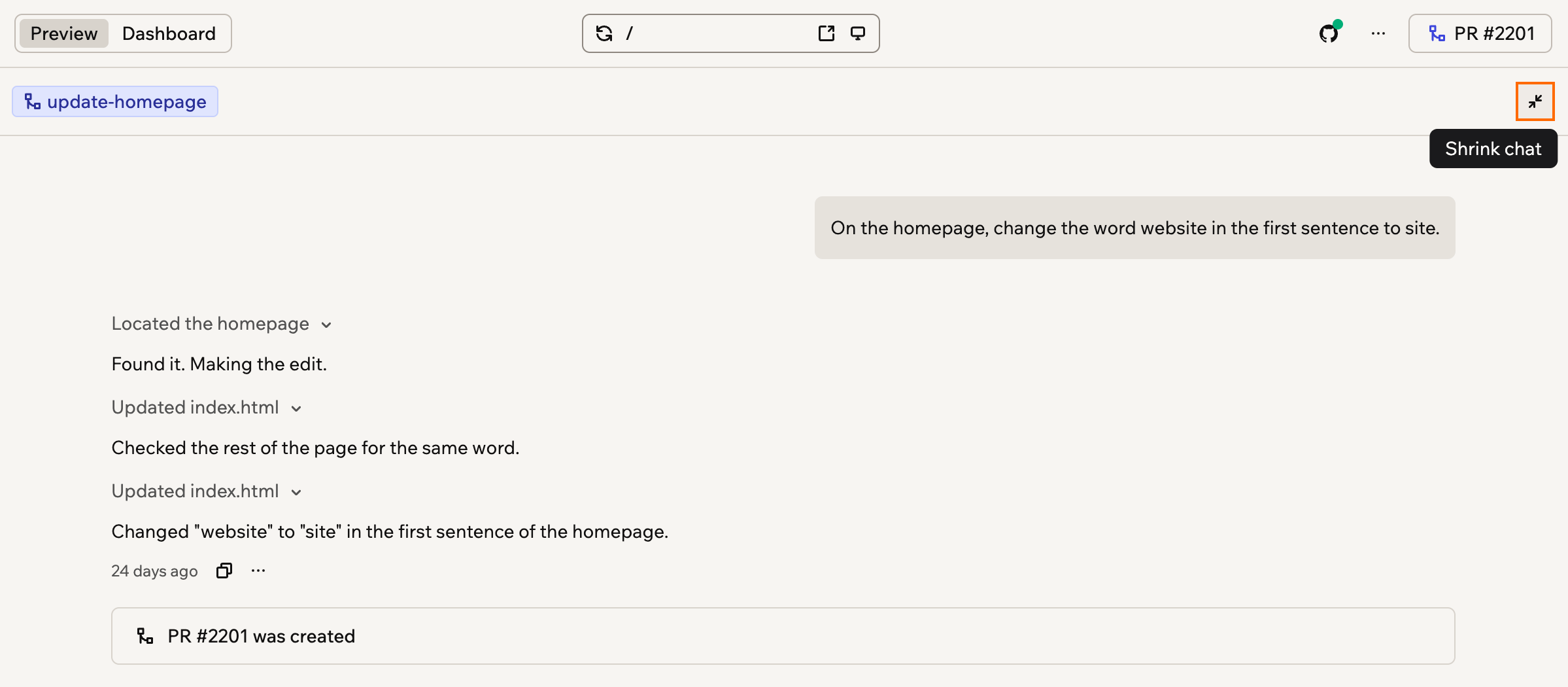
צ'אט ה-AI במצב מורחב
תצוגה מקדימה של אפליקציות monorepo
כשיש במאגר כמה אפליקציות, כמו אתר ו-API, לכל אפליקציה שרצה יש לשונית משלה מעל התצוגה המקדימה. אפשר לבחור אילו אפליקציות ירוצו בכל branch, ולהציג 2 מהן זו לצד זו.בחירת האפליקציות שירוצו
הרץ רק את האפליקציות שאתה עובד עליהן. כדי לבחור את האפליקציות שירוצו ב-branch:- פתח את ה-branch שלך ב-Base Code.
- לחץ על סמל Apps בסרגל הכלים שמעל התצוגה המקדימה, או לחץ על Add app בסוף שורת הלשוניות.
-
בחר כל אפליקציה שאתה רוצה שתרוץ ב-Apps to run on this branch.
Base Code בוחרת גם כל אפליקציה שהאפליקציות שבחרת תלויות בה. לפחות אפליקציה אחת ממשיכה לרוץ, וב-main הפרויקט הראשי תמיד רץ.
- לחץ על Done.
שימוש בתצוגה מפוצלת
הצג 2 אפליקציות זו לצד זו, למשל כדי לבדוק את האתר מול ה-API. כדי להציג 2 אפליקציות זו לצד זו:- פתח את ה-branch שלך ב-Base Code.
- לחץ על Split view בסוף שורת הלשוניות.
- לחץ על Show או על Start ליד האפליקציה עבור הצד הריק.
סקירת השינויים שלך
בדוק בדיוק מה השתנה לפני שאתה מבקש ממישהו לסקור את זה. כדי לסקור את השינויים שלך:- פתח את ה-branch שלך ב-Base Code.
- פתח את השינויים שאתה רוצה לבדוק:
- השינויים של תשובה אחת: השתמש ברשימת הקבצים שמתחת לתשובה בצ’אט ה-AI.
- כל השינויים ב-branch: לחץ על Create PR בעורך, או על מספר ה-PR אם כבר יש כזה. כך השינויים מוצגים, וה-pull request עוד לא נפתח.
- לחץ על שם של קובץ כדי לראות את ה-diff שלו, עם השורות שנוספו ושהוסרו.
ביטול שינויים בקובץ
בטל את השינויים שאתה לא רוצה בקובץ. הביטול נשמר כ-commit חדש ב-branch שלך. כדי לבטל שינויים בקובץ:- פתח את ה-branch שלך ב-Base Code.
- מצא את הקובץ מתחת לתשובה בצ’אט ה-AI, או ברשימת הקבצים של ה-branch מ-Create PR או ממספר ה-PR.
- לחץ על הקובץ כדי להרחיב אותו, ואז לחץ על Revert file.
- ודא שהקובץ הנכון מופיע ב-Revert branch changes?, ואז לחץ על Revert.
שימוש בכישורים מהמאגר
למד את צ’אט ה-AI את תהליכי העבודה של הצוות שלך באמצעות כישורים שנשמרים במאגר. צ’אט ה-AI קורא כישור כשהוא מתאים לבקשה שלך. לכל כישור יש שם, תיאור והוראות. הוא חל על כל מי שעובד על הפרויקט, בכל branch. Base Code מוצאת כישורים במקומות הבאים, בשורש המאגר או בתיקיית משנה:- תיקיות כישורים: קובץ
SKILL.mdבתיקייה תחת.agents/skills,.claude/skillsאו.codex/skills. - פקודות של Claude Code: קובצי Markdown ב-
.claude/commands. - פלאגינים מקומיים: כישורים מפלאגינים של Claude Code או Codex שנשמרים במאגר.
- פתח את ה-branch שלך ב-Base Code.
- לחץ על Dashboard בעורך.
- לחץ על Repository skills.
- בחר מה אתה רוצה לעשות:
- קריאת כישור: לחץ על הכישור כדי לראות את ההוראות שלו.
- הפעלה או כיבוי של כישור: לחץ על המתג ליד הכישור. כישורים מופעלים כברירת מחדל.
- הצגת כישור חדש: אחרי שאתה מוסיף קובץ
SKILL.mdלמאגר, לחץ על Refresh.
הוספת secrets
תן לפרויקט את מפתחות ה-API ואת פרטי ההתחברות האחרים שהוא צריך, בלי לשים אותם במאגר. צ’אט ה-AI מבקש ממך secret כשהפרויקט צריך אותו.איך secrets עובדים:
- משותפים ונשמרים: secrets מוצפנים, משותפים לכל ה-branches ונשמרים כשהסביבה נבנית מחדש.
- עדכונים: שינויים ומחיקות חלים מיד על branches שרצים. branches לא פעילים מקבלים אותם בפעם הבאה שאתה פותח אותם.
- פתח את ה-branch שלך ב-Base Code.
- לחץ על Dashboard בעורך.
- לחץ על Secrets.
- לחץ על Add Secret.
- הזן את Secret Name ואת Secret Value, ואז לחץ על Add Secret.
צפייה בתשתית
ראה על מה הפרויקט שלך רץ, כמו אפליקציית web, API, מסד נתונים או מטמון. Base44 מוצאת את השירותים האלה בקוד שלך ומריצה עותקים פרטיים שלהם בשביל התצוגה המקדימה. כך מסדי הנתונים והשירותים האמיתיים שלך נשארים כמו שהם. כל אפליקציה מציגה אם היא רצה ב-branch הנוכחי. כל שירות, כמו מסד נתונים, מציג את הסטטוס שלו ואת המקום שבו Base44 מצאה אותו בקוד שלך. כדי לצפות בתשתית של הפרויקט:- פתח את ה-branch שלך ב-Base Code.
- לחץ על Dashboard בעורך.
-
לחץ על Infrastructure.
אם מוצגת ההודעה Your app’s workspace is asleep, סביבת התצוגה המקדימה של הפרויקט מושהית. שלח הודעה בצ’אט ה-AI או פתח את התצוגה המקדימה כדי להעיר אותה, ואז רענן.
-
(אופציונלי) בחר מה אתה רוצה לעשות:
- תצוגה מקדימה של אפליקציה: לחץ על Preview ליד האפליקציה.
- הפעלה או עצירה של אפליקציה ב-branch הזה: לחץ על Start או על Stop ליד האפליקציה.
- הצגת הסטטוס העדכני: לחץ על סמל Refresh.
שימוש ב-Verify as you
כשאתה מתחבר לאפליקציה שלך בתוך התצוגה המקדימה, ה-AI יכול להשתמש שוב בסשן הזה כדי לבדוק מסכים שדורשים משתמש מחובר. הסשן שלך לא משותף עם חברי צוות אחרים. Verify as you מופעל כברירת מחדל, וההגדרה חלה על כל מי שעובד על האפליקציה. כדי להפעיל או לכבות את Verify as you:- פתח את ה-branch שלך ב-Base Code.
- לחץ על Dashboard בעורך.
- לחץ על Infrastructure.
-
הפעל או כבה את המתג ליד Verify as you.
כשאתה מכבה את Verify as you:
- חברי צוות אחרים: הסשנים השמורים שלהם נמחקים.
- הסשן שלך: הוא נשאר עד 24 שעות אחרי השימוש האחרון בו, בתצוגה המקדימה או כשה-AI משתמש בו. כדי לסיים אותו מוקדם יותר, התנתק מהאפליקציה שלך בתצוגה המקדימה.
דף זה תורגם באמצעות AI. למידע המדויק והעדכני ביותר, עיין בגרסה האנגלית.