

לפני שמתחילים
- אפליקציית Base44 שפורסמה עם URL יציב
- חשבון Apple Developer Program עם גישה ל-App Store Connect ומפתחות API
- חשבון מפתח של Google Play Console
- הרשאה ליצור ולנהל אפליקציות בשני החשבונות (אם אתם עובדים בצוות)
- לוגו שעומד בדרישות האייקון של Apple ו-Google, או הודעה ברורה ליצור אחד עם בינה מלאכותית
- דף מדיניות פרטיות ותנאי שימוש שמסבירים איך האפליקציה שלכם מטפלת בנתונים ובהרשאות מכשיר, ושנגישים מדפי האפליקציה הראשיים שלכם
- מוצרים ושירותים פיזיים: שימוש ב-Stripe מותר בחנויות האפליקציות.
- מוצרים דיגיטליים (לדוגמה, מנויים או תכונות בתוך האפליקציה): אל תשתמשו ב-Stripe לתשלומים בתוך האפליקציה הניידת שלכם. Apple ו-Google דורשות מערכות חיוב משלהן לתוכן דיגיטלי. אם האפליקציה שלכם משתמשת ב-Stripe לתוכן דיגיטלי, האפליקציה שלכם נדחית. אנחנו עובדים על אינטגרציה מובנית עבור StoreKit ו-Google Play Billing לטיפול ברכישות דיגיטליות ולשמירה על האפליקציה שלכם תואמת.
שלב 1 | יצירת חשבונות המפתחים שלכם
לפני שתוכלו ליצור קבצי חנות ולהגיש את האפליקציה שלכם, אתם צריכים חשבונות מפתחים פעילים של Apple ו-Google. החשבונות האלה מאפשרים לכם להיות הבעלים של הרישומים שלכם, לנהל גרסאות ולטפל בסקירות ישירות בכל חנות.חשבון Apple Developer
השתמשו בחשבון Apple Developer שלכם כדי להגיש את אפליקציית iOS שלכם ב-App Store Connect ולנהל גרסאות. ודאו שיש לכם Apple ID שתוכלו להשתמש בו לעסק שלכם. כדי ליצור את חשבון Apple Developer שלכם:- עברו לדף הרישום של Apple Developer.
- התחברו עם ה-Apple ID שלכם והתחילו את תהליך הרישום.
- בחרו את סוג החשבון שמתאים למצבכם:
- Individual: בחרו זאת אם אתם מפרסמים בעצמכם.
- Organization: בחרו זאת אם אתם מפרסמים מטעם חברה. Apple עשויה לבקש את השם החוקי של העסק שלכם ומספר D-U-N-S.
- סקרו וקבלו את תנאי תוכנית Apple.
- השלימו את התשלום כדי להפעיל את חברות Apple Developer Program שלכם.
- לאחר אישור הרישום שלכם, התחברו ל-App Store Connect עם אותו Apple ID כדי לנהל את האפליקציות שלכם.
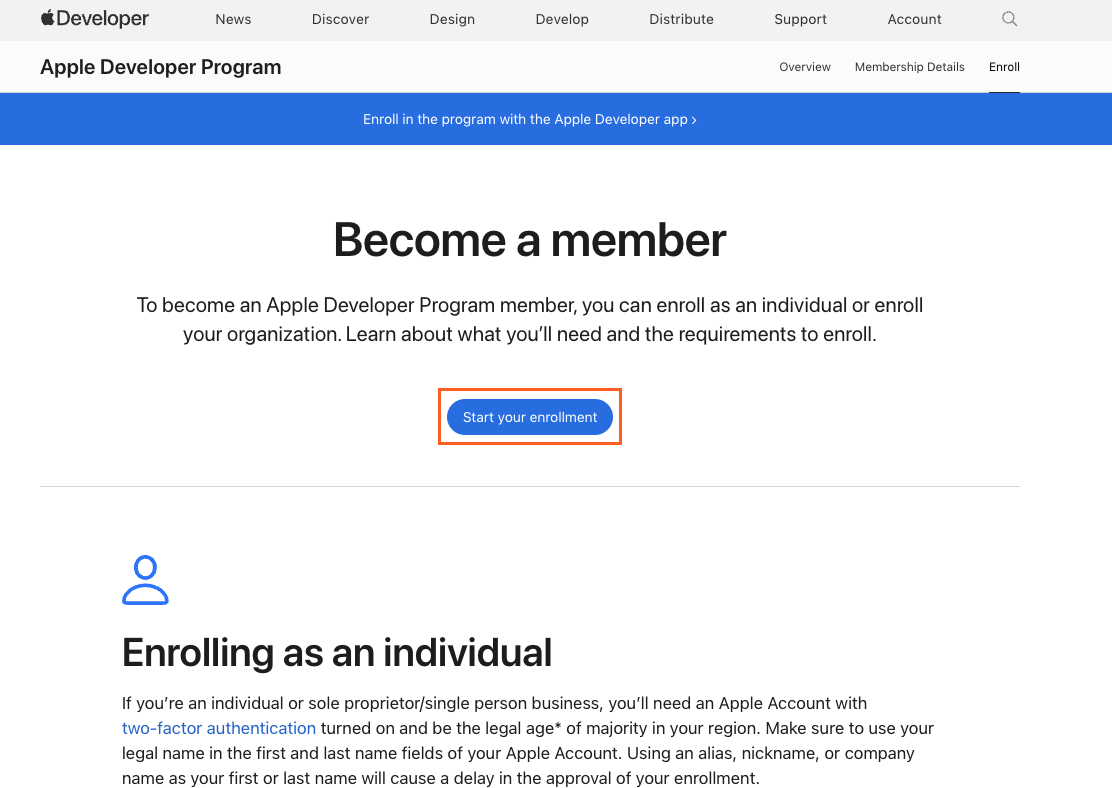
יצירת חשבון Apple Developer
חשבון מפתח Google Play
השתמשו בחשבון מפתח Google Play שלכם כדי להגיש את אפליקציית Android שלכם ב-Google Play Console ולנהל גרסאות. ודאו שיש לכם חשבון Google שתוכלו להשתמש בו לעסק שלכם. כדי ליצור את חשבון המפתח של Google Play שלכם:- עברו לGoogle Play Console בדפדפן שלכם.
- התחברו עם חשבון Google שלכם והתחילו את זרימת הרישום.
- הזינו את פרטי פרופיל המפתח שלכם, כגון שם המפתח, מייל ליצירת קשר ואתר אם יש לכם.
- סקרו וקבלו את תנאי ומדיניות Google Play.
- השלימו את תשלום הרישום כדי ליצור את חשבון מפתח Google Play שלכם.
- לאחר סיום ההגדרה, התחברו ל-Google Play Console ואשרו שתוכלו ליצור אפליקציה חדשה.
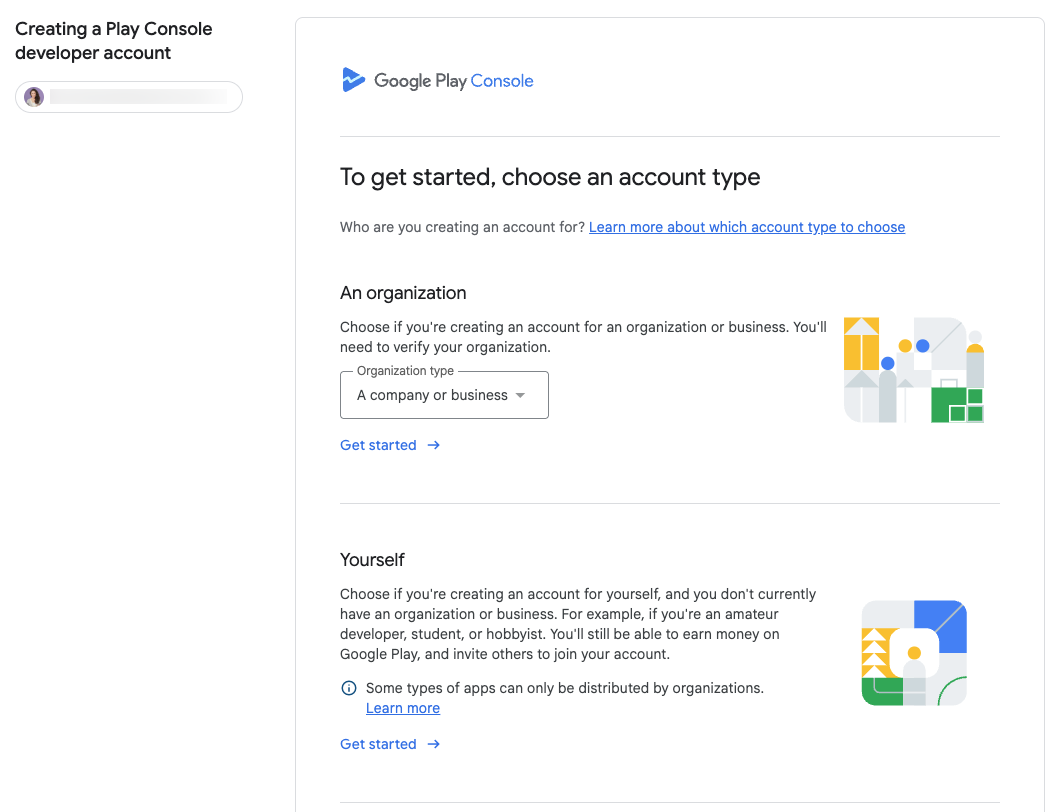
יצירת חשבון מפתח Google Play
שלב 2 | סריקת האפליקציה שלכם לבעיות
מעורך האפליקציה ב-Base44, סרקו את האפליקציה שלכם מול הנחיות App Store ו-Google Play העדכניות. כדי להריץ סריקה:- עברו לעורך האפליקציה שלכם.
- לחצו על Publish בפינה הימנית העליונה.
- לחצו על הכרטיסייה Mobile app.
- לחצו על Check Your App, ואז לחצו על Run App Scan ובחרו מה אתם רוצים לסרוק את האפליקציה שלכם מולו:
- הנחיות App Store
- הנחיות Google Play
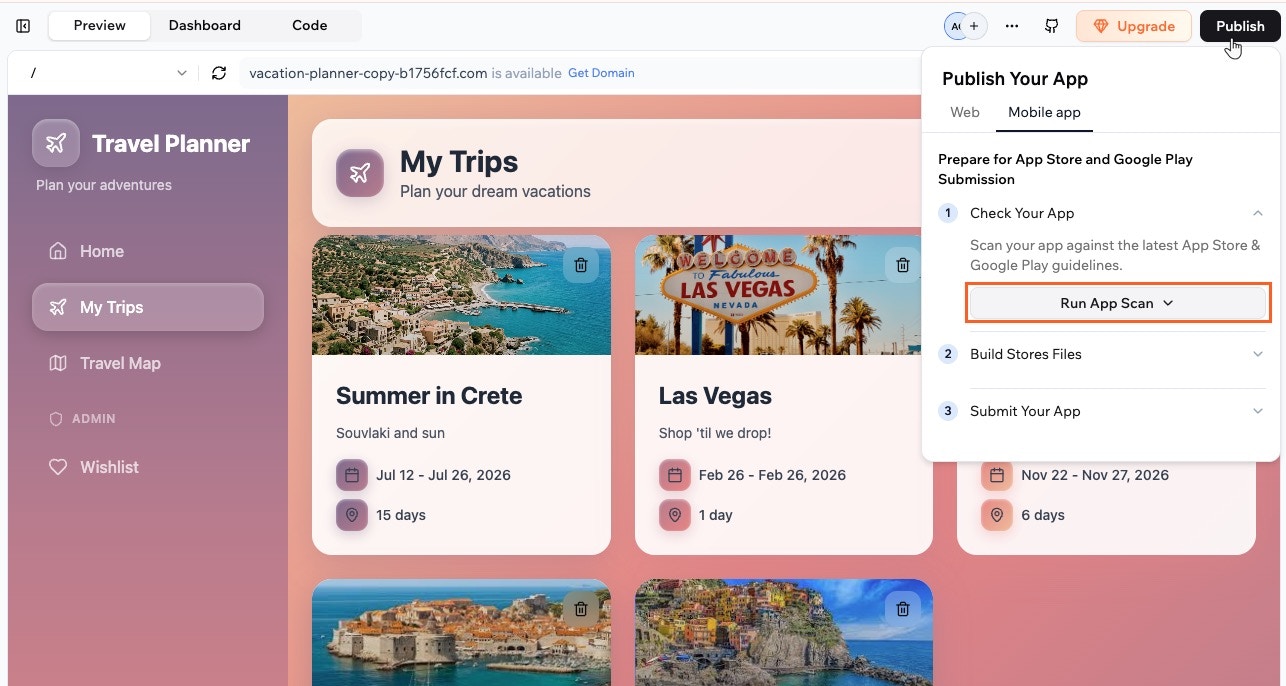
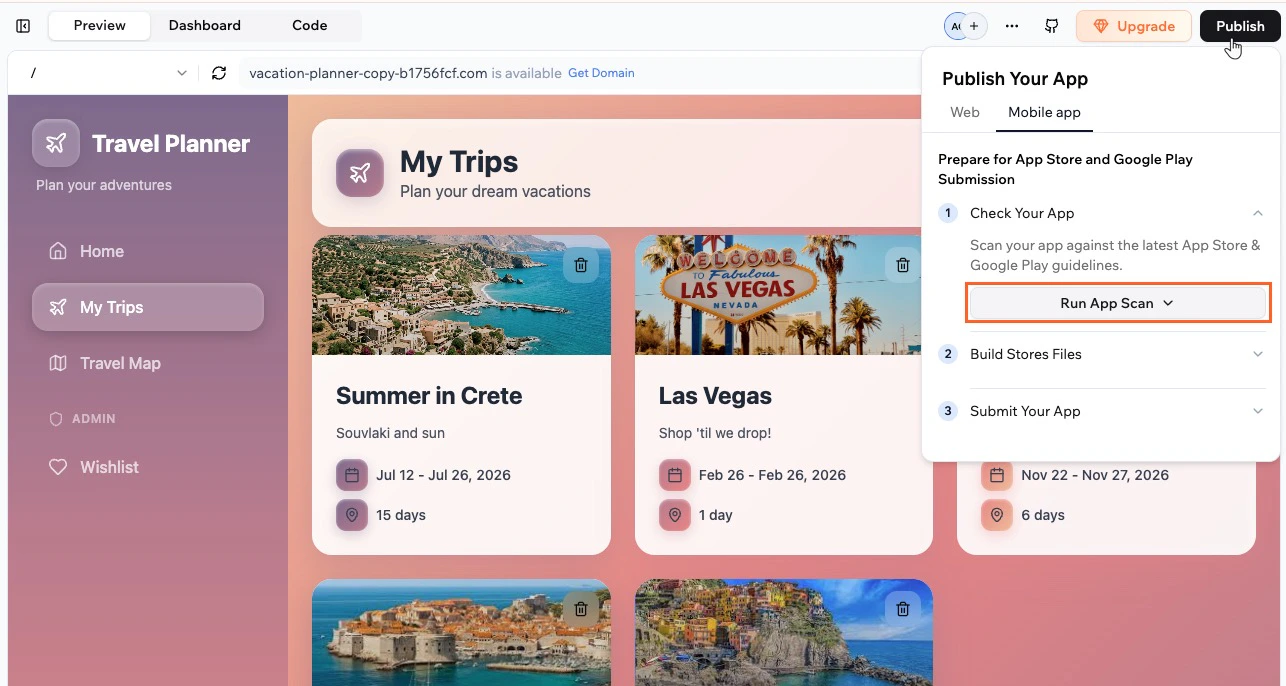
הרצת סריקת אפליקציה מהכרטיסייה Mobile app
שלב 3 | שימוש ב-AI לתיקון בעיות
לאחר שהסריקה מסתיימת, השתמשו בפאנל התוצאות כדי לראות עד כמה האפליקציה שלכם מוכנה לחנויות ותנו לצ’אט הבינה המלאכותית להציע תיקונים. תוכלו לסקור כל בעיה, להחיל שינויים מומלצים ולהריץ סריקה שוב עד שאתם מרוצים מהציון שלכם.- הסתכלו על Readiness Score שלכם ועל מספר הבדיקות שעברו, חלקיות ונכשלו בפאנל תוצאות הסריקה.
- בחרו איך אתם רוצים לתקן את הבעיות:
- Apply with AI: פתחו את צ’אט הבינה המלאכותית עם הודעת תיקון מותאמת אישית על בסיס תוצאות הסריקה שלכם.
- Copy Fix Prompt: העתיקו את הודעת התיקון כדי שתוכלו להדביק אותה בצ’אט הבינה המלאכותית בעצמכם ולערוך אותה תחילה.
- תנו לצ’אט הבינה המלאכותית להחיל את השינויים המוצעים.
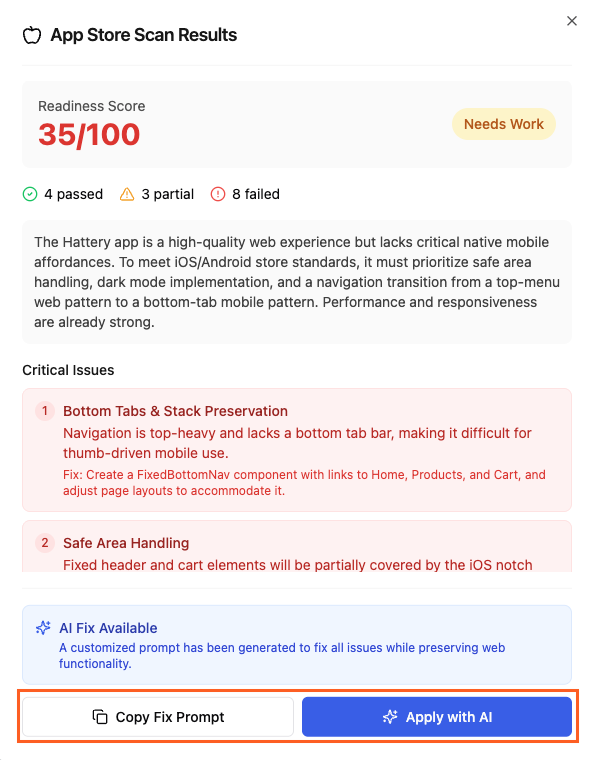
שימוש ב-AI לתיקון בעיות להגשת אפליקציה לחנויות
שלב 4 | יצירת קבצי האפליקציה שלכם
צרו את הקבצים עבור כל חנות ישירות מהכרטיסייה Mobile app כך שלא תצטרכו לעזוב את עורך האפליקציה. השתמשו באפליקציה המוכנה לסריקה כדי ליצור את הקבצים שאתם צריכים להגיש ב-App Store ו-Google Play.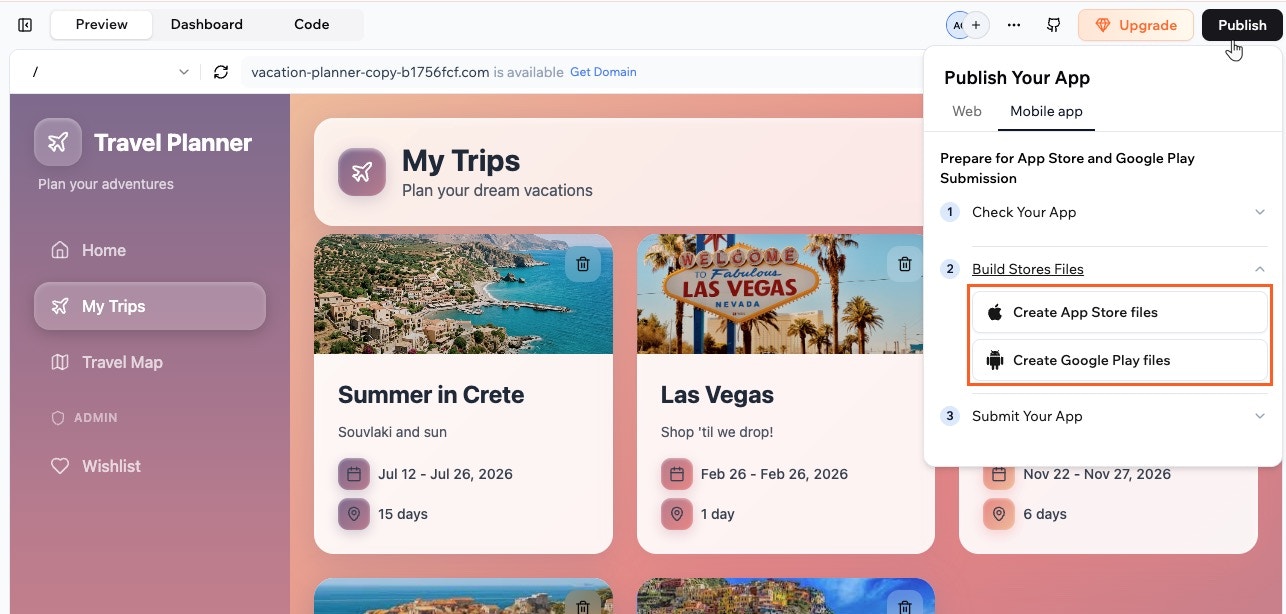
יצירת קבצי App Store ו-Google Play מהכרטיסייה Mobile app
יצירת קבצי App Store
כשהאפליקציה שלכם מוכנה ל-iOS, השתמשו בפרטי הכניסה של Apple Developer בכרטיסייה Mobile app כדי ליצור חבילת IPA מוכנה ל-App Store. כשהיצירה מסתיימת, הורידו את הקובץ מ-Base44, שמרו אותו במיקום מאובטח, והשתמשו בו כשאתם מעלים את האפליקציה שלכם ל-App Store Connect. כדי ליצור קבצי App Store:- עברו לעורך האפליקציה שלכם.
- לחצו על Publish בפינה הימנית העליונה.
- לחצו על הכרטיסייה Mobile app.
- לחצו על Build Stores Files, ואז על Create App Store files.
-
הוסיפו את Issuer ID, Key ID, Team ID שלכם, והעלו את קובץ מפתח ה-API
.p8מ-App Store Connect, ואז לחצו על Continue.איפה אני מוצא את ה-IDs וקובץ מפתח ה-API שלי?
אתם צריכים ליצור את מפתח ה-API שלכם ואז להוסיף את הפרטים ל-Base44. כדי ליצור את המפתח שלכם:- עברו ל-App Store Connect והתחברו עם חשבון Apple Developer שלכם.
- לחצו על Users and Access.
- לחצו על Integrations .
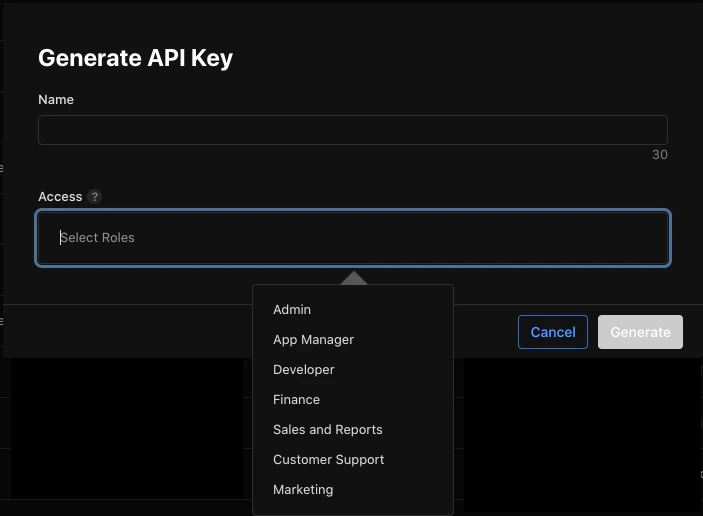
- לחצו על + כדי ליצור מפתח API חדש.
- הזינו שם למפתח ובחרו את תפקיד הגישה המתאים (לדוגמה, Admin או App Manager).
- לחצו על Generate כדי ליצור את המפתח. כדי למצוא את ה-Apple IDs שלכם ולהוריד את קובץ מפתח ה-API (.p8):
- עברו ל-App Store Connect והתחברו עם חשבון Apple Developer שלכם.
- לחצו על Users and Access.
- לחצו על Integrations .
- מצאו את Issuer ID ו-Key ID שלכם.
- לחצו על Download כדי לשמור את קובץ
.p8במחשב שלכם ושמרו אותו במיקום מאובטח. כדי למצוא את Team ID שלכם: - עברו לחשבון Apple Developer שלכם.
- חפשו את ערך Team ID הרשום תחת פרטי החברות.
- סקרו את הלוגו של האפליקציה שלכם. העלו לוגו חדש מהמחשב שלכם או צרו אחד עם בינה מלאכותית, ואז לחצו על Generate files.
- כשהקבצים שלכם מוכנים, לחצו על Download.
יצירת קבצי Google Play
כשהאפליקציה שלכם מוכנה ל-Android, השתמשו בכרטיסייה Mobile app כדי ליצור חבילת AAB מוכנה ל-Google Play. לאחר היצירה, הורידו את הקובץ מ-Base44, שמרו אותו במיקום מאובטח, והעלו אותו בגרסת Google Play Console שלכם. כדי ליצור קבצי Google Play:- עברו לעורך האפליקציה שלכם.
- לחצו על Publish בפינה הימנית העליונה.
- לחצו על הכרטיסייה Mobile app.
- לחצו על Build Stores Files, ואז על Create Google Play files.
- עקבו אחר השלבים על המסך כדי לסקור את הלוגו של האפליקציה שלכם, להעלות לוגו חדש מהמחשב שלכם, או ליצור חדש עם בינה מלאכותית.
הערה: שינוי הלוגו בחלון Create Google Play files גם מעדכן את הלוגו שאתם משתמשים בו כרגע עבור האפליקציה שלכם. ודאו שאתם מרוצים מהלוגו לפני שתיצרו את הקבצים.
- לחצו על Generate files כדי ליצור את חבילת ה-AAB.
- כשהקבצים שלכם מוכנים, לחצו על Download.
הוספת Google Play SHA
אם האפליקציה שלכם משתמשת בהתחברות עם Google, אתם צריכים להוסיף את הטביעת אצבע SHA-256 של App Signing של Google Play ל-Base44 כך שהתחברות Google תעבוד בגרסה שאנשים מתקינים מ-Google Play. כדי למצוא את טביעת האצבע SHA-256 שלכם ב-Google Play Console:- עברו ל-Google Play Console והתחברו עם חשבון המפתח שלכם.
- בפאנל הצד, עברו ל-Setup, ואז לחצו על App integrity.
- תחת App signing key certificate, העתיקו את ערך SHA-256 fingerprint.
- עברו לעורך האפליקציה שלכם.
- לחצו על Publish בפינה הימנית העליונה.
- לחצו על הכרטיסייה Mobile app.
- לחצו על Build Stores Files, ואז בקטע Google Play files, לחצו על אייקון More Actions .
- לחצו על Add Google Play SHA.
- הדביקו את טביעת האצבע SHA-256 שלכם בשדה SHA-256 Fingerprint.
- לחצו על Save.
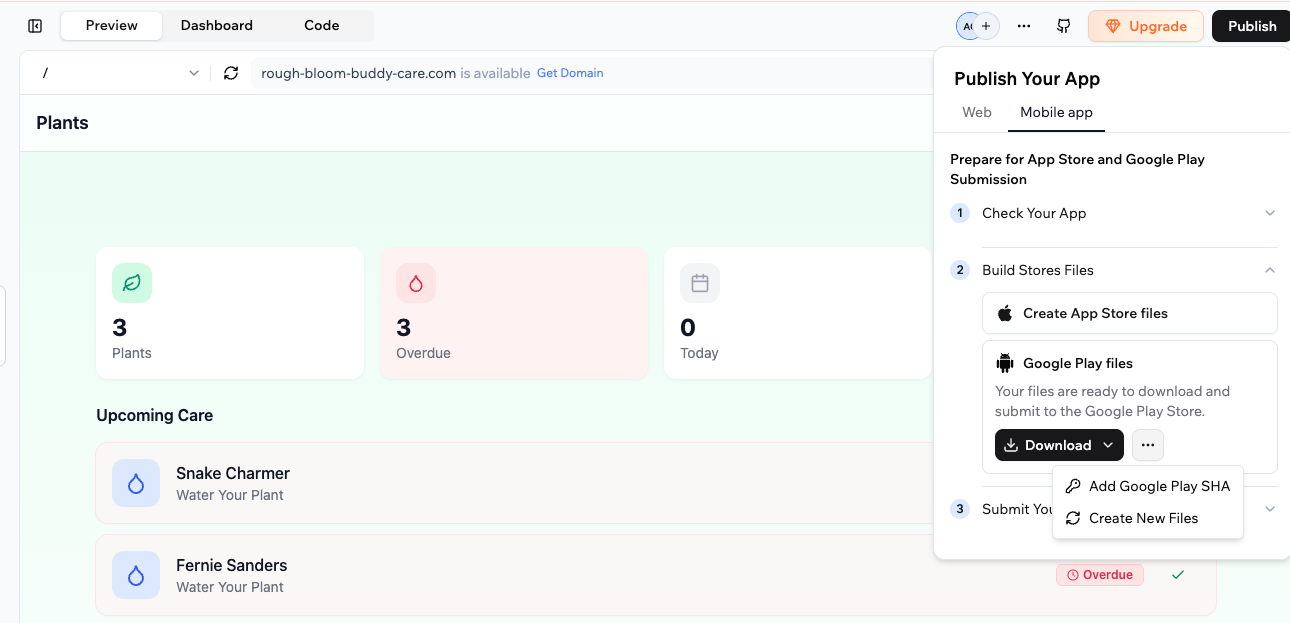
הוספת SHA של App Signing של Google Play מהכרטיסייה Mobile app
הוספת Google Snippet
כשאתם רושמים את שם החבילה שלכם ב-Google Play Console, Google עשויה לספק snippet רישום ADI כדי לאמת את הבעלות על שם החבילה שלכם. אם תתבקשו, עליכם להוסיף את ה-snippet הזה לאפליקציית Base44 שלכם. Google משיקה את הדרישה הזו בהדרגה, כך שלא כל החשבונות מושפעים עדיין. כדי להוסיף את Google Snippet שלכם ב-Base44:- עברו לעורך האפליקציה שלכם.
- לחצו על Publish בפינה הימנית העליונה.
- לחצו על הכרטיסייה Mobile app.
- לחצו על Build Stores Files, ואז בקטע Google Play files, לחצו על אייקון More Actions .
- לחצו על Add Google Snippet.
- הדביקו את ה-ADI snippet שלכם בשדה Google Snippet.
- לחצו על Save & Build.
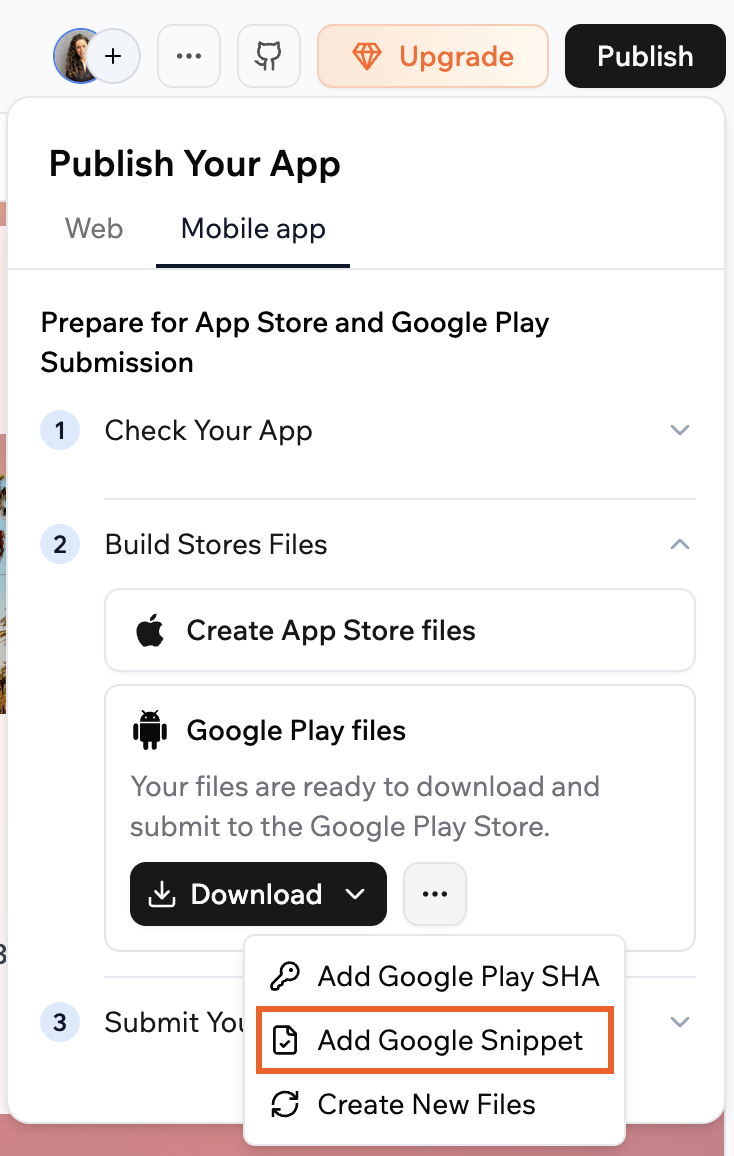
הוספת Google snippets להגשת האפליקציה שלכם.
שלב 5 | הגשת האפליקציה שלכם
לאחר שאתם יוצרים את קבצי App Store ו-Google Play שלכם, השלימו את ההגשה בלוחות הבקרה של Apple ו-Google שלכם. Base44 עוזרת לכם להכין את האפליקציה שלכם, אבל כל מה שקורה לאחר שאתם מגישים ב-App Store Connect או Google Play Console הוא בינכם לבין חנויות האפליקציות. אתם אחראים לבדוק את סטטוס ההגשה שלכם, להגיב למיילי החנויות ולהחיל שינויים שהחנויות מבקשות. עקבו אחר המדריך הוויזואלי שלב אחר שלב שלנו להגשת האפליקציה שלכם ל-Apple App Store ו-Google Play Store.com.base[app-id].app, כאשר [app-id] הוא מזהה אפליקציית Base44 שלכם. ניתן למצוא את מזהה האפליקציה שלכם ב-URL כשאתם בעורך האפליקציה שלכם. לדוגמה, אם ה-URL של העורך שלכם מכיל 69e0c4bdd31bdu8fda51775g, שם החבילה שלכם הוא com.base69e0c4bdd31bdu8fda51775g.app.הכינו את נכסי רישום החנות שלכם
- תיאור קצר וארוך לאפליקציה שלכם
- צילומי מסך של האפליקציה שלכם בגדלי טלפון נפוצים, וצילומי מסך טאבלט אם אתם מתכננים לתמוך בטאבלטים. תוכלו לצלם צילומי מסך על ידי פתיחת האפליקציה שפרסמתם במכשיר או סימולטור, ניווט דרך הזרימות הראשיות שלכם, וצילום צילומי מסך מקוריים של מכשיר שאתם מעלים בכל חנות.
- אייקון האפליקציה שלכם וכל גרפיקות תכונה נדרשות שעוקבות אחר הנחיות הגודל והפורמט של Apple ו-Google
- URL תמיכה ו-URL מדיניות פרטיות מאפליקציית Base44 שלכם
פתרון בעיות הגשה
השתמשו בקטע זה כדי לפתור בעיות נפוצות.שגיאת 401 בעת יצירת קבצי iOS IPA
שגיאת 401 בעת יצירת קבצי iOS IPA
- עברו ל-App Store Connect והתחברו עם חשבון Apple Developer שלכם.
- לחצו על Users and Access, ואז לחצו על Integrations.
- בדקו שהערכים של Issuer ID, Key ID ו-Team ID שהזנתם ב-Base44 תואמים את הערכים המוצגים ב-App Store Connect.
- אשרו שקובץ מפתח ה-API
.p8שהעליתם הוא הקובץ הנכון ושהמפתח לא בוטל או פג תוקף. - אם משהו נראה שגוי, צרו מפתח API חדש ב-App Store Connect, הורידו את קובץ
.p8החדש, עדכנו את כל השדות ב-Base44, ונסו ליצור את הקבצים שוב.
שגיאת 403 בעת יצירת קבצי iOS IPA
שגיאת 403 בעת יצירת קבצי iOS IPA
- עברו ל-App Store Connect והתחברו עם חשבון Apple Developer שלכם.
- לחצו על Users and Access, ואז Integrations.
- בדקו את תפקיד Access עבור מפתח ה-API שאתם משתמשים בו.
- אם המפתח לא מוגדר ל-Admin, צרו מפתח חדש:
- לחצו על + כדי להוסיף מפתח חדש.
- הזינו שם ובחרו את תפקיד Admin.
- לחצו על Generate והורידו את קובץ
.p8.
- ב-Base44, עדכנו את Issuer ID, Key ID, Team ID, והעלו את קובץ
.p8החדש, ואז נסו ליצור את קבצי App Store שוב.
שגיאת 409 בעת יצירת קבצי iOS IPA
שגיאת 409 בעת יצירת קבצי iOS IPA
- עברו לחשבון Apple Developer שלכם ופתחו את Certificates, Identifiers & Profiles.
- לחצו על Certificates וסננו ל-iOS Distribution certificates.
- בטלו לפחות תעודת iOS Distribution אחת שאינכם זקוקים לה יותר.
- נסו ליצור את קבצי App Store שוב מהכרטיסייה Mobile app ב-Base44.
- תעודת iOS Distribution בדרך כלל יכולה להתבטל לאחר שאפליקציה אושרה, מבלי להשפיע על אנשים שכבר התקינו את האפליקציה.
- Apple בדרך כלל מאפשרת:
- עד 3 תעודות פרודקשן/הפצה פעילות עבור תוכנית Apple Developer הסטנדרטית
- עד 2 תעודות הפצת enterprise פעילות
- עד 12 תעודות פיתוח
דחיית App Store או Google Play בגלל חיוב דרך Stripe
דחיית App Store או Google Play בגלל חיוב דרך Stripe
- העבר את הרכישה לגרסת הווב של האפליקציה שלך, כך שאנשים ישלמו שם ולא בתוך אפליקציית המובייל.
- השאר את ה-paywall באפליקציית המובייל, אבל שיאמר לאנשים לעבור לאתר שלך. הסר כל כפתור שפותח checkout של Stripe, וודא שכל קישור שאתה משאיר פותח דפדפן ולא זרימת תשלום בתוך האפליקציה.
- שאפליקציית המובייל שלך תבדוק מי שילם ותציג או תסתיר את התוכן בהתאם.
- פרסם את השינוי וצור שוב את קבצי האפליקציה שלך.
- השב לסוקר דרך Resolution Center של Apple או תהליך הערעורים של Google Play, והסבר שהרכישה מתרחשת כעת בווב.
- הגש מחדש את האפליקציה שלך.
דחיית Google Play על הרשאת חיוב חסרה
דחיית Google Play על הרשאת חיוב חסרה
com.android.vending.BILLING חסרה, זה לא משהו שאתה יכול להוסיף. ההרשאה יושבת ברמת הפלטפורמה ולא באפליקציה שלך, כך ששום שינוי ב-Base44 לא ינקה אותה.צור קשר עם תמיכת Base44 עם מזהה האפליקציה שלך. זה דורש תיקון ברמת הפלטפורמה.דחיית App Store בגלל הרשאת HealthKit
דחיית App Store בגלל הרשאת HealthKit
NSHealthShareUsageDescription חסר ב-Info.plist, זה נגרם על ידי הרשאת HealthKit שנכללה ב-build של iOS.Base44 לא תומכת ב-HealthKit, וכרגע אין דרך להוסיף NSHealthShareUsageDescription לתצורת ה-build. אם האפליקציה שלכם לא משתמשת ב-HealthKit, אינכם צריכים לבצע פעולה כלשהי מצידכם. זוהי מגבלה ידועה של ה-build הנוכחי של iOS.אי התאמת Bundle ID או מפתח חתימה בעת העלאת עדכון
אי התאמת Bundle ID או מפתח חתימה בעת העלאת עדכון
- סקרו את רישום האפליקציה הקיים ב-App Store Connect או Google Play Console והשוו את Bundle ID ומפתח החתימה עם הערכים מה-build של Base44 שלכם.
- אם הם לא תואמים ואינכם יכולים לעדכן את הרישום הקיים, צרו רשומת אפליקציה חדשה בחנות והגישו את ה-build של Base44 כאפליקציה חדשה.
- עדכנו את האייקון, שם האפליקציה או התיאור שלכם במידת הצורך כדי שאנשים יוכלו לזהות בבירור את האפליקציה החדשה.
URL ראשי וגישה לדפי משפט
URL ראשי וגישה לדפי משפט
- ודאו שדפי הפרטיות והתנאים שלכם פעילים באפליקציית Base44 שלכם.
- הוסיפו קישורים גלויים לדפים אלה מדף הכניסה של האפליקציה שלכם, כגון ב-footer או בתפריט.
- אם האפליקציה שלכם משתמשת בדף בית מוגן או רק לחברים, ודאו שקישורי פרטיות ותנאים עדיין נגישים לפני ההרשמה (לדוגמה, מדף ההתחברות או ההרשמה).
שאלות נפוצות
לחצו על שאלה למטה כדי ללמוד עוד על הגשת אפליקציית Base44 שלכם ל-Apple App Store ו-Google Play.האם אני צריך להגיע לציון מוכנות של 100 לפני שאני מגיש?
האם אני צריך להגיע לציון מוכנות של 100 לפני שאני מגיש?
האם אוכל להגיש לחנות אחת בלבד, לא לשתיהן?
האם אוכל להגיש לחנות אחת בלבד, לא לשתיהן?
מה קורה אם הסריקה עדיין מציגה בדיקות שנכשלו לאחר תיקונים?
מה קורה אם הסריקה עדיין מציגה בדיקות שנכשלו לאחר תיקונים?
האם Base44 יכולה להגיש את האפליקציה שלי לחנויות עבורי?
האם Base44 יכולה להגיש את האפליקציה שלי לחנויות עבורי?
האם תמיכת Base44 יכולה לבדוק את ההגשה שלי או לדבר עם חנויות האפליקציות עבורי?
האם תמיכת Base44 יכולה לבדוק את ההגשה שלי או לדבר עם חנויות האפליקציות עבורי?
האם אני צריך דומיין מותאם אישית כדי להגיש את האפליקציה שלי?
האם אני צריך דומיין מותאם אישית כדי להגיש את האפליקציה שלי?
האם אני צריך להגיש את האפליקציה שלי מחדש בכל פעם שאני מעדכן את אפליקציית Base44 שלי?
האם אני צריך להגיש את האפליקציה שלי מחדש בכל פעם שאני מעדכן את אפליקציית Base44 שלי?
אילו תכונות native אפליקציית הנייד של Base44 תומכת?
אילו תכונות native אפליקציית הנייד של Base44 תומכת?
- תכונות native-only כגון push notifications, מצב לא מקוון מלא ו-HealthKit אינן נתמכות עדיין.
- חלק מהיכולות ה-native עדיין עשויות לדרוש סקירה נוספת על ידי Apple או Google, בהתאם להרשאות שהאפליקציה שלכם צריכה.
האם אני יכול לגבות עבור תוכן דיגיטלי באפליקציית המובייל שלי?
האם אני יכול לגבות עבור תוכן דיגיטלי באפליקציית המובייל שלי?
- שכבות פרימיום או מנוי
- פתיחת תכונות או תוכן בתוך האפליקציה שלך
- מטבע וירטואלי, קרדיטים או יצירות AI נוספות
- מוצר פיזי שאתה שולח
- הזמנת שירות בעולם האמיתי, כמו פגישה או שולחן
- שירות שנמסר מחוץ לאפליקציה שלך, כמו אימון
- תרומות
כמה זמן אנשים נשארים מחוברים לאפליקציה?
כמה זמן אנשים נשארים מחוברים לאפליקציה?