

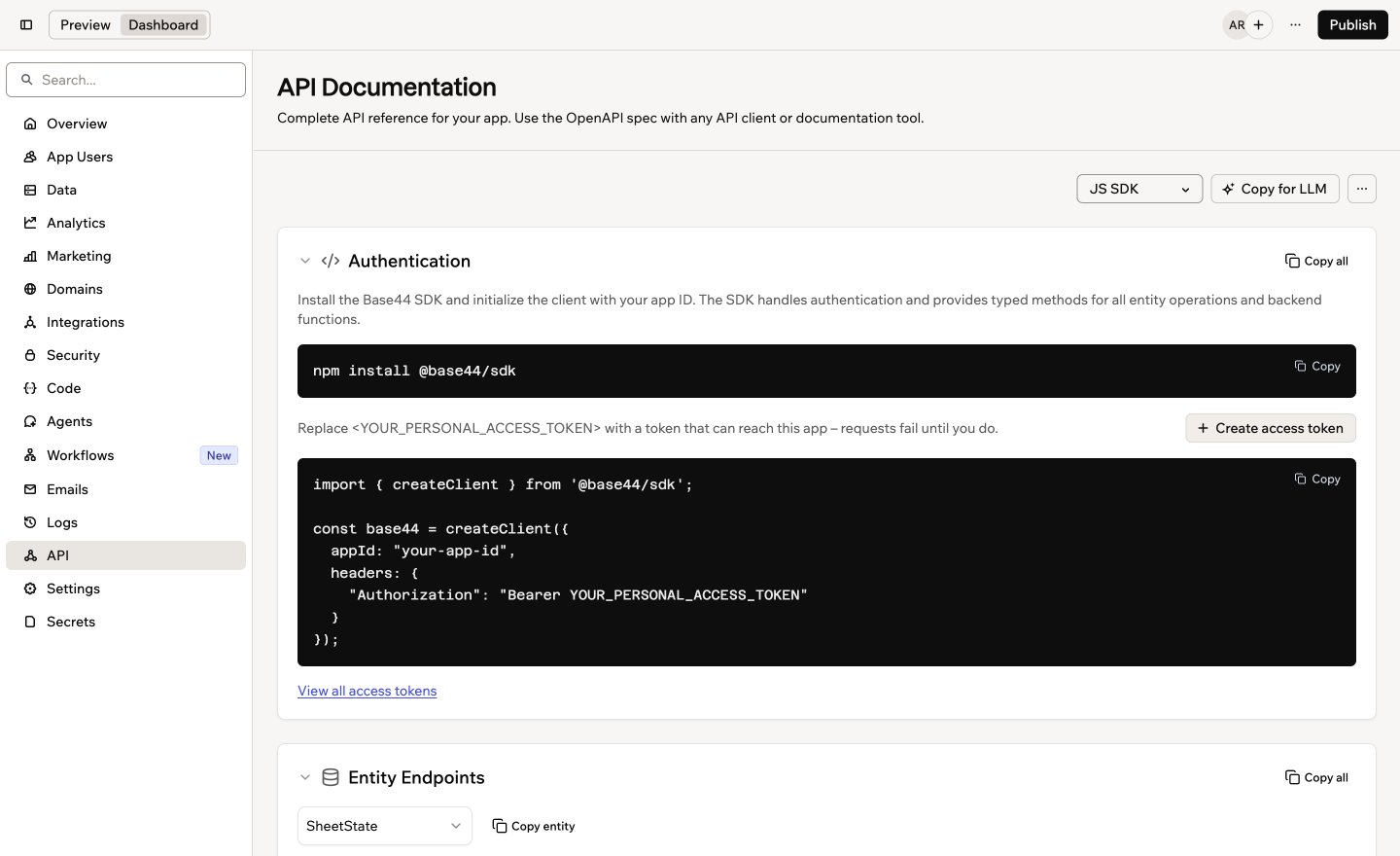
דף ה-API בלוח הבקרה של האפליקציה
פתיחת דף ה-API
דף ה-API נמצא בלוח הבקרה של האפליקציה, לצד הנתונים והלוגים שלה. לפתיחת דף ה-API:- לחץ על Dashboard בעורך האפליקציה.
- לחץ על API.
- בחר שפה מהתפריט הנפתח בראש הדף: JS SDK, JS Fetch, cURL או Python.
מה יש בדף
הדף מחולק לקטעים. כל דוגמת קוד מתעדכנת כשאתה מחליף שפה:- אימות: כך כלים אחרים מתחברים לאפליקציה שלך. הבקשות משתמשות ב-אסימון גישה אישי. אם עדיין אין לך אסימון, לחץ על Create access token בקטע זה. אם בחרת JS SDK, הקטע מראה גם כיצד להתקין את ה-SDK של Base44. הוא מראה גם כיצד להגדיר אותו עם מזהה האפליקציה והאסימון שלך.
- נקודות קצה של ישויות: כל טבלה באפליקציה, עם ה-Schema וה-Endpoints שלה זה לצד זה. לחץ על Copy entity כדי להעתיק את התיעוד של טבלה אחת. לחץ על Copy all כדי להעתיק את כל הטבלאות. להעתקת קוד לקריאה או לעדכון של טבלה אחת, ראה חיבור הנתונים שלך לאפליקציה אחרת.
- פונקציות backend: כיצד להריץ את פונקציות ה-backend של האפליקציה מכלי אחר. כדי ששירות כמו Stripe יקרא לפונקציה כשמשהו קורה, ראה קבלת webhooks.
- סוכן האפליקציה: כיצד לתקשר עם הסוכן המובנה של האפליקציה. למשל, להתחיל שיחה, לשלוח הודעות ולקבל תשובות.
טוב לדעת:
- ישות היא טבלת נתונים באפליקציה, כמו Tasks או Orders.
- נקודת קצה היא הכתובת שאליה כלי אחר שולח בקשה.
- אסימון גישה פועל כמו סיסמה ל-API של האפליקציה.
- OpenAPI הוא פורמט קובץ סטנדרטי שכלי API מבינים.
קבלת עזרה מ-AI
הדרך הקלה ביותר להשתמש ב-API היא לתת לעוזר קוד מבוסס AI לכתוב את הקוד עבורך. Copy for LLM מעתיק את תיעוד ה-API המלא של האפליקציה בפורמט שכלי AI מבינים. כך הקוד שהעוזר כותב מתאים לאפליקציה שלך. כדי שעוזר AI יכתוב קוד עבור ה-API של האפליקציה:- לחץ על Dashboard בעורך האפליקציה.
- לחץ על API.
- לחץ על Copy for LLM.
-
הדבק את התוכן בעוזר הקוד מבוסס ה-AI, ואז תאר מה אתה רוצה לבנות. לדוגמה:
- כשהקוד מוכן, לחץ על Create access token בדף ה-API. הוסף את האסימון במקום שבו הקוד מבקש אותו.
הורדת מפרט ה-OpenAPI
הורד את תיעוד ה-API של האפליקציה כקובץ OpenAPI. כך תוכל להשתמש בו בלקוח API או בכלי תיעוד. להורדת מפרט ה-OpenAPI:- לחץ על Dashboard בעורך האפליקציה.
- לחץ על API.
- לחץ על הסמל More actions .
- לחץ על Download OpenAPI Spec.
דף ה-API מציג את האפליקציה כפי שהיא ברגע הפתיחה. אחרי שאתה מוסיף או משנה טבלאות, פונקציות backend או סוכנים, רענן את הדף. כך תראה את השינוי בתיעוד ובכל קובץ שתייצא.
קבלת webhooks
webhook הוא הודעה ששירות אחר שולח לאפליקציה שלך כשמשהו קורה. למשל, Stripe מודיע לך שתשלום עבר. כדי לקבל webhooks, אתה נותן לשירות את הכתובת של אחת מפונקציות ה-backend של האפליקציה. הפונקציה רצה בכל פעם שמגיעה הודעה. אין צורך להגדיר webhooks לתשלומים המובנים של Base44. אם הגדרת את Stripe מצ’אט ה-AI, הוא רושם את ה-webhook של Stripe ושומר עבורך את סוד החתימה כשתהליך התשלום צריך אותו. מידע נוסף בהגדרת Stripe. לכל פונקציית backend יש כתובת ציבורית משלה, בפורמט הזה:base44/functions. השתמש כאן בכתובת base44.app של האפליקציה, גם אם חיברת דומיין מותאם אישית.
שירותים שולחים webhooks בלי להתחבר לאפליקציה, ולכן הפונקציה לא יכולה להסתמך על משתמש מחובר. כל מי שיש לו את הכתובת יכול לקרוא לה. לכן הפונקציה צריכה לבדוק את החתימה של כל הודעה לפני שהיא עושה משהו. הפונקציה מקבלת את גוף הבקשה והכותרות המקוריים. זה מה שרוב השירותים, כולל Stripe, צריכים לבדיקה הזו.
כדי לקבל webhooks משירות:
-
בקש מצ’אט ה-AI בעורך האפליקציה ליצור פונקציה ל-webhook, וציין את האירועים שהיא צריכה לטפל בהם. לדוגמה:
- העתק את הכתובת של הפונקציה. צ’אט ה-AI נותן לך אותה, או שאפשר לבנות אותה לפי הפורמט שלמעלה.
- הוסף את הכתובת כנקודת קצה של webhook בלוח הבקרה של השירות, ובחר את אותם אירועים. ל-Stripe, ראה את המדריך של Stripe ל-webhooks.
- העתק את סוד החתימה שהשירות מציג עבור נקודת הקצה.
-
הוסף אותו לאפליקציה כסוד, בשם שהפונקציה מצפה לו, כמו
STRIPE_WEBHOOK_SECRET.
כשתסיים, פרסם את האפליקציה. webhooks תמיד מריצים את גרסת הפונקציה מהאפליקציה שפרסמת, עם הסודות שהיו בה בפרסום האחרון. לכן פרסם שוב בכל פעם שאתה משנה אחד מהם.
פתרון בעיות ב-webhooks
רוב הבעיות ב-webhooks נובעות מהסוד של הפונקציה, מבדיקות ההתחברות שלה, או מאפליקציה שעוד לא פורסמה. אם webhooks לא מגיעים לפונקציה, מצא את המצב שלך בהמשך.ה-webhook של Stripe מקבל שגיאת 401
ה-webhook של Stripe מקבל שגיאת 401
Base44 בודקת כל webhook של Stripe מול סודות החתימה של Stripe שנשמרו באפליקציה, לפני שהפונקציה רצה. הבקשה נדחית אם לא נשמר סוד חתימה, או אם אף אחד מהם לא תואם.הוסף את סוד החתימה של נקודת הקצה הזו כסוד באפליקציה, ואז פרסם את האפליקציה. לכל נקודת קצה ב-Stripe יש סוד חתימה משלה שמתחיל ב-
whsec_. לנקודות קצה של בדיקה ושל ייצור יש סודות שונים.ה-webhook מקבל שגיאת 403
ה-webhook מקבל שגיאת 403
הפונקציה בודקת אם יש משתמש מחובר או מפתח API. שירותים ששולחים webhooks לא יכולים לספק אותם. בקש מצ’אט ה-AI לשנות את הפונקציה כך שלא תדרוש התחברות, ובמקום זאת תבדוק את החתימה של ה-webhook.מידע נוסף בפתרון בעיות בפונקציות backend.
ה-webhook מקבל שגיאת 404, או שהשינויים שלי לא מופיעים
ה-webhook מקבל שגיאת 404, או שהשינויים שלי לא מופיעים
webhooks מגיעים רק לפונקציות באפליקציה שפרסמת. ודא שהכתובת משתמשת בשם המדויק של הפונקציה. לאחר מכן פרסם את האפליקציה, כדי שהגרסה האחרונה של הפונקציה תהיה באוויר.
אם webhooks עדיין לא עובדים, פנה לצוות Customer Care. צרף את הקישור לאפליקציה, את שם הפונקציה ואת השירות ששולח את ה-webhooks.
להעמקה
מפתחים יכולים למצוא בתיעוד המפתחים הסבר מעמיק על ה-API של האפליקציה ועל ה-SDK של Base44.Base44 SDK: סקירה כללית
הגדר את ה-SDK ולמד כיצד הוא עובד עם האפליקציה שלך.
עבודה עם נתונים
קרא, צור, עדכן ומחק רשומות בטבלאות האפליקציה מתוך קוד.
ישויות
הגדר ואבטח את הטבלאות שמאחורי ה-API של האפליקציה.
אסימוני גישה אישיים
צור ונהל את האסימונים שהסקריפטים והכלים שלך משתמשים בהם להתחברות.
דף זה תורגם באמצעות AI. למידע המדויק והעדכני ביותר, עיין בגרסה האנגלית.