דלג לתוכן הראשי
Base44 מציעה לך מספר דרכים לעצב את האפליקציה שלך: פאנל Theme לצבעים וגופנים גלובליים, מצב Edit לעיצוב לפי אלמנט, וצ’אט AI לשינויים רחבים יותר. דף זה מכסה כל גישה עם prompts ודוגמאות שתוכל להשתמש בהן ישירות.
Designing your app in Base44

עבודה עם AI על עיצוב

AI נמצא במרכז האופן שבו אתה מעצב ב-Base44. תוכל פשוט לתאר מה אתה רוצה בשפה טבעית, וה-AI מעדכן עבורך קוד, סגנונות ורכיבים. מצב Edit מאפשר לך לכוונן את מה שאתה רואה על המסך, ובקרות AI עוזרות לך להגדיר גבולות.
צ’אט ה-AI אידיאלי לשינויים גלובליים והחלטות עיצוב המשפיעות על חלקים רבים של האפליקציה שלך. תוכל להגדיר פרסונה ותקציר פעם אחת, ולאחר מכן לבנות על כך:
You are my product designer for this app.
Design brief:
- Purpose: Help content teams plan, write, and ship articles faster.
- People: Busy content leads and writers on laptops during the workday.
- Feel: Calm, focused, modern, trustworthy.
Use this brief as the basis for all design suggestions and decisions.
דפוסים מועילים:
  • בקש ביקורת לפני שתבקש שינויים.
  • בקש תוכנית במצב Discuss, אשר אותה, ואז בקש מ-AI ליישם אותה.
  • תמיד הבהר את היקף העיצוב: כל האפליקציה, דף אחד או אלמנט אחד.
דוגמה:
Critique the design of this dashboard only.
Focus on layout, hierarchy, color, typography, and spacing.
Then propose a short plan of small changes.
Wait for my approval before you apply anything.
אחרי שאתה סוקר:
Apply the plan you proposed for this dashboard.
Make changes in small groups and describe each group briefly as you go.
מצב Edit אידיאלי כאשר אתה רוצה להתאים את מה שאתה רואה מבלי לכתוב הכול מחדש.
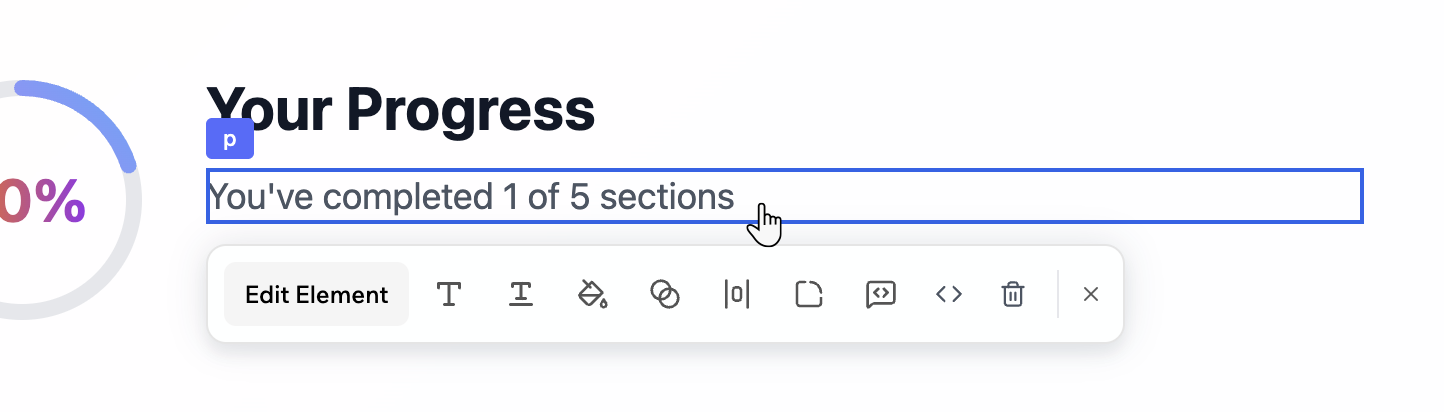
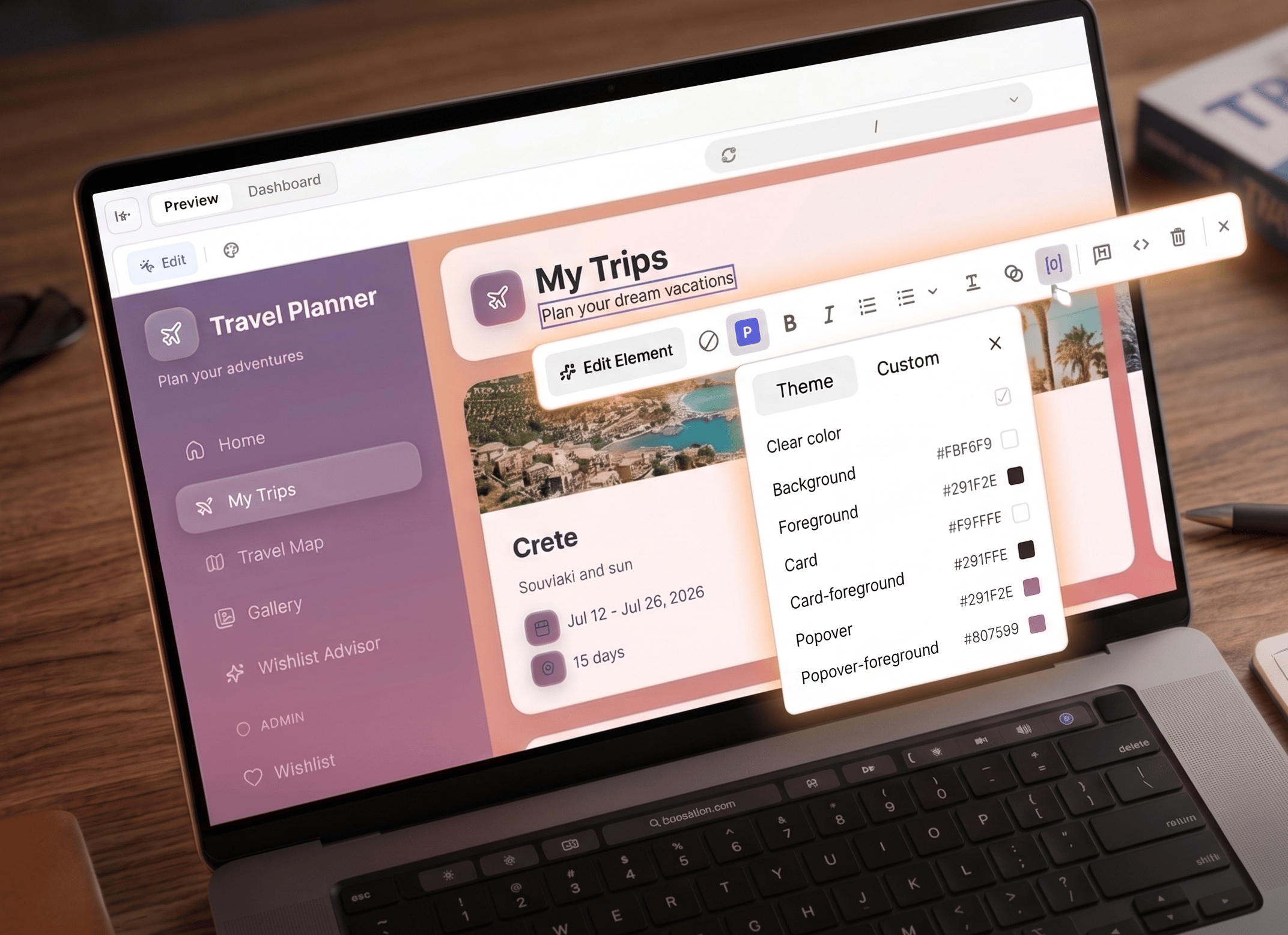
Visualedittoolbar
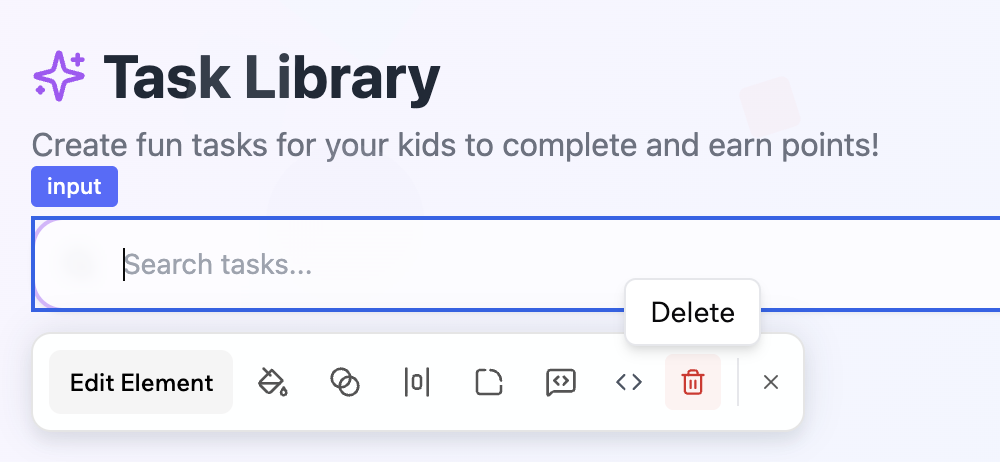
לחץ על Edit בצ’אט ולאחר מכן בחר את האלמנט שאתה רוצה לשנות. תוכל:
  • לבחור מקטע ולהתאים צבעים, רווחים ופריסה באופן ויזואלי.
  • לבקש מ-AI לעצב מחדש רק מופע אחד של רכיב.
  • למחוק אלמנטים שאינך צריך עוד באמצעות אייקון ה-Delete .
  • להשתמש בו כסביבת בדיקה בטוחה לפני שתרחיב דפוס לשאר האפליקציה שלך.
לחץ על Edit Element בסרגל הכלים של Edit כדי לבקש מה-AI לבצע שינויים. לדוגמה:
In this selected section:
- Lighten the background slightly
- Increase vertical spacing between the heading and content
- Use the primary button style for the main action and secondary style for the others
For this card only:
- Increase padding
- Move the icon to the left of the title
- Use a softer shadow that matches other cards in the app
השתמש ב-בקרות AI בצ’אט כדי להנחות ולהגן על העיצוב שלך.תוכל:
  • להגדיר הנחיות עיצוב שחלות על כל prompt.
  • להקפיא קבצים או דפים ספציפיים כך ש-AI לא ישנה אותם.
  • לקבוע טון כגון מינימלי, נועז או שובב.
דוגמה להנחיות:
Global design guidelines:
- Prefer calm, minimal visuals with plenty of white space
- Use rounded corners with radius 12 on cards and buttons
- Avoid heavy gradients and glass effects
- Keep animations subtle and respect reduced motion preferences
תמיד היה מפורש לגבי ההיקף ב-prompts שלך. אותו שינוי יכול לחול על כל האפליקציה, דף אחד או אלמנט אחד, וה-AI יעקוב אחר ההובלה שלך:
Update the primary button style and propagate it to all places where the primary button component is used.
Do not change secondary buttons.
Update only the hero section on the homepage:
- Change the background to a soft gradient
- Increase the heading size
- Use the primary button style for the main call to action
Do not change other sections or pages.
כדי להגן על אזורים שאתה מרוצה מהם בזמן שאתה מתנסה במקומות אחרים:
  • השתמש בבקרות AI כדי להקפיא קבצים או דפים ספציפיים כך ש-AI לא ישנה אותם.
  • השתמש באפשרות Revert ב-prompts בודדים כדי לבטל שינוי אחד.
  • השתמש בהיסטוריית הגרסאות כדי לחזור למצב מוקדם יותר.
תוכל להשתמש בצ’אט ה-AI כדי לחקור כיוונים שונים לפני שאתה מתחייב.לולאת ביקורת:
Act as a senior product designer.
Review this page and describe three specific visual issues.
For each issue, write a Base44 prompt that would fix it.
Do not make any changes yet.
כיוונים חלופיים:
Create two visual options for this dashboard:
- Option A: very minimal, mostly neutral with a single accent color
- Option B: more expressive, with richer color and slightly larger typography
Keep content and layout the same.
Describe each option in a short summary and wait for me to choose.
ברגע שתבחר אפשרות, תוכל לבקש מ-AI להחיל את הכיוון הזה על דפים דומים.
כאשר תבקש מה-AI לשנות את העיצוב או הפריסה של מקטע או אלמנט, הוא עשוי להציג אפשרויות ויזואליות לבחור מהן במקום להחיל שינוי מיד. כל אפשרות מציגה תצוגה מקדימה כך שתוכל לראות כיצד היא תיראה לפני התחייבות.
Design Options
בחר את האפשרות שאתה רוצה ולחץ על Submit, או לחץ על Skip כדי לאפשר ל-AI להחליט.

שינויים גלובליים

פאנל Theme מאפשר לך להגדיר צבעים וגופנים עבור כל האפליקציה שלך ממקום אחד. כל שינוי שאתה מבצע חל בכל מקום מיד, כך שאינך צריך לעדכן אלמנטים בזה אחר זה. הפאנל מציג תצוגה מקדימה של פלטת הצבעים הנוכחית שלך בראש, ולאחר מכן רשימה של תפקידי צבע שתוכל להתאים אישית, כגון רקע, foreground, primary, secondary, card ו-popover. לחץ על Fonts בראש הפאנל כדי להגדיר את הגופן של האפליקציה שלך במקום.
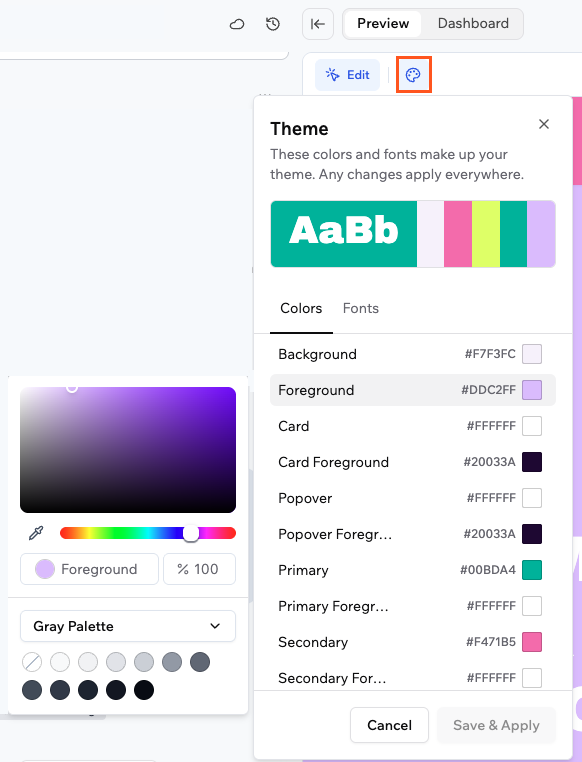
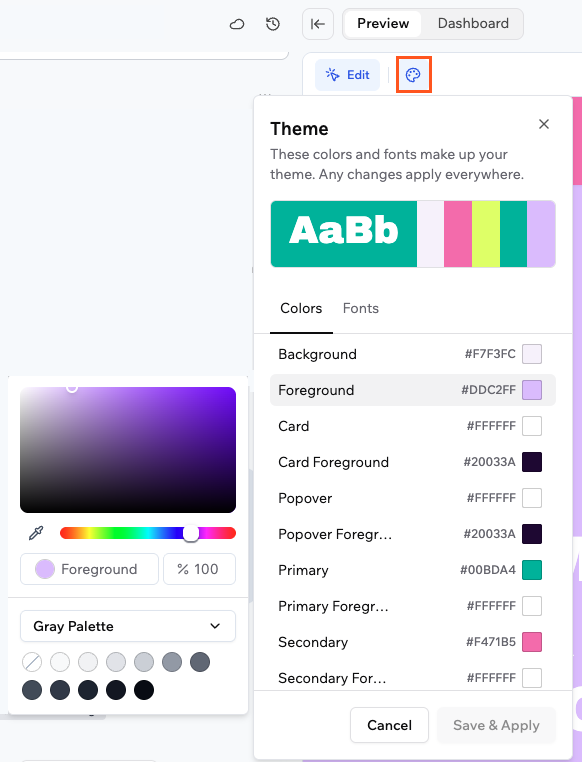
Accessing and customizing your app's theme

צבעי theme

לחץ על כל תפקיד צבע כדי לעדכן אותו בכל האפליקציה שלך. לשינוי צבע ב-theme שלך:
  1. לחץ על אייקון ה-Theme בראש עורך האפליקציה שלך.
  2. לחץ על כל תפקיד צבע ברשימה כדי לפתוח את בורר הצבעים. הסרגל בראש הפאנל הוא תצוגה מקדימה של הפלטה הנוכחית שלך ואינו ניתן ללחיצה.
  3. בחר את הצבע שלך על ידי גרירת הבורר, הזנת ערך hex, שימוש בטפטפת לדגימת כל צבע על המסך, או בחירה מפלטה באמצעות התפריט הנפתח בתחתית הבורר.
  4. לחץ על Apply כדי לראות תצוגה מקדימה של השינוי באפליקציה שלך.
  5. לחץ על Save & Apply בפאנל Theme כדי להחיל אותו בכל מקום.
התחל עם הצבע הראשי והרקע שלך, ולאחר מכן תן להם להנחות את הבחירות האחרות שלך. שמירה על ניגודיות גבוהה בין foreground ל-background הופכת את הטקסט לקריא בכל הרכיבים.
אם צבעי ה-theme שלך לא תואמים את הצבעים הנוכחיים של האפליקציה שלך, תוכל לבקש מצ’אט ה-AI לסנכרן אותם. לדוגמה: Update my theme to match the colors used in my app.

גופנים

הגדר את גופני האפליקציה שלך מהלשונית Fonts בפאנל Theme. תפריט נפתח מופיע עבור כל גופן שהאפליקציה שלך משתמשת בו. לשינוי גופני האפליקציה שלך:
  1. לחץ על אייקון ה-Theme בראש עורך האפליקציה שלך.
  2. לחץ על הלשונית Fonts.
  3. לחץ על תפריט נפתח ובחר גופן. תוכל לחפש לפי שם או לעיין ב-Brand Fonts וב-All Fonts.
  4. לחץ על Save & Apply כדי להחיל את השינויים בכל האפליקציה שלך.
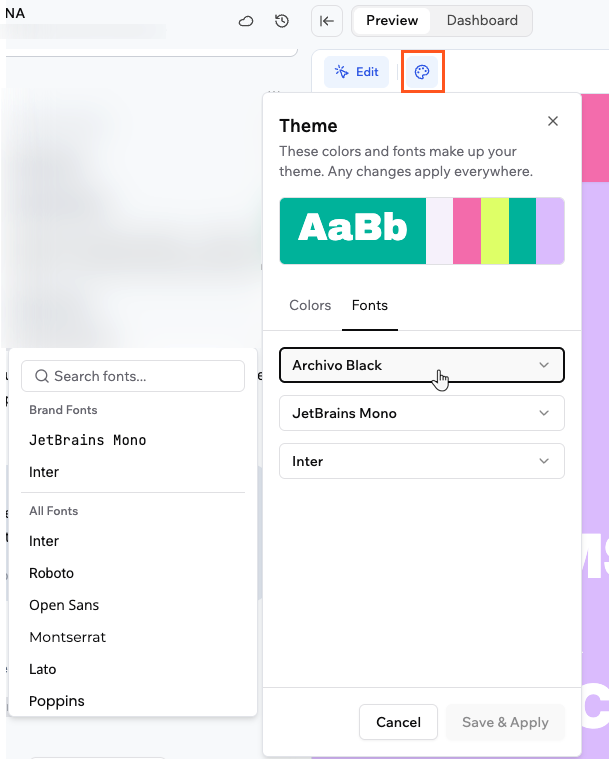
Changing your theme fonts in your app
אם אינך רואה לשונית Fonts, ייתכן שהאפליקציה שלך עוד לא הגדירה משתני גופן של theme. בקש מצ’אט ה-AI להוסיף אותם: Add theme font variables to my app so I can change fonts from the Theme panel.

שינויי אלמנט

כאשר אתה במצב Edit, תוכל לעצב כל אלמנט בודד ישירות. בחר אלמנט והשתמש באייקונים בסרגל הכלים של Edit כדי לשנות את הצבעים, הטיפוגרפיה, הרווחים, רדיוס הפינות, האטימות, או להוסיף מחלקות Tailwind מותאמות אישית. האפשרויות הזמינות בסרגל הכלים משתנות בהתאם לסוג האלמנט שתבחר.
Visual edit toolbar in Base44

צבעים

תוכל להגדיר את צבע הרקע והטקסט של כל אלמנט באמצעות הצבעים המוגדרים ב-theme שלך או צבע מותאם אישית.
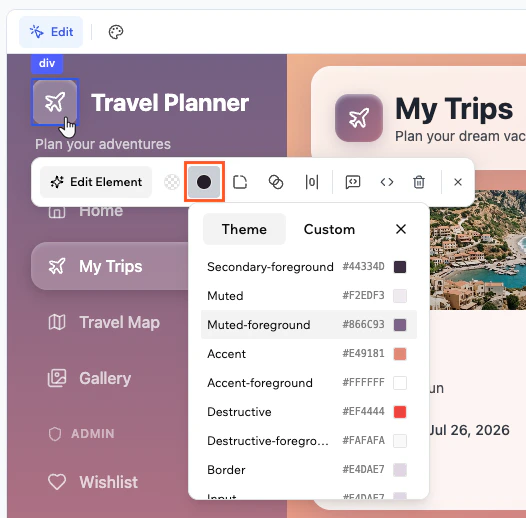
Editing the color of an element using the theme colors in Base44
לשינוי הצבע של אלמנט:
  1. לחץ על Edit בראש העורך.
  2. בחר את האלמנט שאתה רוצה לשנות.
  3. לחץ על אייקון ה-Colors בסרגל הכלים של Edit.
  4. בחר את החלק שאתה רוצה לשנות, כגון רקע או טקסט.
  5. בחר את הצבע שלך:
    • Theme: בחר מתוך תפקידי הצבע המוגדרים ב-theme שלך, כגון background, foreground, card ו-primary.
    • Custom: גרור את הבורר, הזן ערך hex, השתמש בטפטפת לדגימת כל צבע על המסך, או בחר מפלטה באמצעות התפריט הנפתח בתחתית הבורר.
  6. לחץ על Apply כדי לאשר את השינוי.
עבור אלמנטים של תמונות, סרגל הכלים מציג כפתור Replace במקום אפשרות ה-Colors. לחץ על Replace כדי להחליף את התמונה.

טיפוגרפיה

כאשר אתה בוחר אלמנט טקסט, סרגל הכלים של Edit מציג בקרות לסוג הגופן ולגודלו. פאנל Text Style נפרד נותן גישה למשקל, יישור, decoration ו-transform. לעריכת תוכן טקסט:
  1. לחץ על Edit בראש העורך.
  2. בחר את אלמנט הטקסט.
  3. לחץ על אייקון ה-T בסרגל הכלים של Edit.
  4. הקלד את השינויים שלך בשדה Text Content.
אם תוכן הטקסט נוצר באופן דינמי, פאנל Text Content מציג הודעה שלא ניתן לערוך אותו ישירות. השתמש בצ’אט ה-AI כדי לשנות טקסט דינמי.
לשינוי הגופן:
  1. לחץ על Edit בראש העורך.
  2. בחר את אלמנט הטקסט.
  3. לחץ על התפריט הנפתח של סוג הגופן בסרגל הכלים של Edit.
  4. חפש או עיין תחת Brand Fonts או All Fonts ולחץ על גופן כדי להחיל אותו.
התפריט הנפתח של סוג הגופן עדיין אינו זמין לכל המשתמשים.
לשינוי גודל הגופן:
  1. לחץ על Edit בראש העורך.
  2. בחר את אלמנט הטקסט.
  3. לחץ על התפריט הנפתח של הגודל בסרגל הכלים של Edit.
  4. בחר גודל. הגדלים הזמינים נעים בין 12 ל-128.
התפריט הנפתח של גודל הגופן עדיין אינו זמין לכל המשתמשים.
לשינוי סגנון הטקסט:
  1. לחץ על Edit בראש העורך.
  2. בחר את אלמנט הטקסט.
  3. לחץ על אייקון ה-Text Style בסרגל הכלים של Edit.
  4. התאם את ההגדרות שאתה רוצה לשנות:
    • Size: בחר גודל מ-XS, S, Base, L, XL, 2XL, 3XL או 4XL.
    • Weight: הגדר את המשקל מ-thin עד bold.
    • Decoration: underline או strikethrough.
    • Alignment: left, center, right או justify.
    • Transform: none, uppercase, lowercase או capitalize.

רווחים

תוכל להגדיר את ה-margin ואת ה-padding עבור כל אלמנט ב-px, תוך שליטה על כל צד באופן עצמאי. לשינוי הרווחים של אלמנט:
  1. לחץ על Edit בראש העורך.
  2. בחר את האלמנט שאתה רוצה לשנות.
  3. לחץ על אייקון ה-Spacing בסרגל הכלים של Edit.
  4. הזן ערכים ב-px עבור margin ו-padding. השתמש בבקרות הקיצור האופקיות והאנכיות כדי להגדיר את שני הצדדים בבת אחת.
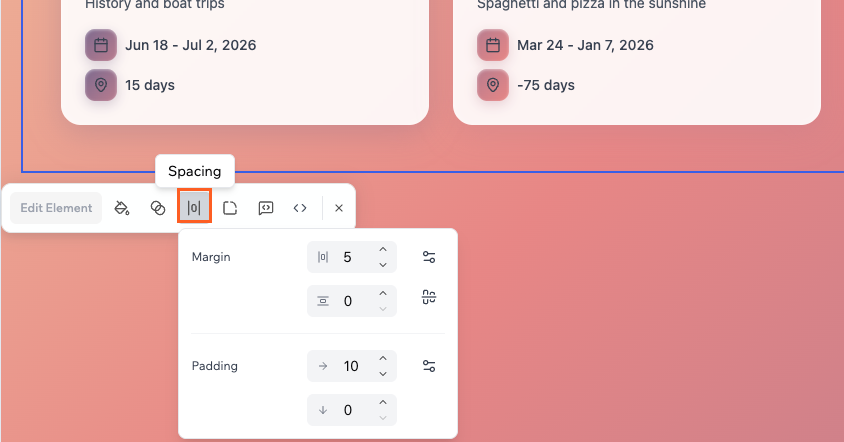
Editing spacing of elements in Base44

רדיוס פינות

תוכל לעגל את הפינות של כל אלמנט על ידי הזנת ערך ב-px. לשינוי רדיוס הפינות של אלמנט:
  1. לחץ על Edit בראש העורך.
  2. בחר את האלמנט שאתה רוצה לשנות.
  3. לחץ על אייקון ה-Corners בסרגל הכלים של Edit.
  4. הזן ערך ב-px או השתמש בחיצים כדי להתאים אותו.

אטימות

תוכל להפוך כל אלמנט לאטום לחלוטין, שקוף למחצה או כל מקום בין לבין. לשינוי האטימות של אלמנט:
  1. לחץ על Edit בראש העורך.
  2. בחר את האלמנט שאתה רוצה לשנות.
  3. לחץ על אייקון ה-Opacity בסרגל הכלים של Edit.
  4. גרור את המחוון או הזן ערך מ-0 (שקוף לחלוטין) עד 100 (אטום לחלוטין).

מחלקות Tailwind

עבור עיצוב שאינו מכוסה באפשרויות האחרות, תוכל להזין כל מחלקת Tailwind CSS ישירות. להוספת מחלקות Tailwind לאלמנט:
  1. לחץ על Edit בראש העורך.
  2. בחר את האלמנט שאתה רוצה לשנות.
  3. לחץ על אייקון ה-Tailwind Classes בסרגל הכלים של Edit.
  4. הקלד כל מחלקת Tailwind CSS. לדוגמה, shadow-lg מוסיף צל גדול ו-border border-gray-200 מוסיף גבול עדין.

מערכת עיצוב

מקטעים אלה מכסים כיצד לבסס דפוסי עיצוב עקביים ברחבי האפליקציה באמצעות צ’אט ה-AI. חשוב עליהם כשכבת הכללים שגורמת ל-theme הגלובלי שלך ולשינויי אלמנטים בודדים להרגיש מלוכדים.

מערכת צבעים

צבע הוא אחד מהכלים החזקים ביותר שלך להגדרת מצב רוח ולהפניית תשומת לב. התחל בהגדרת תפקידים ולא ערכי hex אקראיים. שאף ל:
  • 1 צבע מותג ראשי
  • 1 צבע משני
  • 1 צבע accent עבור הדגשות
  • 3 עד 5 גוונים אפורים ניטרליים לרקעים, משטחים וגבולות
  • צבעים ברורים למצבי הצלחה, אזהרה ושגיאה
תוכל לבקש מ-AI להציע ולהחיל מערכת מלאה מאפס:
Create a color system for this app:
- 1 primary brand color
- 1 secondary color
- 1 accent color for highlights
- 4 neutral grays for backgrounds, surfaces, and borders
Map colors to roles such as primary, surface, border, success, warning, error.
Ensure text on backgrounds meets accessibility contrast levels.
Apply this system across the app and replace one off colors.
שמור על משמעות צבע עקבית. לדוגמה, השתמש בצבע ההצלחה שלך רק עבור מצבים חיוביים ובצבע השגיאה שלך עבור בעיות, לא לקישוט.
אם כבר יש לך קודי hex ממדריך מותג או מכלי חיצוני, הדבק אותם ותן ל-AI למפות אותם לתפקידים:
Use this palette and assign each hex to a role:
- #1D4ED8
- #6366F1
- #10B981
- #F3F4F6
- #111827
Define which are primary, secondary, accent, and neutral roles.
Replace hard coded colors with tokens or Tailwind classes that follow these roles.
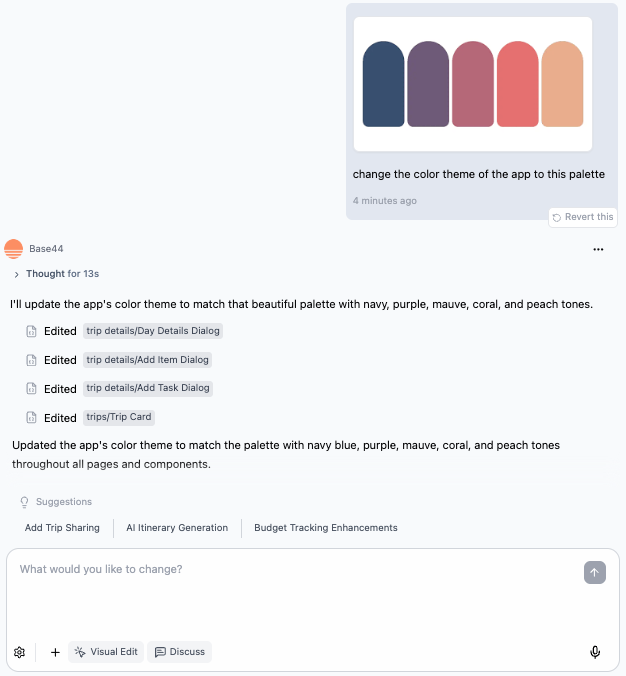
תוכל להעלות צילום מסך או תמונה של פלטת הצבעים שלך ישירות לצ’אט ה-AI ולבקש ממנו להחיל את הצבעים על האפליקציה שלך:
Apply the colors from this image to my app.
Map each color to a role such as primary, background, foreground, and accent.
Replace existing colors across the app to match.
Changing the color palette of a Base44 app

מערכת טיפוגרפיה

טיפוגרפיה שולטת בכמה האפליקציה שלך מרגישה קריאה וסריקה. עדיף שיהיו לך כמה סגנונות טקסט ברורים מאשר רבים דומים. הגדר תפקידים כגון:
  • כותרת דף
  • כותרת מקטע
  • טקסט גוף
  • מטא-דאטה קטנה כגון תוויות וחותמות זמן
תוכל לבקש מה-AI להגדיר את זה ולהחיל אותו בכל מקום:
Set up a typography system:
- Page titles: largest size, bold, modern sans serif
- Section headings: medium size, semibold
- Body text: standard size, regular weight
- Metadata: small uppercase with extra letter spacing
Apply these roles consistently across all pages and remove ad hoc font sizes.
תוכל גם למקד גדלים באופן ישיר יותר:
Make typography more readable:
- Increase base body text size slightly
- Increase line height for paragraphs
- Ensure headings are at least 1.4x the size of body text
Keep font families the same.
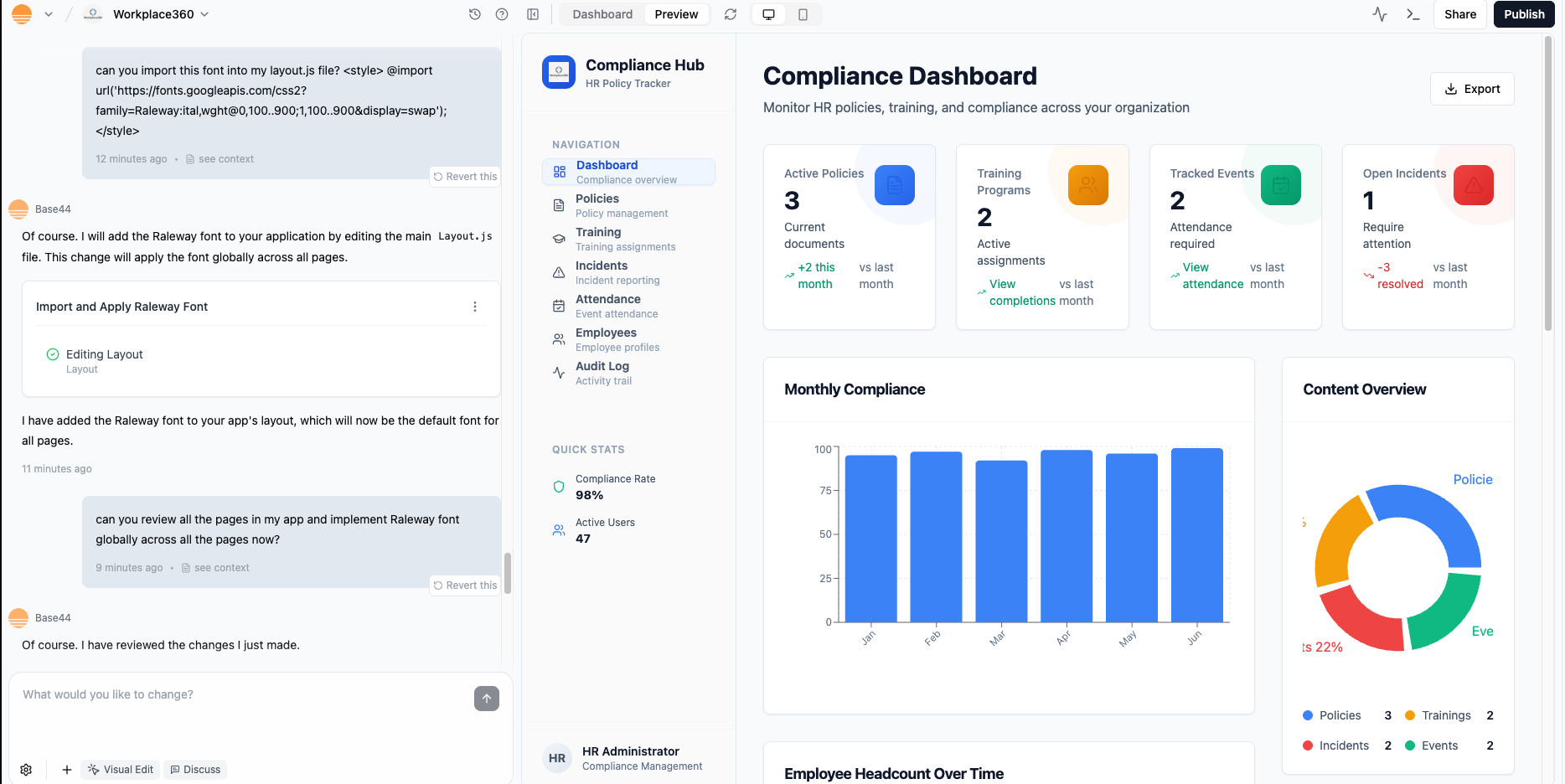
תוכל להשתמש בגופנים מותאמים אישית ולהחיל אותם דרך ה-layout שלך.
  1. קבל את snippet ההטמעה (לדוגמה מ-Google Fonts ב-https://fonts.google.com).
  2. בקש מ-AI להוסיף אותו ל-Layout.js ולחבר אותו למערכת ה-type שלך.
דוגמה ל-prompt:
Import the "Raleway" font from Google Fonts.
Use it for page titles and section headings.
Keep the current body font for paragraphs.
Update styles across the app to follow this rule.
Using a custom font in the Base44 layout file
נסה להגביל את עצמך לסוג גופן אחד או שניים. יותר מדי גופנים גורמים לממשק להרגיש לא מובנה וקשה יותר לתחזוקה.

רווחים וצפיפות

רווחים וצפיפות שולטים בכמה האפליקציה שלך נוחה לשימוש. סולם רווחים פשוט מונע פערים אקראיים ומקטעים צפופים. תוכל להגדיר סולם כגון 4, 8, 12, 16, 24 ולבקש מ-AI להחיל אותו:
Normalize spacing using this scale: 4, 8, 12, 16, 24.
- Use larger values between major sections
- Use medium values inside cards and panels
- Use small values between labels and inputs
Reduce areas that feel cramped and avoid random spacing values.
אם דף מרגיש צפוף או ריק מדי, תוכל לאפשר לצ’אט ה-AI לאבחן ולתקן אותו:
Look at this page and adjust spacing:
- Add more top and bottom padding around each section
- Increase the gap between rows of cards
- Ensure long paragraphs have a comfortable line length
Keep the existing colors and content.

אלמנטים ומצבים מרכזיים

ברגע שצבע, type ורווחים במקומם, סטנדרטיזציה של אבני הבניין שאתה משתמש בהן בכל מקום. התמקד ב:
  • כפתורים (primary, secondary ו-text only)
  • כרטיסים ופאנלים
  • סרגלי ניווט וסרגלי צד
  • שדות טופס (default, focus, error, disabled)
  • chips, תגיות ו-badges אם אתה משתמש בהם
תוכל לבקש מ-AI לזהות ולאחד דפוסים:
Standardize core elements:
- Buttons: define primary, secondary, and text only styles
- Cards: define corner radius, padding, shadow, and header/body layout
- Navigation: define active, hover, and disabled states
- Form fields: define default, focus, error, and disabled states
Apply these patterns across the app and replace mismatched styles.
זה נותן לך שפה לשימוש חוזר כך שדפים חדשים נראים כאילו הם שייכים לאותו מוצר.

תמונות ונכסים ויזואליים

נכסים ויזואליים כגון תמונות, אייקונים וסרטונים מעצבים כיצד האפליקציה שלך מרגישה. AI יכול לעזור לך ליצור, למקם, לעצב ולחבר אותם לנתונים ולקוד שלך.
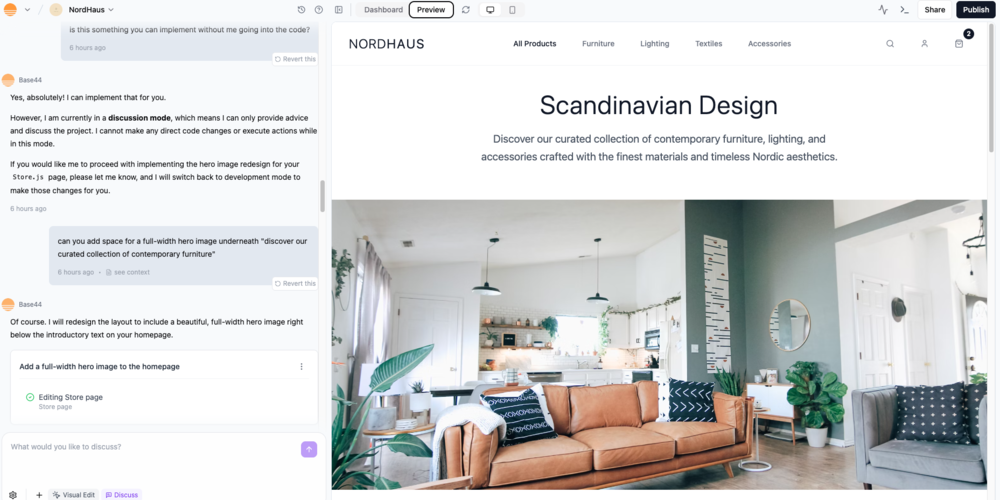
העלה תמונות או סרטונים לצ’אט ה-AI כדי לתת לו הקשר ויזואלי לסגנון, לפריסה או לתוכן של האפליקציה שלך.תוכל לבקש מצ’אט ה-AI להוסיף תמונות hero ישירות לדפים שלך:
Add a full width hero image to the homepage that matches the current color palette.
Use a placeholder image that suggests a modern analytics dashboard.
Hero image example in a Base44 appכדי להחליף תמונת placeholder:
  1. פתח את קובץ הדף הרלוונטי כגון Store.js בתצוגת קוד.
  2. מצא את התג <img>.
  3. עדכן את התכונה src עם URL התמונה שלך.
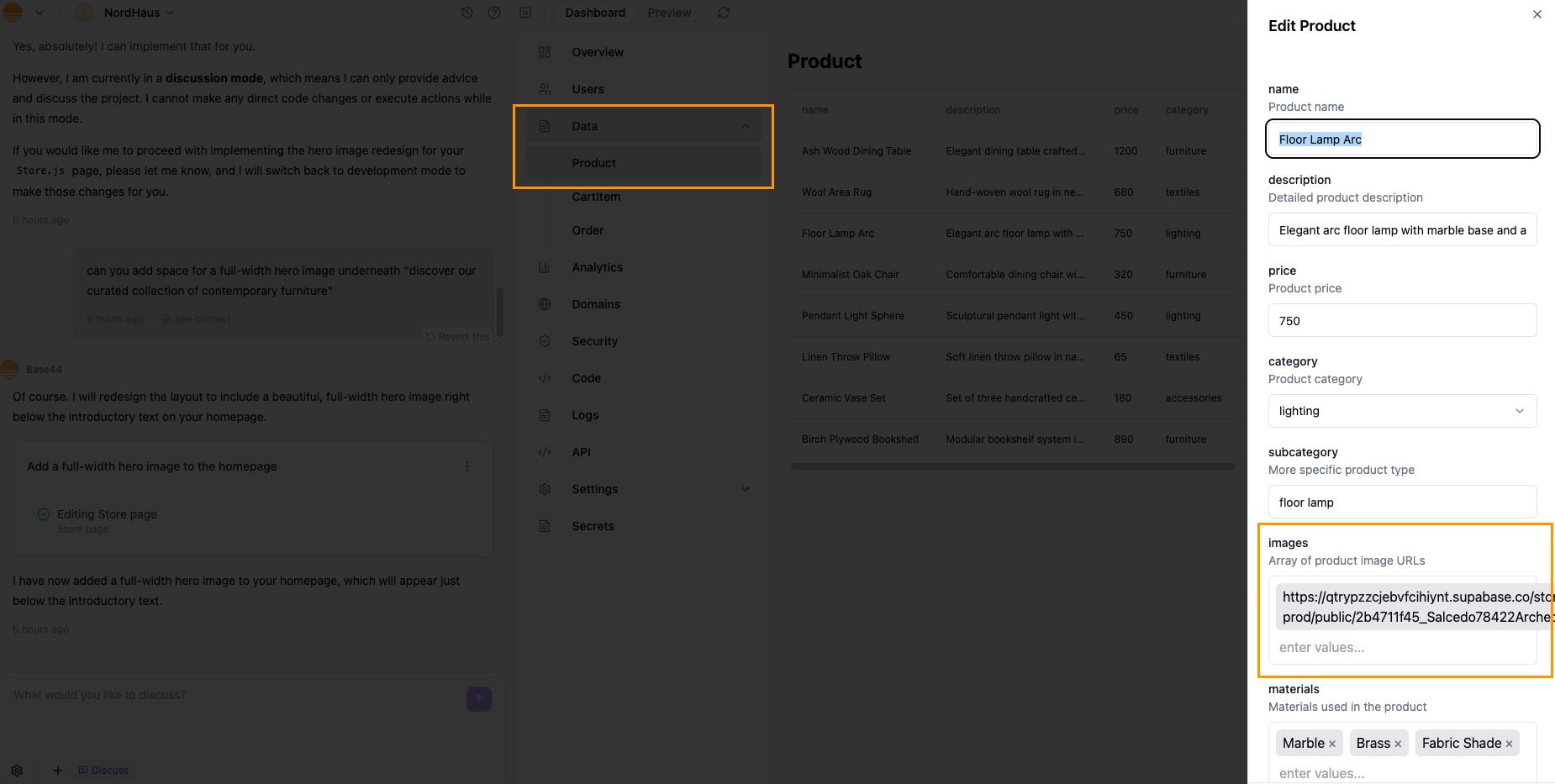
תוכל גם להעלות תמונות עבור ישויות במקטע Data ולקשור אותן לרכיבים כך שכרטיסים ורשימות יציגו את התמונות הנכונות אוטומטית.Managing entity images in the Base44 Data section
בקש מצ’אט ה-AI ליצור סרטונים קצרים עבור מקטעים ויזואליים כגון heroes, תצוגות מקדימות של מוצרים, מדריכים או מסכי onboarding.דוגמה ל-prompt:
Create a short onboarding video for my fitness app showing a simple morning workout routine. Add it to the welcome screen above the Get Started button.
יצירת סרטונים מצ’אט ה-AI דורשת Starter plan או גבוה יותר. כל סרטון שנוצר משתמש בקרדיטי הודעה של ה-prompt בתוספת קרדיט הודעה אחד נוסף.
תוכל גם לאפשר לאנשים ליצור סרטונים באפליקציה החיה שלך. למד עוד על יצירת סרטונים.
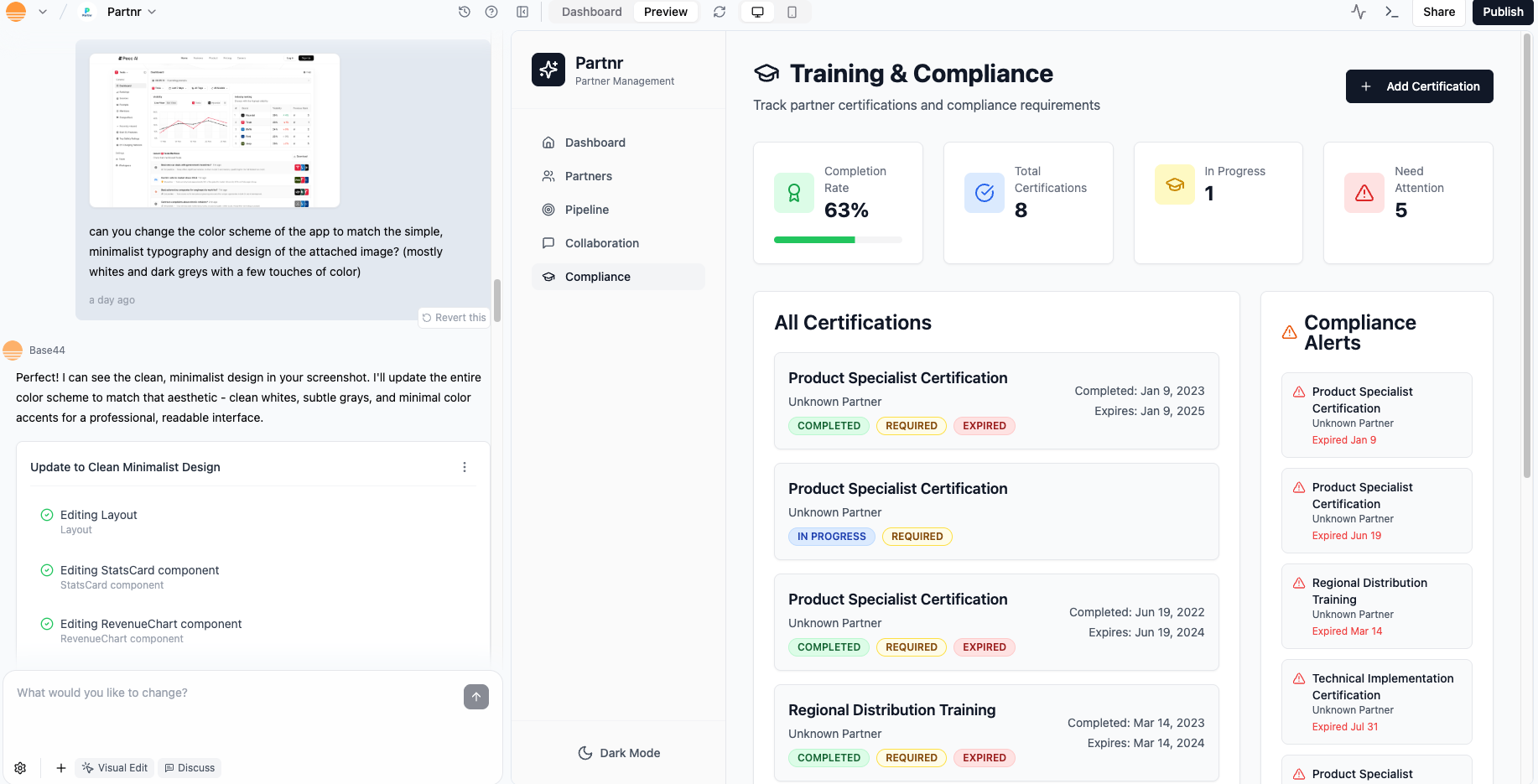
תמונות התייחסות עוזרות לך להנחות עיצוב ויזואלית על ידי הצגת סגנון, פריסה, פלטת צבעים או כיוון ויזואלי שאתה רוצה להשתמש בו לצ’אט ה-AI.Uploading a reference image for app design inspiration
  1. לחץ על אייקון ה-Upload (+) בצ’אט ה-AI.
  2. העלה תמונת השראה או צילום מסך.
  3. אמור ל-AI בדיוק מה אתה רוצה לקחת ומה להתעלם ממנו.
רעיונות ל-prompt:
Use this reference as inspiration.
Keep my layout and content, but:
- Match the button shapes and shadows
- Match the card corner radius and border style
- Apply a similar soft gradient only to the top header
Do not copy the exact colors, just the structure and feel.
From this screenshot, extract design rules for:
- Color roles
- Font sizes and weights
- Corner radius and shadows
- Spacing between sections and cards
Explain the rules, then apply a similar style using my current brand colors.
תוכל להעתיק סגנונות ויזואליים ישירות מכלי עיצוב כגון Figma ולבקש מ-Base44 להחיל אותם, במקום לנסות לתאר כל פרט במילים.להעתקה מ-Figma:
  1. ב-Figma, בחר את האלמנט שאת סגנונו אתה רוצה להעתיק.
  2. עבור ל-Dev mode וצפה בפאנל Code.
  3. העתק את שורת ה-CSS הרלוונטית, לדוגמה רקע gradient: background: linear-gradient(180deg, #C2C9B5 -1.25%, #EBEBEB 68.58%, #E6FC88 104.25%);
  4. ב-Base44, פתח את Visual Edit ובחר את האלמנט התואם.
  5. הדבק את הסגנון ב-prompt של AI ואמור ל-Base44 בדיוק מה לשנות, לדוגמה:
Change the background style of this element to:
background: linear-gradient(180deg, #C2C9B5 -1.25%, #EBEBEB 68.58%, #E6FC88 104.25%);
Keep all other styles the same.
זה מאפשר לך להתאים gradients, צללים, גבולות וסגנונות אחרים מקובץ העיצוב שלך בדיוק רב.Figma Dev mode showing CSS and gradient background for a selected element
אייקונים צריכים לתמוך במשמעות, לא רק בקישוט. עקביות היא המפתח.משימות נפוצות:
  • החלף אייקונים כלליים באייקונים בעלי משמעות יותר.
  • יישר את גדלי האייקונים ועובי הקווים.
  • שלב אייקונים עם תוויות טקסט במקומות שבהם בהירות חשובה.
תוכל להשתמש בספריות אייקונים כגון Lucide ולבקש מצ’אט ה-AI לחבר אותן:
Replace generic icons with more meaningful ones:
- Use icons that clearly match each navigation item and main action
- Keep icon size and stroke width consistent
- Align icons neatly with labels in navigation, lists, and buttons
Update all primary call to action buttons:
- Use the "sparkles" icon to the left of the label
- Keep icon size small and padding even
- Do not add icons to secondary or destructive buttons

פריסה והתאמה למסכים

פריסה שולטת כיצד מידע מקובץ ונסרק. התאמה למסכים מבטיחה שהפריסה עובדת בכל מכשיר.
חשוב במונחים של סוגי דפים ולא מסכים חד-פעמיים:
  • דפי landing ושיווק
  • dashboards
  • רשימות וטבלאות
  • דפי פירוט
  • טפסים ו-wizards
  • דפי הגדרות ופרופיל
תוכל לבקש מצ’אט ה-AI לזהות ולקבוע סטנדרטיזציה לדפוסים:
Identify the main page types in this app (landing, dashboard, list, detail, form, settings).
For each type:
- Propose a consistent layout structure
- Suggest which existing components to reuse
Apply those layouts to all pages of the same type, without changing content.
היררכיה ורווח לבן עוזרים לאנשים לראות מה חשוב במבט חטוף.רעיונות שתוכל לבקש מ-AI להחיל:
Improve visual hierarchy and white space on this page:
- Make the page title clearly stand out above other text
- Use consistent section headings to group content
- Add more top and bottom padding around each section
- Increase the gap between rows of cards
Avoid adding new colors or fonts.
רווח לבן חשוב במיוחד עבור תוכן צפוף כגון dashboards וטבלאות, כך שתן לאלמנטים מרכזיים מקום לנשום.
האפליקציה שלך צריכה להרגיש טבעית בטלפונים, טאבלטים ו-desktops.תוכל לקודד כללים רספונסיביים ב-prompt אחד:
Make this layout responsive:
- On phones, use a single vertical column and stack sections
- On tablets, use two columns for cards where space allows
- On desktops, use three or four columns for cards
Keep images in a 4:3 aspect ratio.
Collapse the sidebar into a top menu on smaller screens.
Avoid horizontal scrolling at all breakpoints.
השתמש בתצוגה המקדימה של המכשיר בעורך Base44 כדי לבדוק כיצד הכללים הללו מתנהגים בגדלי מסך שונים, ולאחר מכן חדד אותם עם prompts של המשך.

התאמה אישית של האפליקציה שלך עבור מובייל

אפליקציית Base44 שלך מתאימה את הפריסה אוטומטית לכל מכשיר, אך תוכל להשתמש בתצוגה המקדימה למובייל ובכלי ההתאמה האישית של העורך כדי לכוונן כיצד האפליקציה שלך נראית ופועלת במובייל. זה מאפשר לך ליצור חוויה נוחה וחלקה למשתמשי מובייל.


Viewing the mobile version of your app in the Base44 app editor
להתאמה אישית של האפליקציה שלך עבור מובייל:
  1. עבור לעורך האפליקציה שלך.
  2. לחץ על אייקון ה-Screen בראש ובחר Mobile.
  3. סקור את הפריסה, הניווט והתוכן שלך.
  4. בצע שינויים לפי הצורך באמצעות:
    • בקשה מצ’אט ה-AI לבצע שינויים למובייל.
    • שימוש במצב Edit בצ’אט ה-AI כדי לשנות את העיצוב או הפריסה של אלמנטים ספציפיים.
טיפים כדי שהאפליקציה שלך תיראה טוב במובייל:
  • ודא שהטקסט קריא
  • שנה את גודל האלמנטים כדי להתאים למסך המובייל
  • הסתר או הצג אלמנטים לפי הצורך
  • ודא שכפתורים וכפתורי אייקון קלים להקשה
  • בדוק שתמונות נראות טוב

סוגי דפים

סוגי דפים שונים זקוקים לבחירות עיצוב שונות. תוכל להשתמש בדפוסים אלה כנקודות התחלה ולהתאים אותם עם AI.
התמקד בהבטחה ברורה, פעולה אחת ראשית להזמנה לפעולה והיררכיה ויזואלית חזקה.טיפים לעיצוב:
  • השתמש בכותרת פשוטה עם ניווט מינימלי.
  • הפוך את מקטע ה-hero לברור וממוקד, עם כותרת קצרה וכפתור ראשי אחד.
  • השתמש במקטעים תומכים עבור יתרונות, תכונות והוכחה חברתית.
  • שמור על טפסים קצרים ומעל לקו הקיפול במידת האפשר.
דוגמה ל-prompt:
Design the homepage as a focused landing page:
- Clean hero section with a short headline, one supporting sentence, and one primary call to action
- Follow with three key benefits in cards
- Add a simple social proof section with logos
- Keep navigation minimal
Use my existing color and typography system.
Dashboards צריכים לענות על “איך אני מתקדם?” במבט חטוף.טיפים לעיצוב:
  • שים את המדד או הסטטוס החשוב ביותר ליד הפינה השמאלית העליונה.
  • קבץ מדדים קשורים בכרטיסים עם כותרות ברורות ותיאורים קצרים.
  • הימנע מיותר מדי סוגי תרשימים על מסך אחד, השתמש מחדש בכמה סטנדרטיים.
  • שמור על מסננים וטווחי זמן גלויים בבירור ועקביים.
דוגמה ל-prompt:
Restructure this dashboard:
- Place the main KPI at the top left in a prominent card
- Group related metrics into a 2x2 grid of cards
- Move filters and date range controls into a clean top bar
- Reduce visual noise in charts by using consistent colors and styles
רשימות וטבלאות מאפשרות לאנשים לסרוק ולפעול על פריטים רבים.טיפים לעיצוב:
  • השתמש בכותרות עמודות ברורות עם מספיק רווח.
  • שמור על גובה שורה נוח, לא צפוף מדי.
  • השתמש בפסים מתחלפים או במפרידי שורות עדינים עבור טבלאות גדולות.
  • שמור על פעולות בסוף השורה או בתפריט עקבי.
  • הוסף מצבי ריק, טעינה ושגיאה.
דוגמה ל-prompt:
Clean up this table view:
- Increase row height slightly
- Use subtle row separators or zebra striping
- Align actions in a consistent column at the end
- Add a clear empty state with a short message and primary action
דפי פירוט צריכים להפוך את האובייקט הראשי ואת הפעולות המרכזיות שלו לברורים.טיפים לעיצוב:
  • שים את כותרת האובייקט ואת הפעולות הראשיות ליד הראש.
  • השתמש בפריסה ברורה עם עמודת תוכן ראשית אחת ופאנל צד אופציונלי.
  • קבץ מידע קשור עם כותרות או לשוניות.
  • שמור על פעולות הרסניות נבדלות ויזואלית וממוקמות בזהירות.
דוגמה ל-prompt:
Improve this detail page:
- Move the main title and primary actions to the top of the page
- Use a two column layout with main content on the left and secondary info on the right
- Group related fields under small headings
- Make destructive actions clearly labeled and visually distinct
טפסים הם המקום שבו זרימות מרכזיות רבות מתרחשות. הם צריכים להרגיש פשוטים וסלחניים.טיפים לעיצוב:
  • קבץ שדות קשורים תחת כותרות.
  • השתמש בפריסת עמודה אחת עבור רוב הטפסים.
  • הצג התקדמות עבור זרימות ארוכות ורב-שלביות.
  • שים הודעות שגיאה ליד השדות והפוך אותן לברורות.
  • השתמש בתוויות ברורות ובטקסט עזרה.
דוגמה ל-prompt:
Redesign this form for clarity:
- Use a single column layout
- Group related fields under short headings
- Add clear labels and helper text where needed
- Show inline error messages under each field when validation fails
Use my existing typography and spacing system.

ערכות נושא ומצבים

כיוון ויזואלי הוא הטון הכללי של האפליקציה שלך. ערכות נושא הן דרכים לבטא את הטון הזה באמצעות עומק, צבע ואפקטים. ב-Base44, תוכל ללכת על theme ועדיין לשמור על המותג שלך שלם.

ערכות נושא של עיצוב

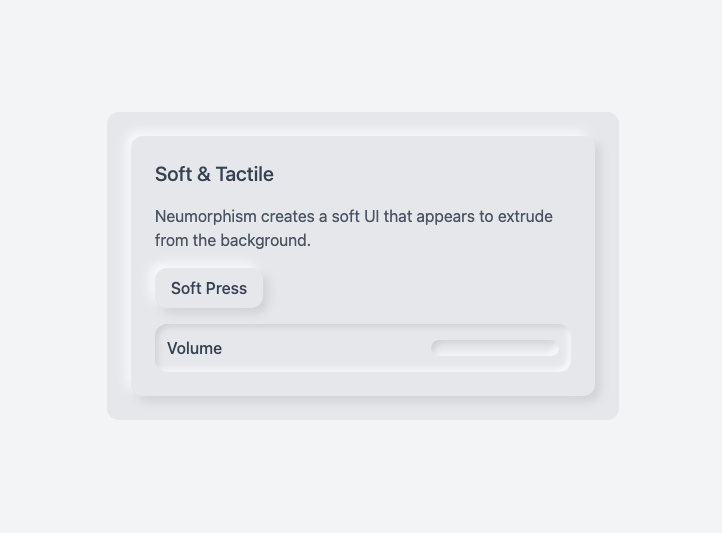
Neumorphism style interface example in Base44אלמנטים רכים ובולטים שנראים לחוצים פנימה או מורמים מהרקע.הטוב ביותר לכלים רגועים עם תוכן פשוט.תכונות מרכזיות:
  • צללים פנימיים וחיצוניים עדינים
  • פלטות monochromatic רכות
  • עומק מינימלי וצורות נקיות
רעיון ל-prompt:
Give this app a soft neumorphic touch:
- Keep the current color palette
- Add subtle shadows to cards and primary buttons
- Avoid heavy contrast backgrounds
- Keep text contrast high for readability
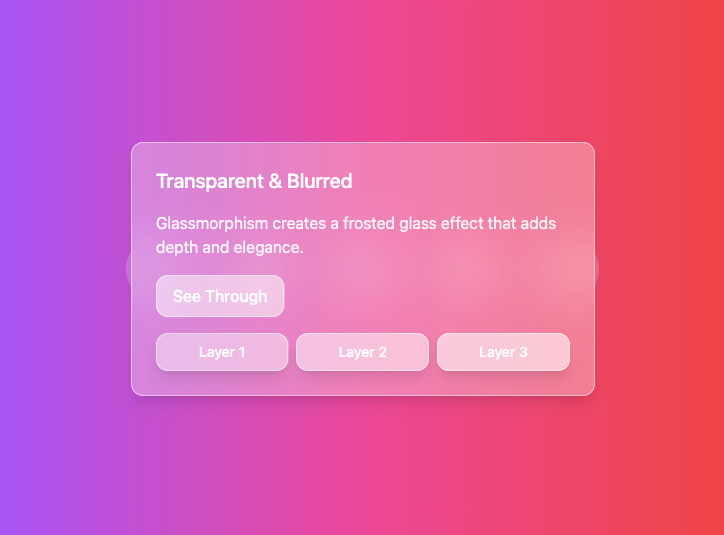
Glassmorphism style interface example in Base44משטחי זכוכית מטושטשים עם אפקטים של שקיפות וטשטוש.הטוב ביותר ל-overlays, פאנלי צד וכרטיסים נבחרים.תכונות מרכזיות:
  • טשטוש backdrop
  • פאנלים שקופים עם גבולות עדינים
  • אפקטים קלים של זוהר ו-reflection
רעיון ל-prompt:
Apply a subtle glass effect to overlays and side panels only:
- Use translucent surfaces with blur and a thin border
- Keep backgrounds simple so text remains readable
- Maintain strong text contrast on glass surfaces
Do not apply glass effects to all cards or main content.
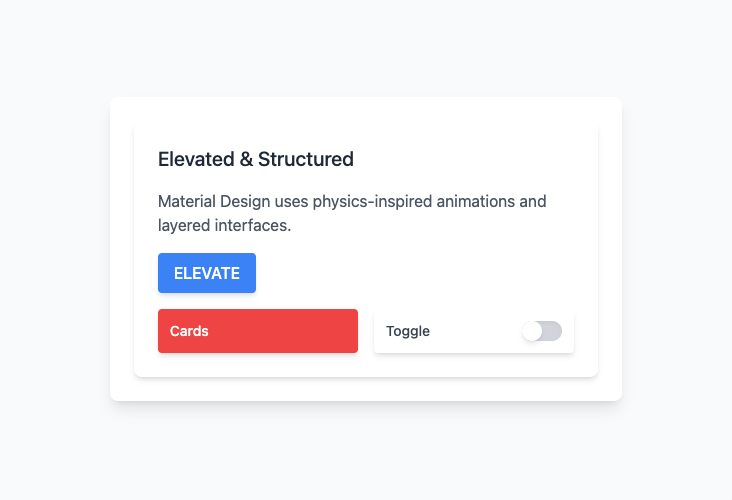
Material style interface example in Base44פריסה מובנית מבוססת רשת עם הגבהה ברורה וצבע נועז.הטוב ביותר ל-dashboards, כלי admin ואפליקציות עתירות נתונים.תכונות מרכזיות:
  • שכבות הגבהה ברורות
  • רשתות ויישור נקיים
  • תנועה מכוונת
רעיון ל-prompt:
Move this app toward a soft material style:
- Use clear card elevation for key sections
- Clean up alignment and grids so content lines up
- Use bold, flat colors rather than strong gradients
- Keep transitions subtle and purposeful
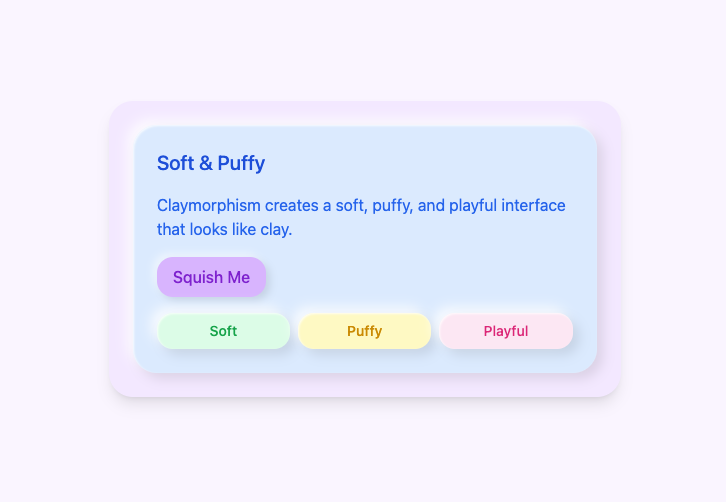
Claymorphism style interface example in Base44אלמנטים רכים ותפוחים עם צורות מעוגלות וצללים עדינים.הטוב ביותר לאפליקציות שובבות, onboarding או חוויות קלות יותר.תכונות מרכזיות:
  • פינות מעוגלות
  • פלטות צבעים פסטל או רכות
  • צללים רכים ואחידים
רעיון ל-prompt:
Add a light clay feel to key components:
- Round the corners of cards and primary buttons more
- Use softer shadows under those components
- Keep backgrounds neutral so the app remains readable
Apply this style only to interactive elements, not long text sections.
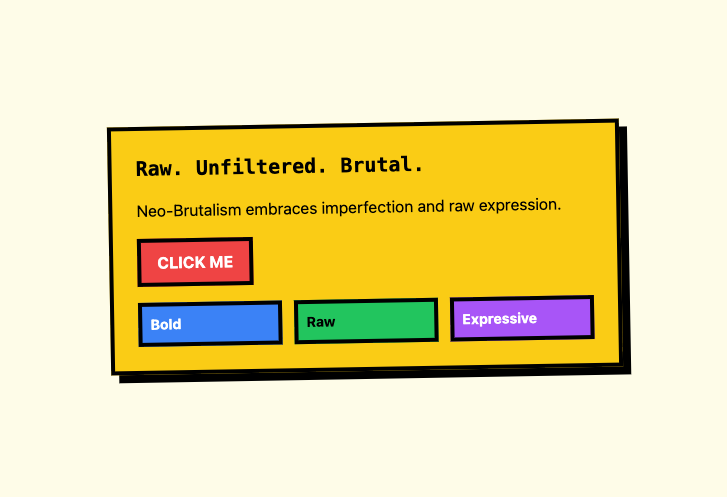
Neo brutalism style interface example in Base44מכוון לבולטות, עם בלוקי צבע חזקים וגבולות עבים.הטוב ביותר לדפי landing וכלים פנימיים שבהם אישיות חשובה יותר מעדינות.תכונות מרכזיות:
  • שילובי צבעים בניגודיות גבוהה
  • גבולות עבים וצורות חזקות
  • טיפוגרפיה גולמית ורשתות פשוטות
רעיון ל-prompt:
Apply a controlled neo brutalist feel to the marketing pages:
- Use one bold accent color, one dark, and one light neutral
- Add thick borders and clear sections
- Make headings large and confident
- Keep body text highly readable
Do not apply this style to data tables or dense forms.

ערכות נושא בהירה וכהה

ערכות נושא בהירה וכהה מאפשרות לאנשים לבחור מה מרגיש הכי טוב ויכולות לעזור בסביבות שונות. תוכל לבקש מצ’אט ה-AI להוסיף תמיכה ב-theme ומתג. Light and dark mode themes in a Base44 app Code example for theme handling in a Base44 app Prompt:
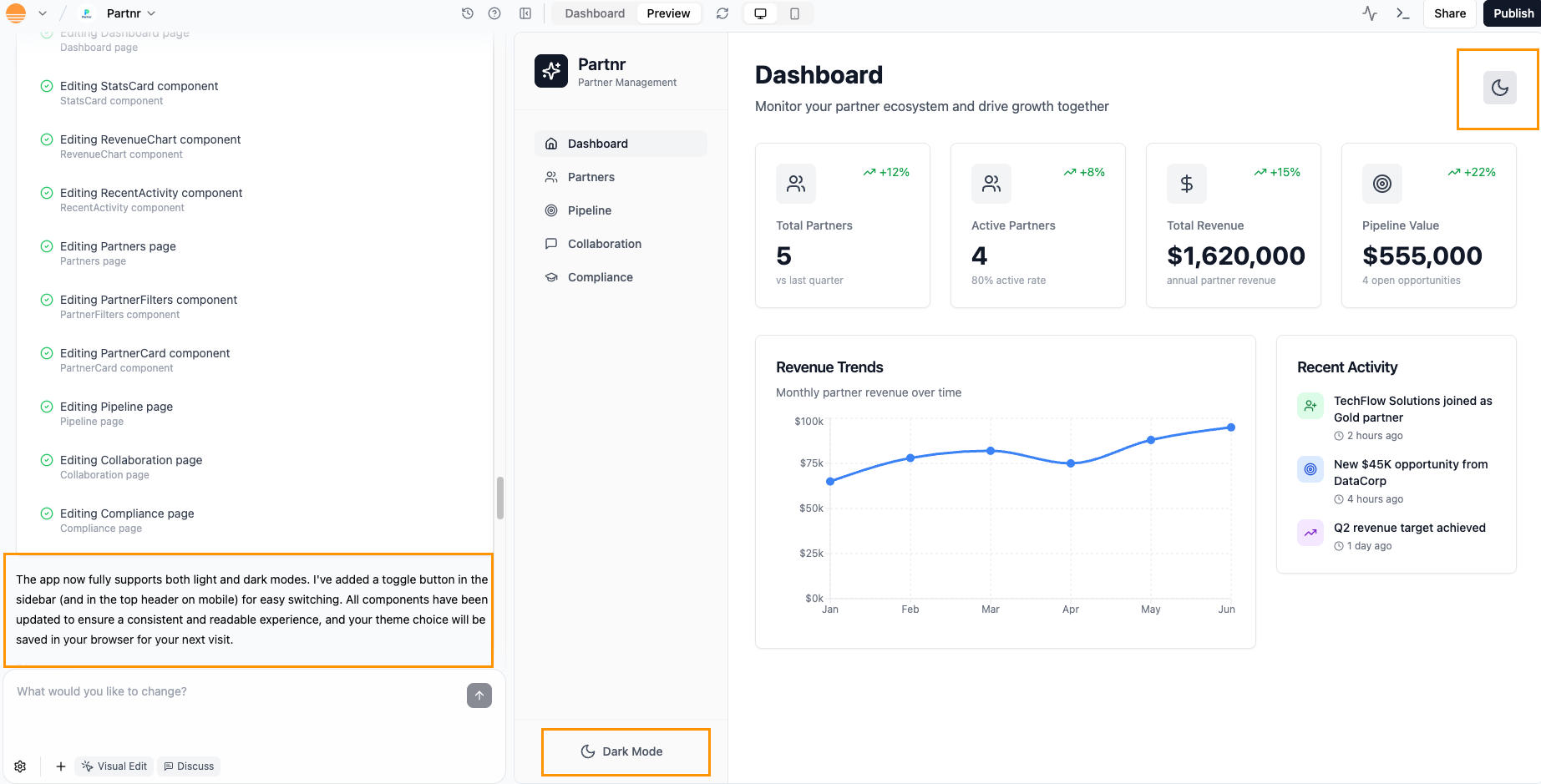
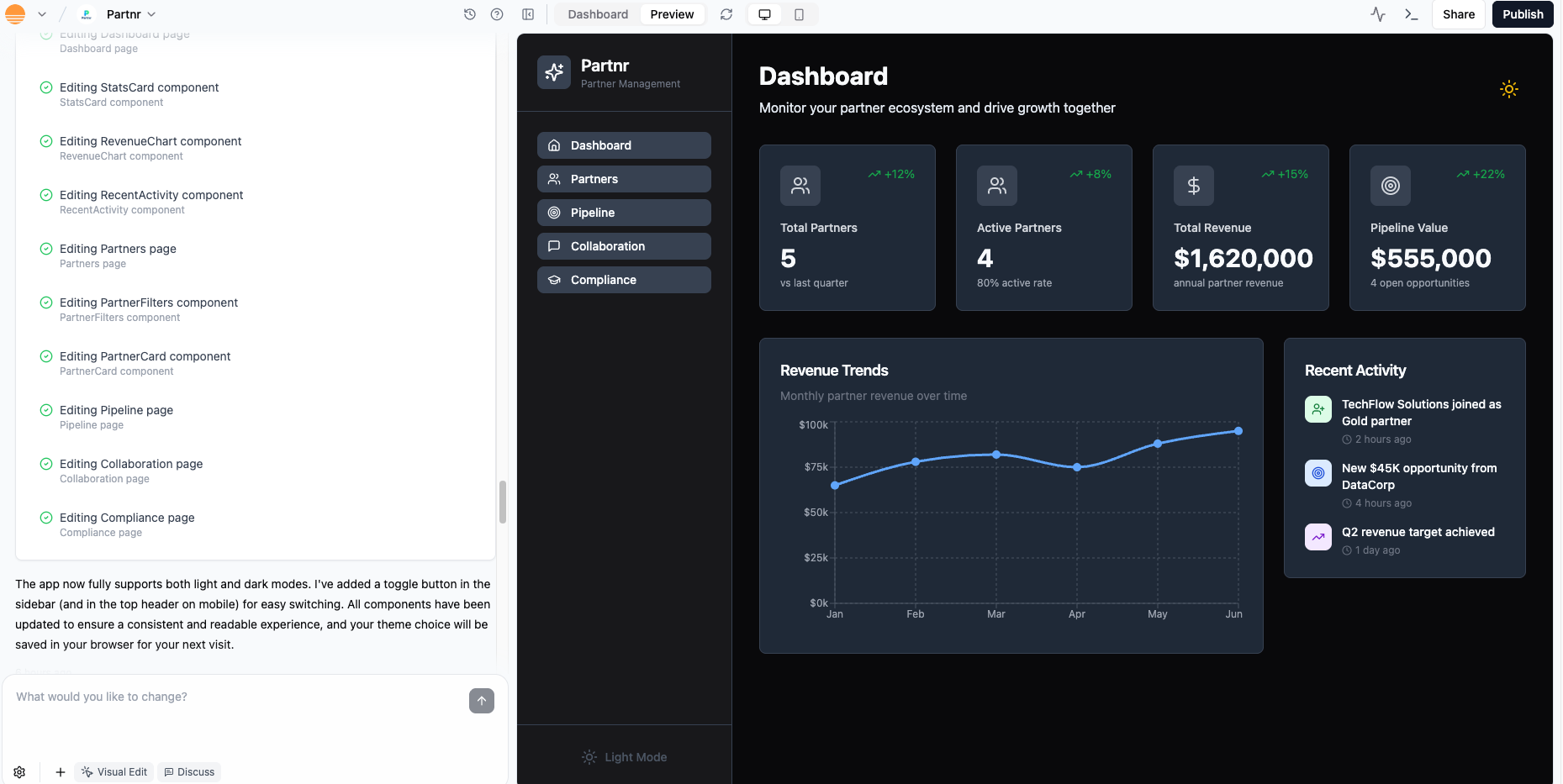
Add light and dark mode support:
- Light mode: soft gray backgrounds and dark text
- Dark mode: near black backgrounds, light text, and subtle borders
- Primary and accent colors should remain readable and consistent in both modes
Add a theme toggle in the header and remember the choice per visitor.
תמיכה ב-theme נוגעת ברכיבים רבים, כך ש-AI עשוי להזדקק לזמן מה כדי לחבר הכול. תוכל גם לציין שינויים שצריכים לחול רק במצב בהיר או רק במצב כהה.

תנועה ומשוב

תנועה ומשוב עוזרים לאנשים להבין מה קורה על המסך. תוכל להשתמש בהם כדי לגרום ללחיצות להרגיש מגיבות, להראות שמשהו נטען ולהסביר מה לעשות הלאה. ב-Base44, AI יכול להוסיף עבורך את הדפוסים הללו, כך שאינך צריך לקודד ידנית כל אנימציה. השתמש במקטע זה כאשר האפליקציה שלך כבר עובדת, אך מרגישה קצת שטוחה או סטטית, ואתה רוצה שהיא תרגיש יותר חיה ומרגיעה.
Micro interactions הן תגובות ויזואליות קטנות למה שמישהו עושה, לדוגמה:
  • כפתור שגדל מעט ומתבהר בעת hover.
  • כרטיס שמתרומם כאשר אתה מזיז את העכבר מעליו.
  • אייקון שנותן אנימציה קטנה של checkmark כאשר משהו נשמר.
האפקטים האלה גורמים לאפליקציה להרגיש מגיבה מבלי להפוך אותה לקריקטורה.תוכל לבקש מ-AI להציג סט אינטראקציות עקבי:
Add subtle interactions:
- Fade in each page on load with a short duration
- Make primary buttons gently grow and brighten on hover and focus
- Add a small lift effect to cards on hover
Respect reduced motion preferences and avoid any rapid flashing.
עבור דפי שיווק או promo, תוכל להשתמש בטון חזק יותר:
On marketing pages only:
- Slide hero sections in from the side on first load
- Animate icons when a feature card becomes focused or hovered
- Keep animations short so the page still feels fast
הוסף תנועה אחרי שאתה מרוצה מצבעים, פריסה וטיפוגרפיה. תנועה צריכה לתמוך בבהירות, לא להסתיר מבנה חלש.
מצבי טעינה, ריק ושגיאה הם המקומות שבהם אנשים מרגישים תקועים לעתים קרובות. משוב טוב כאן יכול לגרום לאפליקציה שלך להרגיש הרבה יותר מלוטשת וסלחנית.דוגמאות:
  • טעינה: צורות skeleton התואמות את הפריסה הסופית במקום spinner כללי.
  • ריק: הודעה ידידותית המסבירה מה יופיע כאן וכפתור ליצירה או חיבור של משהו.
  • שגיאה: הסבר קצר ואנושי ודרך ברורה לנסות שוב או לקבל עזרה.
תוכל לבקש מ-AI ליצור דפוסים אלה ברחבי האפליקציה:
Improve feedback states:
- For each main list and dashboard, add a skeleton loader that matches the layout
- Design an empty state with an icon, one line explanation, and a primary action
- Add a clear error state with a short message and a retry button where relevant
Use the existing color and typography system.
שינויים אלה אינם משפיעים על הנתונים או הלוגיקה שלך, הם רק משנים כיצד האפליקציה שלך מתקשרת עם אנשים כאשר משהו נטען, חסר או השתבש.

התאמה אישית מתקדמת

כאשר אתה רוצה לחרוג ממה ש-AI ומצב Edit נותנים לך מן המוכן, תוכל להביא קוד משלך ו-npm packages. AI עדיין יכול לעזור לך לחבר וליישר הכול.
תוכל להשתמש ב-npm packages כדי להביא תנועה עשירה יותר, אפקטים ויזואליים ורכיבים אינטראקטיביים לאפליקציית Base44 שלך מבלי לבנות הכול מאפס. חבילות מגיעות מ-registry הציבורי של npm ומותקנות באמצעות צ’אט ה-AI בעורך האפליקציה שלך, כך שאתה נשאר בתוך אותה זרימת עבודה.דוגמאות ממוקדות עיצוב כוללות:
  • ספריות אנימציה (לדוגמה, anime.js) להוספת מעברים, אפקטי hover ו-micro interactions.
  • ספריות רכיבי UI או תנועה לטיפול ב-modals, tooltips, carousels או זרימות שלב עם דפוסי אינטראקציה מובנים.
  • כלי תרשימים וגרפים להמחיש נתונים עם צבעים, טיפוגרפיה ורווחים מותאמים אישית התואמים את האפליקציה שלך.
  • ספריות drag and drop או מחוות כדי לגרום לפריסות להרגיש יותר טקטיליות ואינטראקטיביות.
  • עזרי תאריך ושעה לעיצוב חותמות זמן ולוחות זמנים בצורה שמתאימה ל-UI שלך.
לאחר התקנת חבילה, תוכל להשתמש בצ’אט AI כדי:
  • לייבא את הפונקציות או הרכיבים הנכונים מהחבילה.
  • לחבר אותם לפריסה הקיימת שלך ול-design tokens (צבעים, טיפוגרפיה, רווחים, radius).
  • להתאים props, וריאנטים ותנועה כך שירגישו עקביים עם שאר האפליקציה.
  • לבדוק פרטי נגישות כמו מצבי focus, ניווט מקלדת והעדפות תנועה מופחתת.
דוגמה ל-prompt
I added the framer-motion npm package. Refactor the existing card grid so each card animates on hover using framer-motion:
- Keep the current layout and copy
- Use the existing color tokens, border radius, and typography
- Respect prefers-reduced-motion and keep keyboard focus outlines clear
כל ה-npm packages הם קוד צד שלישי. Base44 לא יכולה להבטיח את האיכות או האבטחה שלהם, כך שוודא שאתה סוקר את ה-README של החבילה, בודק אותה באפליקציה שלך, ומאשר שהיא עונה על דרישות העיצוב והביצועים של הפרויקט שלך.
אפליקציות Base44 משתמשות לעתים קרובות ב-Tailwind CSS utilities. AI יכול לעזור לך לארגן מחדש סגנונות מבולגנים למשהו יותר שיטתי.משימות שתוכל לבקש מ-AI לבצע:
  • החלף סגנונות inline ב-Tailwind utilities.
  • חלץ דפוסים חוזרים לרכיבים לשימוש חוזר.
  • מפה ערכי צבע ל-design tokens ול-Tailwind config.
דוגמה:
Refactor these components to use consistent Tailwind classes:
- Replace inline style attributes with Tailwind utilities
- Use the design tokens for colors, spacing, and typography
- Document the main class combinations for navigation, cards, and buttons
לעתים אתה רוצה שליטה מדויקת על פריסה, אנימציה או מבנה רכיב. תוכל לפתוח קבצי קוד ישירות ולערוך אותם בעצמך או לבקש מ-AI לעשות זאת.עריכות נפוצות הקשורות לעיצוב:
  • עדכון של Layout.js כדי לשנות עטיפות גלובליות, כותרות או footers.
  • התאמת ספקי theme או context.
  • שינוי כיצד רכיבים מורכבים ואילו props הם מקבלים.
לעריכת הקוד:
  1. פתח את הקובץ הרלוונטי.
  2. הדבק snippet של קוד בצ’אט AI.
  3. בקש שינוי, ולאחר מכן סקור את ה-diff או את התצוגה המקדימה.
דוגמה:
Here is my Layout.js component.
Adjust it so:
- The header is sticky on scroll
- The main content has a max width and is centered on large screens
- The background color uses the surface token from my design system
Explain what you changed in comments.

נגישות

נגישות היא חלק מעיצוב טוב. היא עוזרת ליותר אנשים להשתמש באפליקציה שלך בנוחות ויכולה לשפר את הבהירות עבור כולם.
טקסט קריא הוא יותר מבחירת גופן.תרגולים טובים:
  • השתמש בגדלי גופן נוחים בכל המכשירים.
  • השתמש במספיק line height עבור פסקאות.
  • הימנע מגופנים עם משקל קל מאוד על רקעים בהירים.
  • שמור על אורך שורה סביר, במיוחד במסכים רחבים.
דוגמה ל-prompt:
Improve text readability:
- Increase base body font size slightly
- Increase line height for paragraphs
- Ensure headings are clearly larger than body text
- Reduce very long line lengths on wide screens
אנשים צריכים להיות מסוגלים להשתמש באפליקציה שלך עם מקלדת ולראות היכן הם.תרגולים טובים:
  • ודא ש-Tab עובר בין אלמנטים אינטראקטיביים בסדר הגיוני.
  • ודא שסגנונות focus גלויים ונבדלים.
  • הימנע ממלכודות מקלדת שבהן focus לא יכול לזוז.
דוגמה ל-prompt:
Improve keyboard and focus accessibility:
- Ensure all interactive elements can be reached with Tab
- Add visible focus styles to buttons, links, and form fields
- Fix any focus order issues on this page
Describe any major changes you made.
תנועה יכולה לעזור או להזיק. חלק מהאנשים מעדיפים פחות ממנה.תרגולים טובים:
  • כבד העדפות תנועה מופחתת.
  • הימנע מהבזק מהיר או הבהוב חזק.
  • השתמש באנימציות עדינות ומכוונות במקום תנועה מתמדת.
דוגמה ל-prompt:
Adjust animations for accessibility:
- Respect the user's reduced motion preference
- Remove or simplify large continuous animations
- Keep only short, subtle motion that helps understanding
שפה ותיאורים ברורים עוזרים לכולם, כולל אנשים שמשתמשים בטכנולוגיה מסייעת.תרגולים טובים:
  • השתמש בתוויות ברורות ותיאוריות עבור כפתורים וקישורים.
  • ספק טקסט alt משמעותי עבור תמונות חשובות.
  • השתמש בכותרות כדי לבנות תוכן.
  • הימנע מטקסט קישור מעורפל כגון “click here”.
דוגמה ל-prompt:
Improve accessibility of labels and alt text:
- Make button and link labels more descriptive where needed
- Add or improve alt text for important images
- Ensure headings follow a clear structure
Keep the tone and brand voice the same.

טריקים מהירים

אם אתה רוצה שיפורים מהירים, מתכונים קצרים אלה יכולים לעזור לך להפיק הרבה ערך עם מעט prompts.
  • הצג מערכת צבעים פשוטה והחל אותה גלובלית.
  • הגדר תפקידי טקסט ברורים והגדל את ה-line height.
  • הוסף רכיבי כרטיס וכפתור בסיסיים והשתמש בהם מחדש.
Prompt:
Polish this prototype:
- Create a simple color system and apply it across the app
- Define typography roles for titles, headings, and body text
- Standardize buttons and cards and use them consistently
Keep content and logic the same.
  • הגדל מעט את גובה השורה והוסף מפרידים עדינים.
  • העבר פעולות לעמודה או תפריט עקבי.
  • הוסף מסננים בסרגל עליון ברור.
  • הוסף מצבי טעינה, ריק ושגיאה.
Prompt:
Clean up this table page:
- Increase row height and add subtle row separators
- Move row actions into a consistent column at the end
- Add a simple filter bar above the table
- Add clear loading, empty, and error states
  • התאם רווחים והיררכיה.
  • עדכן צורות כרטיס וכפתור.
  • הצג micro interactions עדינות.
Prompt:
Give this app a soft visual refresh:
- Keep brand colors the same
- Improve spacing and hierarchy on each page
- Round card and button corners slightly and soften shadows
- Add subtle hover and focus states to primary actions

שאלות נפוצות

לחץ על שאלה למטה כדי ללמוד עוד על עיצוב האפליקציה שלך.
Tailwind CSS הוא framework של CSS עם גישת utility first. במקום לכתוב כללי CSS מותאמים אישית, אתה מוסיף שמות מחלקות קטנות ישירות לאלמנטים שלך כדי לשלוט בצבע, רווחים, טיפוגרפיה ופריסה. כל שם מחלקה ממופה בדרך כלל לכלל ויזואלי אחד, כך שתוכל “לקרוא” את העיצוב מהמחלקות עצמן.דוגמאות נפוצות שאתה עשוי לראות:
  • צבעים: bg-blue-500 מגדיר רקע כחול, text-white מגדיר טקסט לבן.
  • רווחים: p-4 מוסיף padding בכל הצדדים, m-2 מוסיף margin בכל הצדדים.
  • טיפוגרפיה: font-bold הופך טקסט למודגש, text-lg מגדיר גודל טקסט גדול יותר.
  • פריסה: flex יוצר flex container, grid יוצר grid container, items-center ממרכז פריטים אנכית בשורת flex או grid.
כשאתה רואה מחלקות Tailwind ב-Base44, תוכל לשלב אותן כדי לתאר את הסגנון המלא של אלמנט. לדוגמה, bg-blue-500 text-white p-4 flex items-center נותן לך בר כחול עם טקסט לבן, padding ותוכן ממורכז.להפניה מעמיקה יותר ולרשימה המלאה של utilities, תוכל לבדוק את התיעוד הרשמי של Tailwind CSS.
עצב למובייל, טאבלט ו-desktop בנפרד, ולאחר מכן בדוק כיצד הפריסות שלך מסתגלות.השתמש בהנחיות אלה כשאתה מעצב ב-Base44:
  • מובייל: השתמש בעמודה אנכית אחת, שמור על פעולה ראשית ברורה אחת לכל מסך, ועשה יעדי הקשה גדולים עם מספיק רווח. שמור על טקסט קצר כדי שאנשים לא יצטרכו לבצע זום.
  • טאבלט: התייחס לטאבלט כהיברידי. תוכל להשתמש בתפריטי צד או בפריסות מפוצלות, אך שמור על כפתורים ידידותיים למגע והימנע מטבלאות קטנות מאוד או בקרות צפופות.
  • Desktop: השתמש ברוחב הנוסף לפריסות מרובות עמודות וסרגלי צד. תוכל להוסיף אפקטי hover, אך כל פעולה חשובה חייבת לעבוד גם עם לחיצה או הקשה.
  • כל המכשירים: השתמש בגדלי גופן קריאים, הימנע מגלילה אופקית, ואפשר לאלמנטים להיערם במקום לחפוף כשהמקום צפוף. הימנע מגבהים קבועים שחותכים תוכן.
תוכל גם לבקש מ-AI להחיל כללים רספונסיביים, לדוגמה:
Make this layout responsive for mobile, tablet, and desktop.
Avoid horizontal scrolling and keep primary actions visible without excessive scrolling.
בחירות עיצוב משפיעות ישירות על כמה מהר האפליקציה שלך נטענת ומרגישה. כשאתה מעצב ב-Base44, זכור הנחיות אלה:
  • השתמש בגדלי תמונות ממוטבים כדי שנכסים גדולים לא יאטו את הטעינה הראשונית. העדף פורמטים דחוסים והימנע מהעלאת תמונות גדולות בהרבה ממה שהן מופיעות על המסך.
  • הגבל אנימציות כבדות ואפקטים מורכבים, במיוחד באפליקציות עתירות מובייל. מעברים קצרים ופשוטים מתאימים, אך הימנע מתנועה מתמדת או רקעים מונפשים גדולים.
  • שמור על פריסות נקיות וממוקדות. פחות שכבות, overlays ורכיבים מקוננים בדרך כלל אומרים rendering מהיר יותר, במיוחד במכשירים נמוכי קצה.
  • השתמש מחדש ברכיבים במקום ליצור גרסאות רבות שונות במעט. רכיבים משותפים קלים יותר ל-cache ולתחזוקה.
  • הימנע מטעינת הכול בבת אחת. במידת האפשר, טען תוכן לא קריטי מאוחר יותר, לדוגמה מקטעים משניים, רשימות ארוכות או פאנלים שנעשה בהם שימוש לעתים נדירות.
  • היה זהיר עם embeds של צד שלישי כגון מפות, נגני וידאו ו-widgets. כלול אותם רק במקומות שבהם הם מוסיפים ערך אמיתי, והימנע מערימת embeds רבים על מסך אחד.
תוכל להשתמש בבקרת גרסאות עיצוב בצ’אט ה-AI כדי לחזור משינויים.
  • לכל prompt של AI יש אפשרות Revert שמבטלת מיד את כל מה ש-prompt ספציפי זה שינה באפליקציה שלך.
  • אייקון השעון בצ’אט ה-AI פותח היסטוריית גרסאות. תוכל לבחור גרסה שמורה מוקדמת יותר של האפליקציה שלך ולחזור אליה בצעד אחד.
למד עוד על מצבי צ’אט AI והיסטוריית גרסאות.
תוכל לבקש מצ’אט ה-AI להסיר את האלמנט הספציפי, או ללחוץ על Edit בצ’אט ה-AI ולבחור את האלמנט, ולאחר מכן ללחוץ על אייקון ה-Delete .
Deleting an element using Visual Edit
דף זה תורגם באמצעות בינה מלאכותית. למידע המדויק והעדכני ביותר, עיין בגרסה האנגלית.