

עיצוב האפליקציה שלך עם AI
איך עיצוב עובד
אינך צריך כלי עיצוב או ניסיון בעיצוב. העיצוב של האפליקציה שלך הוא חלק מהקוד שלה, וה-AI משנה את הקוד הזה עבורך: כל שינוי עיצוב הוא בקשה בשפה פשוטה, מ”תעשה את הכפתורים עגולים יותר” ועד “תעצב מחדש את כל הדף הזה”. יש 3 דרכים לבצע שינוי עיצוב, ובחירת הדרך הנכונה חוסכת לך זמן:
סדר טוב לעיצוב מחדש מלא:
- קבע קודם את המראה הכללי: צבעים וגופנים בפאנל ה-Theme.
- בקש מה-AI שינויים ברמת הדף, דף אחד בכל פעם.
- לטש אלמנטים בודדים במצב Edit.
עיצוב בצ’אט
הצ’אט של ה-AI אידיאלי לשינויים גלובליים ולהחלטות עיצוב שמשפיעות על חלקים רבים באפליקציה שלך. אתה יכול להגדיר פרסונה ותדריך פעם אחת, ואז לבנות על זה:- בקש ביקורת לפני שאתה מבקש שינויים.
- בקש תוכנית במצב Discuss, אשר אותה, ואז בקש מה-AI ליישם אותה.
- הבהר תמיד את היקף העיצוב: כל האפליקציה, דף אחד או אלמנט אחד.
בחירת אפשרות עיצוב
כשאתה מבקש מה-AI לשנות את העיצוב או הפריסה של מקטע או אלמנט, הוא עשוי להציג אפשרויות ויזואליות לבחירתך במקום להחיל שינוי מיד. כל אפשרות מציגה תצוגה מקדימה כדי שתוכל לראות איך זה ייראה לפני שאתה מתחייב. אתה יכול גם ללחוץ על סמל Expand באפשרות כדי לצפות בה במצב מלא ולשפר אותה לפני הבחירה.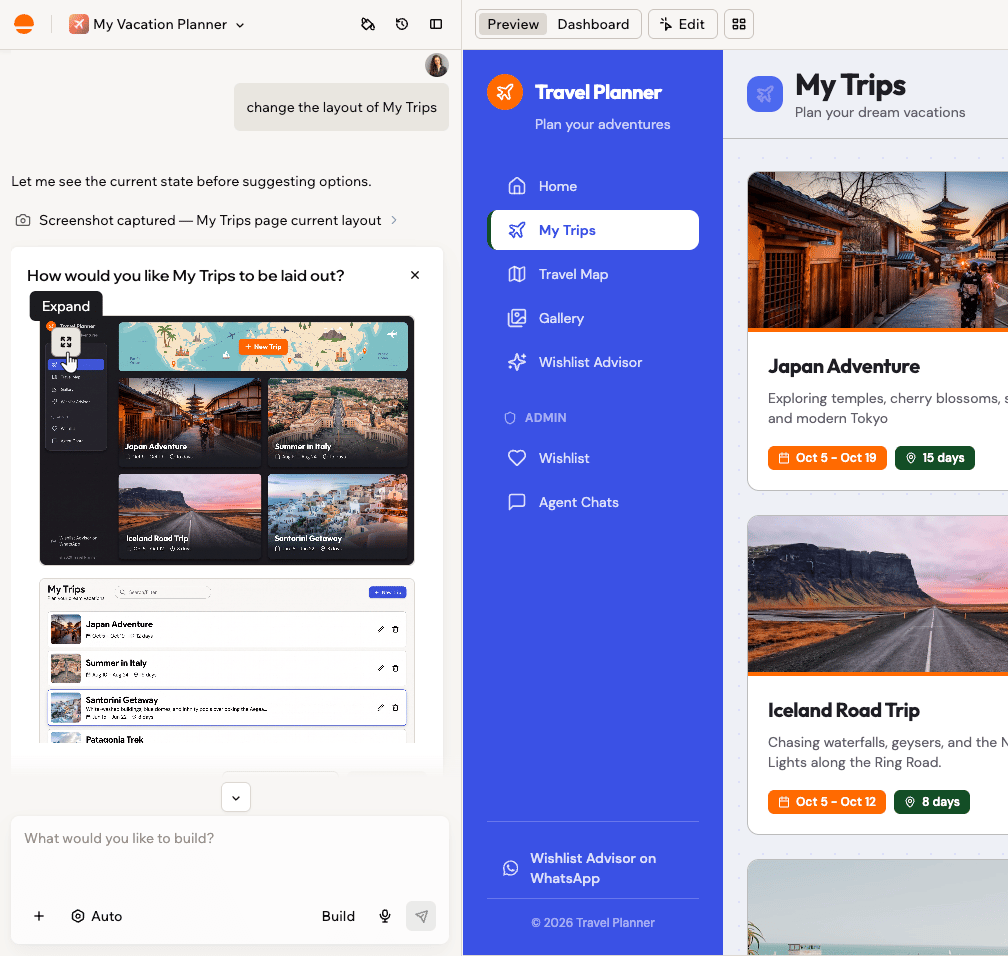
בחירה מבין אפשרויות עיצוב של AI
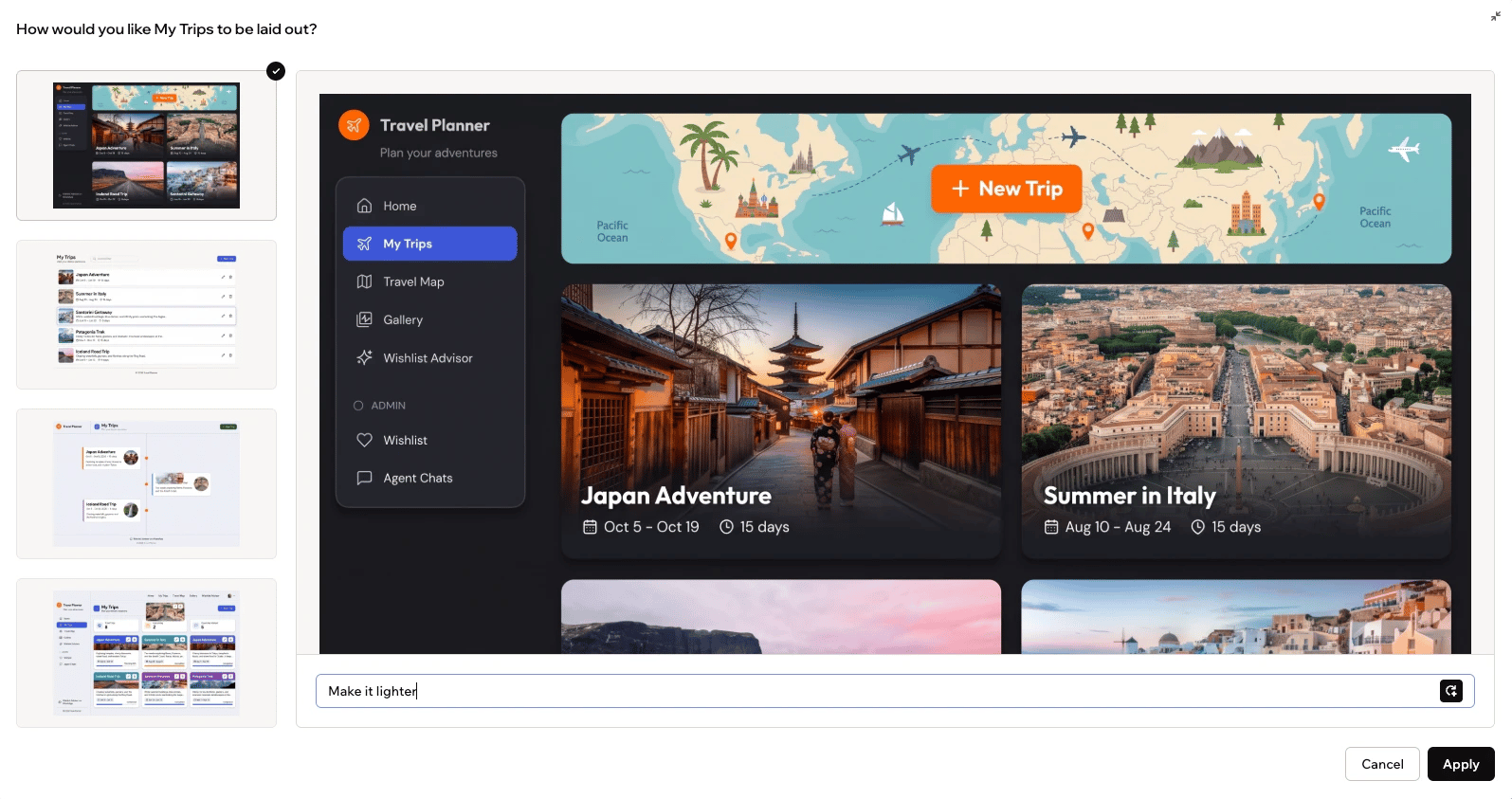
שיפור אפשרות עיצוב בתצוגה המורחבת
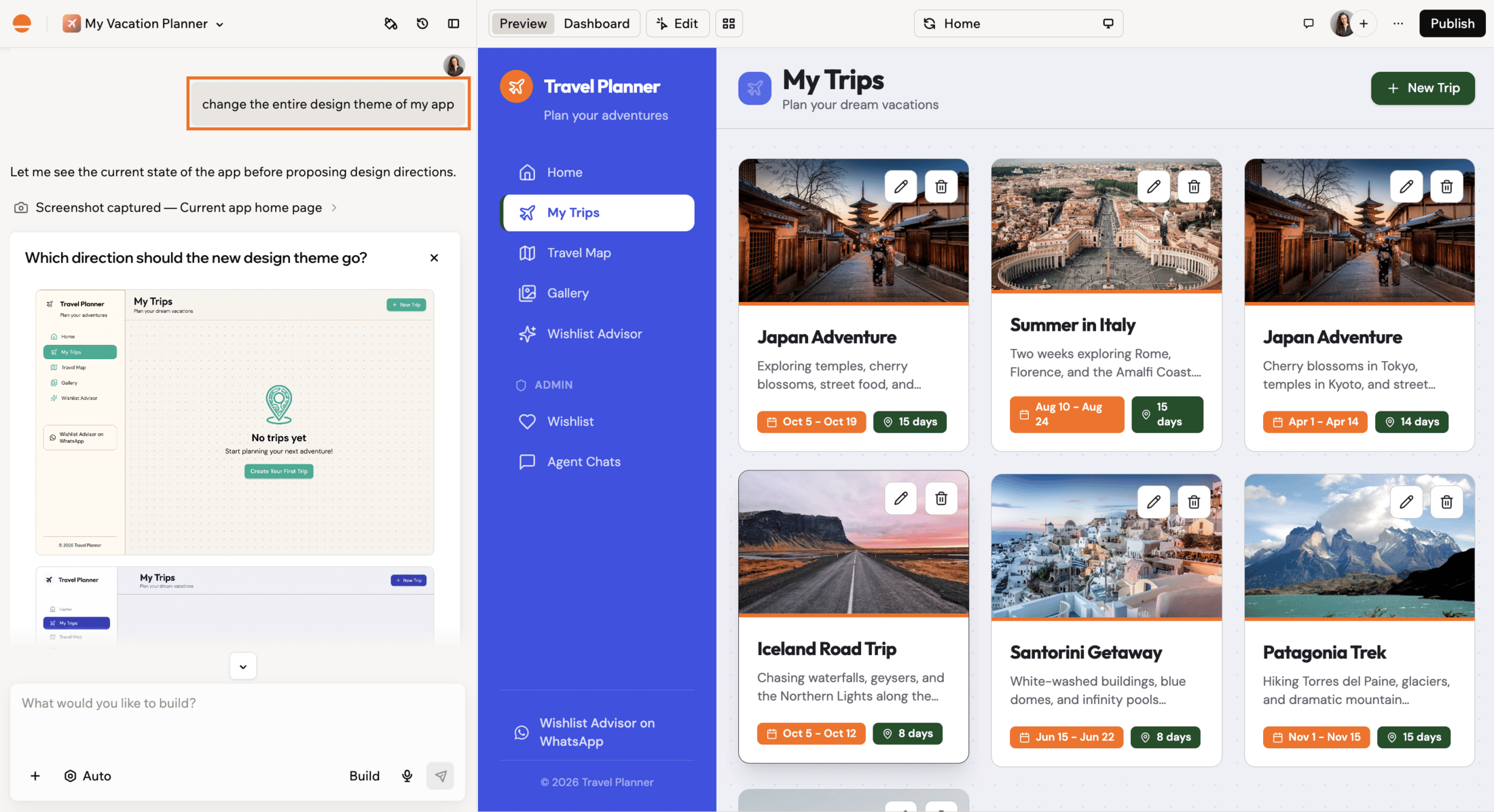
חקירת כיווני עיצוב
אתה יכול להשתמש בצ’אט של ה-AI כדי לחקור כיוונים שונים לפני שאתה מתחייב. אינך צריך לתאר את העיצוב הנוכחי שלך: ה-AI מצלם את הדף שלך וסוקר את מה שנמצא שם בפועל. לולאת ביקורת:שימוש במצב Edit
מצב Edit אידיאלי כשאתה רוצה להתאים את מה שאתה רואה בלי לכתוב הכל מחדש.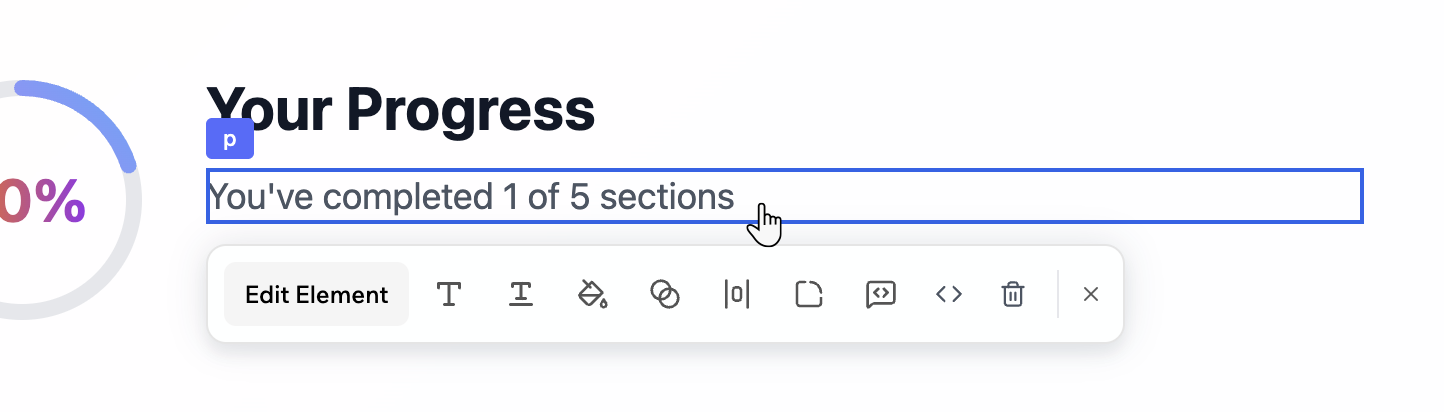
עריכת אלמנט טקסט נבחר
- לבחור מקטע ולהתאים צבעים, ריווח ופריסה באופן ויזואלי.
- לבקש מה-AI לעצב מחדש רק מופע אחד של קומפוננטה.
- למחוק אלמנטים שאינך צריך יותר באמצעות סמל Delete .
- להשתמש בו כסביבת ניסוי בטוחה לפני שאתה מפיץ דפוס לשאר האפליקציה שלך.
שימוש ב-AI Controls
השתמש ב-AI Controls בצ’אט כדי להנחות ולהגן על העיצוב שלך. אתה יכול:- להגדיר הנחיות עיצוב שחלות על כל פרומפט.
- להקפיא קבצים או דפים ספציפיים כדי שה-AI לא ישנה אותם.
- לקבוע טון כמו מינימלי, נועז או שובב.
- השתמש ב-AI Controls כדי להקפיא קבצים או דפים ספציפיים כך שה-AI לא ישנה אותם.
- השתמש באפשרות Revert בפרומפטים בודדים כדי לבטל שינוי יחיד.
- השתמש בהיסטוריית הגרסאות כדי לחזור למצב קודם.
שאלות נפוצות
לחץ על שאלה למטה כדי ללמוד עוד על עיצוב עם AI.האם שינויי עיצוב של AI צורכים קרדיטים?
האם שינויי עיצוב של AI צורכים קרדיטים?
כן. פרומפטים של עיצוב הם הודעות בצ’אט של ה-AI, ולכן הם צורכים את קרדיטי ההודעות שלך כמו כל בקשה אחרת בצ’אט.
מה ההבדל בין מצב Edit לפאנל ה-Theme?
מה ההבדל בין מצב Edit לפאנל ה-Theme?
מצב Edit מעצב אלמנט או מקטע אחד בכל פעם. פאנל ה-Theme משנה צבעים וגופנים בכל האפליקציה שלך בבת אחת. כדי ללמוד עוד על פאנל ה-Theme, ראה התאמה אישית של עיצוב האפליקציה שלך.
דף זה תורגם באמצעות AI. למידע המדויק והעדכני ביותר, עיין בגרסה האנגלית.