

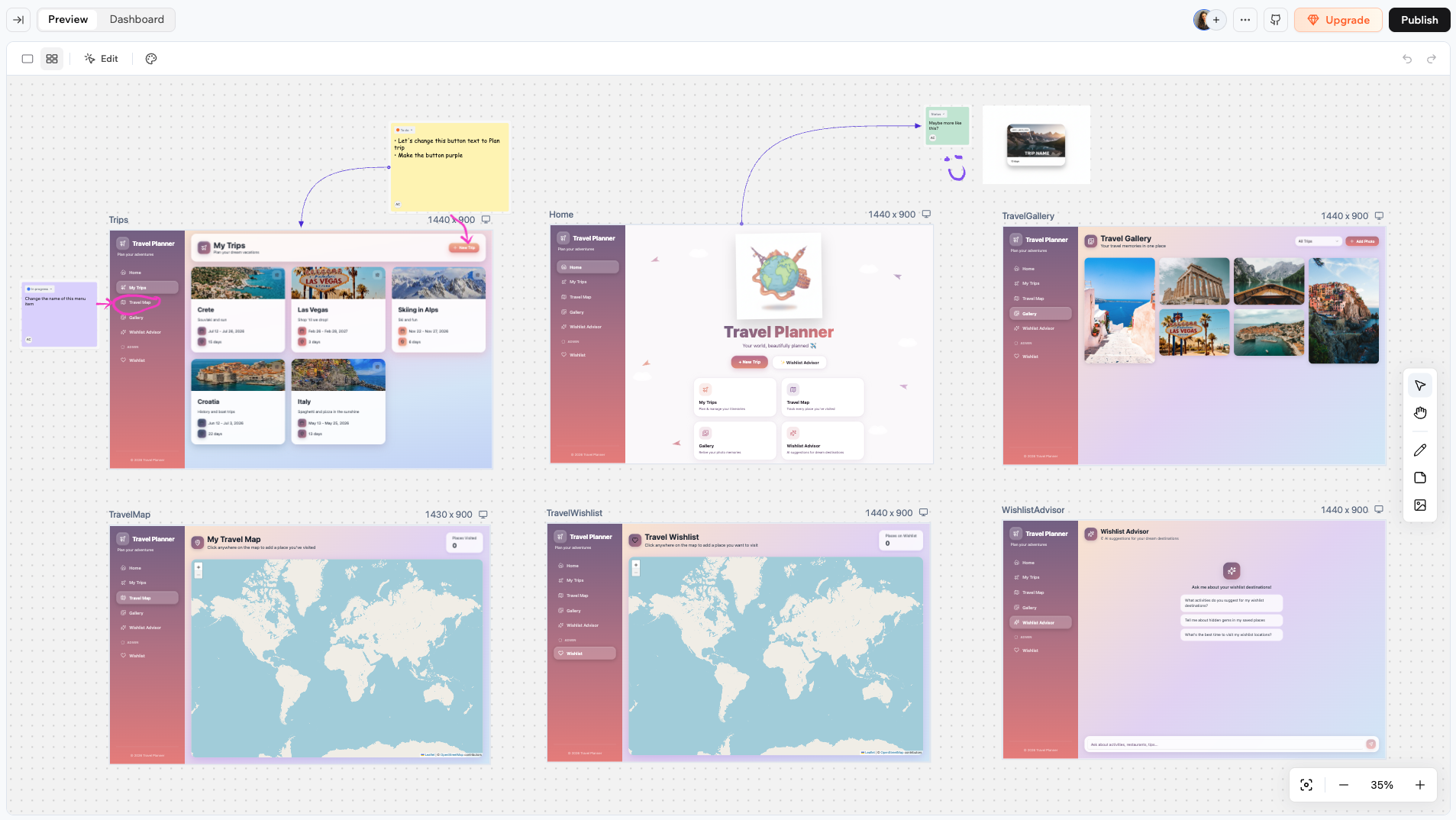
סקירת הקנבס עם מסגרות של דפי האפליקציה
גישה לקנבס
כדי לגשת לקנבס, פתח את עורך האפליקציה שלך ולחץ על אייקון Canvas בסרגל העליון.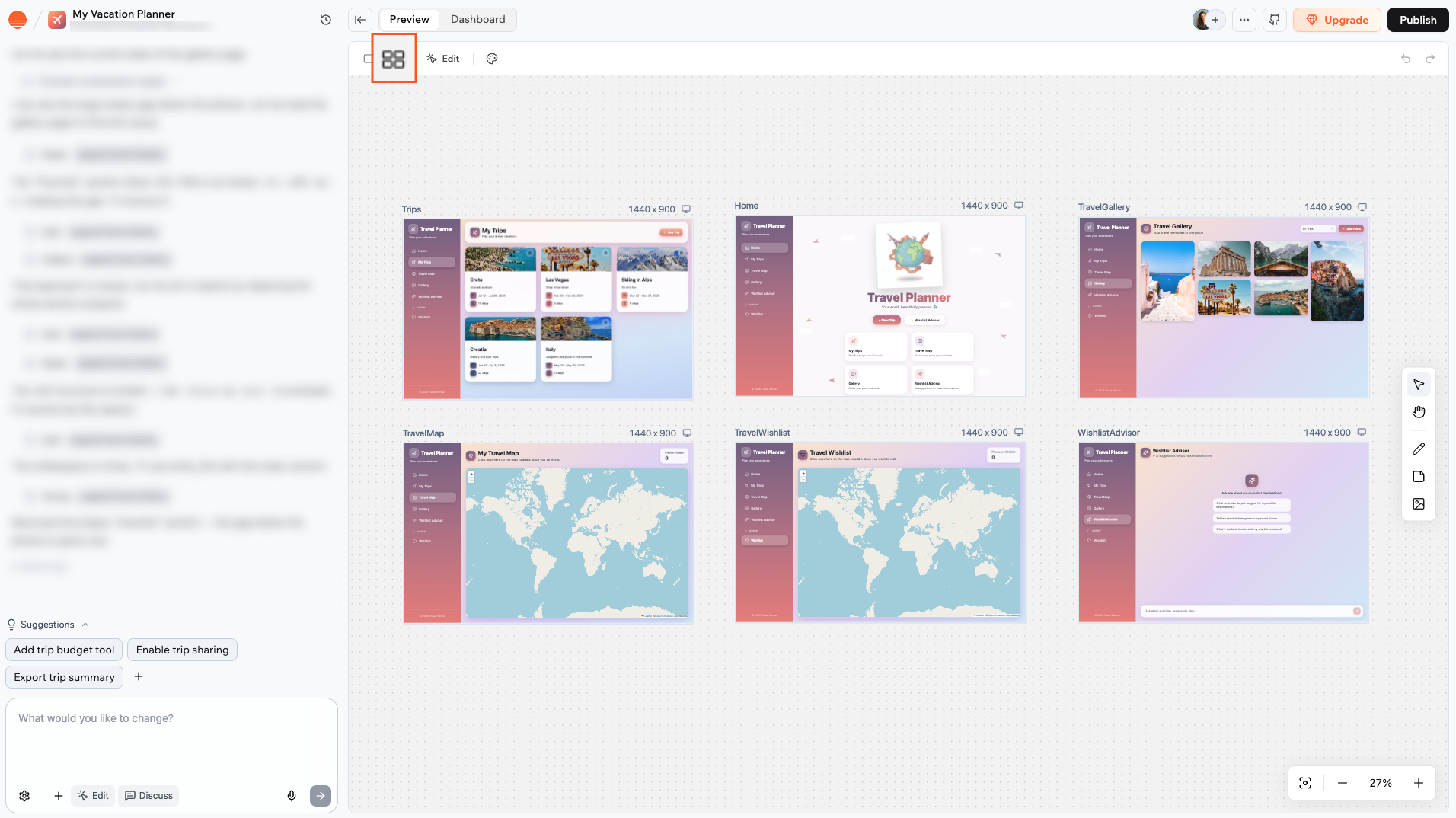
גישה לקנבס שלך
שיתוף פעולה בקנבס
מספר אנשים יכולים לעבוד על הקנבס בו-זמנית. הסמן של כל משתף פעולה מופיע כמצביע עם שם בזמן שהוא נע. מתארים צבעוניים מראים אילו אלמנטים כל אדם בחר.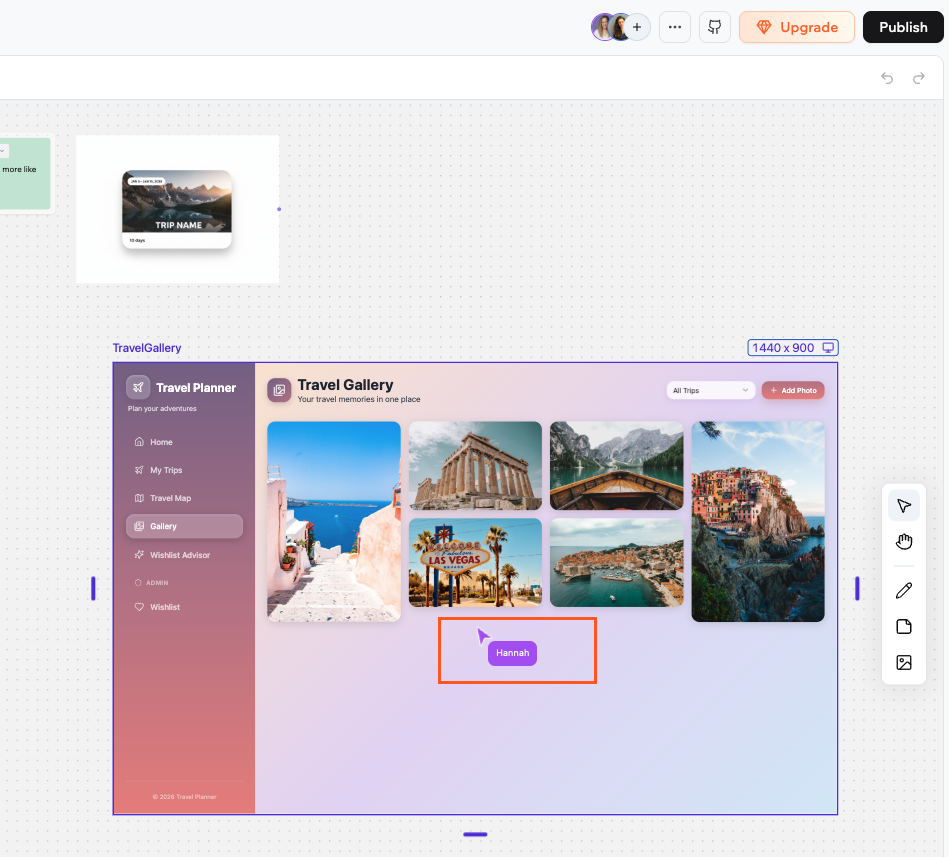
שיתוף פעולה בזמן אמת בקנבס
ניהול מסגרות הדפים
כל דף באפליקציה שלך מופיע כמסגרת על הקנבס, עם תצוגה מקדימה חיה של אותו דף.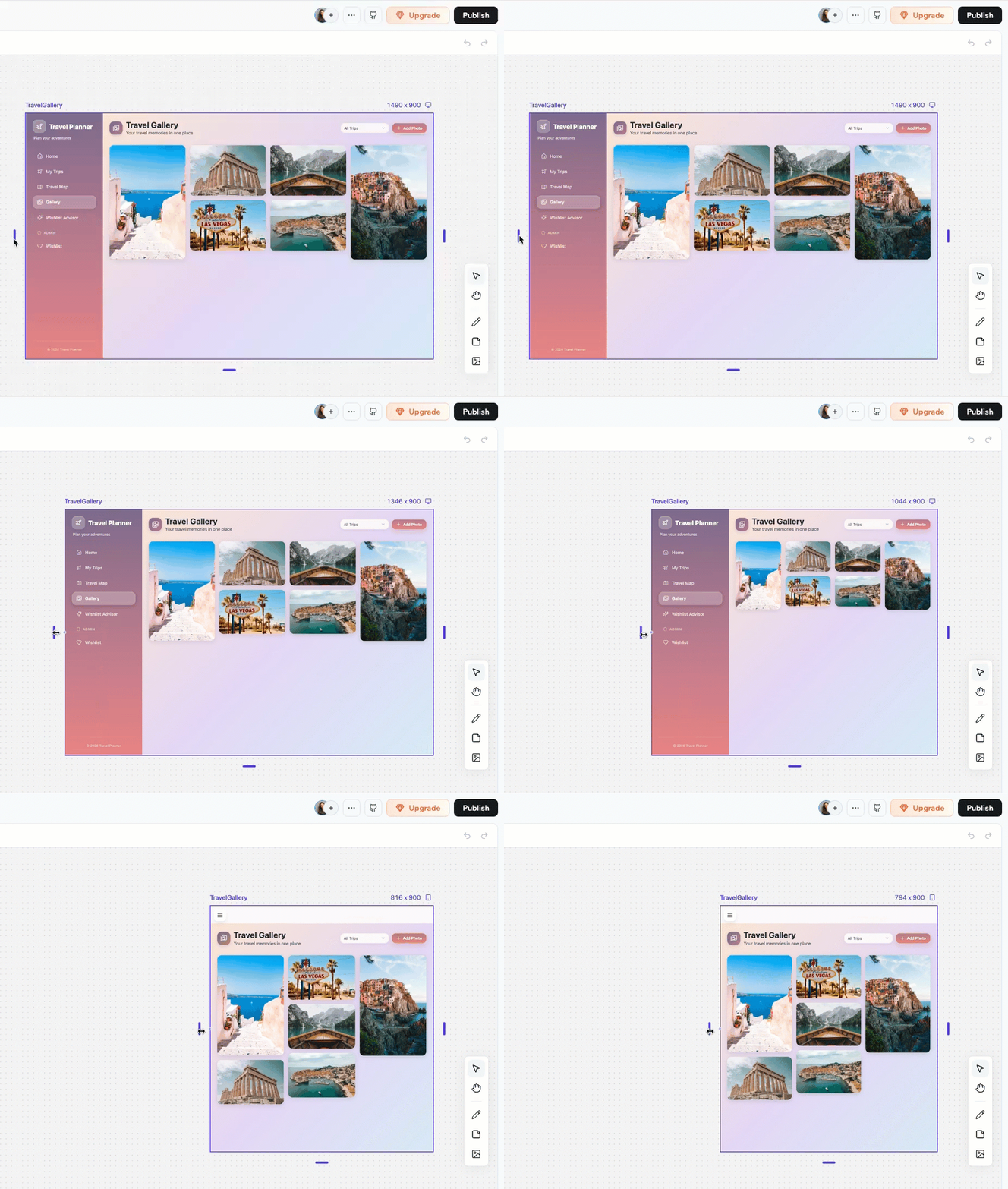
שינוי גודל של מסגרת דף בקנבס
הזזת דף בקנבס
הזזת דף בקנבס
לחץ על המסגרת כדי לבחור אותה תחילה, ואז לחץ וגרור את המסגרת כדי להזיז אותה לכל מקום שתרצה בקנבס.
שינוי התצוגה (desktop, tablet, phone)
שינוי התצוגה (desktop, tablet, phone)
לכל מסגרת יש תפריט נפתח של viewport בפינה הימנית העליונה של הכותרת שלה. לחץ עליו כדי לעבור בין Desktop, Tablet ו-Phone כדי לראות כיצד הדף נראה בגדלי מסך שונים.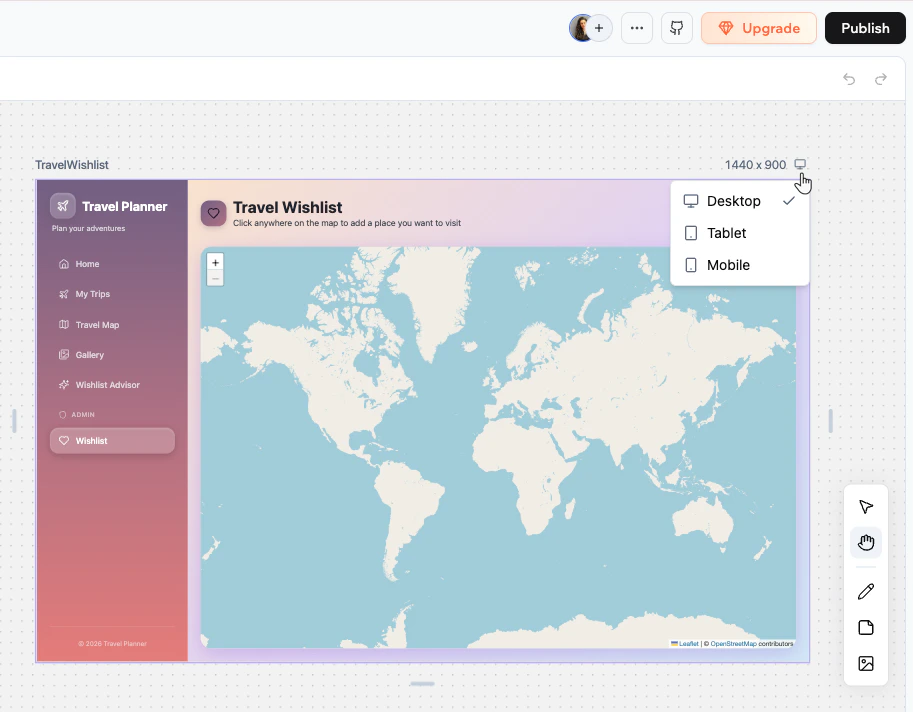
שינוי גודל של מסגרת דף
שינוי גודל של מסגרת דף
לחץ על המסגרת כדי לבחור אותה. ידיות שינוי גודל מופיעות בקצוות. גרור כל ידית כדי להתאים את הרוחב והגובה של המסגרת.
רענון דף
רענון דף
לחץ לחיצה ימנית על המסגרת ובחר Refresh כדי לטעון מחדש את תצוגת הדף המקדימה.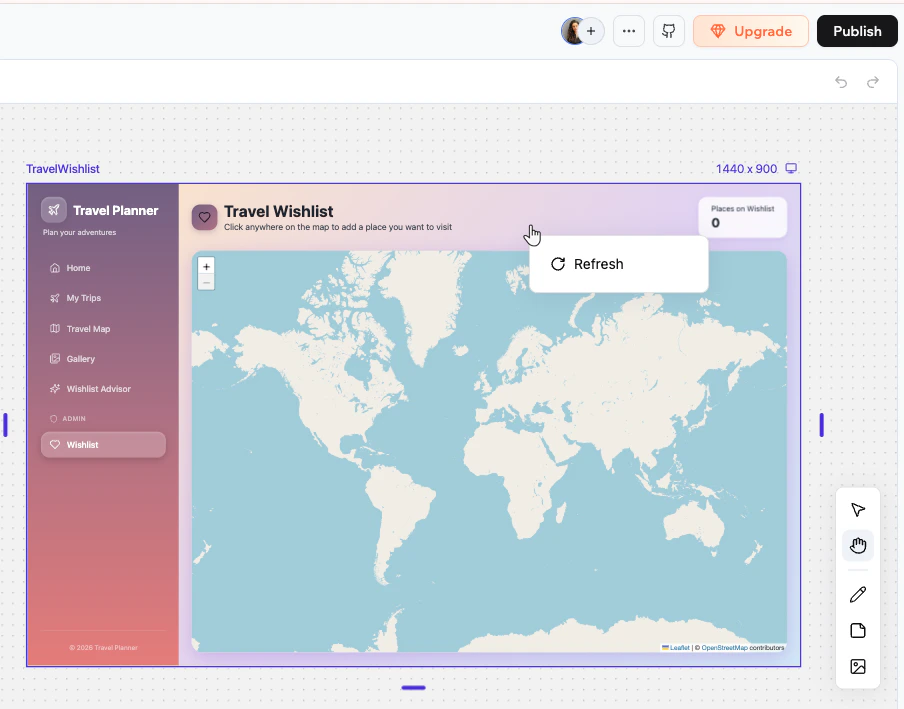
לא ניתן למחוק דפים מהקנבס. כדי להסיר דף, בקש מצ’אט ה-AI למחוק אותו עבורך.
שימוש בסרגל הכלים של הקנבס
סרגל הכלים בצד ימין של הקנבס מעניק לך גישה לכלים העיקריים.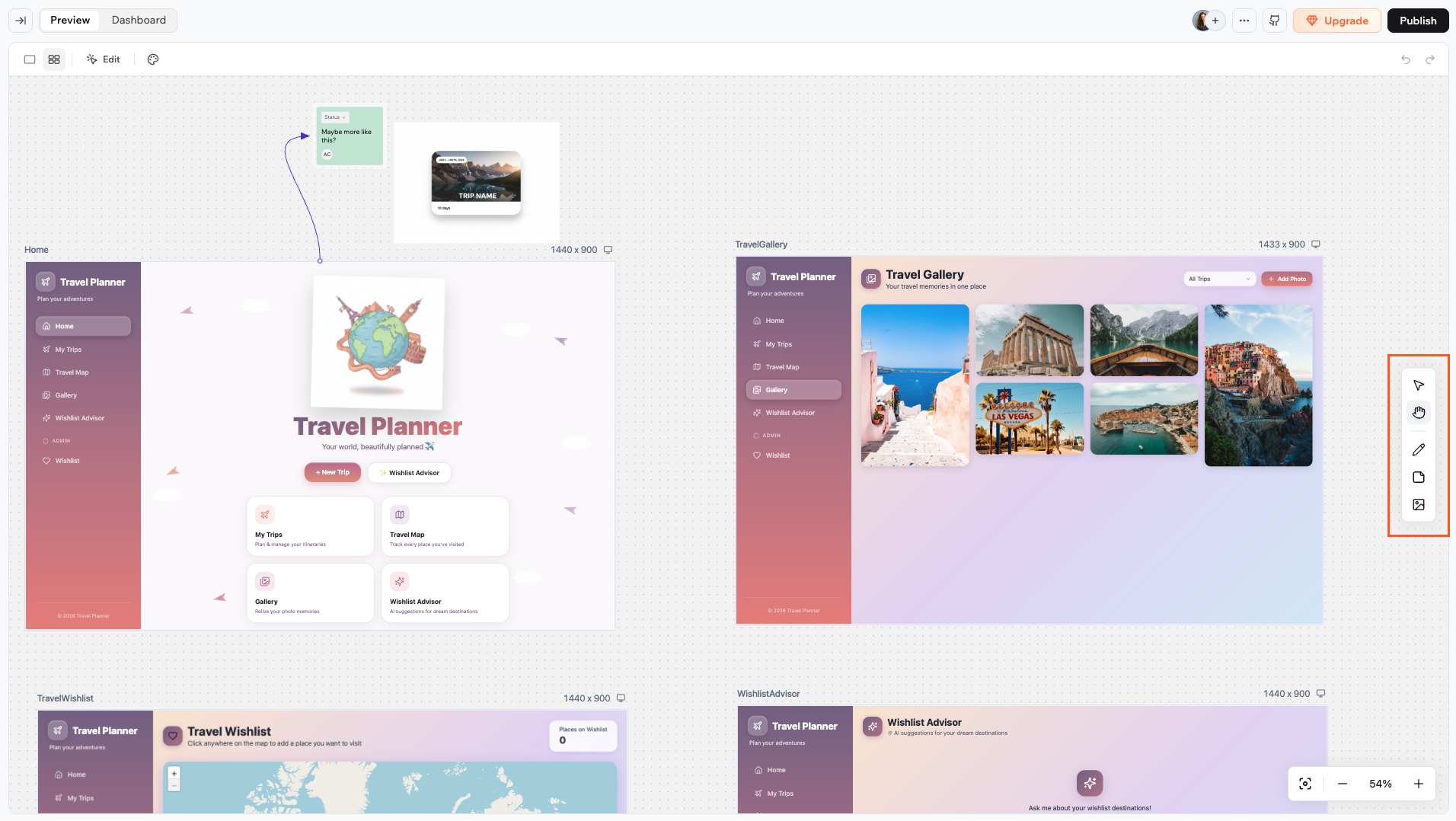
סרגל הכלים של הקנבס
פתקיות דביקות
פתקיות דביקות הן הדרך העיקרית להשאיר רעיונות, משוב והוראות ישירות על הקנבס.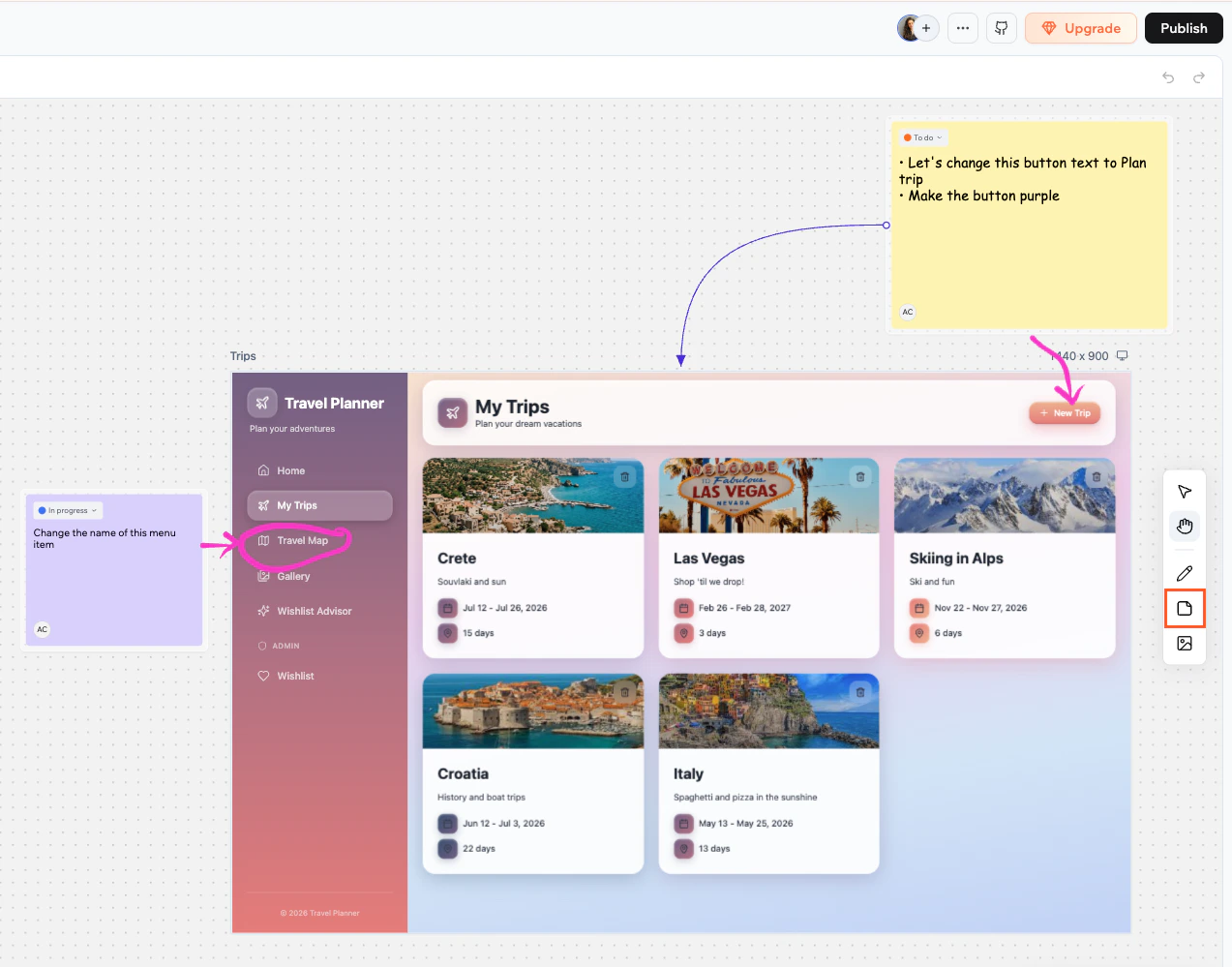
פתקית דביקה על הקנבס
הוספת פתקית דביקה
הוספת פתקית דביקה
להוספת פתקית דביקה:
- לחץ על כלי ה-Sticky note בסרגל הכלים או הקש N.
- לחץ בכל מקום בקנבס כדי למקם את הפתקית.
- לחץ פעמיים על הפתקית כדי להתחיל להקליד.
התאמה אישית של הפתקית שלך
התאמה אישית של הפתקית שלך
כאשר פתקית דביקה נבחרת, מופיע מתחתיה סרגל כלים עם אפשרויות עיצוב:
- Color: בחר צבע רקע לפתקית.
- Aa Font family: בחר מתוך ארבעה סגנונות: default, handwriting, mono או serif.
- S Font size: Small, Medium, Large או Extra large.
- B Bold: הפוך את הטקסט למודגש.
- Bullet list: עצב את הפתקית כרשימת תבליטים.
שינוי הסטטוס של פתקית
שינוי הסטטוס של פתקית
לכל פתקית דביקה יש תפריט נפתח של Status בראשה. לחץ עליו כדי להגדיר את הסטטוס:
- To do (כתום)
- In progress (כחול)
- Done (ירוק)
חיבור פתקית דביקה לדף
חיבור פתקית דביקה לדף
חבר פתקית דביקה למסגרת דף כדי להראות לאיזה דף היא קשורה.לחיבור פתקית דביקה לדף:
- רחף מעל הפתקית כדי לחשוף את ידיות החיבור בקצותיה.
- גרור מידית למסגרת הדף שאליה אתה רוצה להתחבר.
שליחת פתקית לצ'אט ה-AI
שליחת פתקית לצ'אט ה-AI
לאחר שתכתוב פתקית, תוכל לשלוח את התוכן שלה לצ’אט ה-AI ליישום. רחף מעל הפתקית או בחר בה, ולאחר מכן לחץ על Send to chat בפינה הימנית התחתונה של הפתקית.
- אם הפתקית מחוברת למסגרת דף, ה-AI מחיל את השינוי על אותו דף ספציפי.
- אם הפתקית אינה מחוברת לדף, ה-AI מחליט איזה דף לעדכן בהתבסס על תוכן הפתקית.
ציורים
כלי הציור מאפשר לך לשרטט בחופשיות בכל מקום בקנבס.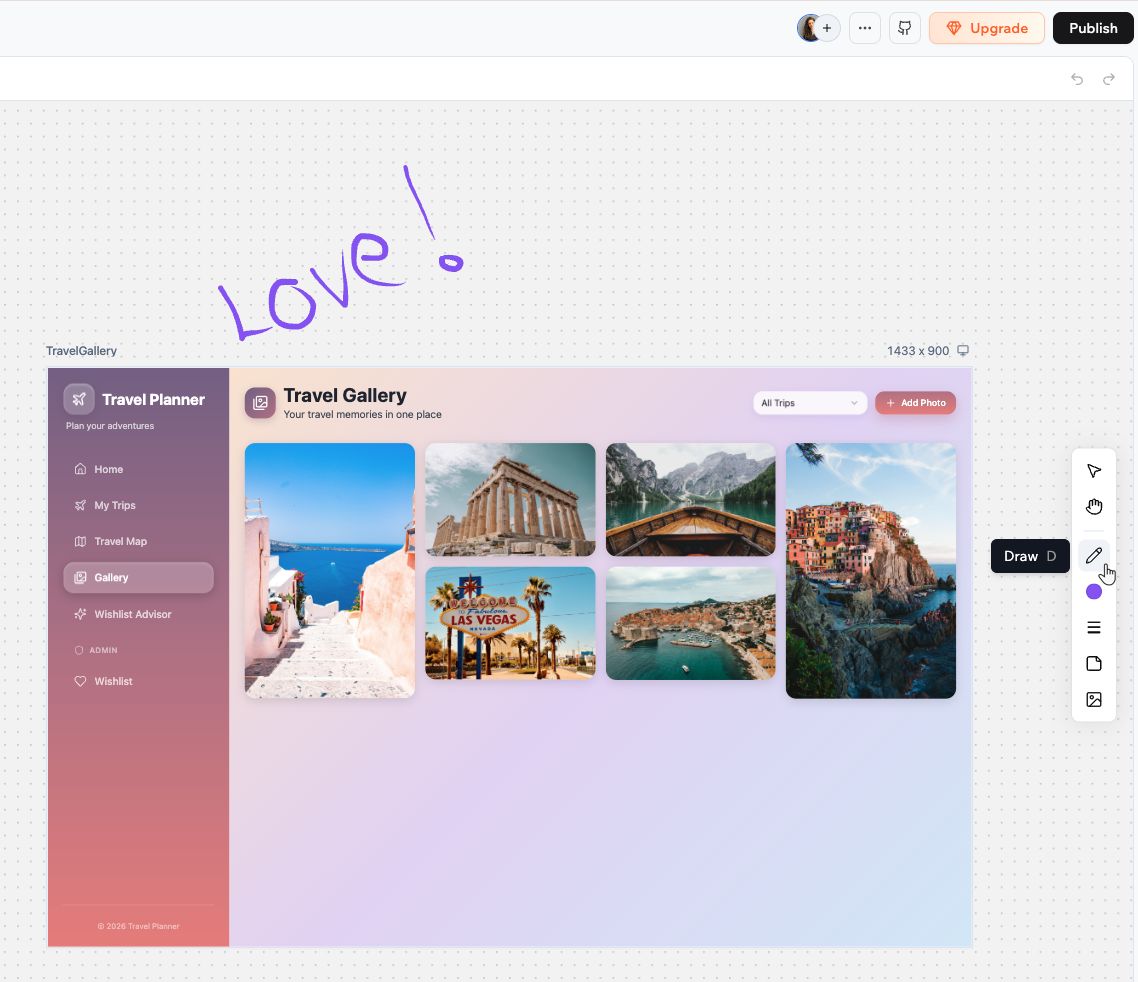
ציור חופשי על הקנבס
ציור על הקנבס
ציור על הקנבס
לציור על הקנבס:
- לחץ על כלי ה-Draw בסרגל הכלים או הקש D.
- לחץ וגרור על הקנבס כדי לצייר.
התאמה אישית של הציור
התאמה אישית של הציור
כאשר כלי הציור פעיל, תוכל להתאים אותו אישית:
- Stroke color : לחץ על הציור כדי לפתוח את בורר הצבעים ובחר את צבע הציור שלך, או הזן ערך hex ישירות.
- Stroke weight : לחץ על הציור וגרור את המחוון כדי להתאים את עובי הקו שלך.
- Flip: לחץ לחיצה ימנית על ציור ובחר Flip horizontal או Flip vertical, או השתמש בקיצורי המקשים ⇧H ו-⇧V.
תמונות
תוכל להוסיף תמונות לקנבס ממקורות מרובים. תמונות ממוקמות במרכז התצוגה הנוכחית שלך.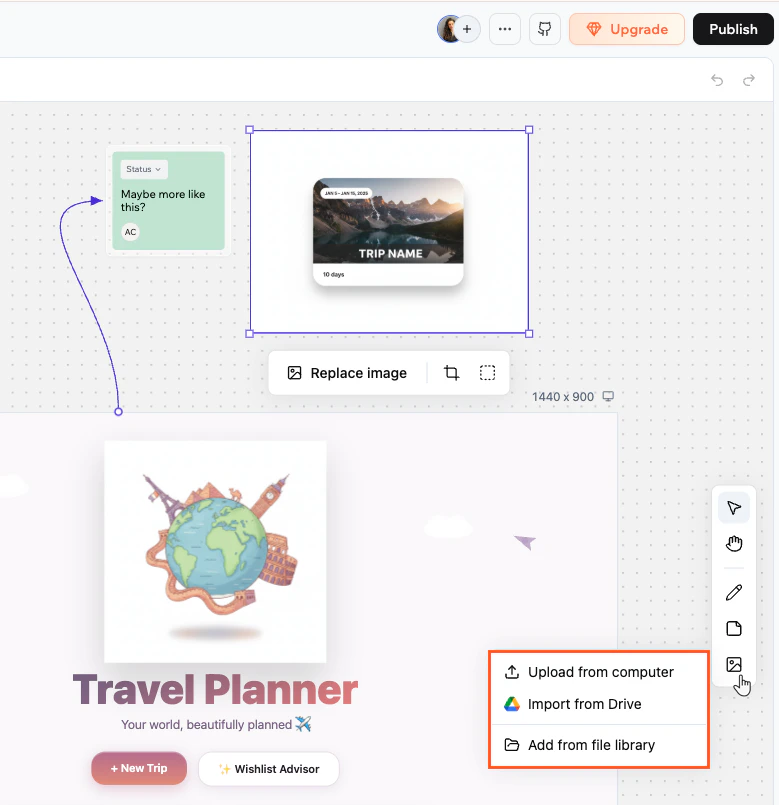
תמונה על הקנבס עם אפשרויות סרגל כלים
הוספת תמונה
הוספת תמונה
להוספת תמונה:
- לחץ על הכלי Image בסרגל הכלים או הקש I.
- בחר מאיפה לקבל את התמונה:
- Upload from computer: בחר קובץ מהמכשיר שלך.
- Import from Drive: בחר קובץ מה-Google Drive המחובר שלך.
- Add from file library: בחר מהנכסים הקיימים של האפליקציה שלך.
התאמה אישית של תמונה
התאמה אישית של תמונה
בחר את התמונה כדי לגשת לסרגל הכלים מתחתיה:
- Replace image: החלף את התמונה באחרת.
- Crop: חתוך את התמונה.
- Border: הוסף או התאם מסגרת סביב התמונה.
- Flip: לחץ לחיצה ימנית כדי להפוך את התמונה אופקית או אנכית.
פעולות לחיצה ימנית
לחץ לחיצה ימנית על כל פתקית דביקה, ציור או תמונה כדי לפתוח את תפריט ההקשר שלה. הפעולות הבאות זמינות:הוספת חיצים
תוכל לחבר כל שני אלמנטים בקנבס עם חץ כדי להראות יחסים, לדוגמה לקשר פתקית דביקה לדף שאליו היא מתייחסת.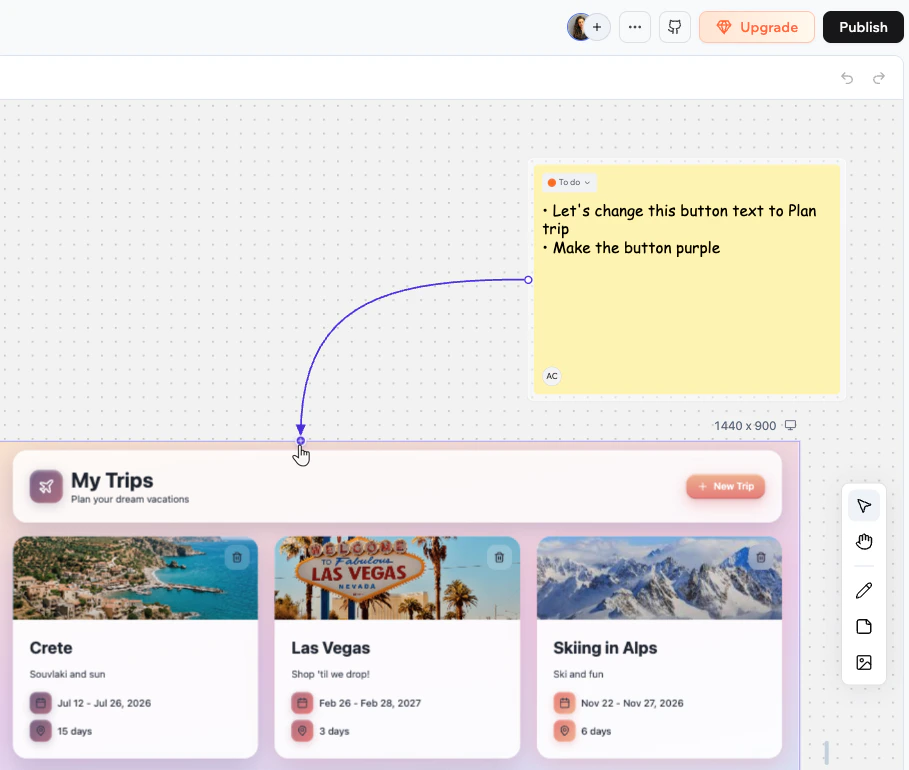
חץ המחבר פתקית דביקה למסגרת דף
- רחף מעל אלמנט כדי לחשוף את ידיות החיבור בקצותיו.
- גרור מידית לאלמנט אחר.
נעילת אלמנטים
נעילת אלמנט מונעת מכל אחד להזיז, לשנות גודל או לערוך אותו עד שייפתח. זה עוזר להימנע מהתנגשויות כאשר מספר אנשים עובדים על אותו קנבס. תוכל לנעול פתקיות דביקות, ציורים ותמונות.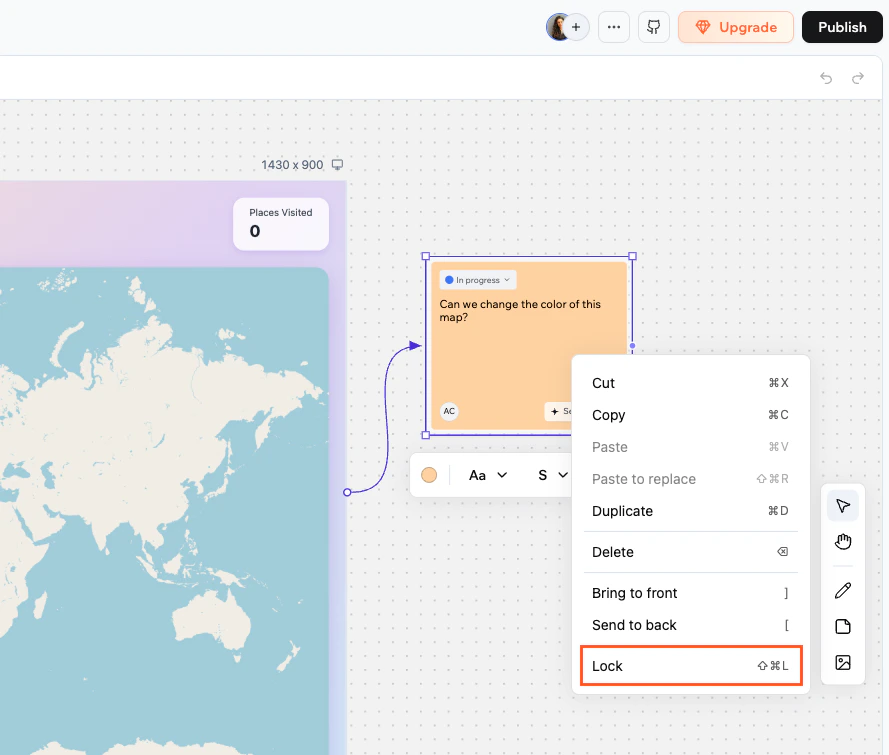
נעילת אלמנט על הקנבס
- לחץ לחיצה ימנית על האלמנט ובחר Lock או Unlock.
- או בחר את האלמנט והקש ⇧⌘L.
ביטול וביצוע חוזר של שינויים
תוכל לבטל ולבצע מחדש את עריכות הקנבס האחרונות שלך באמצעות קיצורי מקשים או כפתורי בטל/בצע מחדש שמופיעים בסרגל הכלים כאשר יש היסטוריה לעבור עליה. ביטול וביצוע חוזר מכסים את רוב פעולות הקנבס: יצירה, הזזה, שינוי גודל, עריכה, מחיקה, נעילה וחיבור של אלמנטים.ביטול וביצוע חוזר הם אישיים. ההיסטוריה שלך נפרדת ממשתפי הפעולה שלך, כך שביטול שינוי מחזיר רק את העריכות שלך, לא שלהם. הקנבס שומר עד 50 צעדים של היסטוריה.
זום וניווט
סרגל הזום ממוקם בפינה הימנית התחתונה של הקנבס.דף זה תורגם באמצעות AI. למידע המדויק והעדכני ביותר, עיין בגרסה האנגלית.