

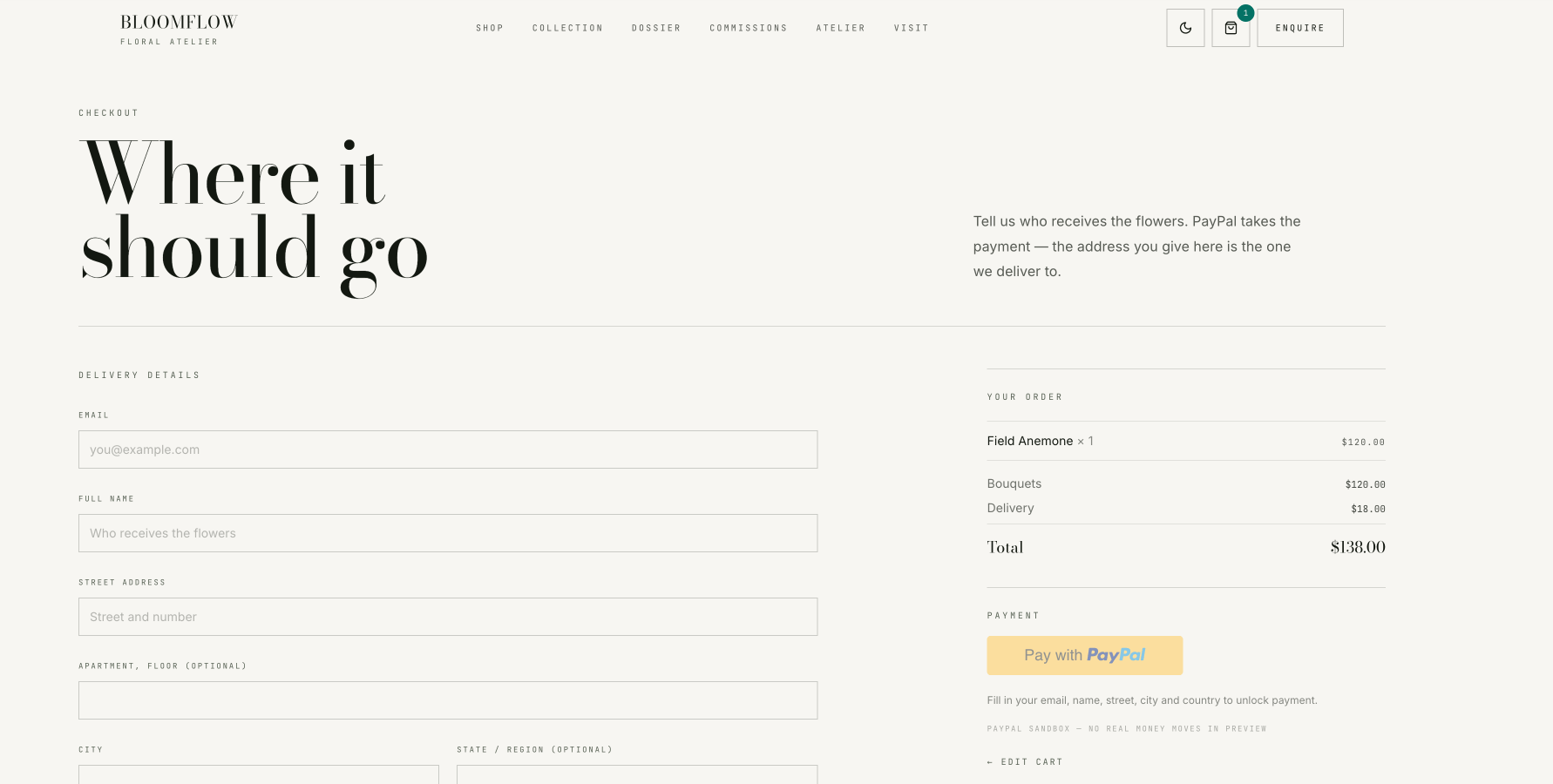
checkout של PayPal באפליקציה
שלב 1 | חיבור PayPal
חבר את PayPal מצ’אט ה-AI או מדף Integrations בלוח הבקרה של האפליקציה. בשתי הדרכים, Base44 מעבירה אותך ל-PayPal כדי להתחבר או ליצור חשבון, ומחזירה אותך לדף Integrations של האפליקציה בסיום. כש-PayPal מוכן לקבל תשלומים, הודעה בצ’אט ה-AI אומרת לך ש-PayPal מחובר עכשיו לאפליקציה.לפני שאתה מחבר את PayPal:
- חשבון PayPal: הכן את פרטי ההתחברות ל-PayPal, או היה מוכן ליצור חשבון PayPal במהלך ההרשמה.
- תשלומים בכרטיס: כדי לקבל גם תשלומים בכרטיס, בנוסף ל-PayPal, צריך חשבון PayPal עסקי.
- עבור לעורך האפליקציה.
- בצע אחת מהפעולות הבאות:
חיבור מצ'אט ה-AI
חיבור מצ'אט ה-AI
-
בקש מה-AI להוסיף תשלומי PayPal לאפליקציה. לדוגמה:
- בכרטיס Connect to PayPal בצ’אט ה-AI, לחץ על Connect.
- התחבר ל-PayPal, או צור חשבון, ופעל לפי השלבים של PayPal כדי לסיים את ההרשמה.
- כש-PayPal מחזיר אותך לדף Integrations, חזור לצ’אט ה-AI. כש-PayPal מוכן, הצ’אט מראה ש-PayPal מחובר עכשיו לאפליקציה, ואפשר להוסיף checkout בשלב 3.
חיבור מדף Integrations
חיבור מדף Integrations
- לחץ על Dashboard.
- לחץ על Integrations.
- לחץ על Add connector.
- חפש את PayPal ולחץ על PayPal.
-
לחץ על Connect.

חיבור חשבון ה-PayPal שלך
- התחבר ל-PayPal, או צור חשבון, ופעל לפי השלבים של PayPal כדי לסיים את ההרשמה.
שלב 2 | בדיקת הסטטוס
כדי לראות אם האפליקציה כבר יכולה לקבל תשלומי PayPal, לחץ על Integrations בלוח הבקרה של האפליקציה ובדוק את ההודעה מתחת ל-PayPal. אחרי שאתה באוויר, מופיע גם ה-merchant ID שלך ב-PayPal, כך שאפשר לדעת לאיזה חשבון PayPal אפליקציה מקבלת תשלומים.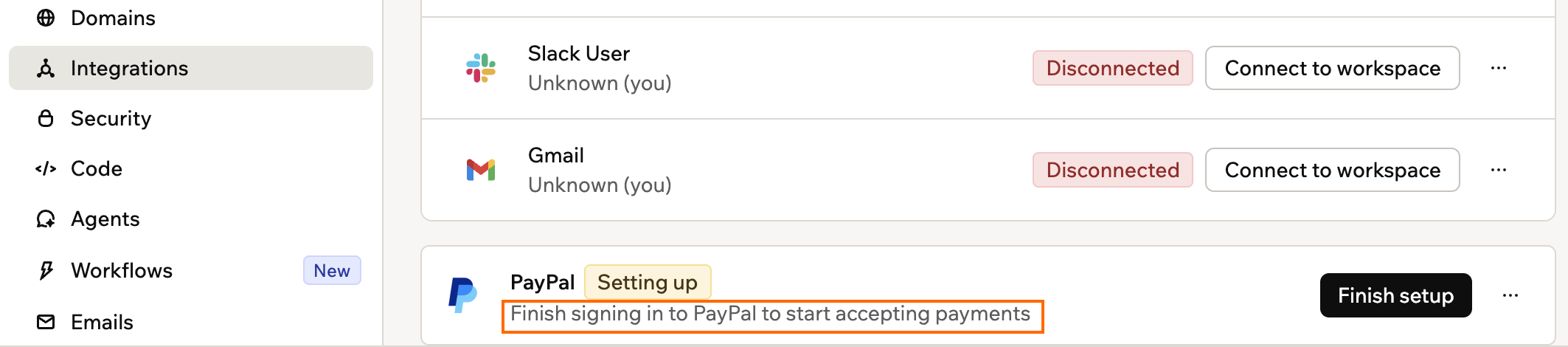
בדיקת הסטטוס של PayPal בדף Integrations
ייתכן ש-PayPal יבקש ממך להשלים קודם שלב אצלו. ההודעה מתחת ל-PayPal מתעדכנת אוטומטית אחרי שתעשה זאת.
שלב 3 | הוספת checkout
אחרי ש-PayPal מחובר, בקש מצ’אט ה-AI להוסיף checkout של PayPal. הלקוחות לוחצים על כפתור PayPal בדף ה-checkout ומאשרים את התשלום עם PayPal, בלי לצאת מהאפליקציה. אם חשבון ה-PayPal שלך מקבל כרטיסים, הלקוחות יכולים לשלם גם בכרטיס. אין צורך להדביק מפתחות PayPal בצ’אט. השלב הזה נדרש גם אם חיברת את PayPal מצ’אט ה-AI, כי ה-AI מוסיף checkout רק אחרי ש-PayPal מחובר. אם PayPal עדיין לא מחובר, צ’אט ה-AI מציג קודם את הכרטיס Connect to PayPal. לחץ על Connect, סיים את ההרשמה ב-PayPal, ואז חזור לצ’אט ה-AI ובקש ממנו לקשר את ה-checkout ל-PayPal. כדי להוסיף checkout של PayPal:- עבור לעורך האפליקציה.
- תאר בצ’אט ה-AI מה אתה מוכר ואיך הלקוחות צריכים לשלם. לדוגמה:
שלב 4 | ביצוע תשלום בדיקה
בדוק שחשבון ה-PayPal שלך מקבל תשלומים על ידי תשלום הזמנת בדיקה של $1 בדף ה-checkout של PayPal. צריך חשבון PayPal אחר או כרטיס, כי PayPal לא מאפשר לשלם לחשבון שחיברת. זה תשלום אמיתי, ואפשר להחזיר אותו אחר כך. אם אתה מעדיף לא לבצע תשלום, ה-AI יכול לבדוק את ה-checkout בשבילך. פתח את דף Payments בלוח הבקרה של האפליקציה, ואז לחץ על Review תחת Ask the builder to check it. ה-AI סוקר את המוצרים, את ה-checkout ואת מה שקורה אחרי תשלום, ומתקן כל דבר שימנע מלקוח לשלם.
בקשה מה-AI לבדוק את ה-checkout
- עבור לעורך האפליקציה.
- לחץ על Dashboard.
- לחץ על Payments.
- תחת Make a test purchase, לחץ על Test with $1.
- שלם עם חשבון PayPal אחר או עם כרטיס.
מעקב אחרי תשלומים והחזרים
תשלומי ה-PayPal שלך מופיעים בלשונית Payments בלוח הבקרה של האפליקציה, עם ההכנסות, התנועות והמנויים. מחלוקות, העברות כספים וקבלות מטופלים בחשבון ה-PayPal שלך. אפשר לפתוח אותו מהקישור PayPal account מעל התנועות בלשונית Payments. ראה מעקב אחרי תשלומים באפליקציה. Base44 לא גובה עמלה על תשלומי PayPal. PayPal גובה את העמלות הרגילות שלו, ועשוי לשמור את העמלה כשאתה מחזיר תשלום.אם אתה חדש במכירה עם PayPal, ייתכן ש-PayPal יעכב חלק מהתשלומים הראשונים שלך עד 21 יום לפני שתוכל להשתמש בהם.
- עבור לעורך האפליקציה.
- לחץ על Dashboard.
- לחץ על Payments.
- לחץ על Transactions.
- לחץ על התשלום שאתה רוצה להחזיר.
- לחץ על Refund.
- הזן את הסכום להחזר. הוא יכול להיות נמוך מהתשלום המלא.
- לחץ על Refund, ואז לחץ על Yes, refund כדי לאשר.
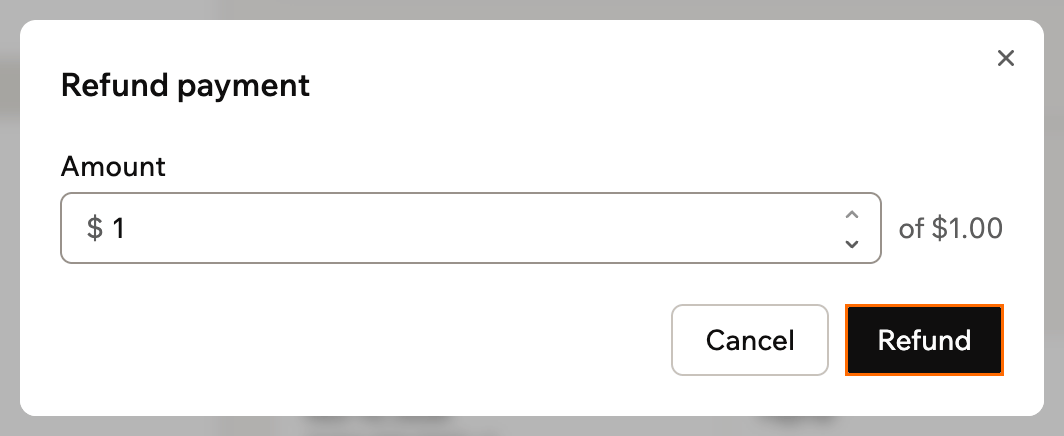
החלון Refund payment
ניהול מנויים
עם מנויי PayPal, אפשר לבטל, להשהות או לחדש את המסלול של לקוח מהאפליקציה. בקש מצ’אט ה-AI להוסיף את הפעולות האלה לדף ניהול, והוא מגדיר את האפליקציה לטפל בכל אחת מהן. לדוגמה:- ביטול: PayPal עוצר את המסלול מיד, ולכן הוא מוצג כ-Canceled, ולא כ-Canceling, בלשונית Subscriptions. הלקוח שומר על הגישה עד סוף התקופה שכבר שילם עליה.
- השהיה: החיוב נעצר, והלקוח מאבד גישה בזמן שהמסלול מושהה.
- חידוש: המסלול חוזר להיות פעיל, ולקוח מקבל גישה כל עוד המסלול שלו משולם.
- החזר: החזר מלא של תשלום המנוי האחרון מסיים את הגישה של הלקוח. החזר חלקי משאיר את המסלול פעיל.
ניתוק PayPal
ניתוק PayPal עוצר מיד את קבלת התשלומים החדשים באפליקציה. התנועות הקודמות נשארות ברשומות שלך. כדי לנתק את PayPal:- עבור לעורך האפליקציה.
- לחץ על Dashboard.
- לחץ על Integrations.
- לחץ על הסמל More actions ליד PayPal.
- לחץ על Disconnect.
פתרון בעיות
אם PayPal לא עובד כמצופה, מצא את המצב שלך למטה.ההרשמה שלי ל-PayPal לא עבדה
ההרשמה שלי ל-PayPal לא עבדה
ייתכן ש-PayPal לא מאפשר למוכרים במדינת העסק שלך לקבל תשלומים. אפשר לקבל תשלומים עם Base44 Payments או עם Stripe במקום זאת.
PayPal אומר שהאפליקציה שלי כבר מקבלת תשלומים
PayPal אומר שהאפליקציה שלי כבר מקבלת תשלומים
האפליקציה כבר מקבלת תשלומים דרך ספק אחר או חנות, וכל אפליקציה יכולה להשתמש רק באחד. נתק את הספק הנוכחי, ואז חבר את PayPal.
ה-checkout שלי אומר ש-PayPal בהגדרה
ה-checkout שלי אומר ש-PayPal בהגדרה
ה-checkout ממתין עד ש-PayPal מחובר ומוכן. בדוק את ההודעה מתחת ל-PayPal בדף Integrations, השלם כל שלב שהיא מבקשת, ואז בקש מצ’אט ה-AI לסיים את ה-checkout של PayPal.
דף זה תורגם באמצעות AI. למידע המדויק והעדכני ביותר, עיין בגרסה האנגלית.