

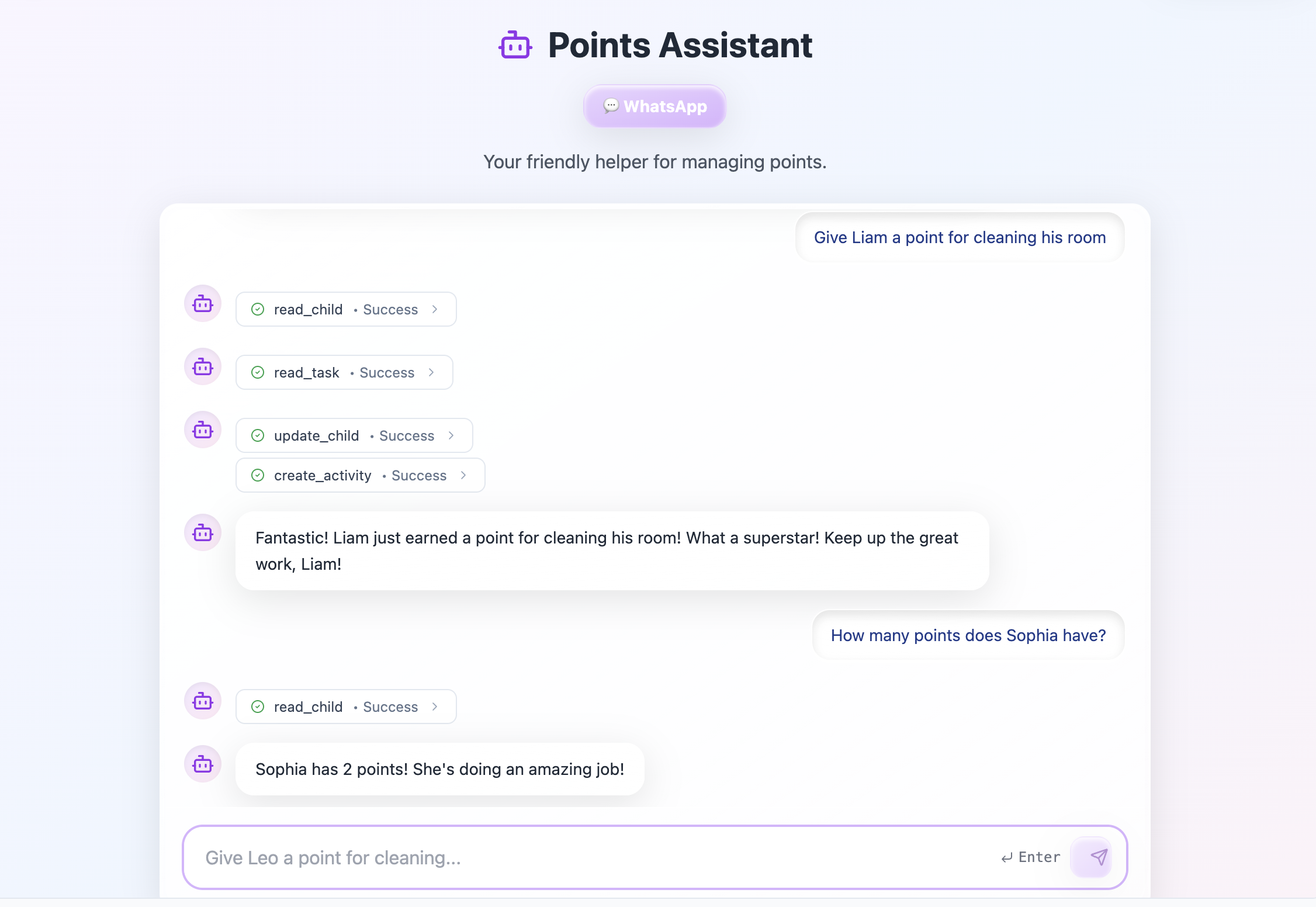
Using an AI agent to take actions and manage data in your app
הגדרת סוכן AI
לפני שתוכל להתחיל לעבוד עם סוכני AI, יש להפעיל אותם בלוח האפליקציה שלך. לאחר מכן ניתן להתחיל ליצור אותם באמצעות צ’אט ה-AI. ניתן להפעיל סוכנים לכל האפליקציות החדשות כברירת מחדל בהגדרות החשבון שלך בסביבת העבודה.- עבור אל Dashboard בעורך האפליקציה שלך.
- לחץ על Agents.
- בחר תבנית סוכן מוצעת או לחץ על Create from scratch כדי להגדיר סוכן משלך.
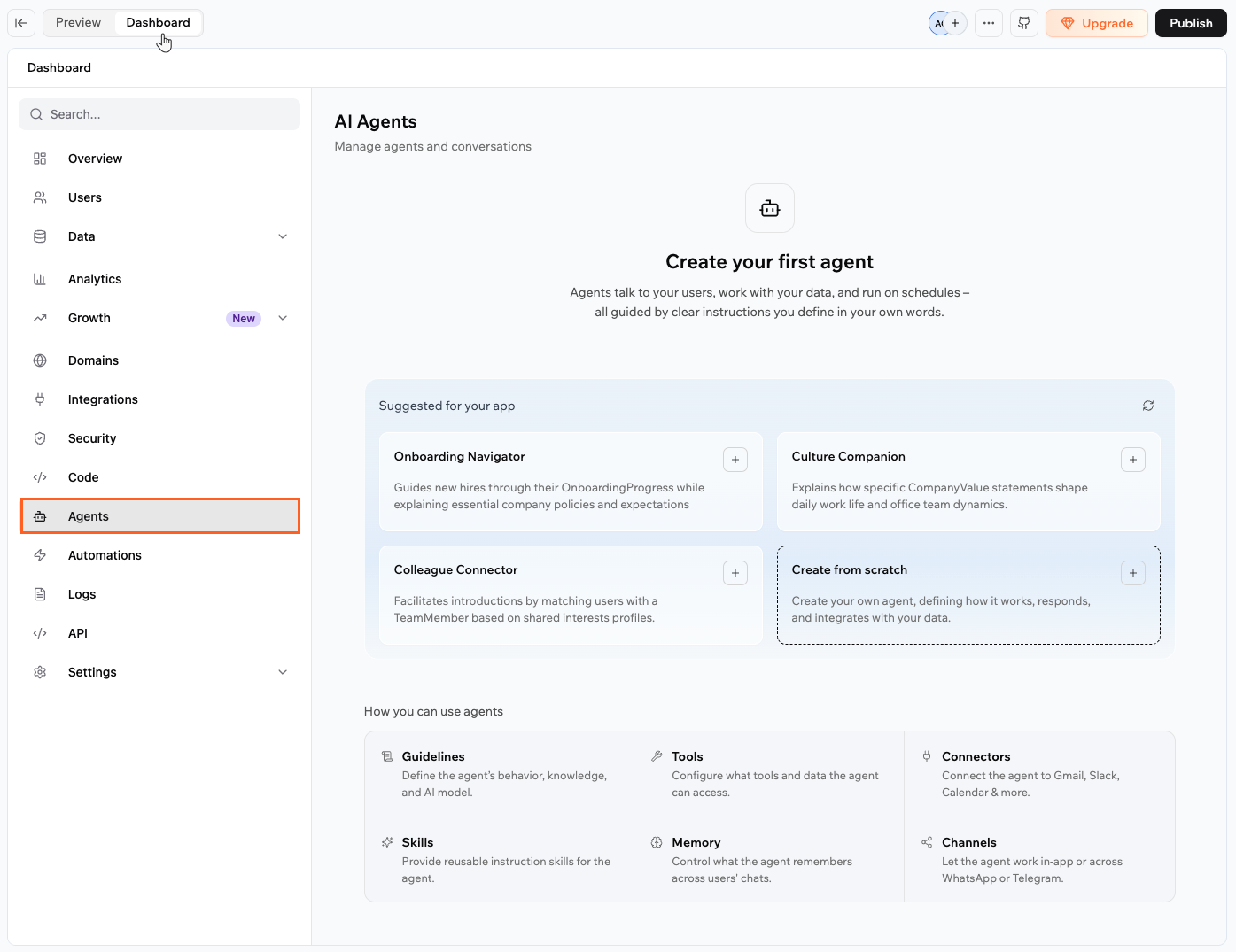
Enabling AI agents in your Base44 app
התאמה אישית של סוכן ה-AI
לכל סוכן יש פאנל תצורה משלו עם הסעיפים הבאים:- Guidelines: הגדר את התנהגות הסוכן, פרסונה, מודל AI וקבצי הקשר.
- Tools: שלוט באילו נתונים וכלים הסוכן יכול להשתמש.
- Connectors: אפשר למשתמשי האפליקציה לחבר את חשבונותיהם החיצוניים לסוכן דרך OAuth.
- Skills: הוסף סטים של הוראות לשימוש חוזר שנותנים לסוכן התנהגויות או מומחיות ספציפית.
- Memory: החלט איך הסוכן זוכר מידע על פני שיחות.
- WhatsApp: חבר את הסוכן ל-WhatsApp כדי שאנשים יוכלו לצ’טט מהטלפון שלהם.
- Telegram: חבר את הסוכן ל-Telegram כדי שאנשים יוכלו לצ’טט מכל מקום.
- LINE: חבר את הסוכן ל-LINE כדי שאנשים יוכלו לצ’טט מאפליקציית LINE.
הגדרת Guidelines
השתמש בכרטיסיית Guidelines כדי להגדיר כיצד הסוכן שלך מתנהג ובאיזה מודל AI הוא משתמש.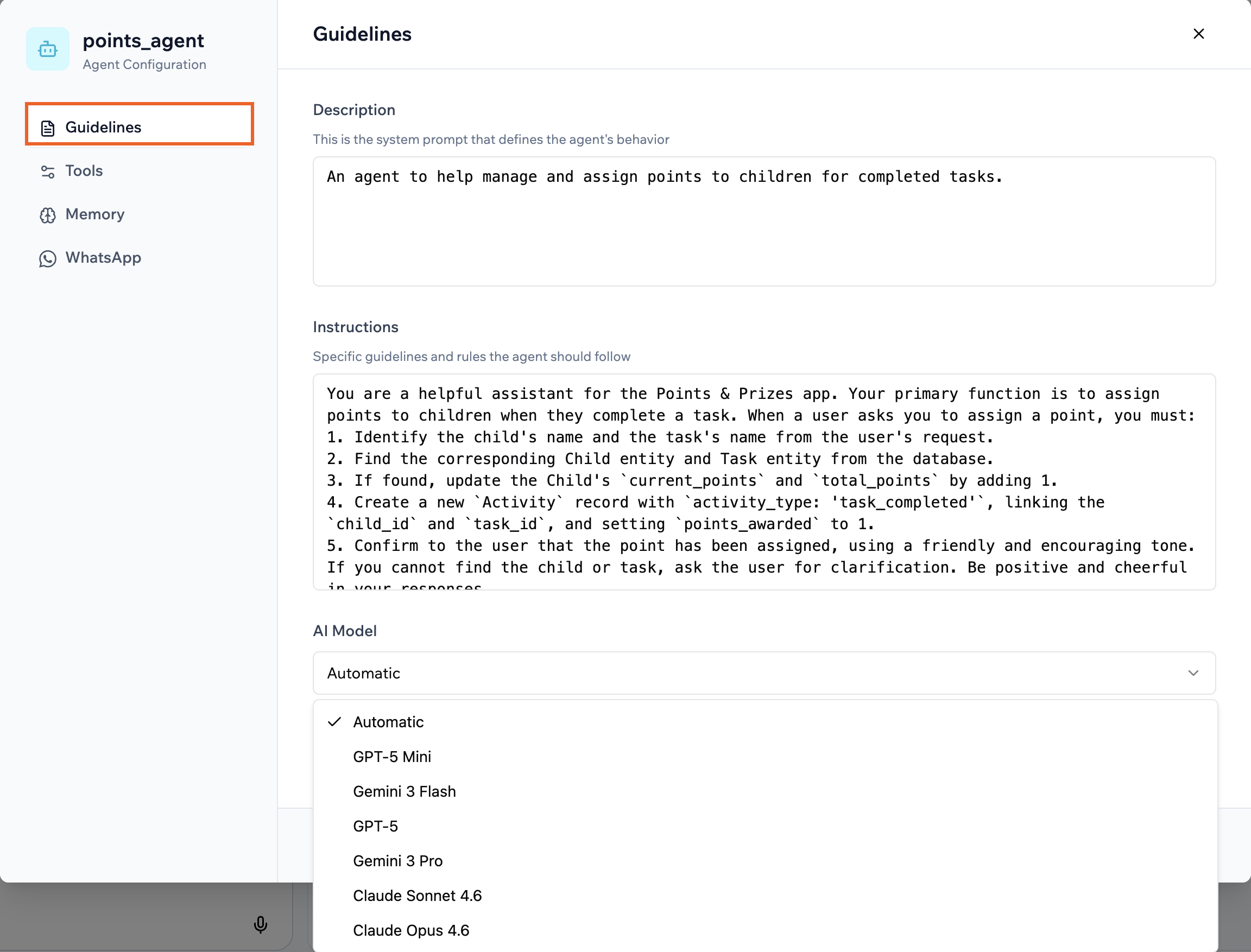
Configuring the description, instructions and AI model for your agent
- עבור אל Dashboard בעורך האפליקציה שלך.
- לחץ על Agents.
- לחץ על Edit Agent על הסוכן הרלוונטי.
- לחץ על Guidelines.
- עדכן את ה-Description כדי להגדיר את תפקיד הסוכן והתנהגות ברמה גבוהה.
- עדכן Instructions עם כללים מפורטים שהסוכן שלך צריך לעקוב אחריהם.
- תחת Context Files, לחץ על Upload files או Choose from library כדי להוסיף חומר עזר שהסוכן יכול להשתמש כדי לענות על שאלות. לדוגמה, מדריכי מוצר, מסמכי תמחור, מדיניות או שאלות נפוצות. ניתן להוסיף עד 10 קבצים.
- תחת AI Model, בחר את המודל שמפעיל את הסוכן. השאר Automatic נבחר לתגובות מהירות וחסכוניות, או בחר מודל מ-Google Gemini, OpenAI GPT או Anthropic Claude להסקה מתקדמת יותר.
- לחץ על Save.
בחירת מודל AI
מתן גישה אנונימית
כברירת מחדל, אנשים צריכים להתחבר לאפליקציה שלך לפני שהם יכולים להשתמש בסוכן. ניתן לאפשר למבקרים לצ’טט עם סוכן ללא הרשמה על ידי הפעלת גישה אנונימית לאותו סוכן, כך שכל אחד יכול להתחיל שיחה מיד. ניתן לצפות בשיחות אנונימיות בכרטיסיית Users בלוח Agents שלך, בדיוק כמו שיחות משתמשים מחוברים. ראה איך לצפות בשיחות סוכן. כשגישה אנונימית מופעלת, מבקרים יכולים לצ’טט עם הסוכן ללא הרשמה, באינטרנט ובערוצים מחוברים (WhatsApp ו-Telegram). משתמשים אנונימיים לא יכולים לגשת לנתונים פרטיים של משתמשים ספציפיים, לכן השאר את זה כבוי לסוכנים שמנהלים נתונים אישיים. שיחות אנונימיות גם שואבות קרדיטי אינטגרציה ממאגר סביבת העבודה שלך, בדומה למשתמשים מחוברים, אז הפעל את זה רק לסוכנים שברצונך לפתוח לכולם. ההגדרה כבויה כברירת מחדל ואתה שולט בה לכל סוכן. לאפשר גישה אנונימית לסוכן:- עבור אל Dashboard בעורך האפליקציה שלך.
- לחץ על Agents.
- לחץ על Edit Agent על הסוכן הרלוונטי.
- לחץ על Guidelines.
- הפעל את Allow anonymous access.
- לחץ על Save.
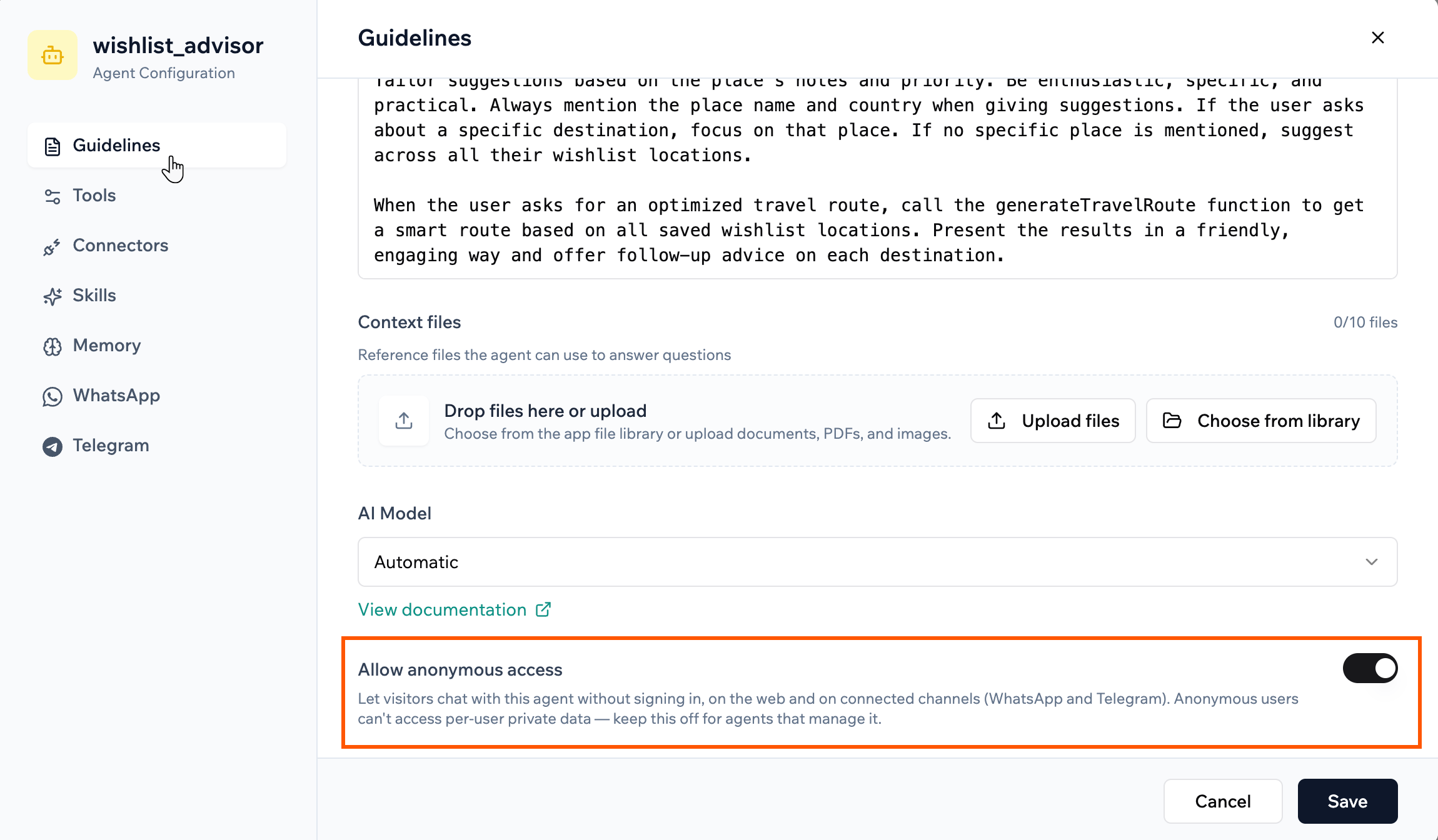
Turning on anonymous access in the agent's Guidelines tab
ניהול כלים וגישה לנתונים
השתמש בכרטיסיית Tools כדי להחליט מה הסוכן שלך יכול לעשות ואילו נתונים הוא יכול לגשת אליהם.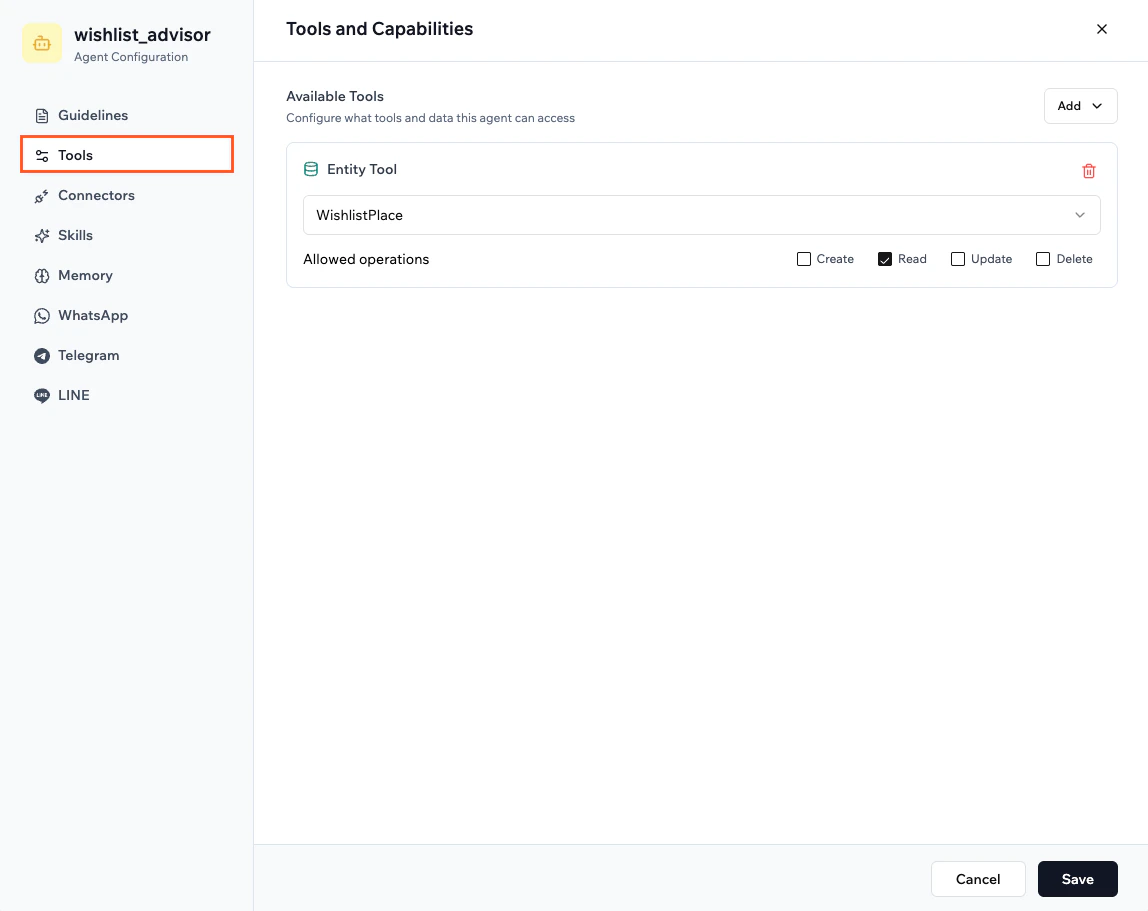
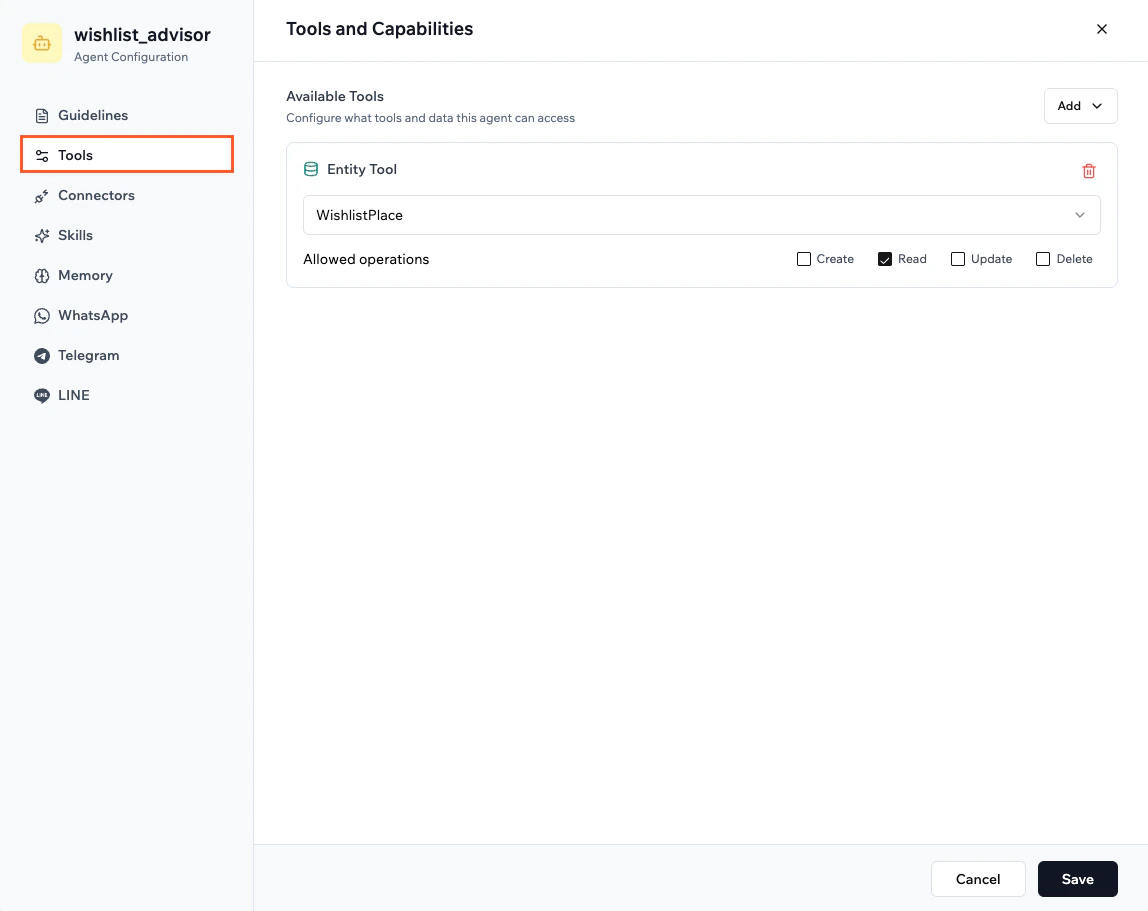
Setting the tools and capabilities of your agent
- עבור אל Dashboard בעורך האפליקציה שלך.
- לחץ על Agents.
- לחץ על Edit Agent על הסוכן הרלוונטי.
- לחץ על Tools.
- בחר אילו כלים הסוכן יכול להשתמש. לדוגמה:
- כלי ישויות ליצירה, קריאה, עדכון או מחיקה של רשומות.
- פונקציות backend לשליחת התראות, הפעלת אוטומציות או קריאה ל-APIs חיצוניים.
- התאם כל הרשאה ספציפית לכלי כך שהסוכן יגש רק לנתונים שהוא צריך.
- לחץ על Save.
הוספת מחברי משתמש
השתמש בכרטיסיית Connectors כדי לאפשר למשתמשי האפליקציה שלך לחבר את חשבונותיהם החיצוניים לסוכן. כאשר מחבר מופעל, הסוכן יכול ליצור קישורי חיבור OAuth כך שכל אדם יכול לאשר גישה לחשבון שלו בשירות זה ישירות משיחה. לדוגמה, באפליקציית יועץ נסיעות, כל משתמש יכול לחבר את Google Calendar שלו כך שהסוכן יכול לתכנן ולתזמן מסלולים בשמו. למד יותר על הגדרת מחברים למשתמשי אפליקציה. להוספת מחבר משתמש לסוכן שלך:- בצ’אט ה-AI, בקש מהסוכן להוסיף מחבר משתמש, לדוגמה:
I want my app users to connect their own LinkedIn account to this agent. - כאשר הטופס מופיע, מלא את הפרטים הנדרשים. אלה משתנים לפי ספק אך בדרך כלל כוללים שם מחבר, Client ID, Client Secret ואת הרשאות ה-scope שהאפליקציה צריכה.
- עקוב אחר ההוראות במסך כדי לאשר את המחבר ולבחור את ההרשאות שמשתמשי האפליקציה שלך יתבקשו להעניק.
- לחץ על Approve.
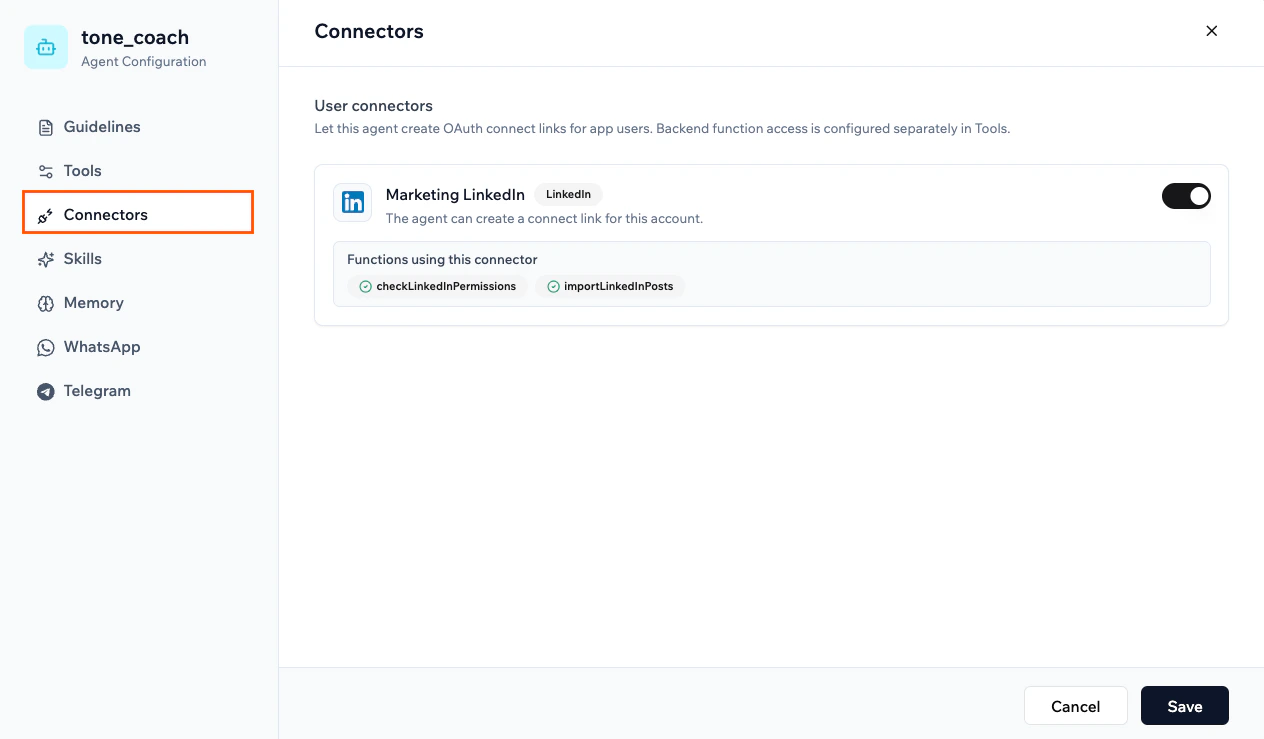
User connector configured in the Connectors tab of an agent
הוספת כישורי סוכן
כישורים הם סטים של הוראות לשימוש חוזר שאתה מצרף לסוכן כדי לתת לו התנהגויות, מומחיות או מדיניות ספציפית. ניתן לצרף עד 10 כישורים לסוכן.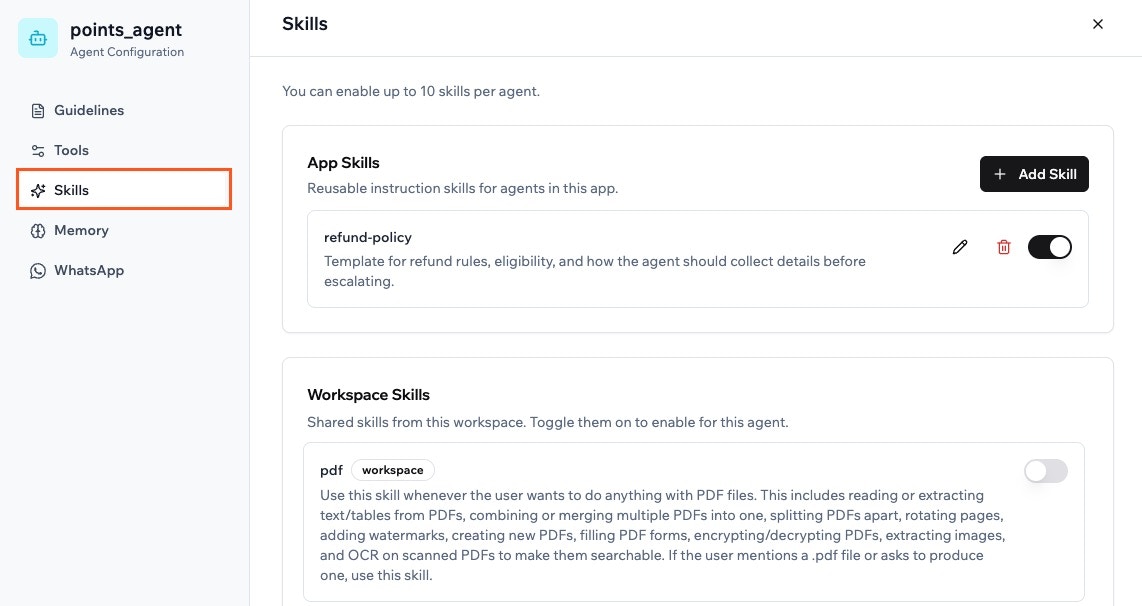
Adding skills to your app agent in Base44
- App Skills: כישורים שאתה יוצר לאפליקציה ספציפית. לאחר שנוצרו, ניתן להשתמש בהם שוב בכל הסוכנים באפליקציה זו.
- Workspace Skills: כישורים משותפים על פני סביבת העבודה שלך. למד יותר על ניהול כישורי סביבת עבודה.
- עבור אל Dashboard בעורך האפליקציה שלך.
- לחץ על Agents.
- לחץ על Edit Agent על הסוכן הרלוונטי.
- לחץ על Skills.
- לחץ על Add Skill תחת App Skills.
- בחר איך ליצור את הכישור:
- בחר Start from scratch כדי לכתוב הוראות משלך.
- בחר תבנית כגון refund-policy, support-escalation, pricing-and-plans או brand-voice כדי להתחיל ממבנה מוכן.
- הזן Skill name, Description אופציונלי, ואת Instructions שלך.
- הפעל את Enable for current agent אם ברצונך שהכישור יהיה פעיל מיד.
- לחץ על Create Skill.
- לחץ על Save.
הגדרת זיכרון
זיכרון סוכן מאפשר לסוכן שלך לזכור מידע חשוב על פני שיחות, כגון העדפות, עובדות מפתח או ידע משותף. אתה שולט אם הזיכרונות משותפים על פני כולם או נשמרים ספציפית לכל אדם.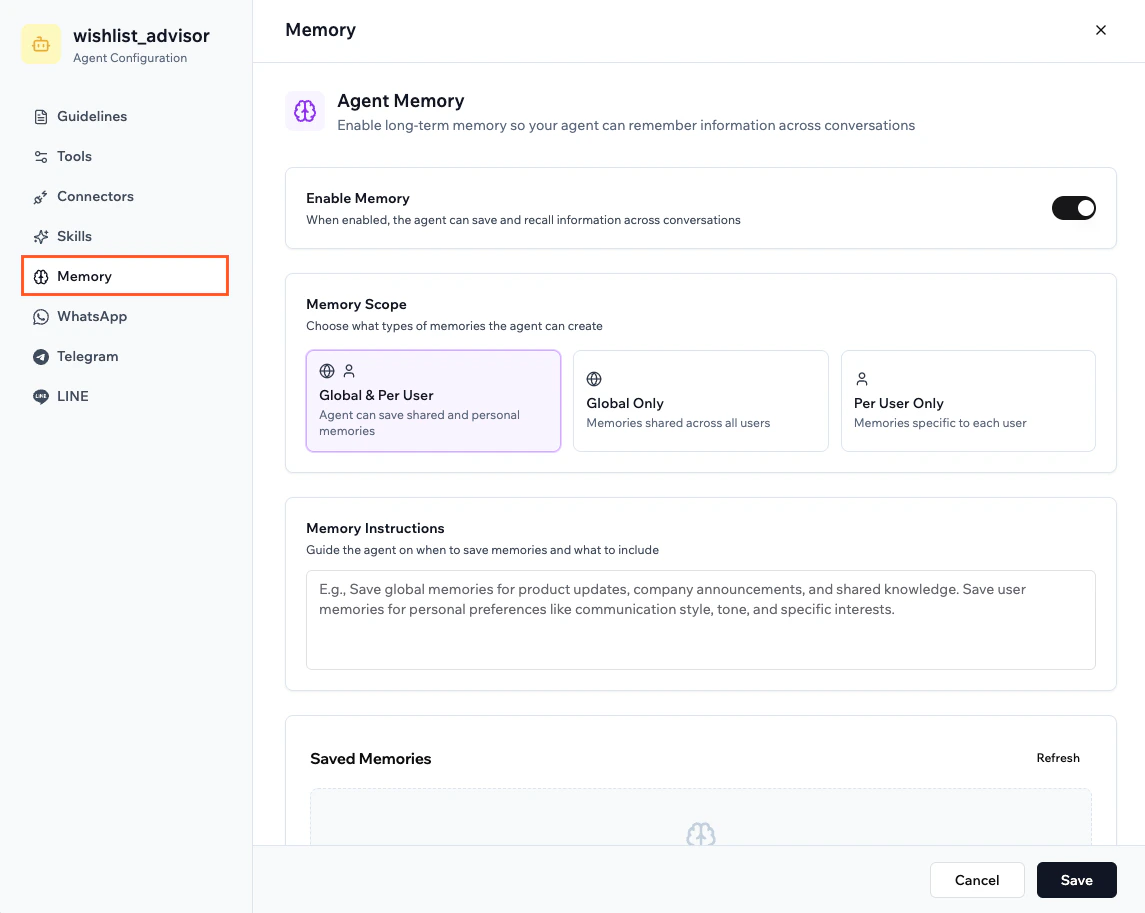
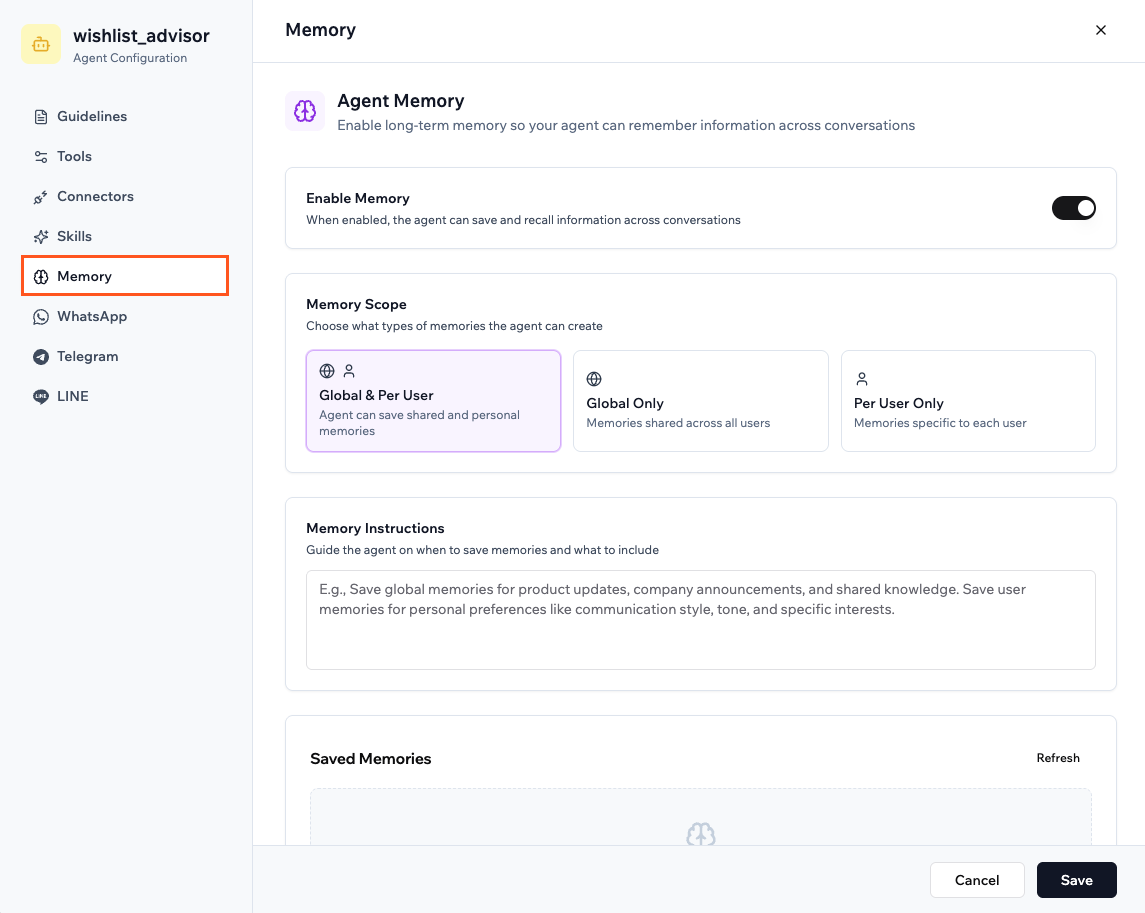
Enabling memory for your agent
- עבור אל Dashboard בעורך האפליקציה שלך.
- לחץ על Agents.
- לחץ על Edit Agent על הסוכן הרלוונטי.
- לחץ על Memory.
- לחץ על Enable Memory כדי להפעיל זיכרון.
- תחת Memory Scope, בחר איך הסוכן הזה שומר זיכרונות:
- Global & Per User: הסוכן יכול ליצור זיכרונות משותפים לכולם וזיכרונות אישיים לכל אדם.
- Global Only: הסוכן יוצר זיכרונות שמשותפים לכל מי שמצ’טט איתו.
- Per User Only: הסוכן יוצר זיכרונות שהם ספציפיים לכל אדם.
- ב-Memory Instructions, הזן הנחיה שמסבירה מתי לשמור זיכרונות ומה לכלול.
- לאחר שלסוכן שלך יש כמה שיחות, סקור את Saved Memories כדי לראות מה הסוכן שמר. לחץ על Refresh לטעינת זיכרונות חדשים.
- לחץ על Save.
חיבור לערוצי הודעות
חבר את הסוכן שלך לאפליקציות הודעות חיצוניות כך שאנשים יוכלו לצ’טט איתו מבלי לפתוח את האפליקציה שלך. לכל ערוץ מחובר יש את אותן יכולות כמו לסוכן באפליקציה, ואתה מגדיר ומחבר כל אחד בנפרד.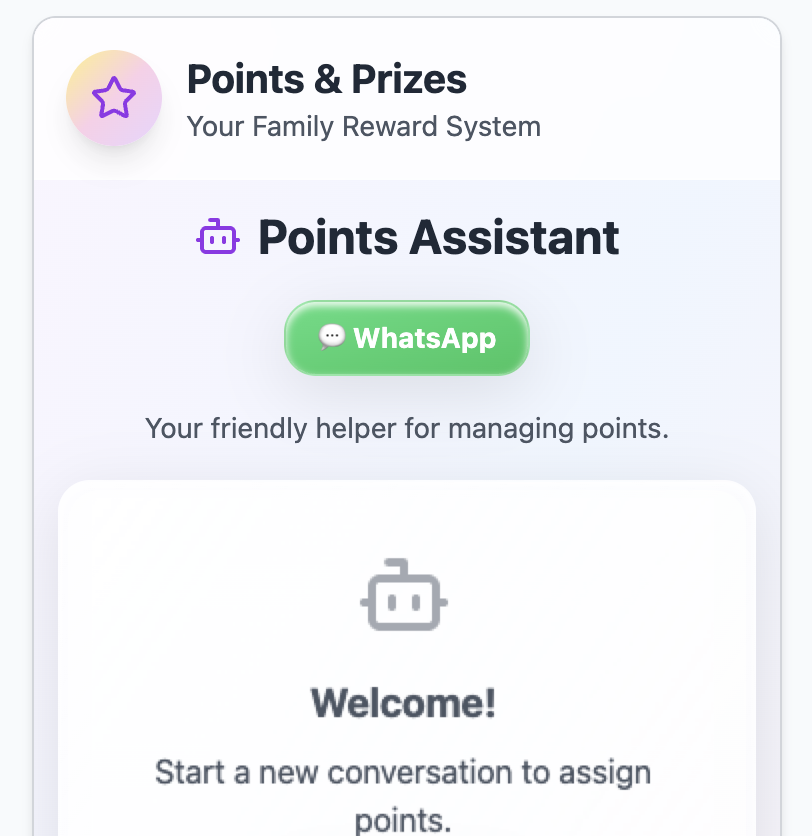
Connecting your agent to WhatsApp
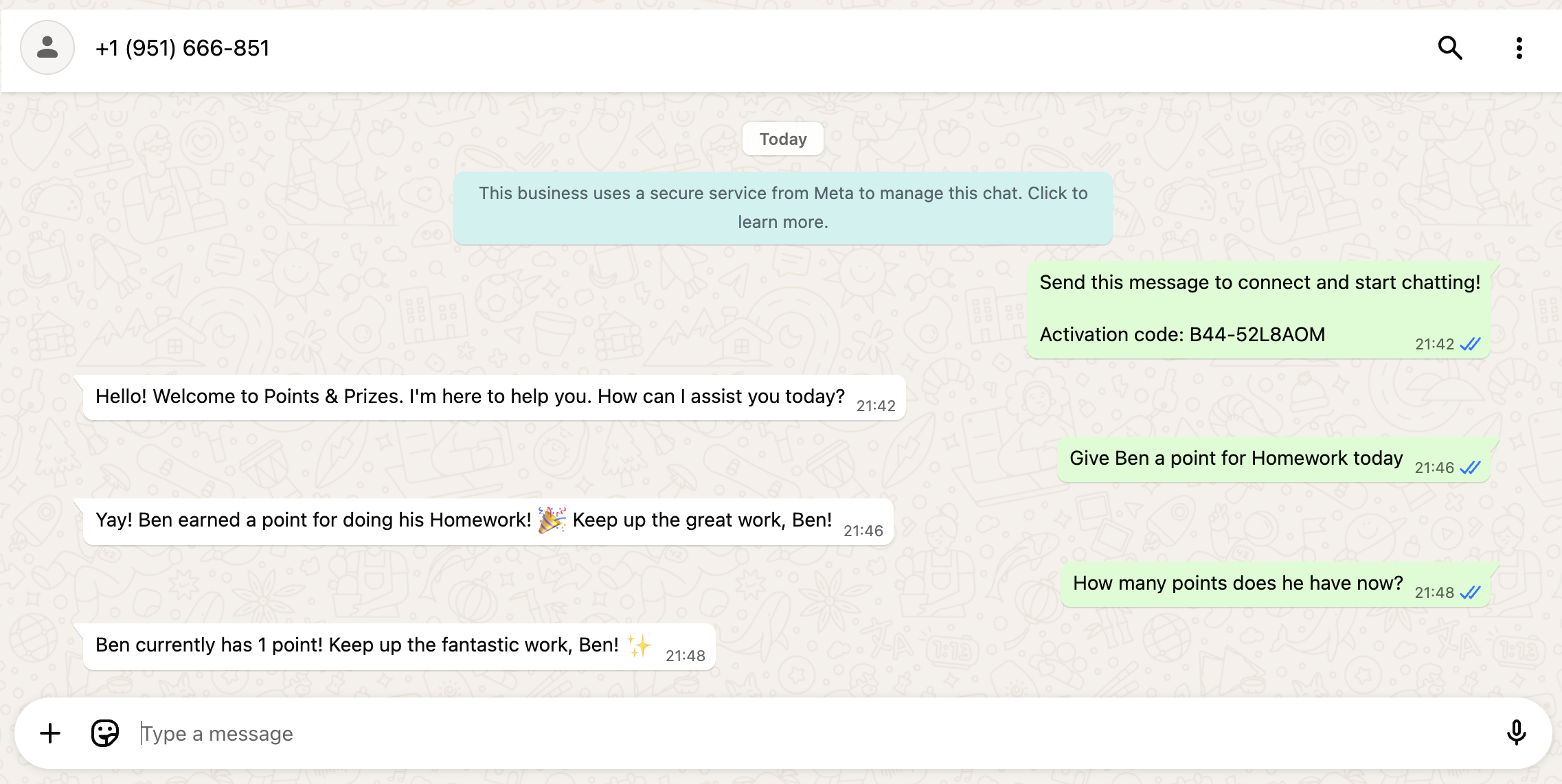
Using your agent in WhatsApp
מידע על שימוש ב-WhatsApp עם הסוכן שלך
- תכונה זו זמינה בחינם בכל המסלולים.
- סך של 3 סוכני אפליקציה יכולים להיות מחוברים ל-WhatsApp על פני כל האפליקציות שלך. מגבלה זו נפרדת מחיבורי WhatsApp של Superagent, שיש להם מאגר משלהם. אם תנסה לחבר יותר מ-3, תתבקש לנתק אחד לפני שתמשיך.
- לכל סוכן מוקצה מספר WhatsApp משלו.
- סוכני WhatsApp משתמשים בקרדיטי אינטגרציה בלבד. לא מחויבים קרדיטי הודעות. כל הודעה שנשלחת או מתקבלת משתמשת בקרדיט אינטגרציה 1 לממסר WhatsApp, בתוספת קרדיטי אינטגרציה נוספים לפעולות הסוכן כגון קריאות LLM, יצירת תמונות או שליחת אימיילים.
- מבקרי האפליקציה שלך לא צריכים להתקין דבר כדי להשתמש בסוכני WhatsApp. הם פשוט מקישים על כפתור WhatsApp באפליקציה שלך כדי להתחיל צ’אט. אנשים חייבים לשלוח את ההודעה הראשונה, כדי לעזור למנוע ספאם ולשמור עליהם. לאחר שהשיחה מתחילה, הסוכן יכול לענות בדיוק כמו שהוא עושה בתוך האפליקציה שלך.
- שיחות WhatsApp תומכות בתמונות ובהודעות קוליות.
- הסוכן שלך גם קורא מיקומים ואנשי קשר ששותפו. מיקום מגיע עם הקואורדינטות, שם המקום והכתובת שלו, ואיש קשר מגיע כשם ומספר טלפון, ללא שום דבר נוסף מכרטיס איש הקשר.
- הסוכן שלך יכול לזהות שמישהו שלח מדבקה, אך לא מה המדבקה מציגה.
- אם האפליקציה שלך ציבורית, אנשים צריכים להתחבר לאפליקציה שלך לפני שיוכלו להשתמש בסוכן WhatsApp. זה מוודא שהסוכן יכול לזהות עם מי הוא מצ’טט ולהגיב בהתבסס על הנתונים שלהם. כדי לאפשר לאנשים לצ’טט ללא כניסה, הפעל Allow anonymous access בכרטיסיית Guidelines של הסוכן. משתמשים אנונימיים לא יכולים לגשת לנתונים פרטיים של משתמשים ספציפיים.
- עבור אל Dashboard בעורך האפליקציה שלך.
- לחץ על Agents.
- לחץ על Edit Agent על הסוכן הרלוונטי.
- לחץ על WhatsApp.
- לחץ על Send to Chat תחת Add WhatsApp to Your App להוספת כפתור WhatsApp לאפליקציה שלך.
- התאם אישית את הודעת הפתיחה של WhatsApp.
- לחץ על Save.
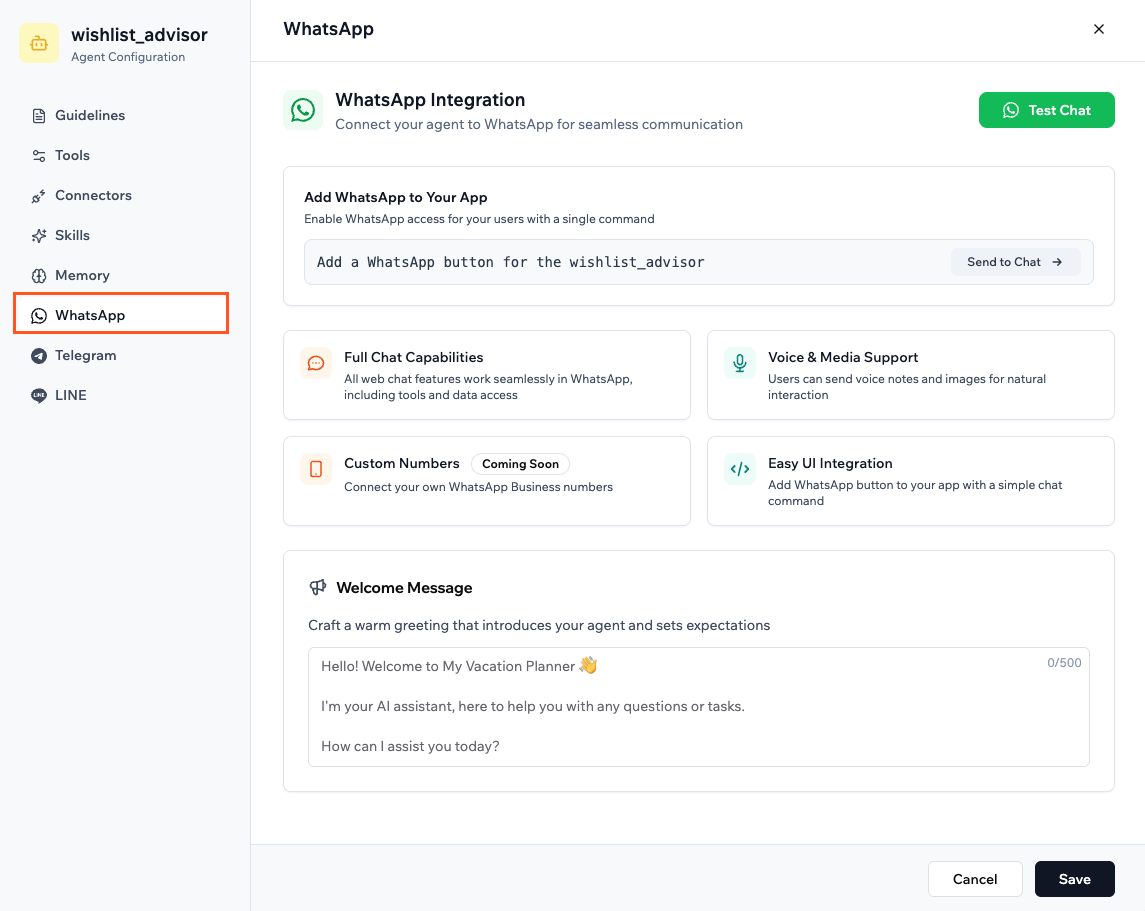
Connecting your app agent to WhatsApp
Telegram
חבר את הסוכן שלך ל-Telegram כך שאנשים יוכלו לשלוח לו הודעות ישירות מ-Telegram, מבלי לפתוח את האפליקציה שלך. לסוכן המחובר ל-Telegram יש את אותן יכולות כמו לסוכן באפליקציה שלך. הוא יכול ליצור, לקרוא, לעדכן או למחוק רשומות, להפעיל פונקציות backend, ולנהל את נתוני האפליקציה שלך.מידע על שימוש ב-Telegram עם הסוכן שלך
- כל תכונות צ’אט האינטרנט עובדות בצורה חלקה ב-Telegram, כולל כלים וגישה לנתונים.
- אנשים יכולים לשלוח הודעות קוליות ותמונות לאינטראקציה טבעית.
- הסוכן שלך גם קורא מיקומים, מדבקות ואנשי קשר ששותפו. נעיצה או מקום בעל שם מגיעים עם הקואורדינטות והכתובת שלהם, מדבקה מגיעה כאימוג’י שהיא מייצגת, ואיש קשר כשם ומספר טלפון, ללא שום דבר נוסף מכרטיס איש הקשר.
- מיקום חי נותן לסוכן שלך תמונת מצב אחת מהרגע שבו הוא שותף, לא עדכונים רציפים.
- הבוט של Telegram שלך נוצר ומחובר מיד ללא צורך בתצורה ידנית.
- כדי להתחיל שיחה, משתמשים פותחים את הבוט שלך ב-Telegram ושולחים
/start. - ניתן להוסיף כפתור Telegram לאפליקציה שלך כך שמשתמשים יוכלו לפתוח את הבוט ישירות מהאפליקציה שלך.
- עבור אל Dashboard בעורך האפליקציה שלך.
- לחץ על Agents.
- לחץ על Edit Agent על הסוכן הרלוונטי.
- לחץ על Telegram.
- לחץ על Connect Telegram Bot.
- עקוב אחר ההנחיות ב-Telegram ליצירה וחיבור הבוט שלך.
- לחץ על Send to Chat תחת Add Telegram to Your App להוספת כפתור Telegram לאפליקציה שלך.
- התאם אישית את הודעת הפתיחה של Telegram.
- לחץ על Save.
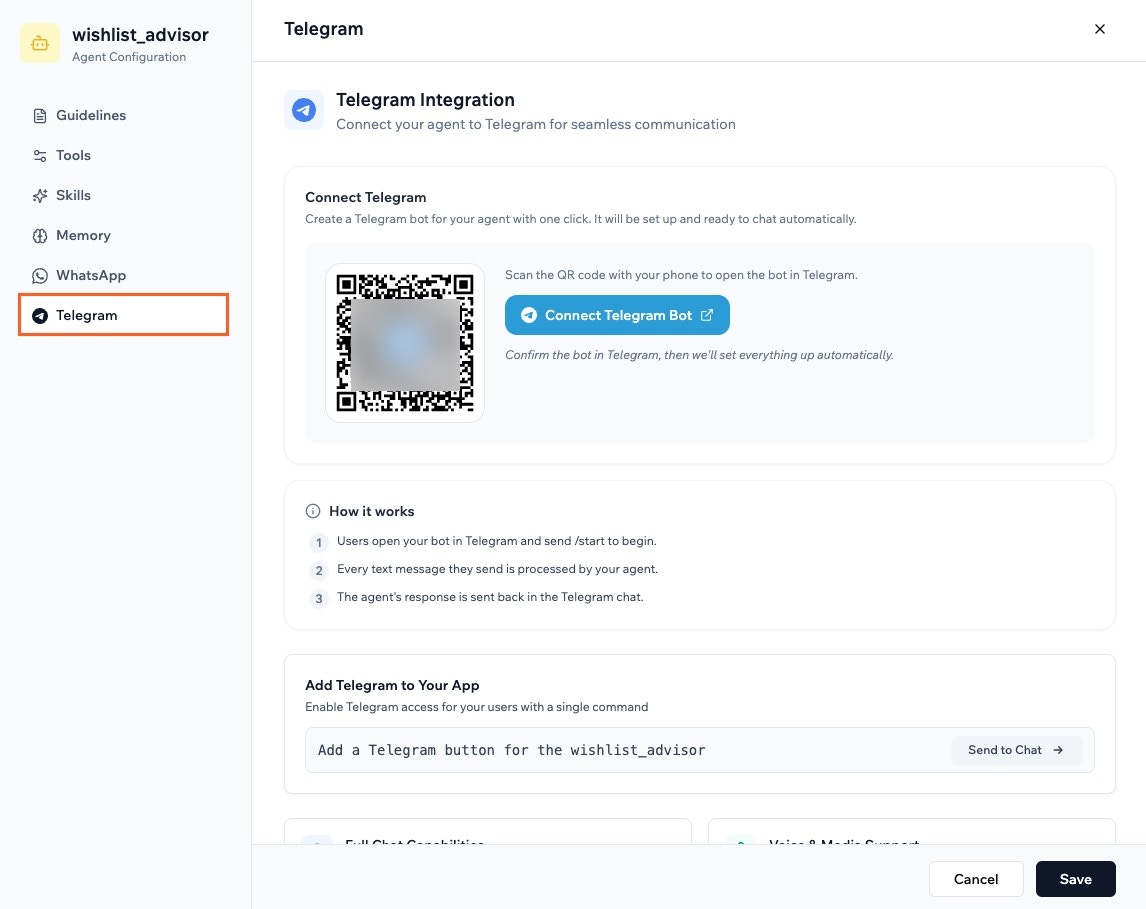
Connecting your agent to Telegram
LINE
חבר את הסוכן שלך ל-LINE כך שאנשים יוכלו לשלוח לו הודעות ישירות מאפליקציית LINE, מבלי לפתוח את האפליקציה שלך. לסוכן המחובר ל-LINE יש את אותן יכולות כמו לסוכן באפליקציה שלך. הוא יכול ליצור, לקרוא, לעדכן או למחוק רשומות, להפעיל פונקציות backend, ולנהל את נתוני האפליקציה שלך.- LINE זמין רק ביפן.
- תגובות LINE הן טקסט פשוט בלבד. הימנע משימוש ב-markdown או HTML בהודעת הפתיחה או ב-guidelines שלך.
- עבור אל Dashboard בעורך האפליקציה שלך.
- לחץ על Agents.
- לחץ על Edit Agent על הסוכן הרלוונטי.
- לחץ על LINE.
- סרוק את קוד ה-QR או העתק את קוד ההפעלה, פתח את LINE בטלפון שלך, הוסף את הבוט של Base44, ושלח את קוד ההפעלה להתחברות.
- לחץ על Send to Chat תחת Add LINE to Your App להוספת כפתור LINE לאפליקציה שלך.
- התאם אישית את הודעת הפתיחה של LINE.
- לחץ על Save.
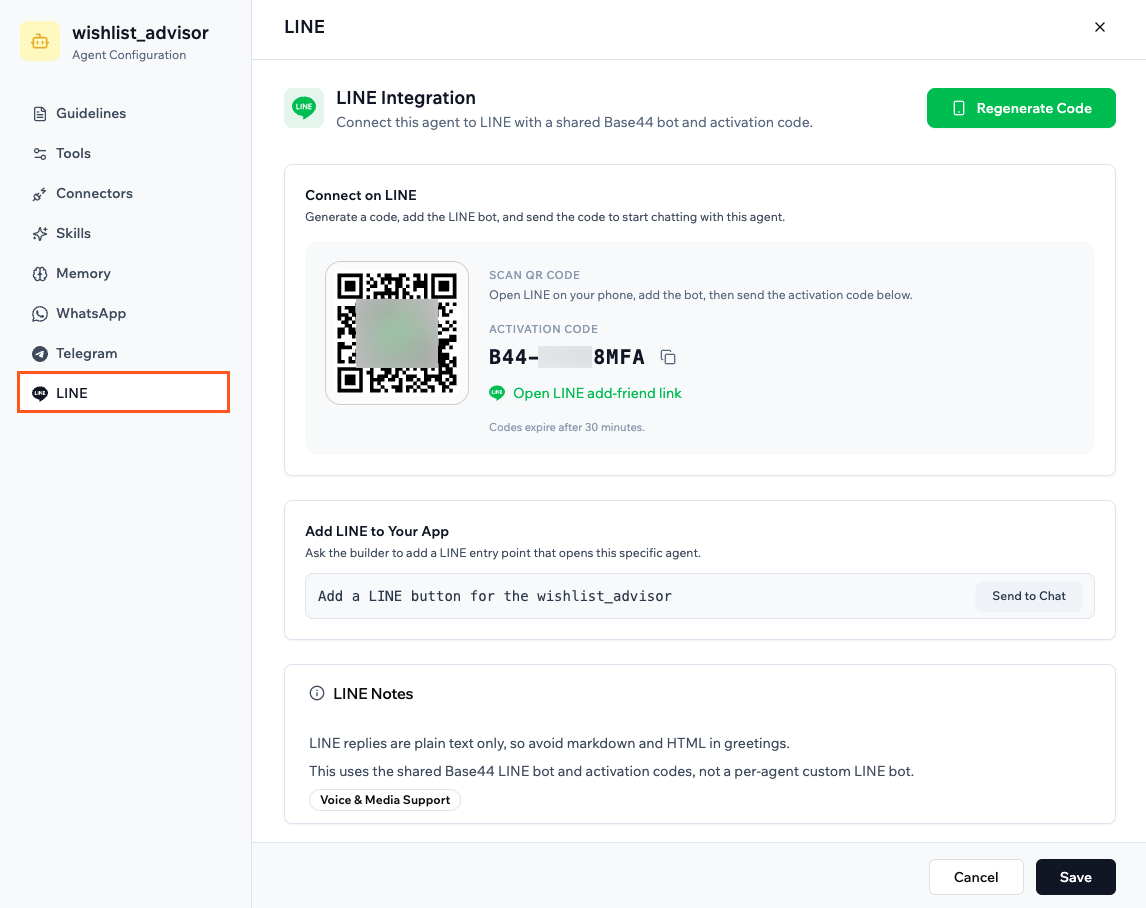
Connecting your agent to LINE
שיחה עם הסוכן שלך בקבוצה
הסוכנים שלך ב-WhatsApp וב-Telegram יכולים לעבוד בצ’אטים קבוצתיים, כך שצוות שלם או קהילה יכולים לדבר עם אותו סוכן במקום אחד. כל ערוץ מתחבר קצת אחרת, וקבוצות LINE אינן נתמכות.- כברירת מחדל, הסוכן עונה על כל הודעה. אתה יכול לשנות אותו כך שיענה רק כשמישהו מתייג אותו או עונה על אחת ההודעות שלו. זה חל גם על קבוצות WhatsApp וגם על קבוצות Telegram.
- לסוכן יש בקבוצה את אותן יכולות שיש לו בתוך האפליקציה שלך.
- הוא מזהה כל חבר כמשתמש נפרד, ומזהה אותך כבעלים של הקבוצה.
- כל שימוש הקרדיטים בקבוצה מחויב אליך, בעל האפליקציה.
קבוצות WhatsApp
ב-WhatsApp, הסוכן שלך יוצר את הקבוצה עבורך ומשתף קישור הזמנה שאחרים משתמשים בו כדי להצטרף. אתה עושה זאת על ידי שיחה עם הסוכן, לא מהגדרות WhatsApp.- כל קבוצה יכולה לכלול עד 8 מספרים, כולל המספר של הסוכן עצמו.
- כל סוכן יכול להפעיל עד 5 קבוצות בו-זמנית.
- כדי לשנות מאוחר יותר את שם הקבוצה, התיאור או מצב התגובה, שלח הודעה לסוכן מתוך אותה קבוצת WhatsApp.
- פתח את הצ’אט של הסוכן שלך, בעורך האפליקציה או בצ’אט WhatsApp עם הסוכן.
- בקש מהסוכן ליצור קבוצת WhatsApp ותן לה שם. אתה יכול גם להגדיר תיאור ולבחור מתי הסוכן עונה.
- הסוכן יוצר את הקבוצה ושולח לך קישור הזמנה.
- שתף את קישור ההזמנה כדי שאחרים יוכלו להצטרף.
קבוצות Telegram
ב-Telegram, אתה מוסיף את הסוכן לקבוצה שאתה כבר חבר בה והופך אותו למנהל. אתה מגדיר זאת מתוך Telegram עצמה. כדי להוסיף את הסוכן שלך לקבוצת Telegram:- פתח את צ’אט ה-Telegram שלך עם הבוט של הסוכן.
- בחר באפשרות להוסיף את הסוכן לקבוצה קיימת, ואז בחר קבוצה שאתה כבר חבר בה. Telegram מציגה רק קבוצות שבהן אתה יכול להוסיף או לערוך מנהלים.
- הוסף את הבוט לקבוצה כמנהל.
- בקבוצה, שלח
/startכדי לסיים את החיבור.
הצגת מי משתמש בסוכנים שלך
כרטיסיית Users בלוח Agents שלך מציגה כל משתמש אפליקציה שצ’טט עם אחד מהסוכנים שלך. עבור כל משתמש ניתן לראות את התפקיד שלו, כמה סוכנים הוא השתמש, סך השיחות שלו וקרדיטים שנוצלו. ניתן למיין את הרשימה לפי סוכנים, שיחות או קרדיטים.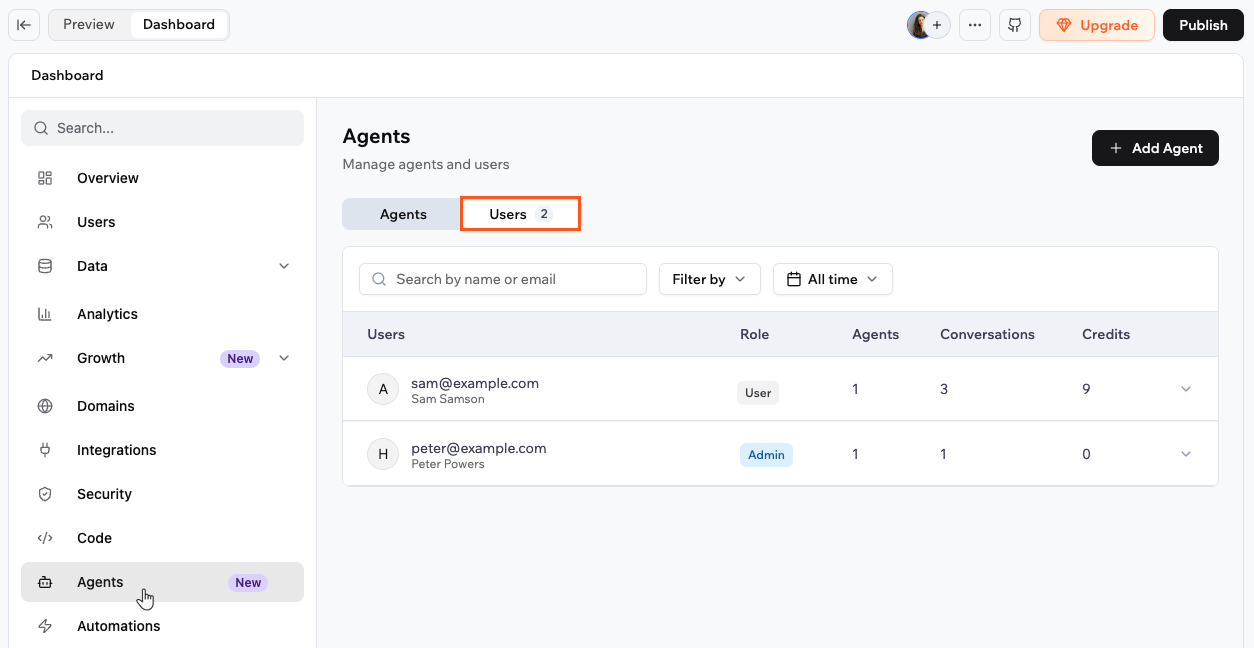
Viewing agent users in your app dashboard
- עבור אל Dashboard בעורך האפליקציה שלך.
- לחץ על Agents.
- לחץ על כרטיסיית Users.
- לחץ על שורת משתמש כדי לראות עם אילו סוכנים הוא צ’טט וכמה שיחות וקרדיטים כל סוכן השתמש.
- לחץ על View ליד סוכן כדי לראות את רשימת השיחות המלאה של אותו משתמש עבורו.
- לחץ על שיחה כדי לקרוא את התמליל המלא, כולל הודעות, קריאות כלים וקרדיטים שנוצלו.
שאלות נפוצות
לחץ על שאלה למטה כדי ללמוד עוד על סוכני AI.למה אני רואה שגיאת "Failed to send message" או 404 בעת שליחת הודעה לסוכן?
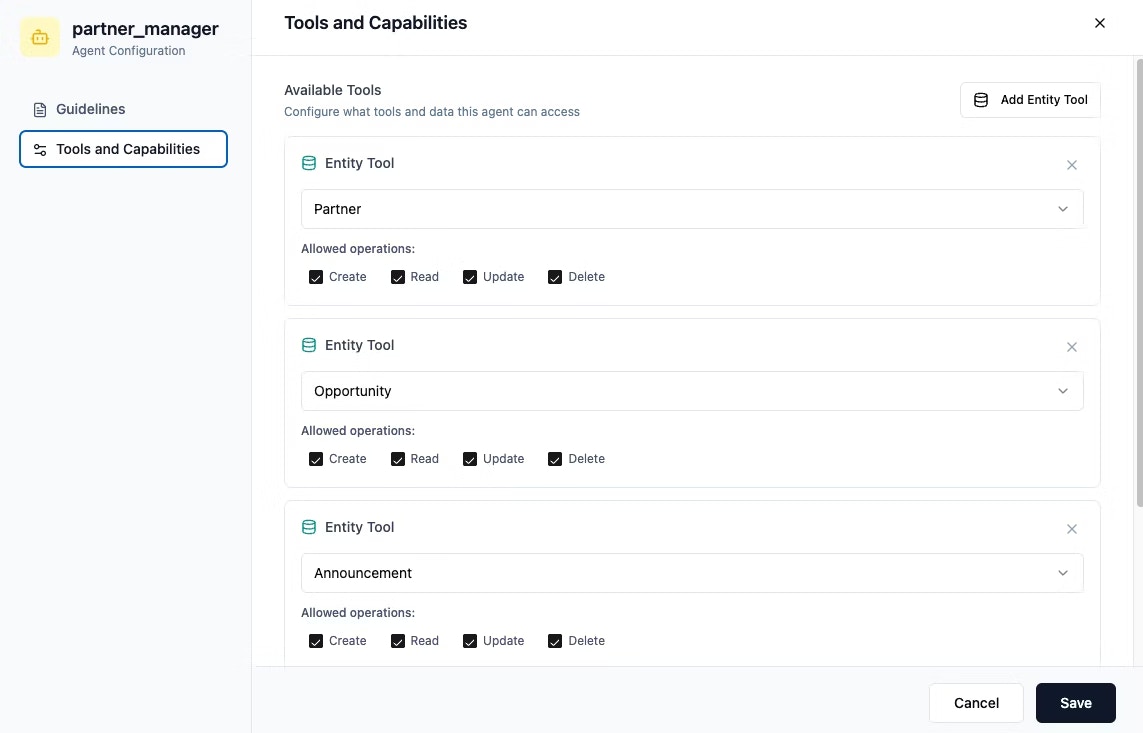
למה אני רואה שגיאת "Failed to send message" או 404 בעת שליחת הודעה לסוכן?
- פתח את הגדרות הסוכן שלך.
- לחץ על כרטיסיית Tools and Capabilities.
- עדכן או הסר את הישות הריקה.
-
לחץ על Save.
האם ניתן להשתמש בסוכנים במסלול חינם?
האם ניתן להשתמש בסוכנים במסלול חינם?
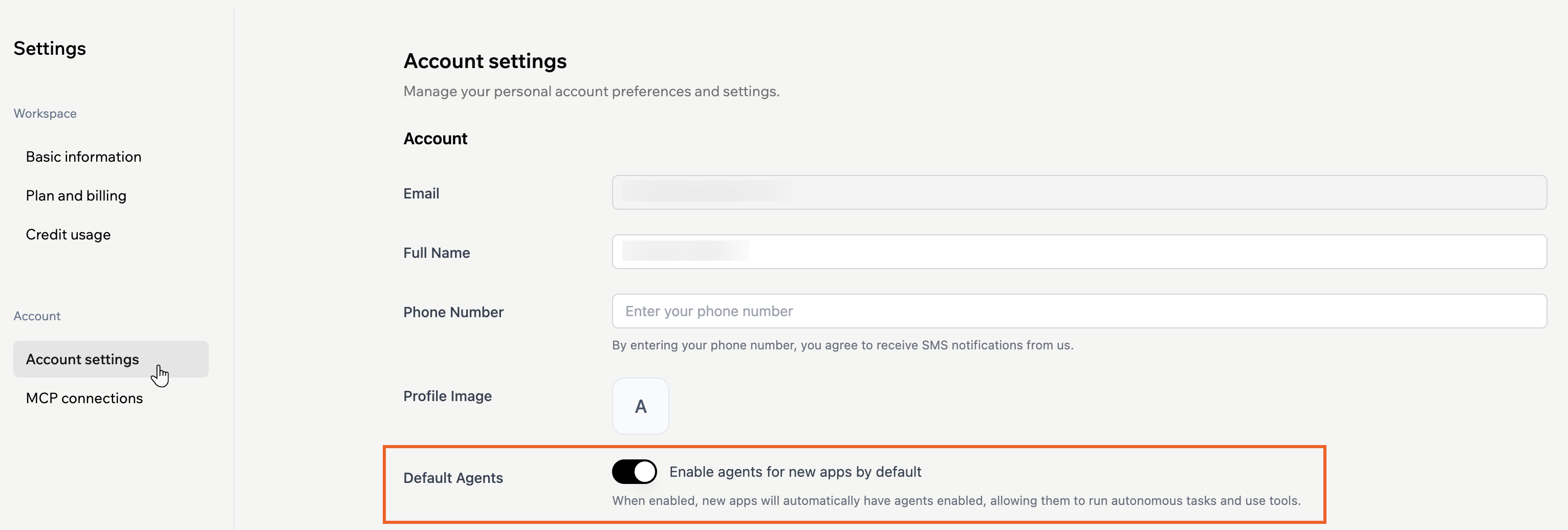
האם ניתן להפעיל סוכנים לכל האפליקציות בחשבון שלי?
האם ניתן להפעיל סוכנים לכל האפליקציות בחשבון שלי?
- לחץ על סמל הפרופיל שלך בפינה הימנית העליונה של סביבת העבודה שלך.
- לחץ על Settings.
- לחץ על Account settings.
- הפעל את Enable agents for new apps by default בסעיף Default Agents.
מהם היתרונות של שימוש בסוכנים?
מהם היתרונות של שימוש בסוכנים?
- להפוך משימות חוזרות לאוטומטיות.
- לקבל תשובות מדעות בזמן אמת.
- לשמור את זרימת העבודה שלך בתוך אפליקציה אחת.
- לבחור את הכלים הנכונים אוטומטית.
איפה אני יכול למצוא את היסטוריית השיחות שלי עם סוכן?
איפה אני יכול למצוא את היסטוריית השיחות שלי עם סוכן?
כיצד מודל ה-AI שאני בוחר משפיע על קרדיטים והתנהגות?
כיצד מודל ה-AI שאני בוחר משפיע על קרדיטים והתנהגות?
- Automatic בוחר מודל מהיר למטרות כלליות לכל הודעה, מתחיל בכ-3 קרדיטים, ועולה ככל שהתשובה מתארכת.
- GPT-5 Mini ו-Gemini 3 Flash עולים בערך כמו Automatic.
- Gemini 3.1 Pro ו-Claude Sonnet 5 עולים פי כמה מ-Automatic.
- GPT-5.6 Sol ומודלי Claude Opus בנויים למשימות ההסקה הקשות ביותר ועולים בערך פי 10 מ-Automatic.
כמה כישורים אני יכול להוסיף לסוכן?
כמה כישורים אני יכול להוסיף לסוכן?
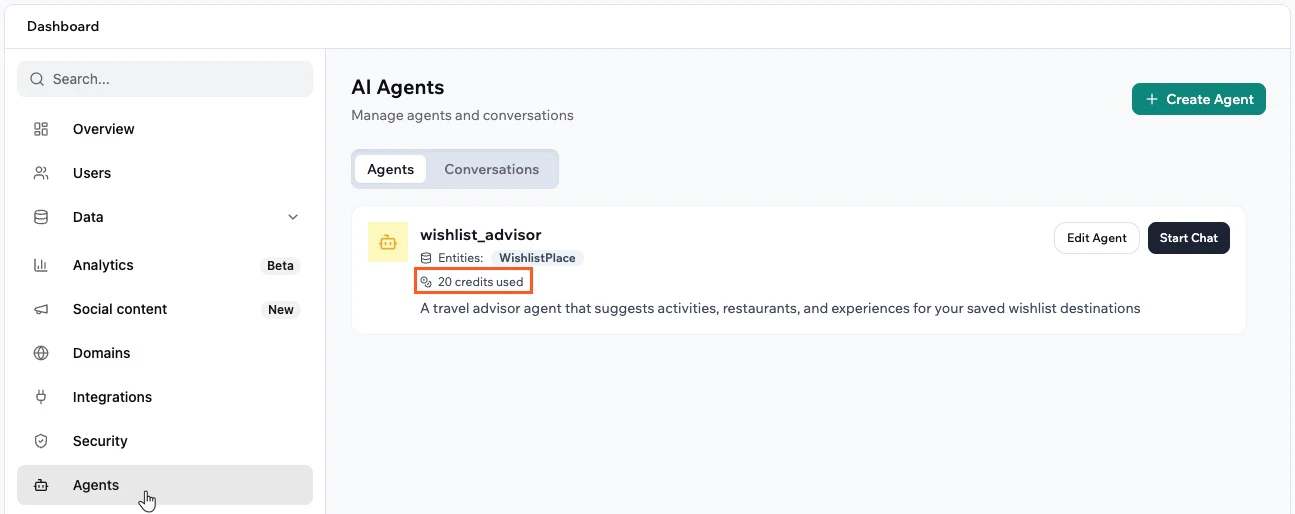
איך אני רואה כמה קרדיטים הסוכן שלי השתמש?
איך אני רואה כמה קרדיטים הסוכן שלי השתמש?
מה ההבדל בין כישורי אפליקציה לכישורי סביבת עבודה?
מה ההבדל בין כישורי אפליקציה לכישורי סביבת עבודה?
האם ניתן להפעיל אוטומציה כאשר מישהו מתחיל שיחה עם הסוכן שלי?
האם ניתן להפעיל אוטומציה כאשר מישהו מתחיל שיחה עם הסוכן שלי?