

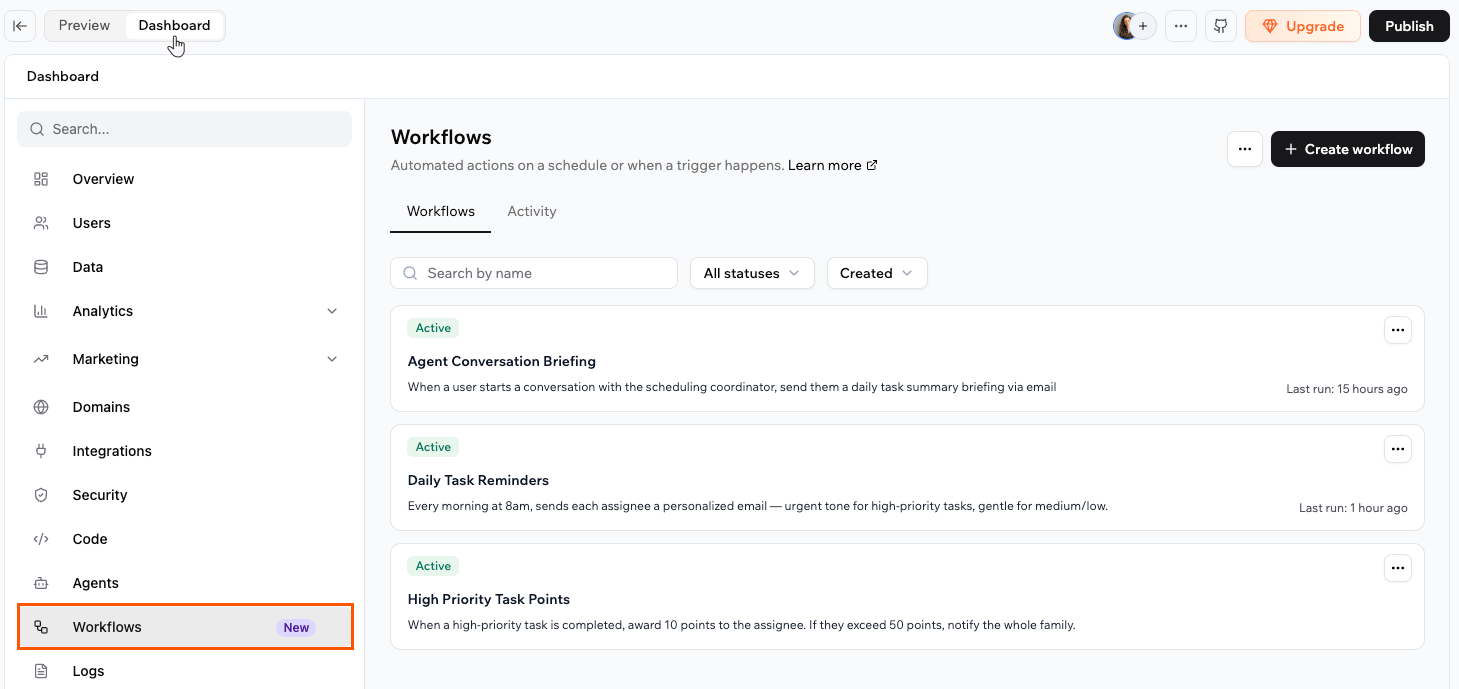
The Workflows dashboard, where you create and manage workflows.
למה אני יכול להשתמש ב-workflows?
- טיפוח לידים: כשליד חדש נרשם, שלח אימייל ברוכים הבאים, המתן יומיים, ואז עקוב רק אם הוא לא הגיב או קבע שיחה.
- התראה לפי תנאים: בדוק מלאי לפי לוח זמנים ושלח הודעה למנהלים שלך רק כשפריט יורד מתחת לסף שלו.
- תגובה לשינויי נתונים: כשמוצר חדש נוסף, עדכן את הצוות שלך וצור משימה לבדוק אותו לפני שהוא עולה לאוויר.
- סנכרון בין כלים: כשאירוע Google Calendar מבוטל, עדכן את ההזמנה התואמת ושלח אימייל ללקוח.
- שליחת סיכומים מתוזמנים: בכל בוקר, שלח לעצמך אימייל עם סיכום ההזמנות של היום הקודם ופרסם את הסכום בערוץ Slack.
איך workflows עובדים
workflow מורכב מטריגר ושלב אחד או יותר. הטריגר מחליט מתי ה-workflow מתחיל. השלבים מחליטים מה קורה, לפי הסדר, בכל הרצה: שלב יכול להריץ פונקציית backend (קוד שה-AI כותב עבורך), להמתין פרק זמן מוגדר, או לקחת מסלול אחר לפי תנאי. כשאתה מתאר מה אתה רוצה בצ’אט ה-AI, Base44 בונה את ה-workflow עבורך. הוא מופיע בשני מקומות: בעץ הקבצים של האפליקציה שלך ובלוח Workflows. פתיחתו מציגה תרשים ויזואלי שזורם מהטריגר דרך כל שלב. כל הרצה נרשמת, כך שתוכל לסקור מה קרה ולתקן בעיות במהירות.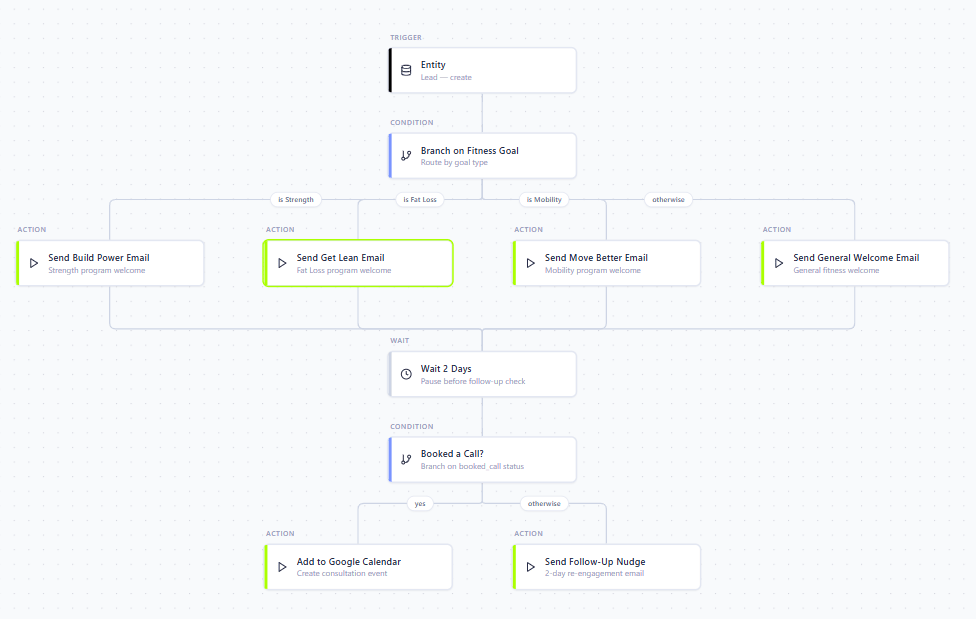
A workflow shown as a diagram, from the trigger through each step.
דוגמה: קבלת פנים לליד חדש. כשליד נוצר, ה-workflow שולח אימייל ברוכים הבאים המותאם למטרת הכושר שלו, ממתין יומיים, ואז בודק אם הוא קבע שיחה. אם כן, הוא מוסיף את השיחה ללוח השנה שלך; אם לא, הוא שולח תזכורת למעקב.
בחירת טריגר
workflow יכול להתחיל בכמה דרכים. כשאתה מתאר מה אתה רוצה לצ’אט ה-AI, עוזר לדעת איזה טריגר מתאים למקרה שלך. קרא עוד על כל אחד מהם למטה.Scheduled
workflows מתוזמנים רצים בזמן שאתה מגדיר באזור הזמן שלך. אתה יכול להריץ פעם אחת, לפי לוח זמנים חוזר, או במרווחים, למשל כל 30 דקות. השתמש בהם למשימות חוזרות כמו סיכומים יומיים ודוחות שבועיים, או לעבודה חד-פעמית בתאריך ושעה מסוימים. פרומפטים לדוגמה:Send me a daily summary of all new orders to my email every morning at 8:00.Archive trip records that have been completed for more than 30 days, every Sunday at midnight.
- לוחות זמנים חוזרים רצים לכל היותר פעם ב-5 דקות, ואתה יכול להגדיר שיסתיימו בתאריך או לאחר מספר הרצות.
- לוח זמנים שמגיע לסופו, כולל לוח זמנים חד-פעמי לאחר שרץ, מאורכב אוטומטית.
- לוח זמנים חוזר ללא סוף ממשיך לרוץ עד שתשבית או תארכב אותו.
Entity
workflows של Entity רצים בתגובה לשינויים בנתוני האפליקציה שלך, כגון רשומה שנוצרת, מתעדכנת או נמחקת. השתמש בהם כדי להגיב לפעילות בזמן אמת. פרומפטים לדוגמה:Send a push notification whenever I add a new WishlistPlace and write any needed backend function for me.Send the admin an email whenever a new booking is created.
In-app agent
workflows של סוכן בתוך האפליקציה רצים פעם אחת כשמשתמש אפליקציה מתחיל שיחה חדשה עם סוכן בתוך האפליקציה, לא על כל הודעה שהוא שולח. השתמש בהם כדי להישאר מעודכן מי פונה אליך, למשל כדי לקבל התראה כשלקוח מתחיל צ’אט, להוסיף אותו לאנשי הקשר שלך, או לשלוח לעצמך סיכום בסוף היום. פרומפטים לדוגמה:Email me whenever someone starts a new conversation with my agent.Add the person to my Contacts list when they start a chat with my agent.
Connector
workflows של Connector רצים כשכלי מחובר שולח אירוע, כגון אימייל חדש שמגיע ב-Gmail או אירוע לוח שנה שמתעדכן ב-Google Calendar. הכלי חייב להיות מחובר תחילה, והוא חייב לתמוך בטריגרי workflow, כגון Gmail, Google Calendar, Google Drive, Microsoft Outlook, Microsoft OneDrive ו-Slack. אתה יכול להוסיף תנאי כך ש-workflow ירוץ רק עבור האירועים שחשובים לך. זה חשוב במיוחד בכלים עמוסים כמו Slack, שבהם ייתכן שתרצה לרוץ רק עבור הודעות בערוץ מסוים או מאדם מסוים. פרומפטים לדוגמה:When a new email arrives in Gmail with the subject "Book appointment", parse it and add a new booking to my app.When a Google Calendar event is cancelled, update the booking in my app and post a message in the #salon-general Slack channel.
App publish
workflows של פרסום אפליקציה רצים כשאתה מפרסם את האפליקציה שלך מהבונה. השתמש בהם כדי להכריז על שחרור גרסה, לעדכן את הצוות שלך שעדכון עלה לאוויר, או להריץ עבודת הגדרה בפעם הראשונה שהאפליקציה שלך יוצאת. פרומפטים לדוגמה:When I publish my app, post a message in my team's Slack channel.The first time my app is published, send me a summary email.
App payment
workflows של תשלום באפליקציה רצים כשתשלום מצליח או מוחזר בספק התשלומים של האפליקציה שלך. השתמש בהם כדי לספק הזמנה, לשלוח קבלה, או לעדכן רשומה לאחר שמישהו שילם. פרומפטים לדוגמה:When a payment succeeds, mark the order as paid and email the customer a receipt.When a payment is refunded, update the order status and let my team know.
- אתה צריך ספק תשלומים מחובר. הפעלת workflow עם הטריגר הזה נכשלת אם לאפליקציה שלך אין אחד.
- ניסיונות תשלום שנכשלו לא מתחילים workflow, וגם לא תשלומים ללא סכום, כגון קופה חינמית או הנחה של 100%.
- תשלומי בדיקה כן מתחילים workflow, אז הוסף תנאי אם אתה רוצה רק תשלומים אמיתיים.
- חידושי מנוי עשויים עדיין לא להתחיל workflow, אז הימנע מבניית workflow שמגיב רק לחידושים.
- פרטי התשלום שמועברים ל-workflow שלך לא כוללים את האימייל של הלקוח או פרטים אישיים אחרים. פונקציית backend יכולה לשלוף את הפרטים המלאים מהספק שלך כשאתה צריך אותם.
יצירת workflow
כדי ליצור workflow, לחץ על Create workflow בלוח האפליקציה שלך. Base44 פותחת קנבס Create a new workflow, שבו אתה מתחיל מטריגר או בוחר אחת מההצעות המבוססות על האפליקציה שלך. משם, אתה מתאר מה אתה רוצה בצ’אט ה-AI והוא יוצר את ה-workflow, ושואל כל שאלה שהוא צריך. אתה ממשיך לעדן אותו בצ’אט עד שהוא עובד כמו שאתה צריך. בכל פעם שה-AI יוצר או מעדכן workflow, כרטיס שלו מופיע בצ’אט. לחץ על הכרטיס כדי לפתוח את ה-workflow בעורך.התחלה מטריגר
התחל מטריגר כשאתה כבר יודע איך ה-workflow צריך להתחיל. ליצירת workflow מטריגר:- לחץ על Dashboard בעורך האפליקציה שלך.
- לחץ על Workflows.
- לחץ על Create workflow.
- בקנבס, לחץ על Add trigger, ואז בחר איך ה-workflow מתחיל: טריגר מתוזמן (One time, Recurring או On an interval), connector, in-app agent או entity.
- בצ’אט ה-AI, תאר מה ה-workflow צריך לעשות, וענה על כל שאלת המשך שה-AI שואל.
- ה-AI יוצר את ה-workflow ומוסיף אותו לרשימת Workflows שלך.
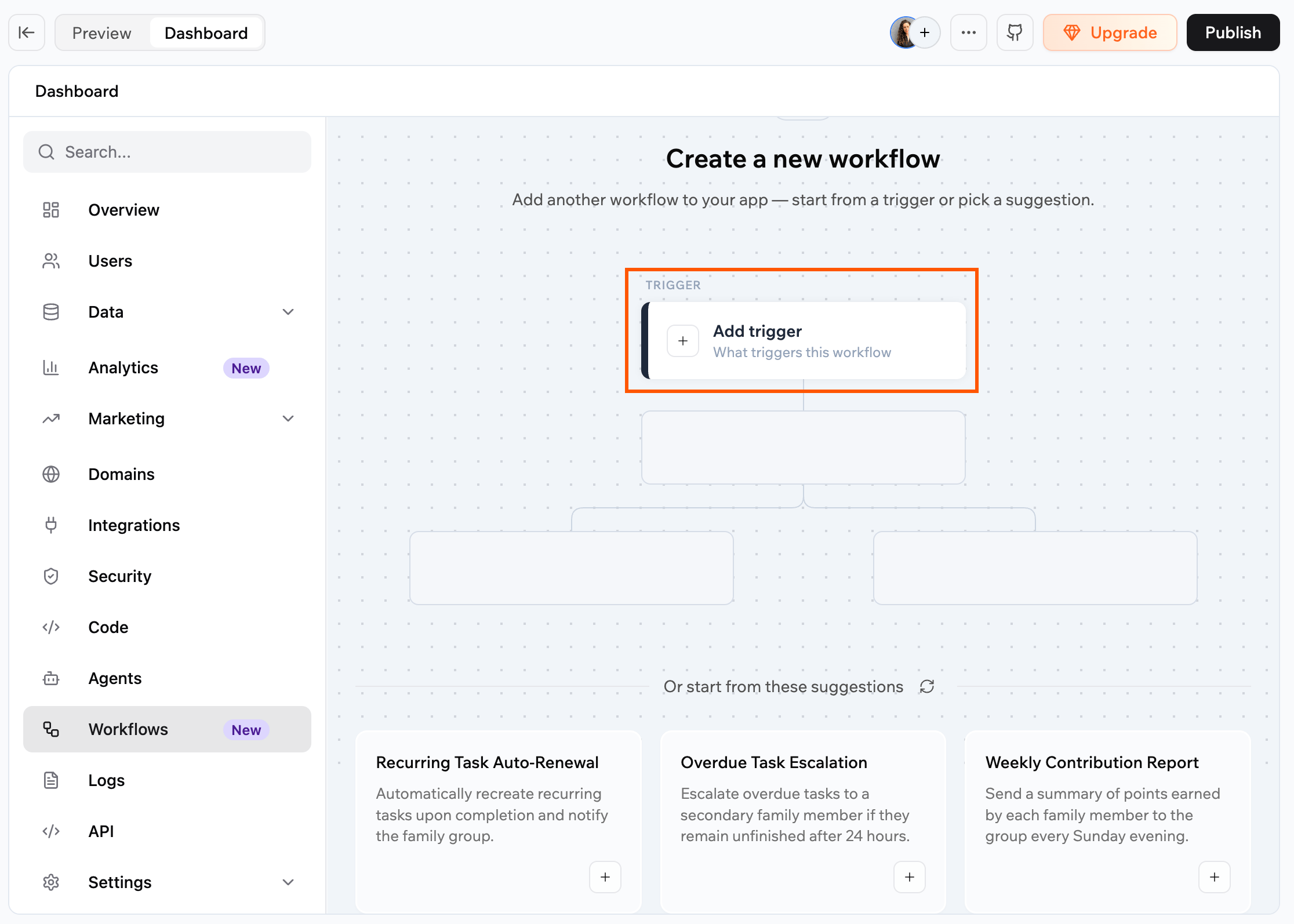
The Create a new workflow canvas, where you add a trigger to start.
התחלה מהצעה
התחל מהצעה כשאתה רוצה רעיון מוכן המותאם לאפליקציה שלך. ליצירת workflow מהצעה:- לחץ על Dashboard בעורך האפליקציה שלך.
- לחץ על Workflows.
- לחץ על Create workflow.
- תחת Or start from these suggestions, בחר הצעה.
- סקור את הפרומפט הממולא מראש בצ’אט ה-AI, התאם אותו במידת הצורך, ושלח אותו.
- ה-AI יוצר את ה-workflow ומוסיף אותו לרשימת Workflows שלך.
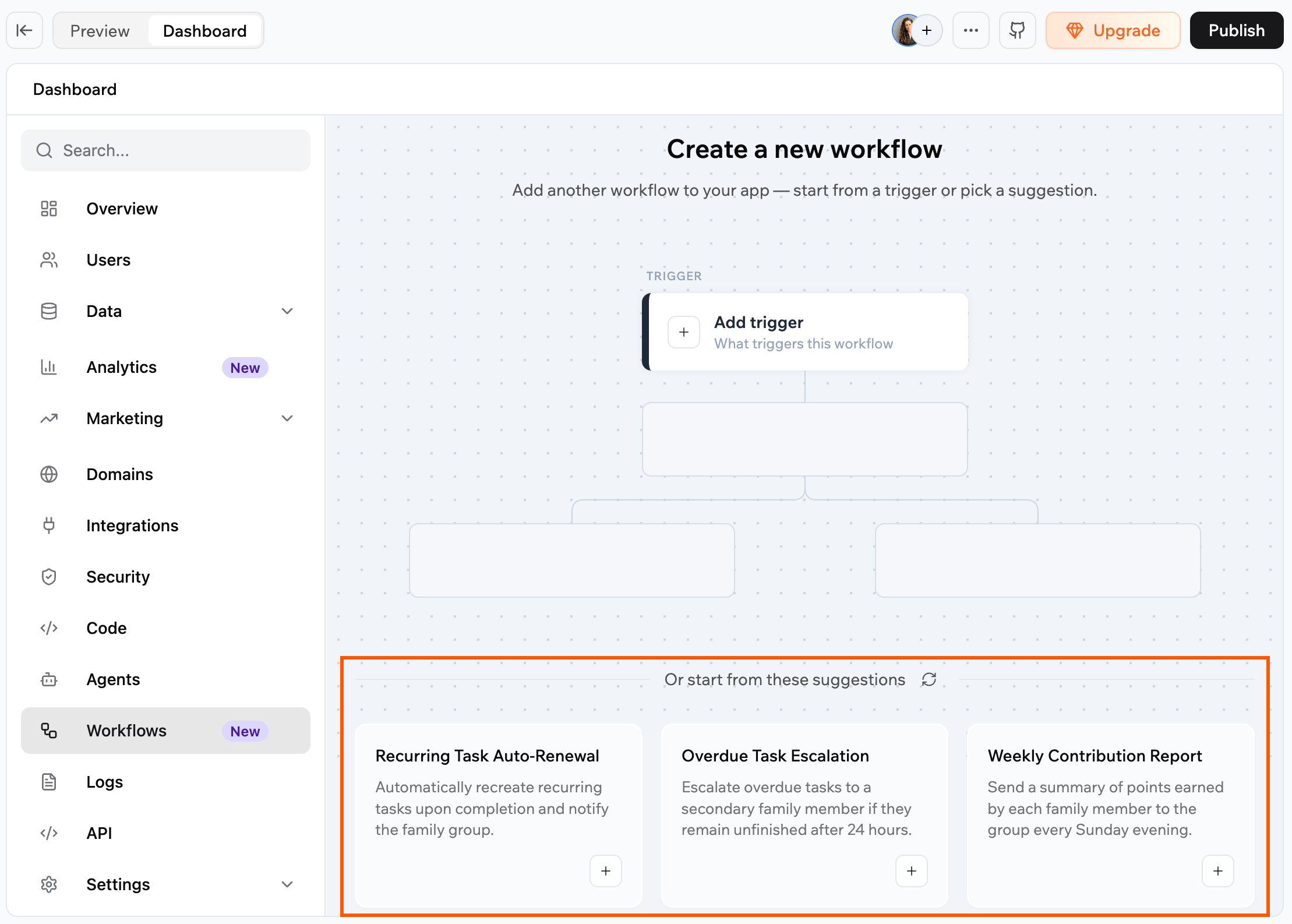
Starting a workflow from a suggestion.
מעבר מאוטומציות ל-workflows
אם האפליקציה שלך עדיין משתמשת באוטומציות, אתה יכול להעביר את כולן ל-workflows בצעד אחד. Base44 יוצרת מחדש כל אוטומציה כ-workflow, כך שאתה לא צריך לבנות שום דבר מחדש.- האוטומציות שלך הופכות ל-workflows: כל אוטומציה נוצרת מחדש כ-workflow, ושומרת על הטריגר ולוח הזמנים המקוריים שלה.
- ההיסטוריה שלך עוברת: ספירות הרצות וסטטיסטיקות עוברות עם כל workflow. יומני הרצות קודמות נשארים עם האוטומציות המקוריות שלך, שנשמרות כמאורכבות.
- אוטומציות מאורכבות עוברות גם כן: כל אוטומציה שכבר ארכבת עוברת גם היא ונשארת מאורכבת.
- שום דבר לא מפסיק לרוץ: האוטומציות שלך ממשיכות לרוץ עד שהמעבר מסתיים.
- לחץ על Dashboard בעורך האפליקציה שלך.
- לחץ על Automations.
- לחץ על Switch to Workflows.
- סקור מה קורה כשאתה עובר, ואז לחץ על Start now.
ניהול workflows
לאחר שאתה מתחיל להשתמש ב-workflows, אתה יכול לשלוט מתי הם רצים, לשנות מה הם עושים, לשנות להם שם, להפעיל אותם על פי דרישה, או לנקות workflows שאינך צריך יותר. כל workflow מציג סטטוס Active או Inactive, ואתה יכול להשבית אחד כדי להשהות אותו ולהפעיל אותו שוב בכל עת שתצטרך.הפעלה או כיבוי של workflow
השבת workflow כשאתה רוצה לעצור את הריצה שלו, והפעל אותו שוב כשאתה צריך. השבתה עוצרת הרצות חדשות מלהתחיל, אך היסטוריית ההרצות נשארת זמינה. כדי להפעיל או לכבות workflow:- לחץ על Dashboard בעורך האפליקציה שלך.
- לחץ על Workflows.
- לחץ על סמל More actions על ה-workflow.
- לחץ על Deactivate או Activate.
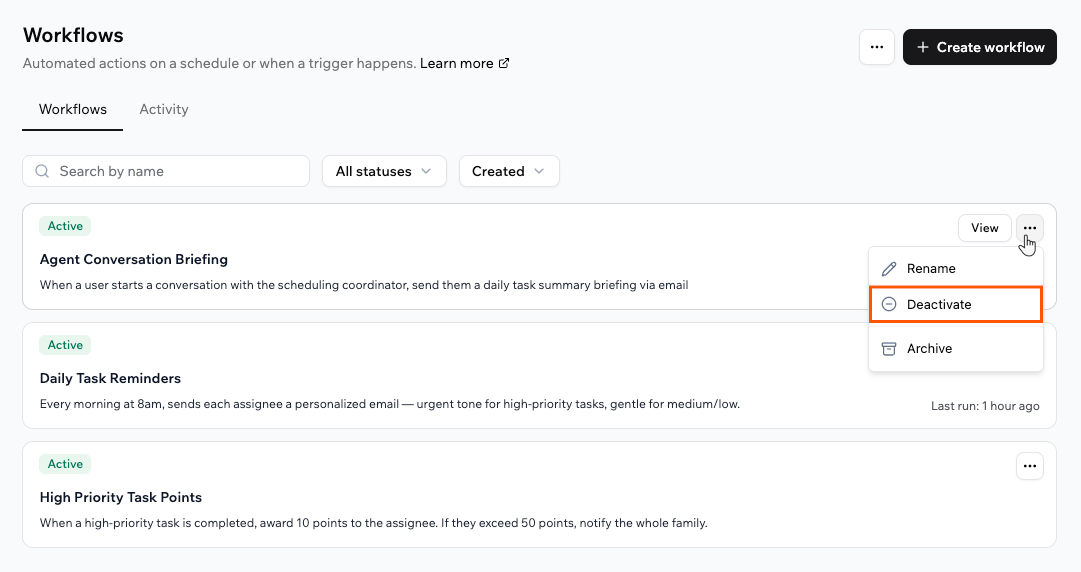
Deactivating a workflow from the More actions menu.
עריכת workflow
כדי לשנות מה workflow עושה, ערוך אותו מהתרשים שלו או פשוט תאר את השינוי בצ’אט ה-AI. כל אפשרות עריכה פותחת את צ’אט ה-AI עם פרומפט ממולא מראש וה-AI מבצע את השינוי עבורך, כך שאין מה לערוך ידנית.עריכת שלב
עריכת שלב
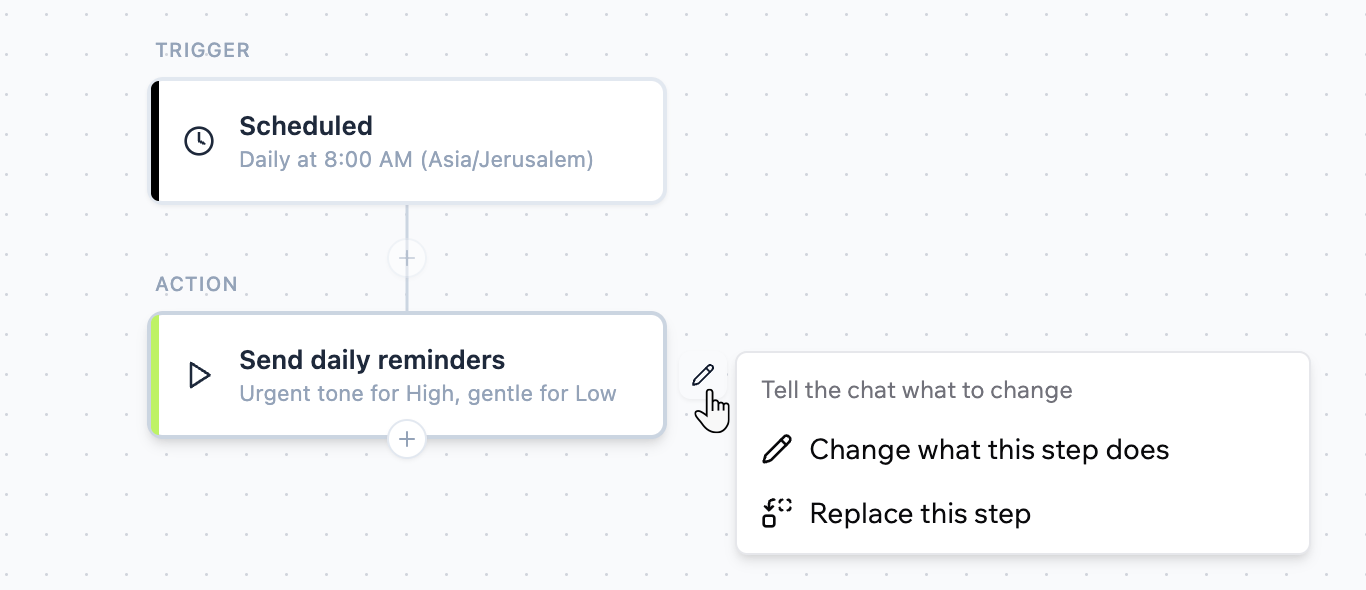
Editing a step.
עריכת הטריגר
עריכת הטריגר
- לחץ על סמל ה-Edit של הטריגר כדי לשנות אילו אירועים מפעילים את ה-workflow.
- לחץ על סמל Replace trigger כדי לעבור לטריגר אחר, כגון טריגר מתוזמן, connector, סוכן בתוך האפליקציה או entity.
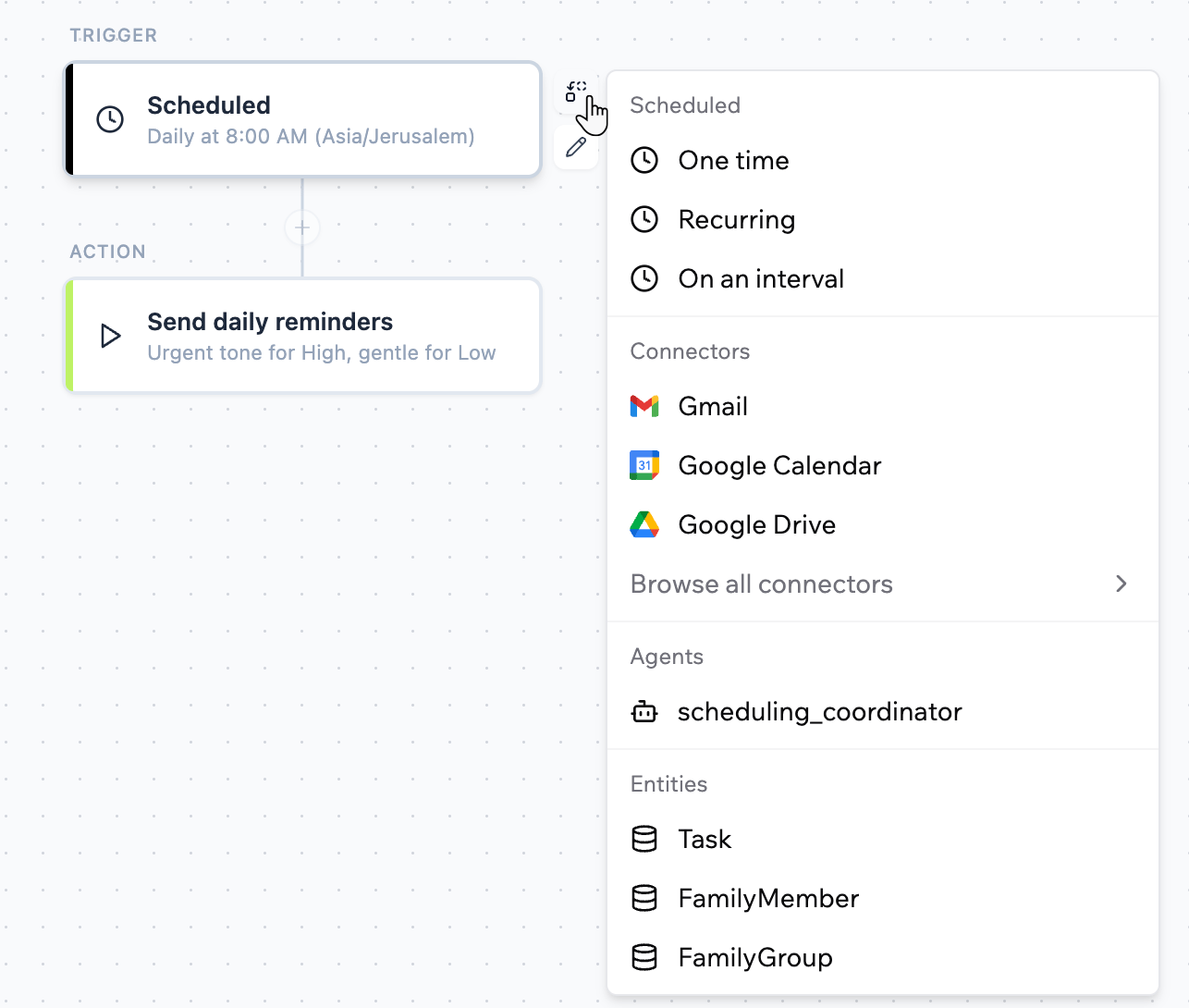
Replacing a workflow's trigger.
הוספת שלב
הוספת שלב
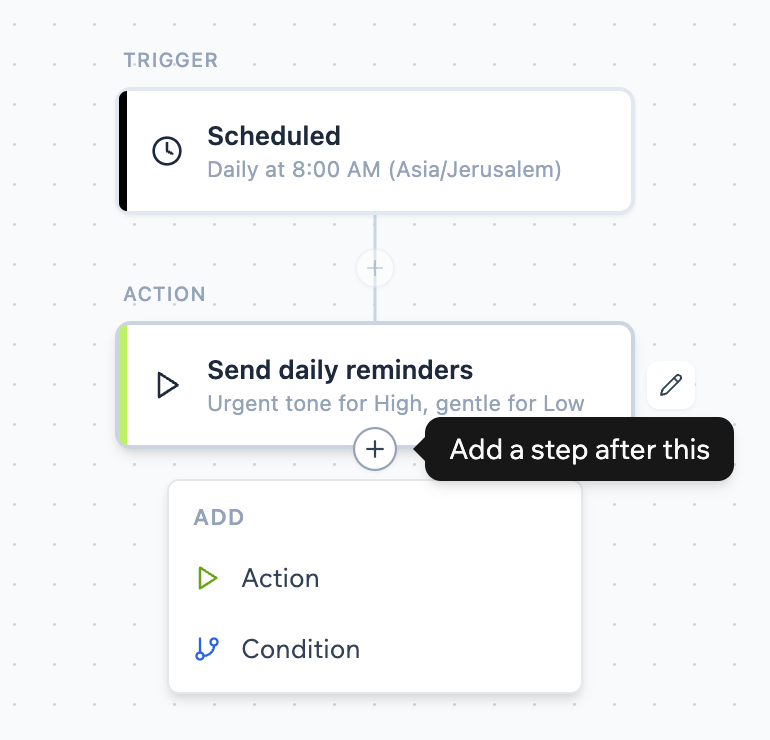
Adding a step to a workflow.
שינוי שם workflow
תן ל-workflow שם ברור יותר בכל עת. שינוי שם לא יוצר גרסה חדשה. לשינוי שם workflow:- לחץ על Dashboard בעורך האפליקציה שלך.
- לחץ על Workflows.
- לחץ על סמל More actions על ה-workflow.
- לחץ על Rename והזן את השם החדש.
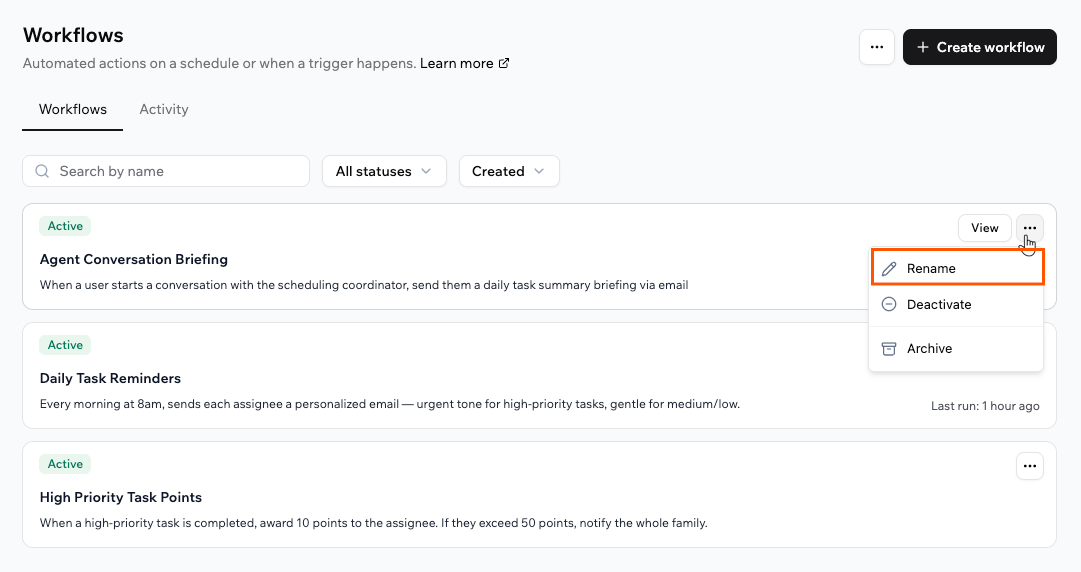
Renaming a workflow from the More actions menu.
הרצת workflow מיד
הרץ workflow מיד כשאתה רוצה להתחיל אותו על פי דרישה. זה עוזר לך לבדוק שינויים, לאשר שההגדרה שלך עובדת, או לטפל במשהו דחוף בין הרצות מתוזמנות. להרצת workflow:- לחץ על Dashboard בעורך האפליקציה שלך.
- לחץ על Workflows.
- לחץ על ה-workflow כדי לפתוח אותו.
- לחץ על Run now בפאנל הפרטים.
- בתיבת האישור, לחץ על Run now שוב.
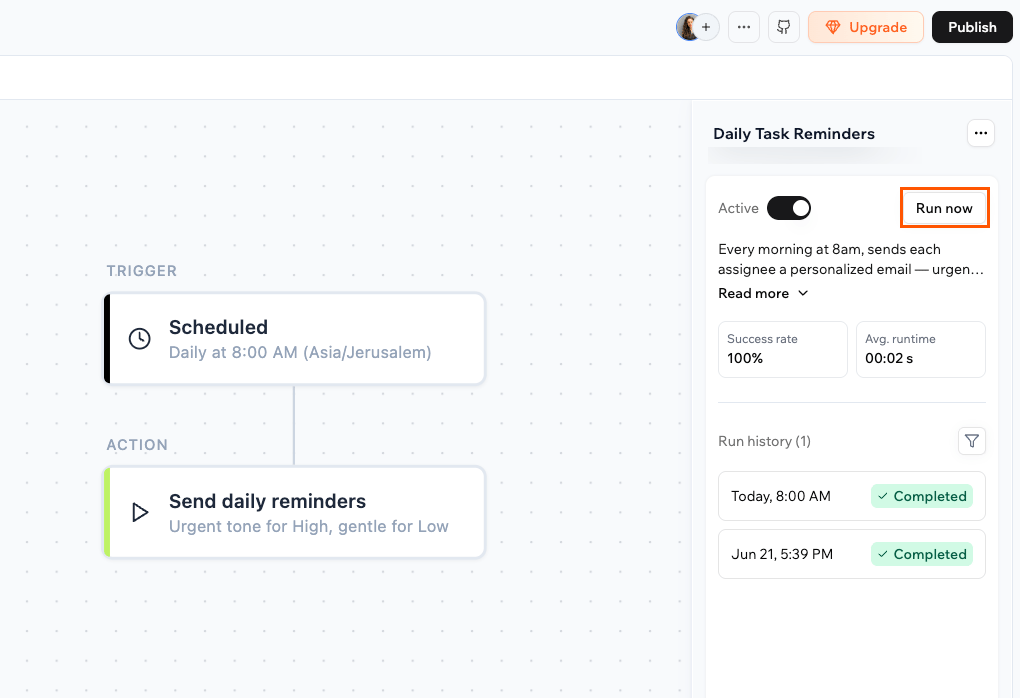
Running a workflow on demand with Run now.
ביטול הרצה
אם workflow רץ ואתה צריך לעצור אותו, אתה יכול לבטל את ההרצה בזמן שהיא עדיין בתהליך. ההרצה המבוטלת מוצגת כ-Cancelled בהיסטוריית ההרצות. לביטול הרצה:- לחץ על Dashboard בעורך האפליקציה שלך.
- לחץ על Workflows.
- לחץ על ה-workflow כדי לפתוח אותו.
- לחץ על ההרצה שבתהליך, ואז לחץ על Cancel run.
ארכוב workflow
אם אינך צריך workflow יותר, אתה יכול לארכב אותו כדי לשמור על רשימה פעילה נקייה. לארכוב workflow:- לחץ על Dashboard בעורך האפליקציה שלך.
- לחץ על Workflows.
- לחץ על סמל More actions על ה-workflow.
- לחץ על Archive.
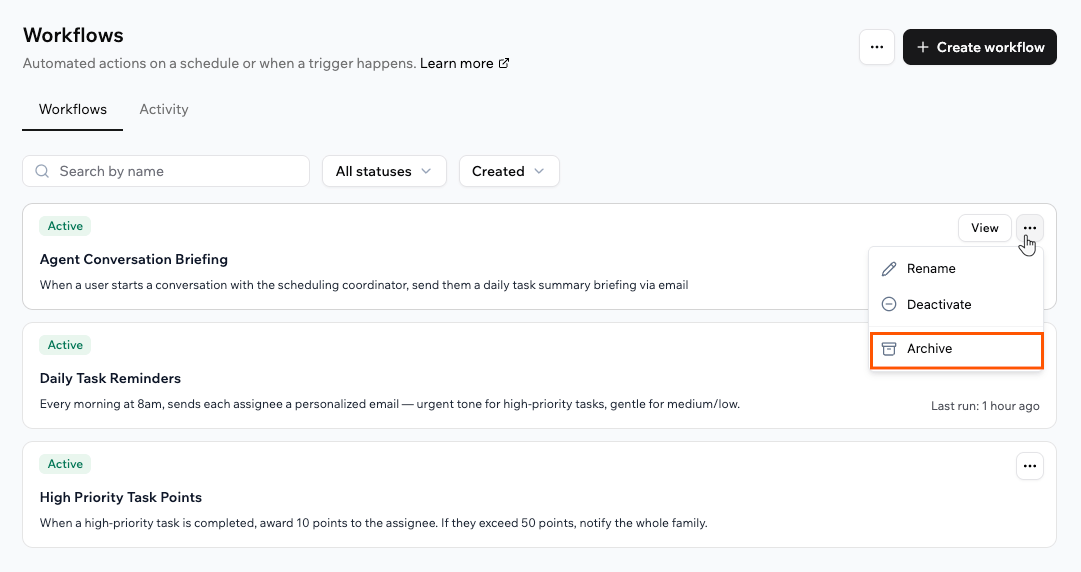
Archiving a workflow from the More actions menu.
מעקב אחר הרצות
כל workflow מתעד כל הרצה כך שתוכל לצפות בה בזמן אמת ולסקור אותה לאחר מכן. סקור את ההרצות של workflow בודד מפאנל הפרטים שלו, או ראה הרצות מכל ה-workflows שלך בכרטיסיית Activity.הצגת הרצות של workflow
כשאתה פותח workflow, פאנל הפרטים מציג את ה-Success rate, ה-Avg. runtime ו-Run history של כל הרצה. כשמשהו משתבש, ההרצה מציגה את השלב המדויק שנכשל ואת השגיאה, כך שאתה יודע היכן לחפש בלי לנחש. להצגת הרצות של workflow:- לחץ על Dashboard בעורך האפליקציה שלך.
- לחץ על Workflows.
- לחץ על ה-workflow שאתה רוצה לבדוק.
- בפאנל הפרטים, סקור את Run history, שבו כל הרצה מציגה את הזמן והסטטוס שלה, כגון Completed.
- לחץ על הרצה כדי לפתוח את ה-Run log שלה, כולל זמן ההתחלה, זמן הסיום וזמן הריצה.
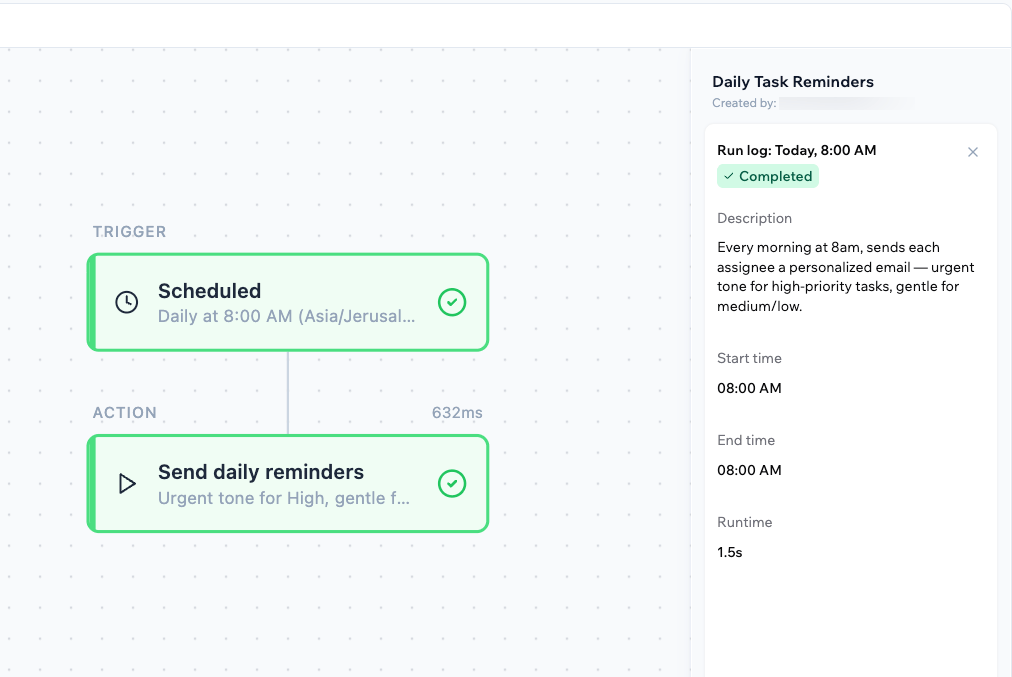
A workflow's details panel with its run history.
שימוש בכרטיסיית Activity
כרטיסיית Activity תחת Workflows בלוח האפליקציה שלך מרכזת הרצות מכל ה-workflows שלך במקום אחד. להצגת פעילות מכל ה-workflows:- לחץ על Dashboard בעורך האפליקציה שלך.
- לחץ על Workflows.
- לחץ על כרטיסיית Activity.
- סקור את רשימת ההרצות, שבה כל אחת מציגה את ה-workflow שלה, סטטוס, זמן התחלה וזמן ריצה. סנן לפי סטטוס (Running, Completed, Failed או Cancelled) או לפי טווח זמן.
- לחץ על View על הרצה כדי לפתוח אותה בתרשים ה-workflow לצד יומן ההרצה שלה.
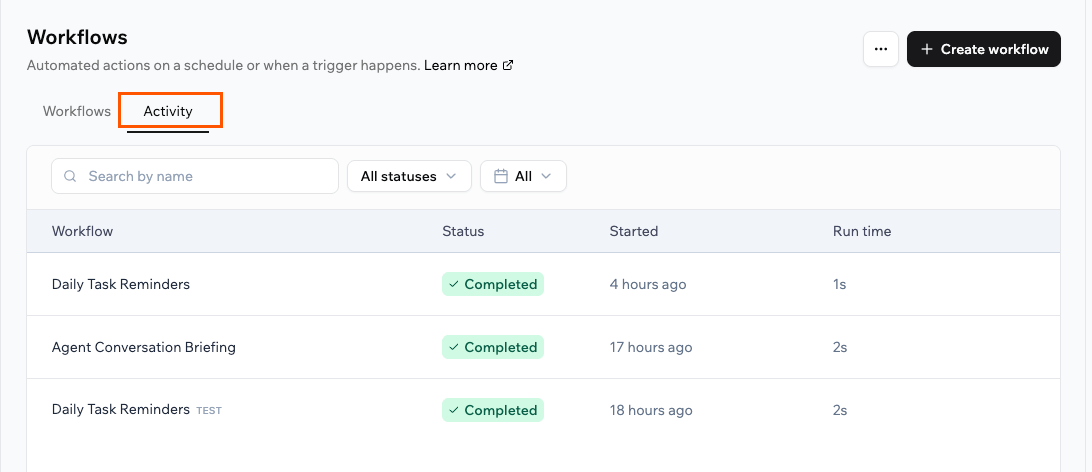
The Activity tab, showing runs across all your workflows.
Workflows וקרדיטי אינטגרציה
Workflows מחויבים לפי השלבים שרצים. כל שלב שמריץ פונקציית backend משתמש בחלק מקרדיט אינטגרציה, והחיובים מצטברים על פני כל השלבים בהרצה אחת. אינטגרציות מובנות ששלב משתמש בהן, כגון שליחת אימייל או קריאה למודל AI, יכולות להשתמש בקרדיטים גם כן, כפי שהן עושות במקומות אחרים באפליקציה שלך. לכן workflow עם כמה שלבים עולה יותר להרצה מאשר workflow עם שלב אחד, אז שים לב לתדירות שבה ה-workflows שלך רצים ומה כל שלב עושה. אם נגמרים לך קרדיטי אינטגרציה בזמן שהרצה בתהליך, ההרצה הזו מבוטלת. למד עוד על קרדיטים.טיפים לניהול שימוש בקרדיטים
- הוסף תנאי טריגר ספציפיים: צמצם את הקריטריונים שמתחילים workflow כדי שלא ירוץ שלא לצורך.
- השתמש בתנאים כדי לדלג על שלבים מיותרים: פצל את ה-workflow כך ששלבים יקרים ירוצו רק כשבאמת צריך אותם.
- אחד workflows כפולים: אם כמה workflows מבצעים משימות חופפות, שלב אותם לפחות workflows חכמים יותר.
- פתור workflows שנכשלים במהירות: workflows עם שגיאות עדיין יכולים לצרוך קרדיטים בכל ניסיון חוזר. בדוק את היסטוריית ההרצות שלך באופן קבוע ותקן או השבת workflows בעייתיים ברגע שאתה מזהה אותם.
- בדוק את התדירות של workflows מתוזמנים: שקול אם workflows חוזרים, כגון דוחות יומיים או תזכורות, צריכים לרוץ בתדירות שהוגדרה.
- חסוך בקריאות AI: אם שלב קורא למודל AI, גם זה משתמש בקרדיטים, אז קרא לו רק כשאתה באמת צריך את התוצאה.
- בדוק על מערך נתונים קטן תחילה: הרץ workflow ידנית ובדוק את היסטוריית ההרצות שלו כדי להעריך את עלות הקרדיטים להרצה לפני הפעלה בקנה מידה גדול.
שאלות נפוצות
לחץ על שאלה למטה כדי ללמוד עוד.האם אני יכול להוסיף תנאים לשליטה מתי שלב רץ?
האם אני יכול להוסיף תנאים לשליטה מתי שלב רץ?
מה קורה כש-workflow נכשל?
מה קורה כש-workflow נכשל?
למה Run now מבקש ממני לבחור הרצה קודמת?
למה Run now מבקש ממני לבחור הרצה קודמת?
האם אני יכול לנהל workflows מצ'אט ה-AI?
האם אני יכול לנהל workflows מצ'אט ה-AI?
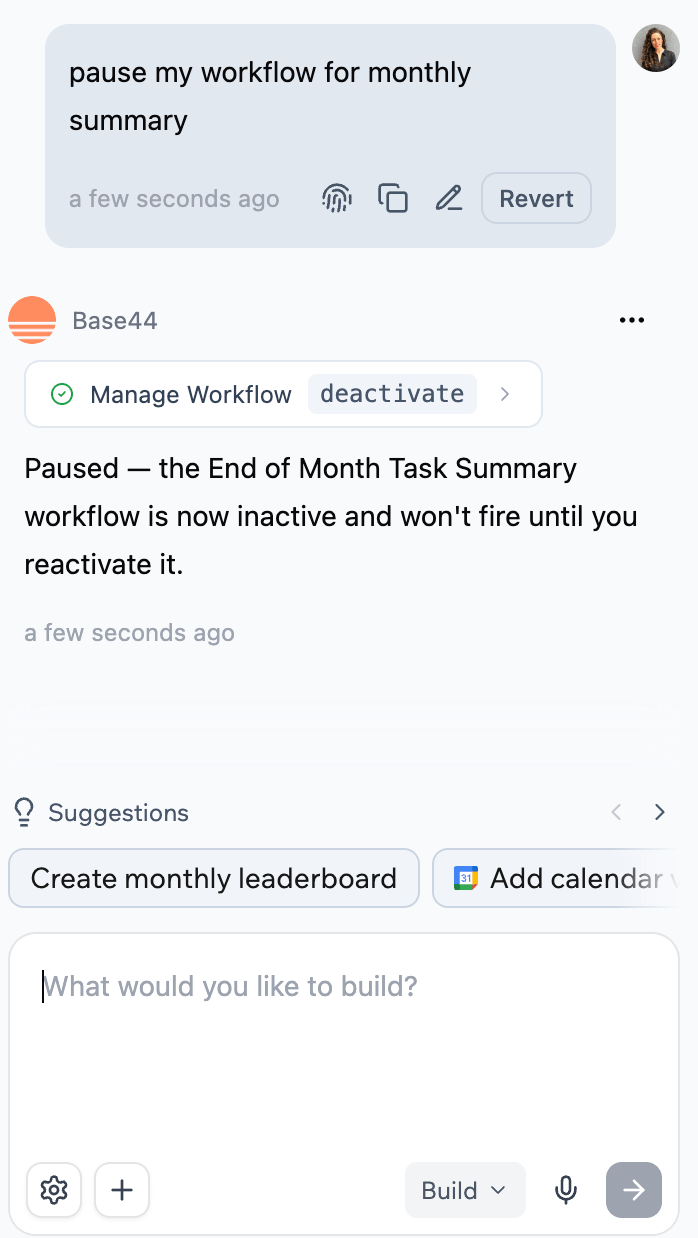
Managing a workflow from the AI chat.
כמה workflows מציג דף ה-Workflows?
כמה workflows מציג דף ה-Workflows?