

מידע חשוב
לפני שאתה מחבר דומיין חיצוני, שים לב לדברים הבאים:- דומיינים מותאמים אישית זמינים ב-Starter plan ומעלה.
- אם אתה מוסיף את רשומות ה-DNS שלך ידנית, ודא שהן תואמות בדיוק למה שמוצג בדשבורד ה-Base44 שלך.
- הסר כל רשומת AAAA (IPv6) עבור שמות מארחים המשמשים עם Base44, מכיוון שהן יכולות לחסום חיבורים.
- הסר או עדכן כל רשומת CAA שיכולה לחסום רשויות אישורים המשמשות את Base44.
- תעודת ה-SSL מונפקת אוטומטית לאחר שהדומיין שלך מאומת וה-DNS פותר כראוי.
- אם אתה משתמש שוב בדומיין ישן מאפליקציה שנמחקה לפני 5 ביוני 2025, צור קשר עם התמיכה כדי שנוכל לנקות אותו מהמערכת שלנו.
חיבור הדומיין שלך
יש 2 דרכים לחבר דומיין שבבעלותך. Base44 יכול להגדיר את ה-DNS שלך עבורך, וזו האפשרות שנפתחת כברירת מחדל. אתה נכנס לספק הדומיין שלך ומאשר את השינויים, ואז Base44 מוסיף את הרשומות. תוכל גם להוסיף את הרשומות ידנית אצל הספק שלך, ותוכל להחליף ביניהן בכל עת.הגדרת ה-DNS שלך עם Base44
Base44 מציע להגדיר את ה-DNS שלך מיד לאחר שאתה מוסיף את הדומיין שלך, כך שאתה נשאר באפליקציה שלך במקום להעתיק ערכי רשומות. כדי להגדיר את ה-DNS שלך עם Base44:- לחץ על Dashboard בעורך האפליקציה.
- לחץ על Domains.
- לחץ על Connect existing domain.
- הזן את הדומיין או תת-הדומיין שלך, לדוגמה
mycoolapp.com, ואז לחץ על Add. - בחלון שנפתח, לחץ על Continue with [your provider], לדוגמה Continue with GoDaddy, ואז היכנס לספק הדומיין שלך.
- סקור את שינויי ה-DNS ואשר אותם כדי להוסיף את הרשומות לדומיין שלך.
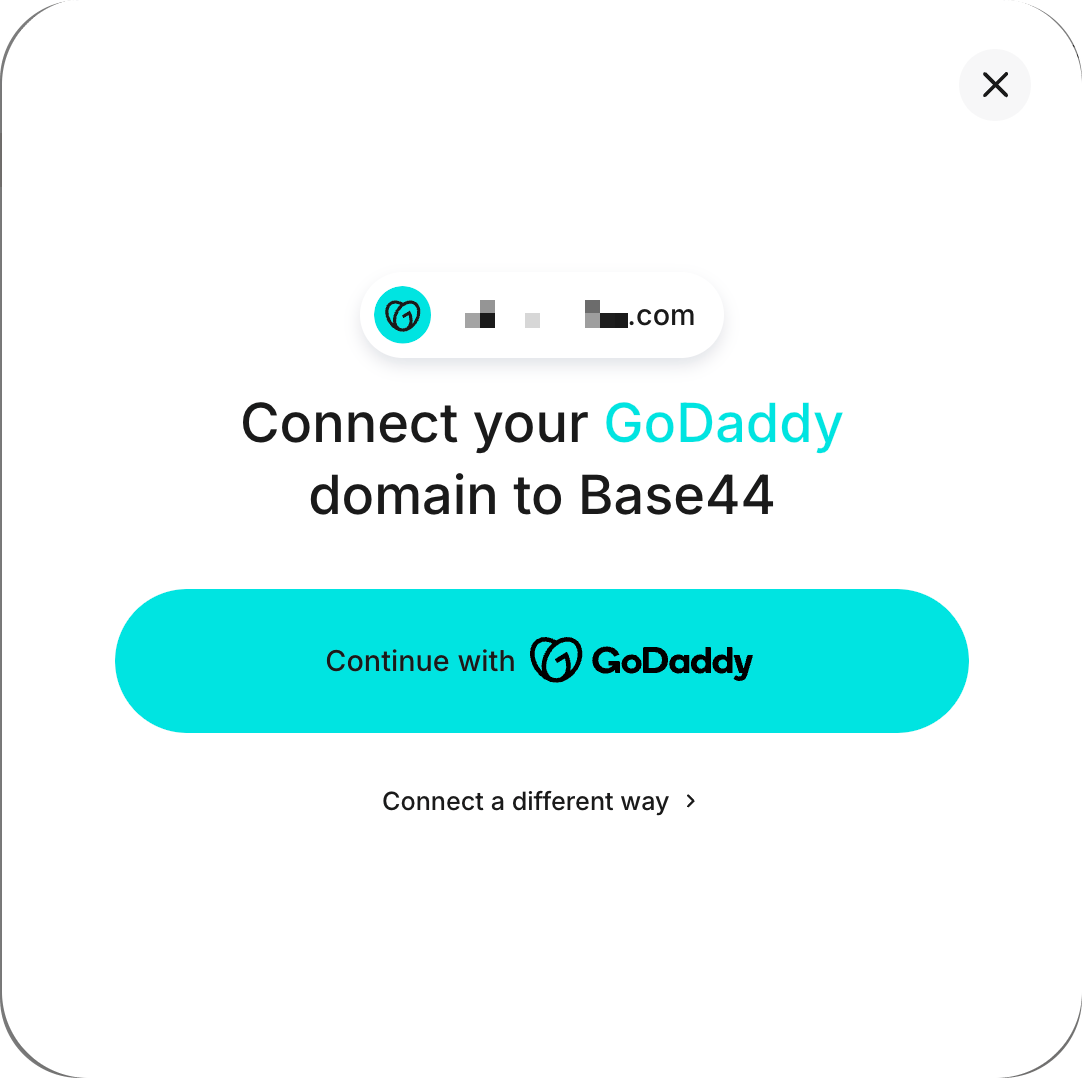
כניסה לספק הדומיין שלך כדי להגדיר את ה-DNS שלך
אם אתה בעלים של מרחב העבודה, ייתכן שתראה גם הצעה להוסיף אימייל עסקי בדומיין החדש שלך. עיין ברכישת אימייל עסקי.
הוספה ידנית של רשומות ה-DNS שלך
הוסף את הרשומות אצל ספק הדומיין שלך כשאתה מעדיף לבצע את השינוי שם, כשה-DNS שלך מנוהל על ידי מישהו אחר בצוות שלך, או כשהספק שלך לא מוצג בחלון ההגדרה. שלב 1 | הוסף את הדומיין שלך- לחץ על Dashboard בעורך האפליקציה.
- לחץ על Domains.
- לחץ על Connect existing domain.
- הזן את שם הדומיין שלך (לדוגמה,
mycoolapp.com), ואז לחץ על Add. - פתח את תפריט ה-(•••) ליד הדומיין שלך ולחץ על DNS instructions.
השתמש ב-ANAME או ALIAS עבור דומיין השורש שלך (מומלץ)
השתמש ב-ANAME או ALIAS עבור דומיין השורש שלך (מומלץ)
הגדר את דומיין השורש שלך להצביע ישירות ל-Base44 תוך שמירה על גמישות אם Base44 מעדכן את התשתית שלה מאוחר יותר.
- דומיין שורש (@)
- תת-דומיין www
ANAME או ALIAS מאפשרים לדומיין השורש שלך להצביע ל-Base44 בלי לנעול אותו לכתובת IP קבועה. מארח ה-DNS שלך מטפל בכתובות ה-IP הבסיסיות עבורך.
השתמש ברשומת A עבור דומיין השורש שלך (ללא אפשרות ANAME/ALIAS)
השתמש ברשומת A עבור דומיין השורש שלך (ללא אפשרות ANAME/ALIAS)
אם הספק שלך אינו תומך ב-ANAME או ALIAS, השתמש ברשומת A עבור דומיין השורש וב-CNAME עבור
www.- דומיין שורש (@)
- תת-דומיין www
ודא שזוהי רשומת ה-A היחידה עבור דומיין השורש שלך. הסר כל רשומת A אחרת שהוספה על ידי הספק שלך, כמו רשומות חניה או ברירת מחדל.
השתמש בהאצלת שרתי שמות בלבד (לדוגמה, כמה דומייני .ar)
השתמש בהאצלת שרתי שמות בלבד (לדוגמה, כמה דומייני .ar)
כמה רישומי מדינות כמו NIC.ar עבור דומייני
.ar מאפשרים לך רק להגדיר שרתי שמות. הם אינם מספקים עורך אזור DNS מלא שבו תוכל להוסיף רשומות A או CNAME ישירות.במקרה זה, תוכל להשתמש בספק DNS כמו Cloudflare בין הרישום שלך ל-Base44:- צור חשבון עם ספק DNS כמו Cloudflare.
- הוסף את הדומיין שלך לספק ה-DNS.
- העתק את שרתי השמות שהם נותנים לך.
- בפורטל הרישום שלך, הגדר את שרתי השמות האלה בהגדרות ההאצלה עבור הדומיין שלך.
- המתן לשינוי שרת השמות להתפשט.
- בספק ה-DNS שלך, הוסף את רשומות Base44:
- עבור דומיין השורש:
A @ל-216.24.57.1(או ANAME/ALIAS ל-base44.onrender.comאם נתמך). - עבור
www:CNAME wwwל-base44.onrender.com.
- עבור דומיין השורש:
- הסר כל AAAA ורשומות CAA סותרות, והשאר את רשומות Base44 הקשורות כ-DNS only אם ספק ה-DNS שלך מציע proxying.
- לחץ על Dashboard בעורך האפליקציה.
- לחץ על Domains.
- לחץ על Verify ליד הדומיין שלך.
- אפשר עד 48 שעות עבור התפשטות DNS אם אתה משתמש ברשם או מארח DNS חיצוני.
תביעת דומיין ש-workspace אחר השתמש בו
אם הדומיין היה מחובר לאפליקציה ב-workspace אחר, Base44 שומרת אותו עבור אותו workspace, גם אחרי שהאפליקציה נמחקת. אפשר להעביר אותו אליך בעצמך, אם תוכיח שהדומיין בשליטתך. כך אין צורך לפנות לתמיכה. העברת דומיין בין אפליקציות באותו workspace שלך היא מקרה אחר, והיא מתחברת מיד. כשתלחץ על Add, החלון יציין שהדומיין רשום ל-workspace אחר ויציג רשומת TXT לפרסום. הוספת הרשומה מוכיחה שהדומיין שלך כרגע. רשומות DNS שמצביעות על Base44 לא יכולות להוכיח את זה לבד. כדי לתבוע דומיין ש-workspace אחר השתמש בו:- לחץ על Dashboard בעורך האפליקציה.
- לחץ על Domains.
- לחץ על Connect existing domain.
- הזן את הדומיין, ואז לחץ על Add. אם הדומיין שמור, החלון מציג את הרשומה שצריך להוסיף.
- העתק את הערכים Type, Name ו-Value של הרשומה, בעזרת Copy to clipboard בכל שורה. השם נראה כמו
_b44-verify.yourdomain.com, והערך מתחיל ב-base44-domain-claim=. - הוסף את רשומת ה-TXT אצל ספק הדומיין, ותן לה זמן להתפשט.
- חזור ל-Base44 ולחץ שוב על Add. הדומיין מתחבר, ואתה ממשיך להגדיר את ה-DNS כרגיל.
השלמת התביעה:
- הרשומה מונפקת ל-workspace שלך ולדומיין שהזנת, לכן השלם את התביעה מאותו workspace. שינוי הדומיין בחלון מוחק את הרשומה, ותקבל רשומה חדשה כשתנסה שוב.
- אם הדומיין עדיין מחובר לאפליקציה פעילה, תופיע שגיאה שהדומיין כבר קיים, במקום הרשומה. הבעלים של אותה אפליקציה צריך קודם להסיר ממנה את הדומיין.
חיבור תת-דומיין
תוכל לחבר תת-דומיין שכבר בבעלותך, כמוapp.yourdomain.com, כדי לתת לאפליקציית Base44 שלך כתובת משלה בזמן שהדומיין הראשי שלך ממשיך לשרת את מה שכבר שם.
הזן את תת-הדומיין המלא ב-Connect existing domain ושתי האפשרויות עובדות באותה דרך כמו עבור דומיין שורש. Base44 מוסיף את הרשומה עבורך, או שתוכל להוסיף אותה ידנית באמצעות הערכים למטה.
כדי להוסיף את רשומת תת-הדומיין ידנית:
- עבור להגדרות ה-DNS של ספק הדומיין שלך.
- הוסף רשומת CNAME חדשה עם:
- Type: CNAME
- Name:
[your subdomain](לדוגמה,subdomainאם אתה רוצהsubdomain.yourdomain.com) - Value:
base44.onrender.com
- כדי לוודא ששני
subdomain.yourdomain.comוגםwww.subdomain.yourdomain.comיעבדו, הוסף רשומת CNAME נוספת:- Type: CNAME
- Name:
www.subdomain - Value:
base44.onrender.com
שאלות נפוצות
לחץ על שאלה למטה כדי ללמוד עוד על חיבור דומיין חיצוני.האם עלי להגדיר את ה-DNS שלי עם Base44, או להוסיף את הרשומות ידנית?
האם עלי להגדיר את ה-DNS שלי עם Base44, או להוסיף את הרשומות ידנית?
הגדרת ה-DNS שלך עם Base44 היא האפשרות המהירה ביותר, וזו זו שנפתחת כברירת מחדל לאחר שאתה מוסיף את הדומיין שלך. Base44 מזהה את ספק הדומיין שלך ומציג אותו בחלון ההגדרה. אתה נכנס לספק שלך ומאשר את השינויים, ואז Base44 מוסיף את הרשומות ומאמת את הדומיין, כך שאין ערכים להעתיק.הוסף את הרשומות ידנית כשאתה מעדיף לבצע את השינוי אצל הספק שלך, כשה-DNS שלך מנוהל על ידי מישהו אחר בצוות שלך, או כשהספק שלך לא מוצג בחלון ההגדרה. ערכי הרשומות תמיד זמינים מסמל More actions ליד הדומיין שלך.אם מישהו אחר בצוות שלך מנהל את ה-DNS שלך, תוכל גם ללחוץ על Connect a different way בחלון ההגדרה, ואז ללחוץ על Send login link to admin כדי לשלוח לו באימייל קישור הגדרה.
הדומיין שלי עדיין אומר Pending verification. מה עכשיו?
הדומיין שלי עדיין אומר Pending verification. מה עכשיו?
רענן את דף ה-Domains שלך תחילה. דומיין שסיים את ההגדרה עדיין יכול להציג Pending verification עד שהסטטוס נבדק מחדש, והודעת ההגדרה יכולה להישאר על המסך לאחר שהדומיין שלך חי. פתח את הדומיין שלך בדפדפן, ואם האפליקציה שלך נטענת, הדומיין שלך מחובר.אם עדיין מוצג Pending verification לאחר רענון, שתי האפשרויות זמינות לך. רחף מעל התג ולחץ על Set up DNS for me כדי לפתוח את חלון ההגדרה שוב, ואז היכנס לספק הדומיין שלך ואשר את השינויים. תוכל גם לפתוח את תפריט ה-(•••) ליד הדומיין שלך וללחוץ על DNS instructions כדי לקבל את ערכי הרשומות ולהוסיף אותן ידנית.אם הוספת את הרשומות ידנית, לחץ על Verify ליד הדומיין שלך, ואפשר עד 48 שעות עבור התפשטות DNS.
מהי התפשטות DNS ואיך אני בודק אותה?
מהי התפשטות DNS ואיך אני בודק אותה?
כשאתה מעדכן את הגדרות ה-DNS שלך, השינויים צריכים להתפשט לשרתים ברחבי העולם. תהליך זה נקרא התפשטות DNS. הוא יכול לקחת עד 48 שעות, אם כי הוא לרוב מהיר בהרבה.תוכל לבדוק את ההתקדמות על ידי ביקור ב-whatsmydns.net, הזנת הדומיין שלך, ובחירת סוג הרשומה (A, CNAME, וכו’) כדי לראות אילו מיקומים התעדכנו.
האם אני יכול להשתמש שוב בדומיין מאפליקציה שנמחקה?
האם אני יכול להשתמש שוב בדומיין מאפליקציה שנמחקה?
כן. אם הדומיין שימש באפליקציה שנמחקה לפני 5 ביוני 2025, צור קשר עם תמיכת Base44 כדי לנקות אותו מהרשומות שלנו לפני שאתה מוסיף אותו שוב.
האם יש דרך להגדיר הפניות דומיין ב-Base44?
האם יש דרך להגדיר הפניות דומיין ב-Base44?
כן. תוכל לשלוח דף אחד לדף אחר, או לשלוח דומיין שלם לדומיין אחר באותה אפליקציה, מדף ה-Domains של האפליקציה שלך. עיין בהגדרת הפניות 301.
האם אני יכול להשבית את ההפניה מ- ל-domain.com?
האם אני יכול להשבית את ההפניה מ- ל-domain.com?
לא. אין הגדרה ב-Base44 כדי לעצור או להפוך את ההפניה
www → root.ייתכן שתרצה ש-www יהיה הדומיין הראשי שלך עבור SEO או העדפה אישית. מנקודת המבט של Google, גם www וגם דומיין השורש מטופלים אותו הדבר כל עוד ההגדרה הקנונית שלך עקבית.כפתרון עוקף, ודא שיש לך רשומת CNAME עבור www המצביעה אל base44.onrender.com בהגדרות ה-DNS שלך. זה מבטיח ש-www.domain.com יטען את האפליקציה שלך. אם אתה צריך שליטה עדינה יותר על התנהגות ההפניה, הגדר זאת עם ספק ה-DNS או האחסון שלך מחוץ ל-Base44.אם אתה רוצה יותר שליטה על תכונה זו בעתיד, תוכל להגיש בקשת תכונה לצוות המוצר של Base44.איך אני מתקן בעיות בחיבור הדומיין שלי?
איך אני מתקן בעיות בחיבור הדומיין שלי?
אם אתה חווה בעיות עם הדומיין שלך, עיין בשלבי פתרון הבעיות שלנו. בדוק את רשומות ה-DNS שלך, ודא שאין רשומות AAAA או CAA סותרות, אשר שהדומיין שלך אינו במצב hold אצל הרשם שלך, וודא שהרשומות שלך מוגדרות כ-DNS only אם אתה משתמש ב-Cloudflare.
דף זה תורגם באמצעות AI. למידע המדויק והעדכני ביותר, עיין בגרסה האנגלית.