

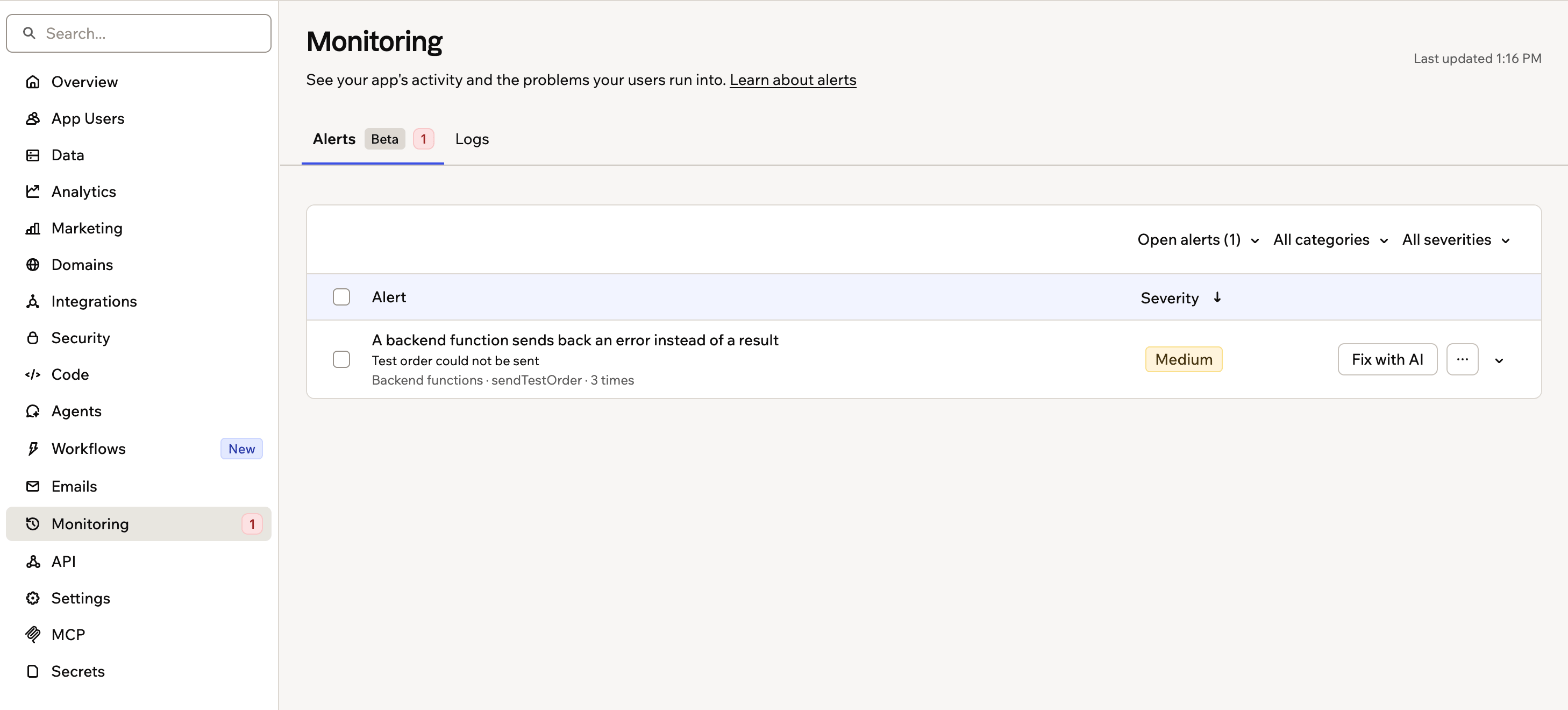
התראות פתוחות בדף Monitoring
איפה נמצאים ההתראות והלוגים
ההתראות והלוגים נמצאים בלוח הבקרה של האפליקציה.בעקבות עדכונים אחרונים, הדף הזה עשוי להיקרא Monitoring או Logs בסרגל הצד של לוח הבקרה.
- עבור לעורך האפליקציה שלך.
- לחץ על Dashboard.
- לחץ על Monitoring או על Logs בסרגל הצד.
- אם מופיעות הכרטיסיות Alerts ו-Logs, לחץ על זו שאתה רוצה.
שימוש בהתראות production
התראות production עוקבות אחר האפליקציה שפרסמת ומזהות בעיות שמשתמשי האפליקציה נתקלים בהן. למשל, רשומות שלא נשמרות, פונקציות backend או קוד שרת שמחזירים שגיאות, או אינטגרציות שנכשלות. הפעל התראות עבור האפליקציה שלך, ואז סקור ותקן את מה שהן מוצאות.הפעלה או כיבוי של התראות
התראות כבויות עד שתפעיל אותן, ומפעילים אותן בנפרד לכל אפליקציה. אחרי שהן פועלות, Base44 מתחילה לעקוב אחר האפליקציה שפרסמת ומציגה בעיות בכרטיסייה Alerts. להפעלת התראות production:- עבור לעורך האפליקציה שלך.
- לחץ על Dashboard.
- לחץ על Monitoring בסרגל הצד.
- לחץ על Turn on alerts בכרטיסייה Alerts.
- לחץ על Turn on לאישור.
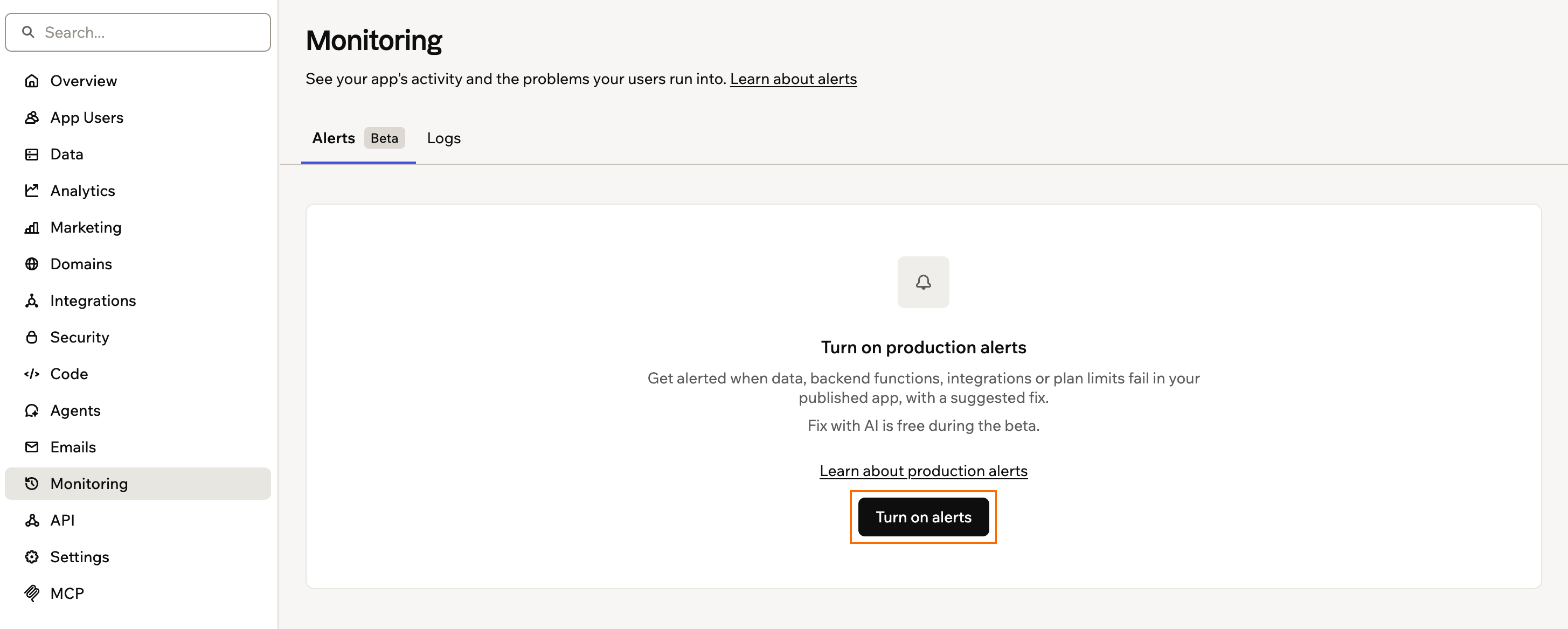
הפעלת התראות מהכרטיסייה Alerts
- עבור לעורך האפליקציה שלך.
- לחץ על Dashboard.
- לחץ על Settings.
- כבה את המתג Production alerts.
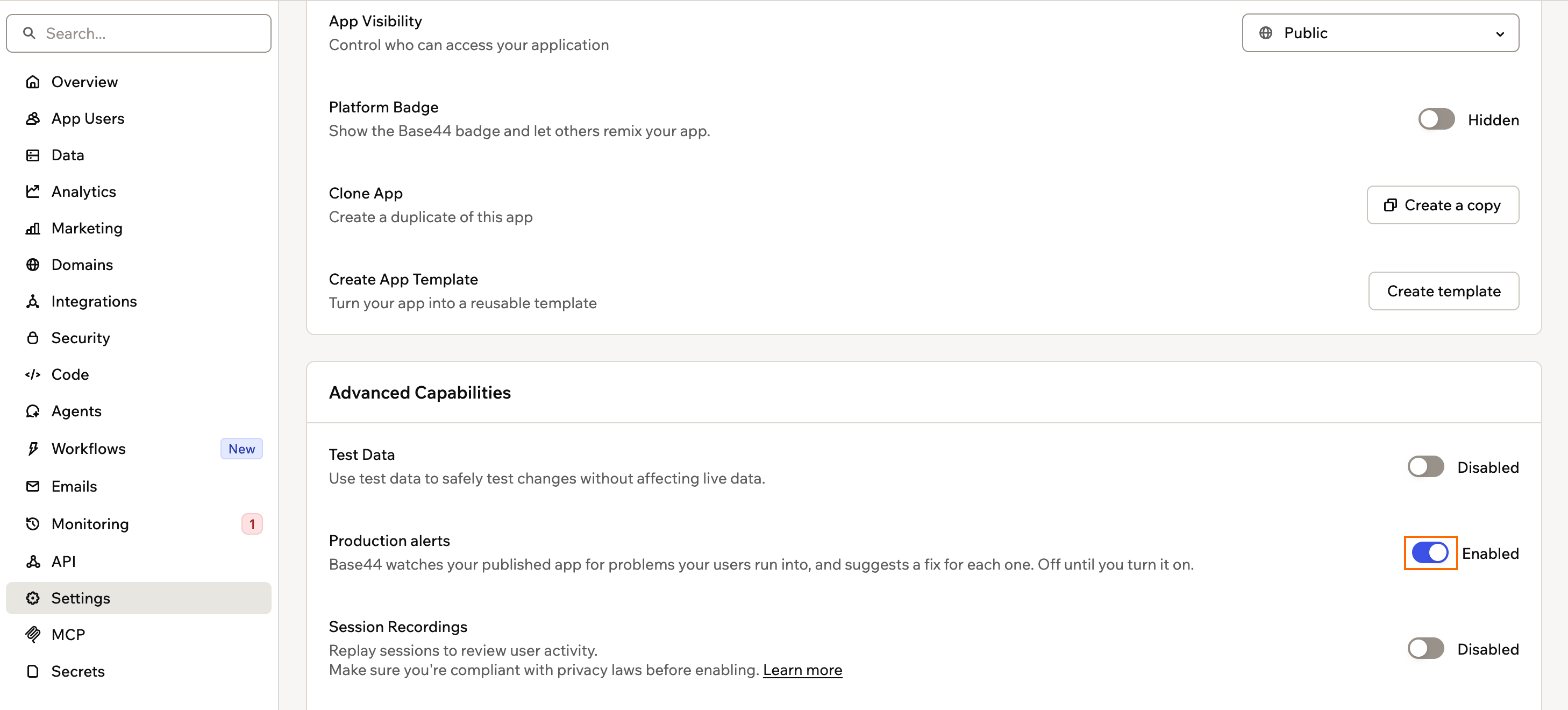
כיבוי התראות בהגדרות האפליקציה
סקירת התראות
כל התראה מציגה כמה הבעיה חמורה ואיזה סוג בעיה זו. למשל, בעיה בנתונים, בפונקציית backend, בשרת או באינטגרציה. המספר ליד Monitoring בסרגל הצד מציג כמה התראות פתוחות. ייתכן שיעברו כמה דקות עד שבעיות חדשות יופיעו. ההתראות ממוינות ל-3 תצוגות:- Open: בעיות שדורשות את תשומת הלב שלך.
- Fixed: התראות שתיקנת, ובעיות שנפסקו מעצמן.
- Dismissed: התראות שבחרת לא לטפל בהן.
- עבור לעורך האפליקציה שלך.
- לחץ על Dashboard.
- לחץ על Monitoring בסרגל הצד.
- לחץ על הכרטיסייה Alerts.
- (אופציונלי) בחר Open, Fixed או Dismissed מתפריט התצוגה, והשתמש במסנני הקטגוריה והחומרה כדי לצמצם את הרשימה.
- לחץ על התראה כדי לראות את הפרטים שלה. תראה מה קרה, כמה פעמים זה קרה וכמה אנשים הושפעו, כשהמידע ידוע. לחץ על More details כדי לראות את השגיאה, את הדף שממנו היא הגיעה, ומתי היא נראתה לראשונה ולאחרונה.
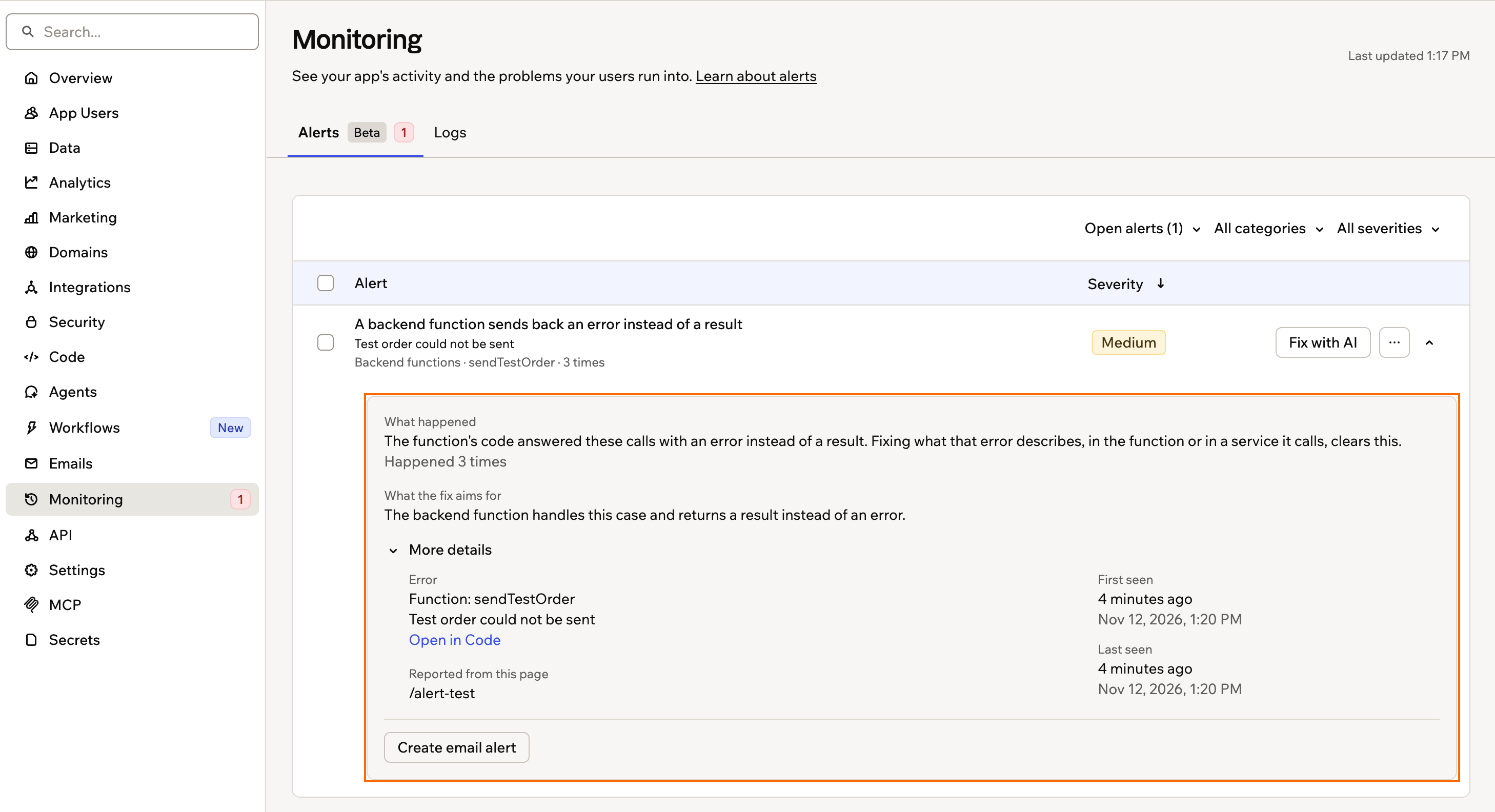
הפרטים של התראה
תיקון התראות
כל התראה מציגה את הדרך הטובה ביותר לתקן אותה. בבעיות באפליקציה, ה-AI יכול לעבוד על תיקון בשבילך. בבעיות במסלול או בהגדרות, ההתראה מציעה במקום זאת תיקון מהיר, כמו שדרוג המסלול, הוספת קרדיטים או אימות הדומיין. ה-AI מסביר מה לא תקין ומציע תיקון שאתה מאשר. התיקון מגיע למשתמשי האפליקציה רק אחרי שאתה מפרסם. אחרי שהוא חי, ההתראה עוברת ל-Fixed. אם הבעיה חוזרת, ההתראה נפתחת שוב. אם תשאיר את הקוד כמו שהוא, ההתראה מציגה No changes made. כדי לנסות שוב, לחץ על Try again בשורה של ההתראה.תיקון התראה עם Fix with AI לא צורך את הקרדיטים שלך.
- עבור לעורך האפליקציה שלך.
- לחץ על Dashboard.
- לחץ על Monitoring בסרגל הצד.
- בכרטיסייה Alerts, בצע אחת מהפעולות הבאות:
- תיקון התראה אחת: לחץ על Fix with AI בשורה של ההתראה.
- תיקון של עד 10 התראות בבת אחת: בחר את ההתראות, לחץ על Fix [number] selected, ואז לחץ על Fix with AI לאישור.
- בצ’אט ה-AI, קרא את ההסבר ובחר באפשרות להחיל את התיקון. אפשר גם להקליד תשובה כדי לשנות את התיקון או להשאיר את הקוד כמו שהוא.
- חזור ל-Monitoring בלוח הבקרה של האפליקציה.
- לחץ על Publish בבאנר שמעל רשימת ההתראות.
קבלת התראות באימייל
צור התראת אימייל כדי לדעת על בעיה בפעם הבאה שהיא קורית, בלי לבדוק את הכרטיסייה Alerts. בפעם הראשונה שהבעיה חוזרת, תקבל אימייל והתראה של Base44. אחרי זה, תשמע עליה לכל היותר פעם ביום, כל עוד היא ממשיכה לקרות. הגדרת התראת האימייל עשויה לקחת רגע. כשהיא מוכנה, ההתראה מציגה Email alert on. כדי לערוך או לעצור את התראת האימייל, לחץ על ההתראה בכרטיסייה Alerts, או עבור לדף Workflows. אי אפשר ליצור התראת אימייל להתראה שנדחתה, או להתראה על המסלול או על הקרדיטים שלך. ליצירת התראת אימייל:- עבור לעורך האפליקציה שלך.
- לחץ על Dashboard.
- לחץ על Monitoring בסרגל הצד.
- לחץ על ההתראה בכרטיסייה Alerts כדי לראות את הפרטים שלה.
- לחץ על Create email alert.
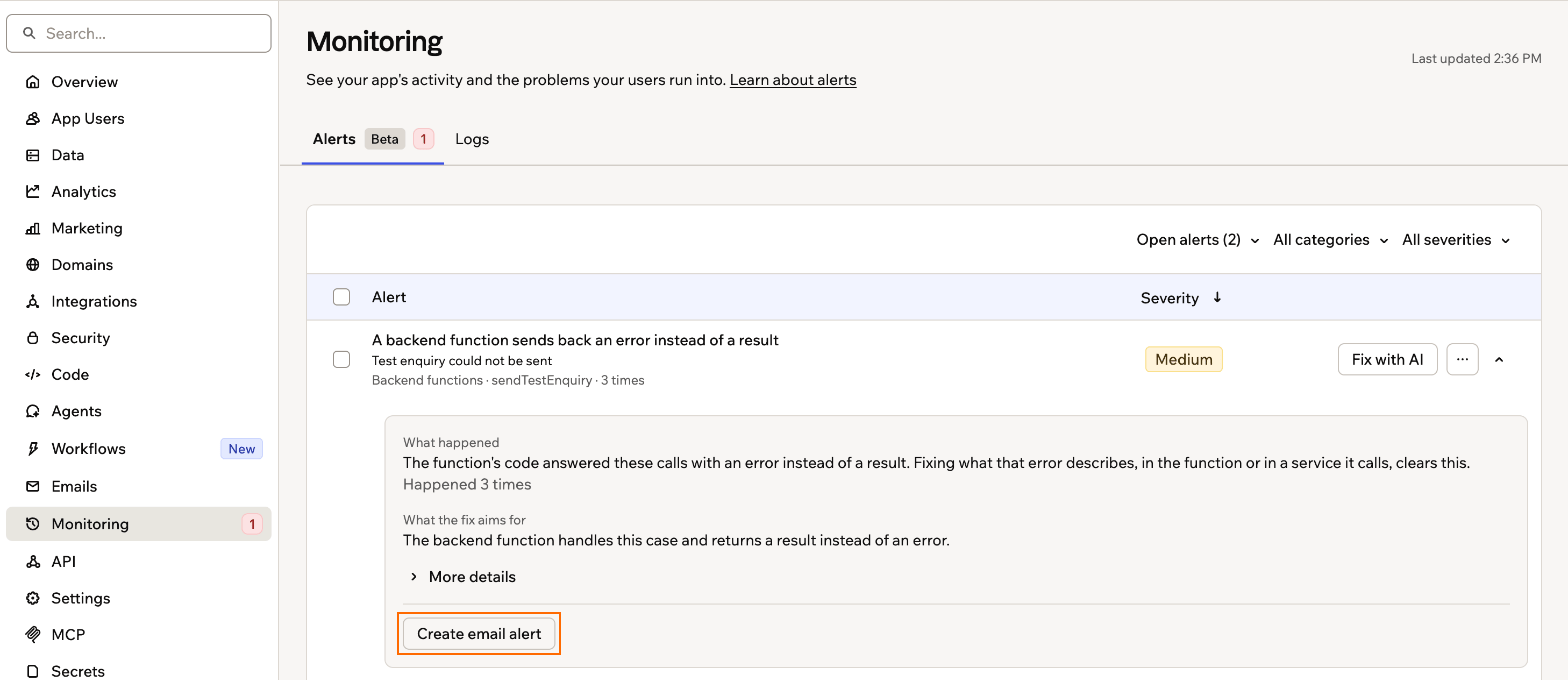
יצירת התראת אימייל מהפרטים של התראה
דחיית התראות
דחה התראה שאינך מתכנן לטפל בה, והיא תצא מרשימת ההתראות הפתוחות. התראה שנדחתה נשארת דחויה גם אם הבעיה חוזרת, עד שתשחזר אותה. לדחיית התראה:- עבור לעורך האפליקציה שלך.
- לחץ על Dashboard.
- לחץ על Monitoring בסרגל הצד.
-
לחץ על הסמל More actions ליד ההתראה בכרטיסייה Alerts.
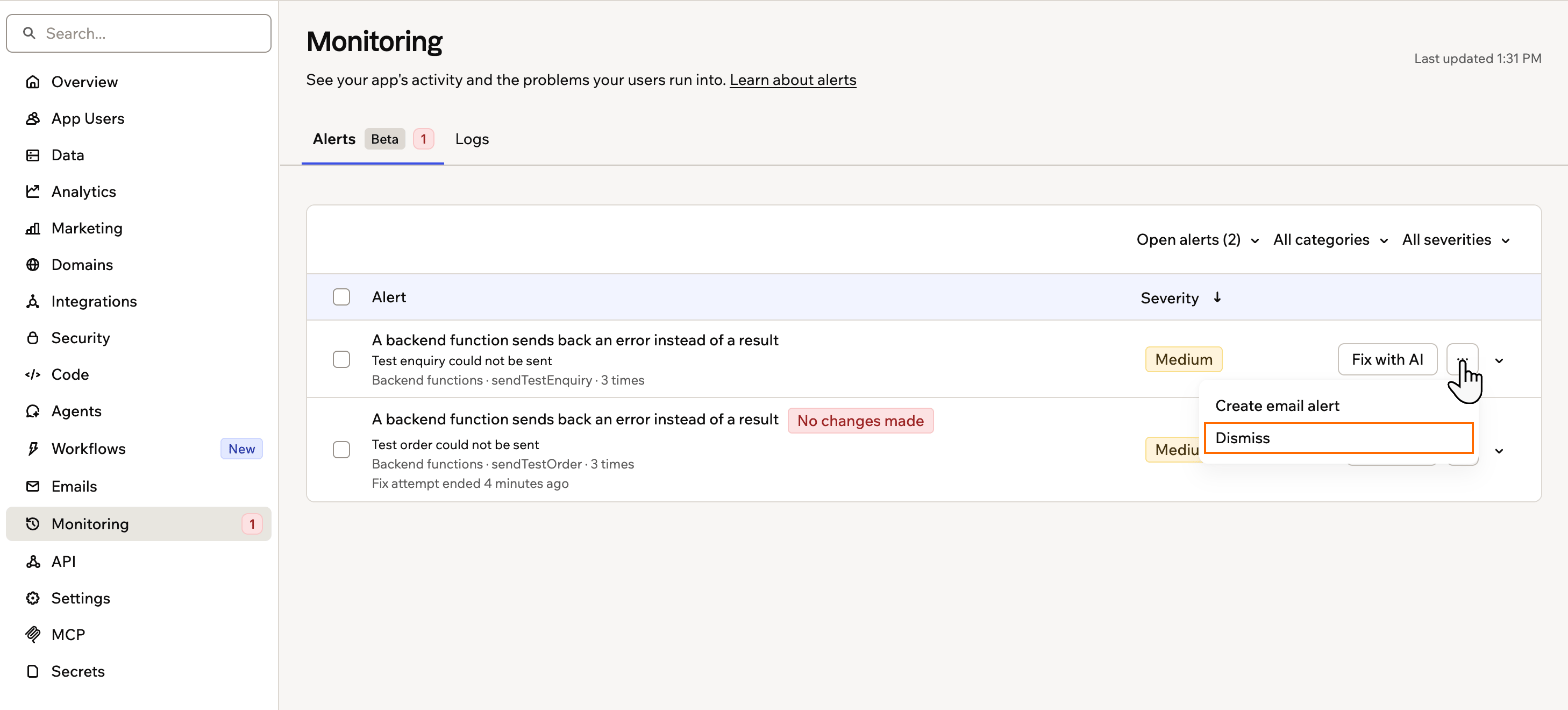
דחיית התראה מהתפריט More actions שלה
- לחץ על Dismiss.
עיון בלוגים
השתמש בלוגים כדי לפתור בעיות, לוודא שאוטומציות רצו ולסקור מי עשה מה באפליקציה, מפעולות של משתמשים וקריאות לפונקציות ועד לשינויים בסכמה ובאינטגרציות. כל אירוע מציג את הסוג שלו, מי ביצע אותו ומתי. אפשר להרחיב כל אירוע כדי לראות את כל הפרטים שלו.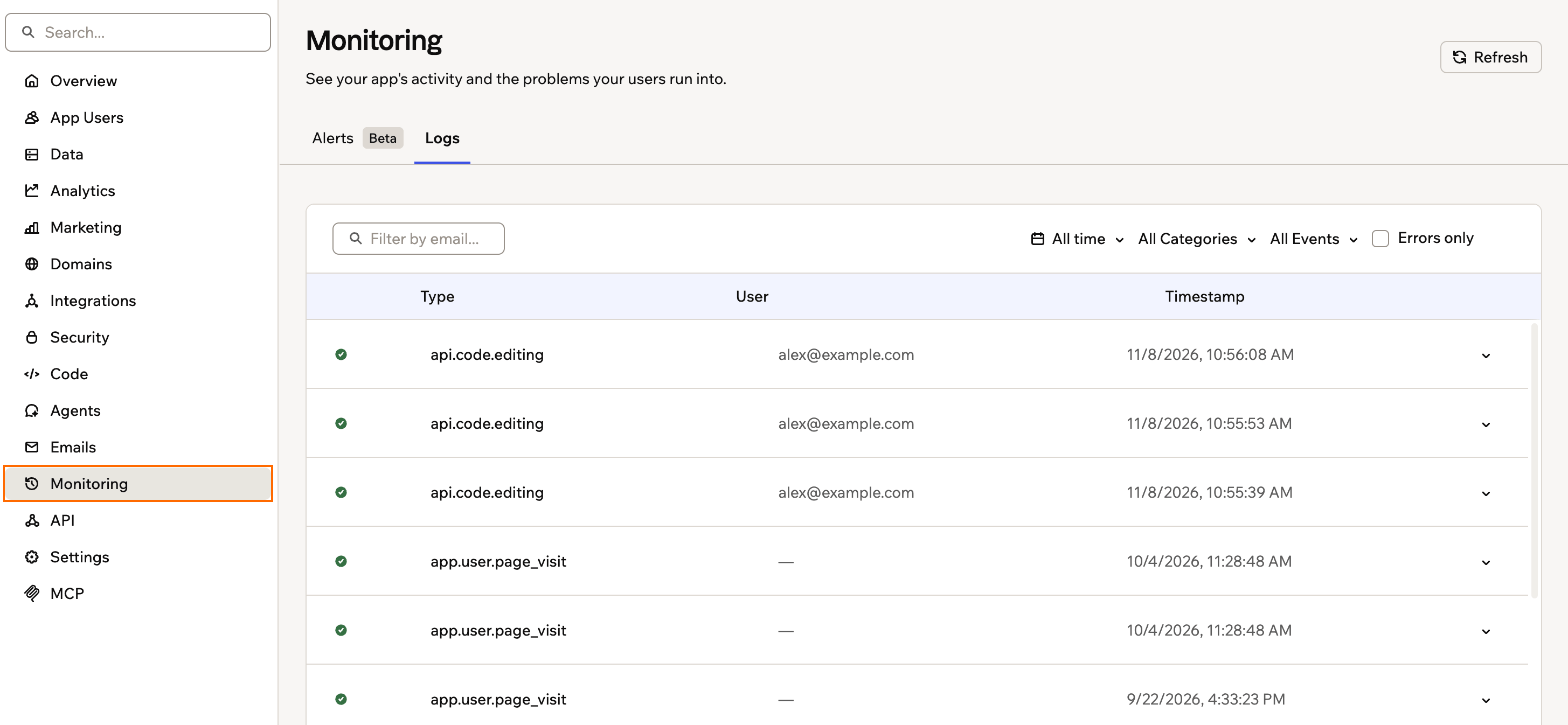
הלוגים של האפליקציה שלך
הבנת הקטגוריות של הלוגים
הלוגים מחולקים ל-2 קטגוריות.- Runtime: פעילות שקורית בזמן שאנשים משתמשים באפליקציה. זה כולל פעולות על ישויות (יצירה, עדכון, מחיקה, שחזור), אירועי משתמשים (הרשמה, התחברות, הזמנה, שינוי תפקיד, ביקורים בדפים), בקשות גישה, קריאות לפונקציות, הרצות של אינטגרציות ואוטומציות, שיחות עם סוכנים, ייבוא נתונים, העלאות קבצים ובדיקות אבטחה.
- Setup: שינויים באופן שבו האפליקציה בנויה ומוגדרת. זה כולל אירועים במחזור החיים של האפליקציה (יצירה, פרסום, ביטול פרסום), שינויים בסכמת הישויות, הגדרת אינטגרציות של תשלומים ושל OAuth, ושינויים בדומיין.
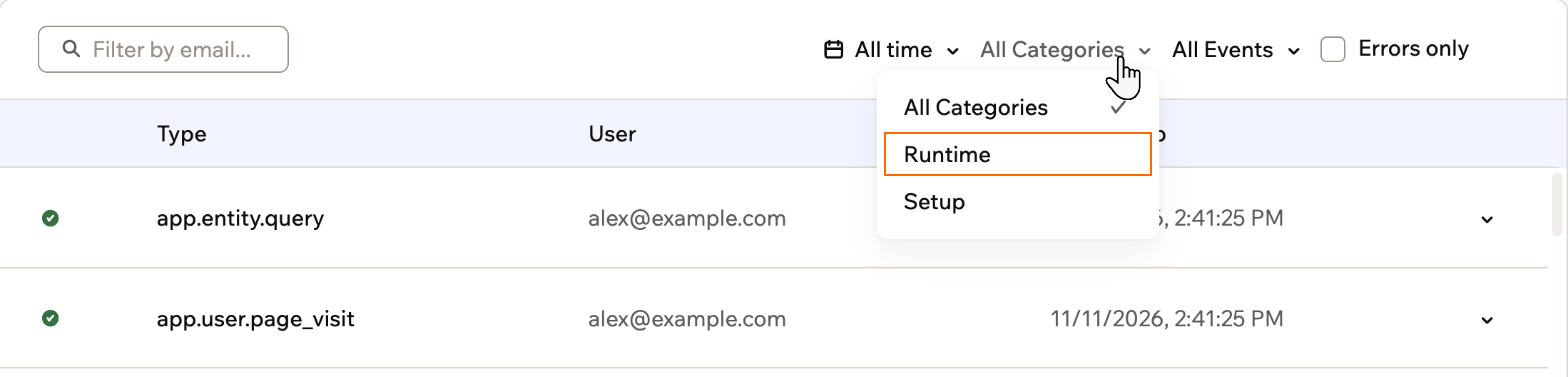
סינון לוגים לפי קטגוריה
סינון לוגים
השתמש בפקדים שמעל הטבלה כדי להתמקד באירועים שחשובים לך.- התפריט הנפתח All time: הצג אירועים מטווח זמן, מ-15 הדקות האחרונות ועד 30 הימים האחרונים, או בחר Custom range כדי לבחור תאריכים משלך.
- התפריט הנפתח All Events: סנן לפי סוג אירוע מסוים, כמו Entity Updated או Function Call.
- Filter by email: הזן כתובת אימייל כדי לראות את הפעילות של אדם אחד.
- Errors only: הפעל את האפשרות הזו כדי להציג רק אירועים שנכשלו.

סינון הלוגים שלך
הצגת הפרטים של אירוע
לחץ על שורה בלוג כדי להרחיב אותה. בהתאם לאירוע, השורה המורחבת מציגה:- Details: כל המטא-נתונים של האירוע, כמו הישות והשדות שהיו מעורבים.
- Outputs: מה שהאירוע הפיק, למשל התגובה של פונקציה.
- Error: הודעת השגיאה, כשהאירוע נכשל.

בדיקת הפרטים של אירוע בלוג
שאלות נפוצות
לחץ על שאלה למטה כדי ללמוד עוד על מעקב אחר האפליקציה שלך.למה אני לא רואה לוגים?
למה אני לא רואה לוגים?
לוגים מופיעים אחרי שיש פעילות באפליקציה. אם הטבלה נשארת ריקה, פתח את האפליקציה, בצע פעולה כמו יצירת רשומה, ואז לחץ על Refresh.
האם לוגים זהים לאנליטיקס?
האם לוגים זהים לאנליטיקס?
לא. אנליטיקס מסכם מגמות של תנועה ושימוש, ולוגים מתעדים אירועים בודדים עם כל הפרטים. השתמש באנליטיקס כדי להבין איך האפליקציה מתפקדת, ובלוגים כדי לחקור פעולות ספציפיות.
האם אפשר לראות לוגים של פונקציות ה-backend שלי?
האם אפשר לראות לוגים של פונקציות ה-backend שלי?
כן. סנן את סוג האירוע ל-Function Call כדי לראות כל הפעלה. לניפוי באגים בזמן אמת בזמן הבנייה, אפשר גם להשתמש במוניטור הפעילות בעורך הקוד.
דף זה תורגם באמצעות AI. למידע המדויק והעדכני ביותר, עיין בגרסה האנגלית.