

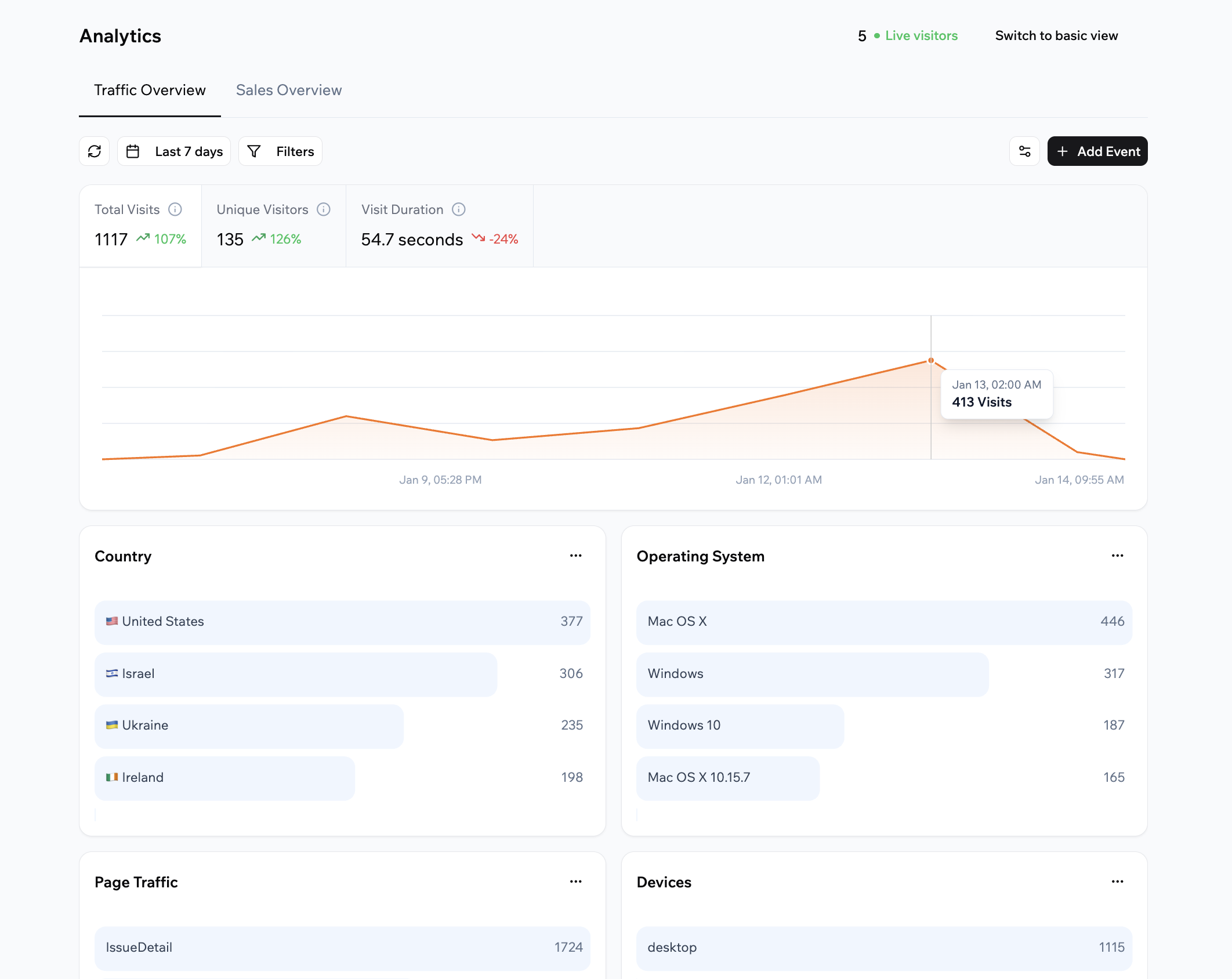
האנליטיקה של האפליקציה שלכם
גישה לאנליטיקה שלכם
גשו לאנליטיקת האפליקציה שלכם מלוח הבקרה שלכם בכל עת כדי לראות איך האפליקציה שלכם מתפקדת.הערות:
- האנליטיקה מתחילה לאסוף נתונים לאחר שאתם מפרסמים את האפליקציה שלכם ואנשים מתחילים לבקר בה. אפליקציות חדשות או לא מפורסמות לא מציגות נתוני אנליטיקה.
- האנליטיקה שומרת 60 ימים של היסטוריה בכל תוכנית. בתוכנית החינמית, תוכלו לצפות ב-7 הימים האחרונים. בתוכנית Starter ומעלה, תוכלו לצפות גם ב-30 או ב-90 הימים האחרונים, או לבחור טווח תאריכים מותאם אישית.
- לחצו על Dashboard בעורך האפליקציה שלכם.
- לחצו על Analytics.
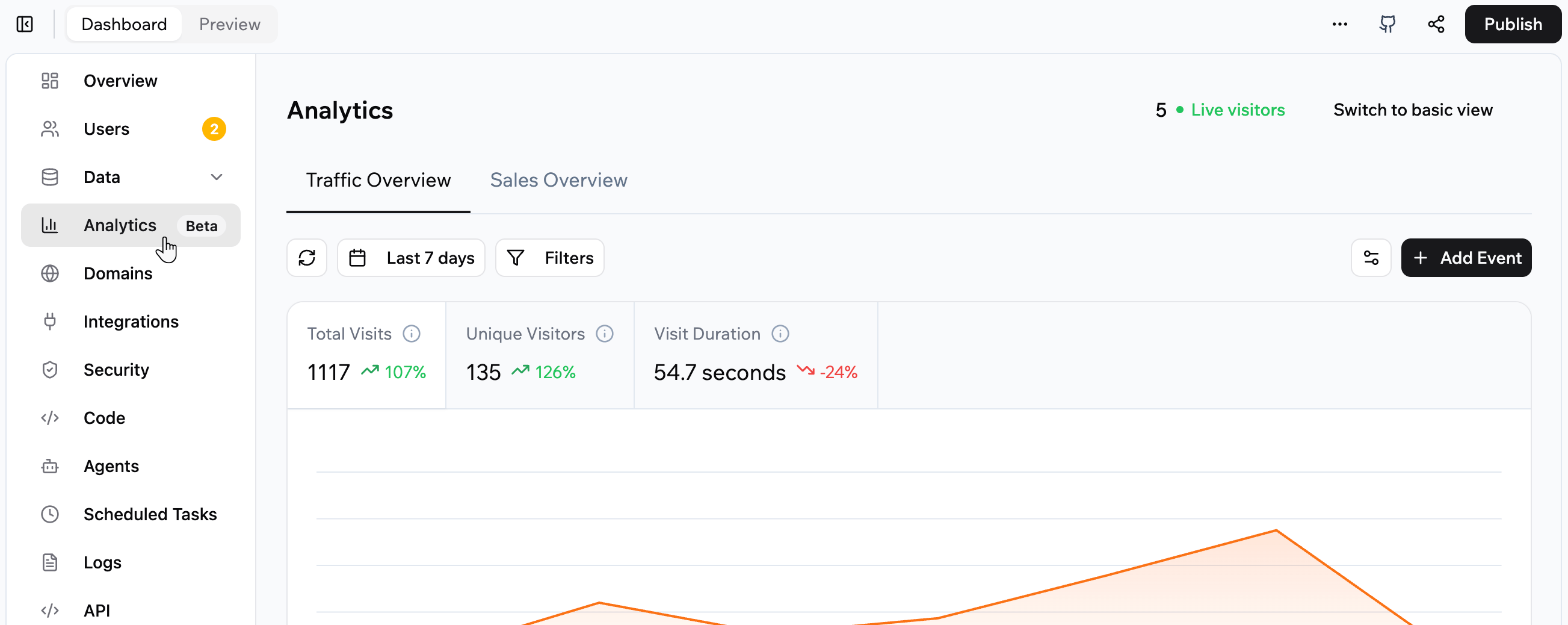
פתיחת Analytics
סקירת תעבורה
הכרטיסייה Traffic Overview מציגה איך אנשים מגלים ומשתמשים באפליקציה שלכם. היא מתמקדת בביקורים, מבקרים והתנהגות.הבנת מטריקות התעבורה שלכם
בחלק העליון של כרטיסיית Traffic Overview, תוכלו לראות:- Total visits: כל הביקורים בתקופה שנבחרה, כולל ביקורים חוזרים מאותו מבקר. ביקור מתחיל כשמישהו פותח את האפליקציה. מעבר בין דפים בתוך האפליקציה לא מתחיל ביקור חדש.
- Unique visitors: כל מבקר נספר פעם אחת בתקופה שנבחרה, גם אם הוא מבקר מספר פעמים.
- Visit duration: האורך הממוצע של ביקור במהלך טווח הזמן שנבחר.
- Live visitors: מספר האנשים שפעילים כעת באפליקציה שלכם, מתעדכן בזמן אמת.
צפייה במקורות התעבורה
הכרטיס Referrer מציג את האתרים ששלחו מבקרים לאפליקציה, כמו מנוע חיפוש או רשת חברתית. ביקורים שלא הגיעו מאתר אחר מוצגים כ-Direct. לדוגמה, כשמישהו מקליד את כתובת האפליקציה או פותח סימנייה. כדי לראות רק ביקורים מאתר אחד, סננו את הנתונים לפי מקור הפניה. האנליטיקה לא מפרקת ביקורים לפי תגי UTM או קמפיין. כדי לדווח על הקמפיינים שלכם, הוסיפו לאפליקציה Google Analytics או כלי מעקב אחר.התאמה אישית של לוח הבקרה שלכם
תוכלו להתאים אישית את הפריסה של כרטיסיית Traffic Overview כך שתציג את הכרטיסים החשובים ביותר עבורכם. כדי להתאים אישית את לוח התעבורה שלכם:- לחצו על Dashboard בעורך האפליקציה שלכם.
- לחצו על Analytics.
- ודאו ש-Traffic Overview נבחר.
- לחצו על אייקון Customize .
- סמנו את תיבות הסימון עבור הכרטיסים שאתם רוצים להציג.
- גררו את אייקון Reorder כדי לשנות את סדר הכרטיסים למעלה או למטה ברשימה.
- לחצו על Save.
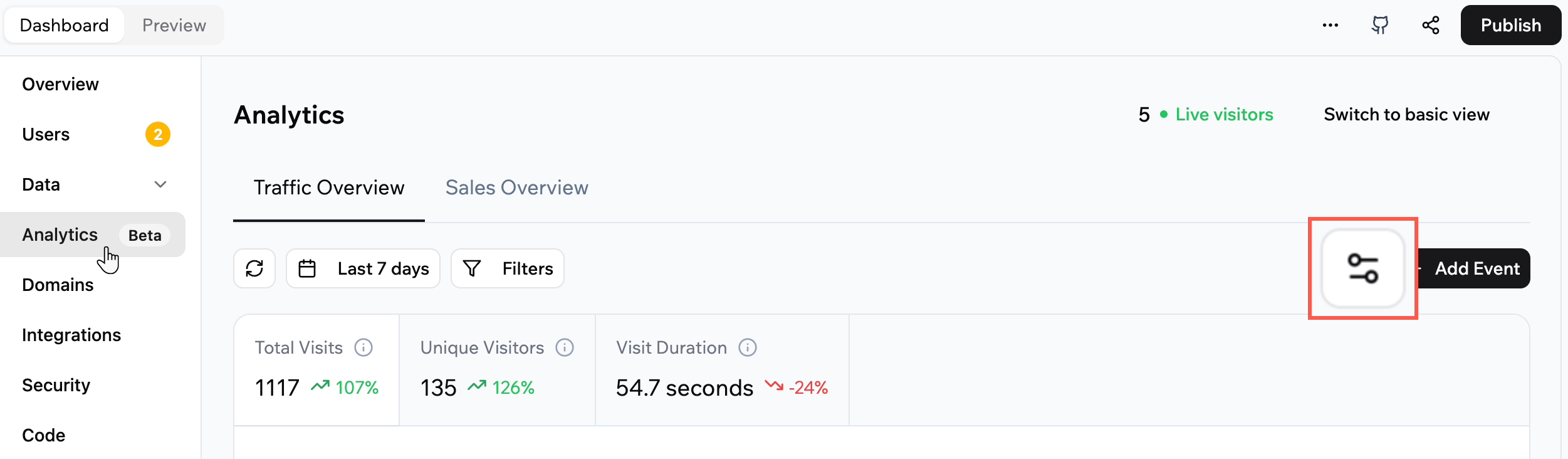
התאמה אישית של הפריסה
בחירת טווח התאריכים
שנו את טווח התאריכים ב-Traffic Overview כדי להתמקד בתקופה ספציפית. טווח התאריכים נקבע לפי אזור הזמן של המכשיר שלכם, כך ש-Today מתחיל בחצות לפי השעה המקומית שלכם. כדי לבחור את טווח התאריכים עבור Traffic Overview:- לחצו על Dashboard בעורך האפליקציה שלכם.
- לחצו על Analytics.
- ודאו ש-Traffic Overview נבחר.
- לחצו על אייקון Calendar בחלק העליון של הדף.
- בחרו אחת מההגדרות מראש או בחרו תאריכים משלכם.
סינון הנתונים שלכם
השתמשו במסננים ב-Traffic Overview כדי להתמקד בפלחים ספציפיים, כגון דף מסוים או מדינה. כדי לסנן את נתוני התעבורה שלכם:- לחצו על Dashboard בעורך האפליקציה שלכם.
- לחצו על Analytics.
- ודאו ש-Traffic Overview נבחר.
- לחצו על Filters ובחרו מה אתם רוצים לראות.
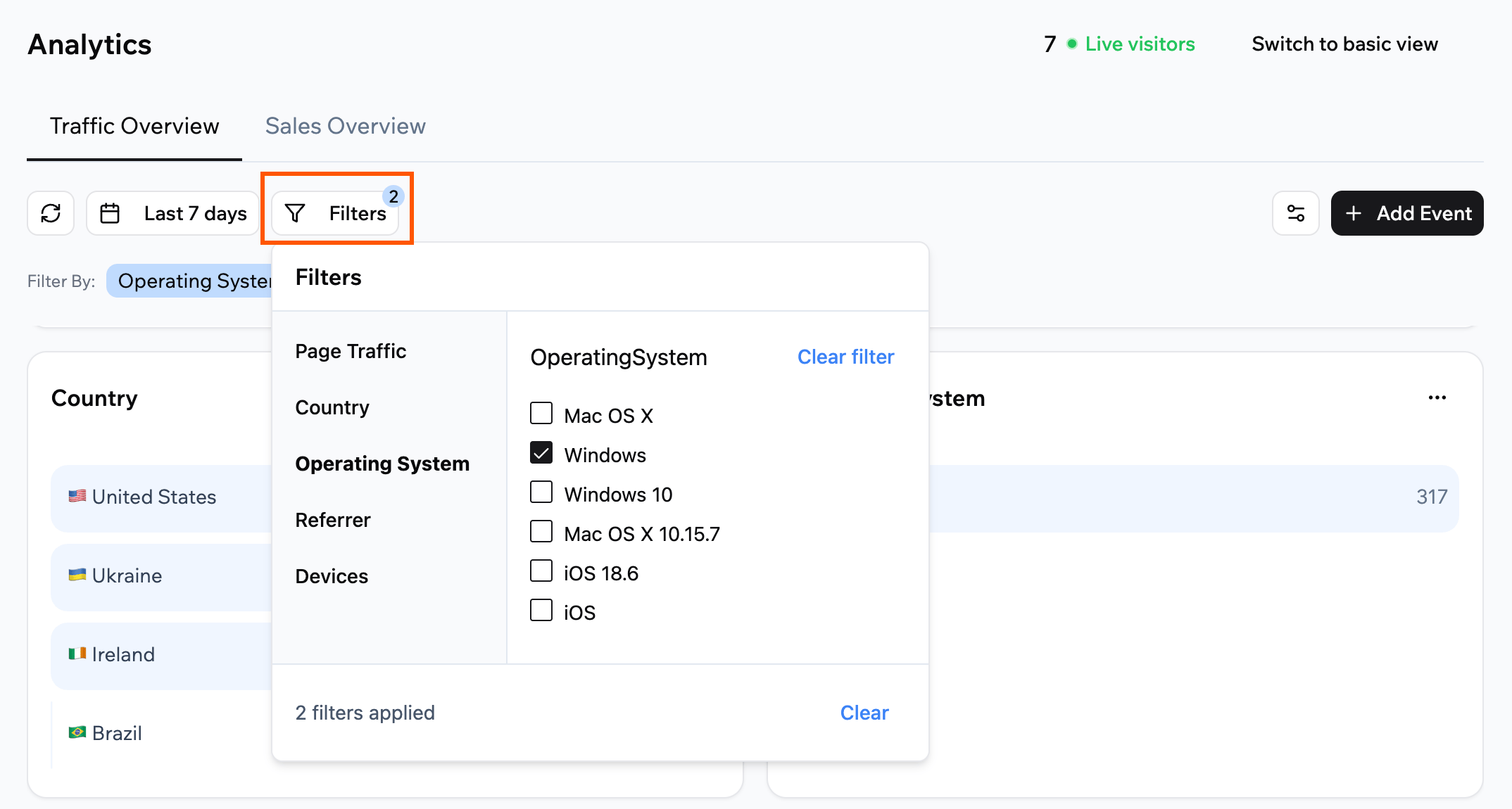
סינון הנתונים שלכם
שינוי סוג תרשים
בחרו איך כל כרטיס Traffic Overview מציג את הנתונים שלו. כדי לשנות את סוג התרשים של כרטיס ב-Traffic Overview:- לחצו על Dashboard בעורך האפליקציה שלכם.
- לחצו על Analytics.
- ודאו ש-Traffic Overview נבחר.
- לחצו על אייקון More actions בפינה הימנית העליונה של הכרטיס הרלוונטי.
- בחרו סוג תרשים.
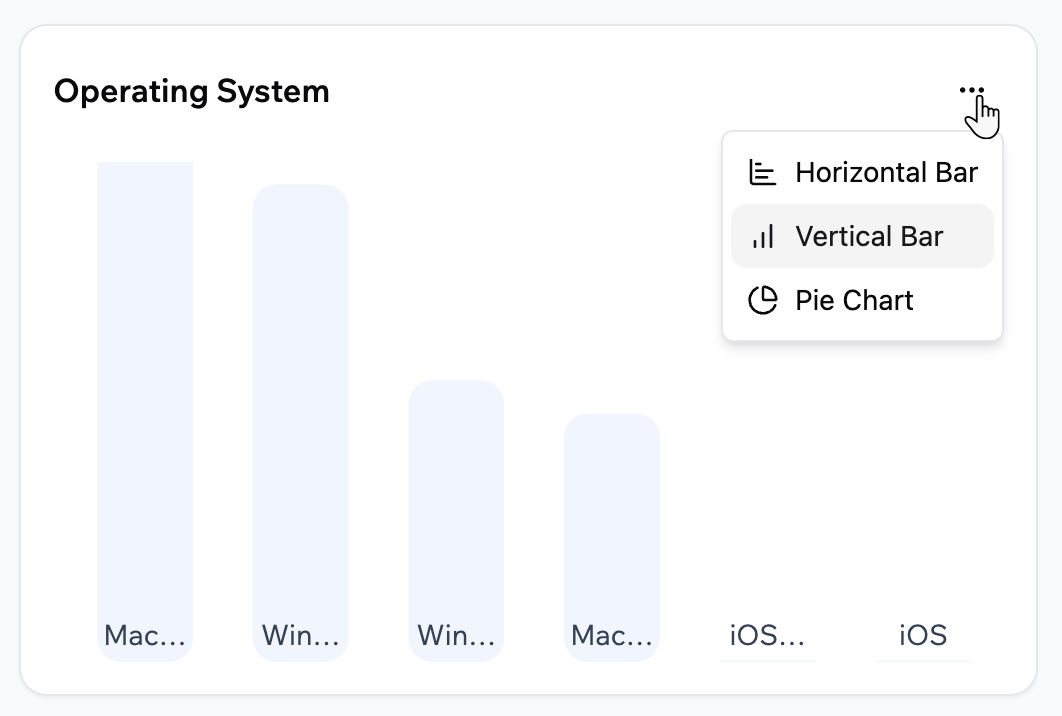
שינוי סוג התרשים של כרטיס
סקירת מכירות
הכרטיסייה Sales Overview מציגה מטריקות תשלום עבור תשלומים שעובדו דרך Stripe. היא מתמקדת בתשלומים שהושלמו ולא בביקורים.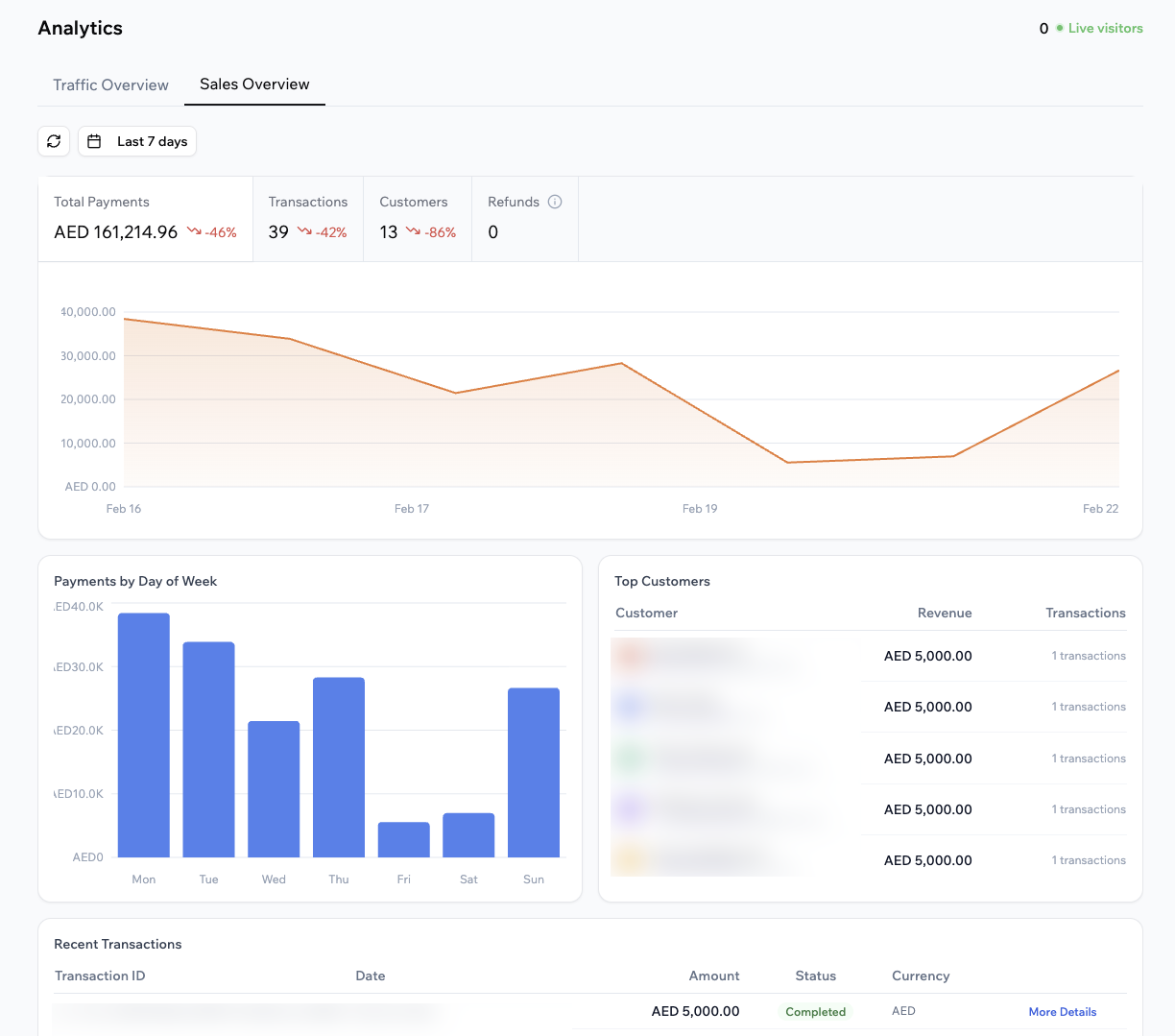
אנליטיקת המכירות שלכם
הבנת מטריקות המכירות שלכם
בחלק העליון של כרטיסיית Sales Overview, תוכלו לראות:- Total payments: סכום התשלום הכולל שעובד בתקופה שנבחרה.
- Transactions: מספר עסקאות התשלום המוצלחות.
- Customers: מספר הלקוחות הייחודיים שהשלימו לפחות תשלום אחד.
- Refunds: סכום ההחזר הכולל בתקופה שנבחרה.
- Payments by day of week (avg): תרשים שמציג את התשלומים הממוצעים שלכם לכל יום בשבוע בתקופה שנבחרה.
- Top customers: רשימה של לקוחות עם התשלומים הגבוהים ביותר, כולל שם הלקוח, הכנסה ומספר עסקאות.
- Recent transactions: טבלה של התשלומים האחרונים שלכם, כולל מזהה עסקה, סכום, סטטוס, מטבע וקישור לפרטים נוספים.
הערות:
- Sales Overview מציג כעת רק תשלומים שעובדו דרך Stripe. תמיכה בספקים נוספים, כגון Wix Payments, תתווסף בעתיד.
- אם אתם מעבדים תשלומים ביותר ממטבע אחד, תוכלו לצפות בלוח הבקרה לכל מטבע באמצעות תפריט המטבעות בחלק העליון של הכרטיסייה.
בחירת טווח התאריכים
שנו את טווח התאריכים ב-Sales Overview כדי להתמקד בתקופת מכירות ספציפית. Sales Overview מקבץ תשלומים לפי יום ב-UTC. לכן תשלום עשוי להופיע תחת תאריך שונה מזה שבאזור הזמן שלכם. כדי לבחור את טווח התאריכים עבור Sales Overview:- לחצו על Dashboard בעורך האפליקציה שלכם.
- לחצו על Analytics.
- לחצו על Sales Overview.
- לחצו על אייקון Calendar בחלק העליון של הדף.
- בחרו אחת מההגדרות מראש או בחרו תאריכים משלכם.
מעקב אחר אירועים מותאמים אישית
אירועים מותאמים אישית מאפשרים לכם לעקוב אחר פעולות ספציפיות שאנשים מבצעים באפליקציה שלכם, כגון לחיצות כפתור, הרשמות או שליחת טפסים. Base44 משתמשת בבינה מלאכותית כדי לעזור לכם להגדיר את האירועים האלה ולחבר אותם לאפליקציה שלכם כך שהם יופיעו ככרטיסים בכרטיסיית Traffic Overview. הם לא מופיעים ב-Sales Overview. כל כרטיס אירוע מותאם אישית מציג:- שם האירוע שלכם, לדוגמה לחיצות כפתור “Shop Now”.
- סך כולל עבור טווח הזמן שנבחר, כגון Total clicks.
- תרשים שמציג איך האירוע משתנה עם הזמן.
יצירת אירוע מותאם אישית
תארו את האירוע שאתם רוצים לעקוב אחריו בצ’אט הבינה המלאכותית, או בחרו מהאירועים המוצעים על ידי הבינה המלאכותית. כדי ליצור אירוע מותאם אישית:- לחצו על Dashboard בעורך האפליקציה שלכם.
- לחצו על Analytics.
- ודאו ש-Traffic Overview נבחר.
- לחצו על + Add Event.
- לחצו על אחת ההודעות המוצעות או תארו את הפעולה שאתם רוצים לעקוב אחריה בצ’אט הבינה המלאכותית במילים שלכם. לדוגמה:
- “Track clicks on the Sign Up button.”
- “Track when someone submits the contact form.”
- “Track how many people view the Pricing page.”
- סקרו את תיאור האירוע שמופיע בצ’אט הבינה המלאכותית של Base44 בצד שמאל ושלחו את ההודעה לצ’אט.
- פרסמו את האפליקציה שלכם כך שהאירוע החדש יהיה חי.
צפייה בפרטי אירוע
עליכם תחילה לפרסם את האפליקציה שלכם כדי לראות פרטי אירוע עבור האירועים המותאמים אישית שלכם. אירועים בתצוגה מקדימה לא נספרים לקראת נתוני האנליטיקה. כדי לצפות בפרטי אירוע עבור אירוע מותאם אישית:- לחצו על Dashboard בעורך האפליקציה שלכם.
- לחצו על Analytics.
- ודאו ש-Traffic Overview נבחר.
- לחצו על אייקון More actions בפינה הימנית העליונה של כרטיס האירוע המותאם אישית.
- לחצו על Event details.
- לחצו על Export CSV כדי להוריד את הנתונים.
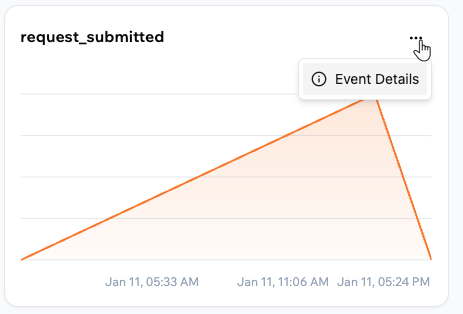
פתיחת פרטי אירוע מותאם אישית
שימוש במעקב של צד שלישי
הוסיפו לאפליקציה כלים כמו Google Analytics, Google Tag Manager, Meta Pixel, TikTok pixel או Google AdSense. עושים זאת על ידי הוספת הקוד שלהם לקובץindex.html של האפליקציה. ב-Base44 אין הגדרה למזהי מעקב. לכן מבקשים מצ’אט הבינה המלאכותית להוסיף את הקוד, ואז מפרסמים את האפליקציה כדי שהקוד ירוץ אצל המבקרים.
הכלים האלה רצים לצד האנליטיקה של Base44, שממשיכה לעבוד ולא מציגה את הנתונים שלהם. אם אתם מריצים קמפיינים של Google Ads מלוח הבקרה של האפליקציה, הגדרת הקמפיין מוסיפה את המעקב הנדרש. כך שאין צורך להוסיף בעצמכם Google tag לקמפיינים האלה.
הוספת סקריפט מעקב
התחילו בהעתקת קוד המעקב מהחשבון אצל הספק, כמו Google Analytics, Google Tag Manager, Meta Events Manager או TikTok Ads Manager. לאחר מכן בקשו מצ’אט הבינה המלאכותית למקם אותו. אם אתם מעדיפים להדביק אותו בעצמכם, פתחו אתindex.html בלשונית Code בלוח הבקרה. זה בדיוק כמו הוספת תג Google Search Console.
כדי להוסיף סקריפט מעקב:
- עברו לעורך האפליקציה.
-
בצ’אט הבינה המלאכותית, בקשו להוסיף את הקוד, והדביקו את הקוד שלכם במקום מציין המיקום:
- פרסמו את האפליקציה.
הצגת מודעות AdSense
אפשר להציג מודעות Google AdSense באפליקציית Base44 בדומיין שלכם. Google מחליטה אם האתר מאושר, ו-Base44 לא יכולה לשנות את ההחלטה. התחילו ב-AdSense בהוספת הדומיין המותאם אישית כאתר. לאחר מכן העתיקו את קטע הקוד של AdSense ואת שורת ה-ads.txt. השתמשו בקוד ובשורה האמיתיים שלכם בהודעה. מזהה מציין מיקום שנשאר בקוד יכול לשבור את ה-build של האפליקציה. אחרי שהשינוי נכנס, פרסמו את האפליקציה. לאחר מכן חזרו ל-AdSense כדי לבקש מ-Google לבדוק את האתר.
כדי להוסיף AdSense לאפליקציה:
- עברו לעורך האפליקציה.
-
בצ’אט הבינה המלאכותית, בקשו להגדיר AdSense, והדביקו את הקוד והשורה שלכם במקום מצייני המיקום:
- פרסמו את האפליקציה.
בדיקת המעקב
בדקו את המעקב באפליקציה שפורסמה, כי זו הגרסה שהמבקרים והספק רואים. לכל ספק יש כלי בדיקה משלו, כמו Google Tag Assistant, Meta Pixel Helper או TikTok Pixel Helper. הכלי מראה אם הקוד נטען ואילו אירועים הוא שולח. אם ספק מדווח שהוא לא מוצא את הקוד או לא מקבל נתונים, בדקו ש:- פרסמתם את האפליקציה אחרי שהקוד נוסף.
- המזהה בקוד תואם לחשבון שאתם בודקים.
- מבקר אישר מעקב. אם הגדרת ההסכמה חוסמת מעקב עד שמבקר מסכים, הספק לא מקבל כלום ממבקרים שלא הסכימו.
- הגיעו ביקורים אמיתיים. ספקים מסוימים, כמו Google Ads, מסמנים תג כפעיל רק אחרי שהם מקבלים נתונים מביקורים אמיתיים. זה יכול לקחת זמן.
קבלת הסכמת מבקרים
רוב כלי המעקב והפרסום מגדירים עוגיות או אוספים נתונים על המבקרים. באזורים מסוימים, כמו האיחוד האירופי, בריטניה וקליפורניה, החוק עשוי לחייב אתכם ליידע את המבקרים ולקבל את הסכמתם קודם. Base44 לא מוסיפה באנר הסכמה לאפליקציה. לכן האחריות לעמוד בחוקי הפרטיות החלים במקום המבקרים היא שלכם. בהתאם למיקום שלהם, ייתכן שתצטרכו להוסיף לאפליקציה באנר עוגיות או הסכמה, להשתמש בהגדרות ההסכמה של הספק, או לעמוד בדרישה אחרת. עבור AdSense ב-EEA, בבריטניה ובשווייץ, הבאנר חייב להגיע מכלי הסכמה ש-Google אישרה.כיבוי האנליטיקה
האנליטיקה מופעלת כברירת מחדל, ושום דבר לא משתנה עבור אפליקציה אלא אם תבקשו. כדי לעצור אותה, בקשו מצ’אט הבינה המלאכותית לכבות את האנליטיקה. אתם מכבים אותה לאפליקציה אחת בכל פעם, וזה נכנס לתוקף לאחר שאותה אפליקציה נבנית מחדש ומפורסמת מחדש. אתם יכולים לעשות זאת עבור כל אפליקציה או משחק דפדפן, לא משנה מתי בניתם אותה. אפליקציות ניידות מקוריות לעולם לא אוספות אותה, אז אין מה לכבות. כיבוי האנליטיקה אינו זהה ללוח בקרה ריק. חלק מהנתונים מגיעים לאנליטיקה בדרך אחרת וממשיכים להגיע.
כדי לכבות אנליטיקה עבור האפליקציה שלכם:
- עברו לעורך האפליקציה.
- בצ’אט הבינה המלאכותית, בקשו לכבות את האנליטיקה עבור האפליקציה.
- פרסמו את האפליקציה שלכם.
שאלות נפוצות
לחצו על שאלה למטה כדי ללמוד עוד על אנליטיקת אפליקציה ב-Base44.למה מספרי האנליטיקה שלי עשויים להיראות שונים מכלי אנליטיקה אחרים?
למה מספרי האנליטיקה שלי עשויים להיראות שונים מכלי אנליטיקה אחרים?
כלי אנליטיקה שונים מודדים ביקורים ומבקרים בדרכים שונות. חלקם מתמקדים בסשנים של דפדפן, אחרים מתמקדים בחשבונות מחוברים, וכל כלי יכול לטפל בזמן קצוב או בתעבורת בוטים אחרת. כשאתם משווים אנליטיקה עם פלטפורמה אחרת, הסתכלו על מגמות ושינויים יחסיים במקום לצפות למספרים זהים.
איך אוכל לשמור נתוני אנליטיקה זמן ארוך יותר מתקופת השמירה של התוכנית שלי?
איך אוכל לשמור נתוני אנליטיקה זמן ארוך יותר מתקופת השמירה של התוכנית שלי?
האנליטיקה שומרת נתונים רק לתקופה שתואמת את התוכנית שלכם. אם אתם זקוקים להיסטוריה ארוכה יותר, תוכלו להשתמש ב-Analytics API כדי למשוך נתונים למחסן הנתונים או כלי הדיווח שלכם ולארכב אותם שם.עבור אירועים מותאמים אישית, תוכלו לייצא את הנתונים לקובץ CSV.
מי יכול לראות את אנליטיקת האפליקציה שלי?
מי יכול לראות את אנליטיקת האפליקציה שלי?
האנליטיקה מכבדת את הרשאות לוח הבקרה של האפליקציה שלכם. כל מי שיכול לגשת ללוח הבקרה של האפליקציה יכול לראות את Analytics.אירועים מותאמים אישית שאתם מוסיפים משותפים עם כל מי שיש לו גישה. שינויי פריסה, כמו סדר הכרטיסים וסוגי התרשימים, נשמרים בדפדפן שלכם, כך שאנשים אחרים לא רואים אותם.
איך אני יכול לדעת אם אירוע מותאם אישית עובד נכון?
איך אני יכול לדעת אם אירוע מותאם אישית עובד נכון?
לאחר שאתם יוצרים ומפרסמים אירוע מותאם אישית, הפעילו את הפעולה באפליקציה שלכם בעצמכם, ואז פתחו את Event details ובדקו אם מוצג אירוע.אם אתם רואים ערכים חדשים עם חותמות זמן אחרונות, האירוע עוקב נכון. אם לא, ודאו שהגרסה העדכנית של האפליקציה שלכם פורסמה ושעקבתם אחר השלבים מצ’אט הבינה המלאכותית לחבר את האירוע.
האם אפשר לקרוא את האנליטיקה מהקוד של האפליקציה?
האם אפשר לקרוא את האנליטיקה מהקוד של האפליקציה?
הקוד של האפליקציה יכול לשלוח אירועים מותאמים אישית, אבל לא יכול לקרוא בחזרה נתוני אנליטיקה. כדי למשוך את האנליטיקה לקוד או לכלי הדיווח שלכם, השתמשו בנקודות הקצה של האנליטיקה ב-Apps API, שנמצא בגרסת בטא.
האם אוכל להפעיל מחדש את האנליטיקה לאחר שכיביתי אותה?
האם אוכל להפעיל מחדש את האנליטיקה לאחר שכיביתי אותה?
כן. בקשו מצ’אט הבינה המלאכותית להפעיל מחדש את האנליטיקה עבור האפליקציה, ואז פרסמו. הנתונים מתחילים להגיע שוב מנקודה זו, והתקופה שבה הייתה כבויה נשארת ריקה.
האם אוכל לאפס את האנליטיקה שלי ולהתחיל מאפס?
האם אוכל לאפס את האנליטיקה שלי ולהתחיל מאפס?
אין כפתור איפוס לאנליטיקה. הנתונים נשארים זמינים עד שהם מגיעים לסוף תקופת השמירה של התוכנית שלכם. כדי להתמקד בתקופה חדשה, השתמשו בבורר טווח התאריכים כדי לראות רק נתונים מהתאריך שאכפת לכם ממנו.
איך עליי להשתמש גם במבקרים ייחודיים וגם בסך הכל ביקורים יחד?
איך עליי להשתמש גם במבקרים ייחודיים וגם בסך הכל ביקורים יחד?
הסתכלו על שני המספרים זה לצד זה. אם ביקורים ייחודיים יציבים אבל סך הביקורים גדל, אותם אנשים מבקרים לעתים קרובות יותר. אם ביקורים ייחודיים גדלים אבל סך הביקורים נשאר שטוח, אנשים חדשים מגיעים אך לא חוזרים לעתים קרובות, אז אתם עשויים לרצות לשפר את ההישאר.
מה אוכל לעשות אם המספרים נראים נמוכים ממה שציפיתי?
מה אוכל לעשות אם המספרים נראים נמוכים ממה שציפיתי?
תחילה, בדקו את טווח התאריכים כדי לוודא שאתם מסתכלים על התקופה הנכונה. ואז השוו פעילות על פני מספר שבועות כדי לראות אם זה דפוס עקבי או שינוי לטווח קצר.
איך אנליטיקה יכולה לעזור לי לאחר ששחררתי תכונה חדשה?
איך אנליטיקה יכולה לעזור לי לאחר ששחררתי תכונה חדשה?
הגדירו טווח תאריכים שמתחיל ממש לפני השחרור והשוו אותו עם התקופה אחריו. חפשו שינויים ב-Unique visitors ובכרטיס Page traffic כדי לראות אם אנשים מבקרים באזורים החדשים לעתים קרובות יותר.
דף זה תורגם באמצעות בינה מלאכותית. למידע המדויק והעדכני ביותר, עיין בגרסה האנגלית.