

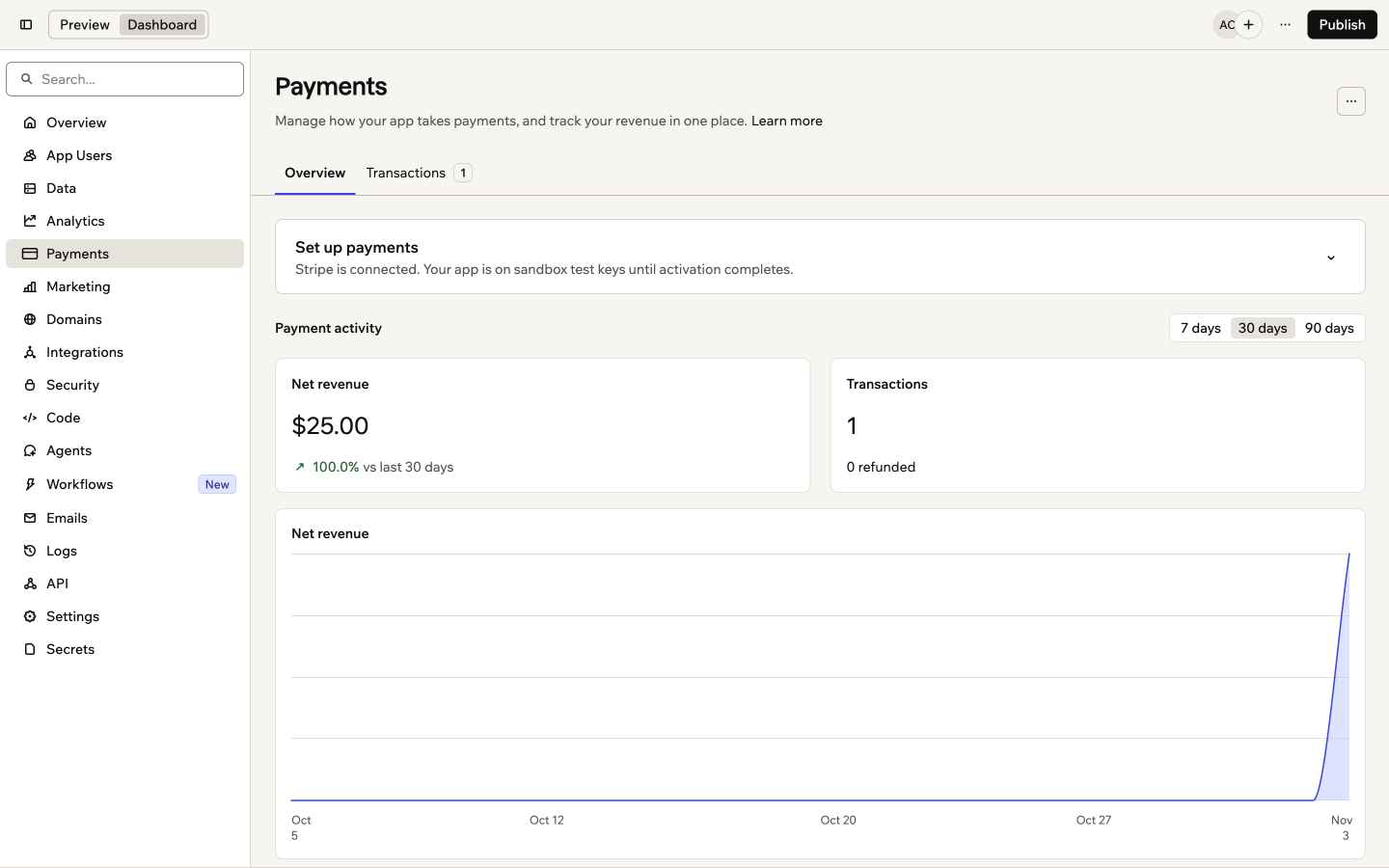
הכרטיסייה Payments בדשבורד האפליקציה שלך
הכרטיסייה Payments מופיעה לאחר שאתה מחבר ספק תשלומים. עיין בהגדרת Base44 Payments, בהגדרת Stripe או בהגדרת PayPal.
צפייה בסקירת המכירות שלך
הכרטיסייה Overview בדף Payments מסכמת איך האפליקציה שלך מוכרת לאורך תקופה שאתה בוחר, 30 יום כברירת מחדל. היא מציגה:- Net revenue: הסך הכל שלך לתקופה שנבחרה, עם השינוי מול התקופה הקודמת וגרף של המגמה, מחושב בניכוי החזרים.
- Transactions: ספירה לתקופה, עם מספר העסקאות שהוחזרו.
- Active subscriptions: ספירה של הלקוחות הנמצאים כרגע בתוכנית.
- Recent transactions: 5 האחרונות שלך, עם View all לפתיחת הרשימה המלאה שלך.
- עבור לדשבורד האפליקציה שלך.
- לחץ על Payments.
- תחת Payment activity, לחץ על 7 days, 30 days, או 90 days.
כשהאפליקציה שלך מקבלת תשלומים ביותר ממטבע אחד, בורר Currency מופיע בכרטיסיית Overview. השתמש בו כדי לבחור באיזה מטבע לדווח, כך שההכנסות נטו והגרף שלך תמיד מציגים מטבע יחיד.
צפייה בעסקאות שלך
הכרטיסייה Transactions מפרטת כל עסקה עבור האפליקציה שלך, כשהחדשות ביותר ראשונות. כל שורה מציגה את הלקוח, הסכום, הסטטוס והתאריך, ואפשר לגלול את הרשימה כדי לטעון עוד. לעסקה יש אחד מהסטטוסים האלה:- Succeeded: התשלום עבר.
- Refunded: הסכום הוחזר ללקוח.
- Failed: התשלום בוטל לאחר מחלוקת.
- עבור לדשבורד האפליקציה שלך.
- לחץ על Payments.
- לחץ על Transactions.
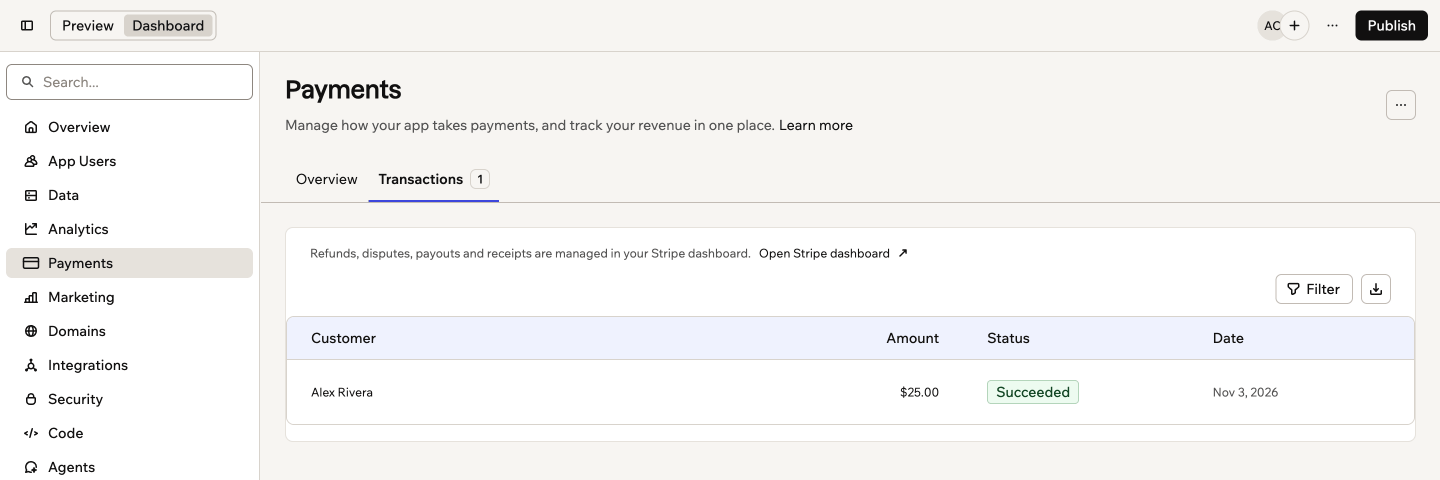
הכרטיסייה Transactions, המפרטת כל תשלום והסטטוס שלו
צפייה בפרטי תשלום
לחץ על עסקה כלשהי כדי לפתוח את דף הפרטים שלה, עם כל המידע על התשלום הזה במקום אחד. הדף מציג:- Summary: תאריך התשלום, אמצעי התשלום והלקוח.
- Payment details: הסכום, עמלת העיבוד, הסכום נטו שאתה מקבל, סוג התשלום והסטטוס שלו.
- Payment method: הכרטיס שבו נעשה שימוש ושם בעל הכרטיס.
- Order details: המוצרים או השירותים בהזמנה והסכום הכולל. כשלקוח מזין כתובת למשלוח בתשלום, תמצא אותה תחת Shipping address, כדי שתדע לאן לשלוח את ההזמנה.
- עבור לדשבורד האפליקציה שלך.
- לחץ על Payments.
- לחץ על Transactions.
- לחץ על התשלום שאתה רוצה לראות.
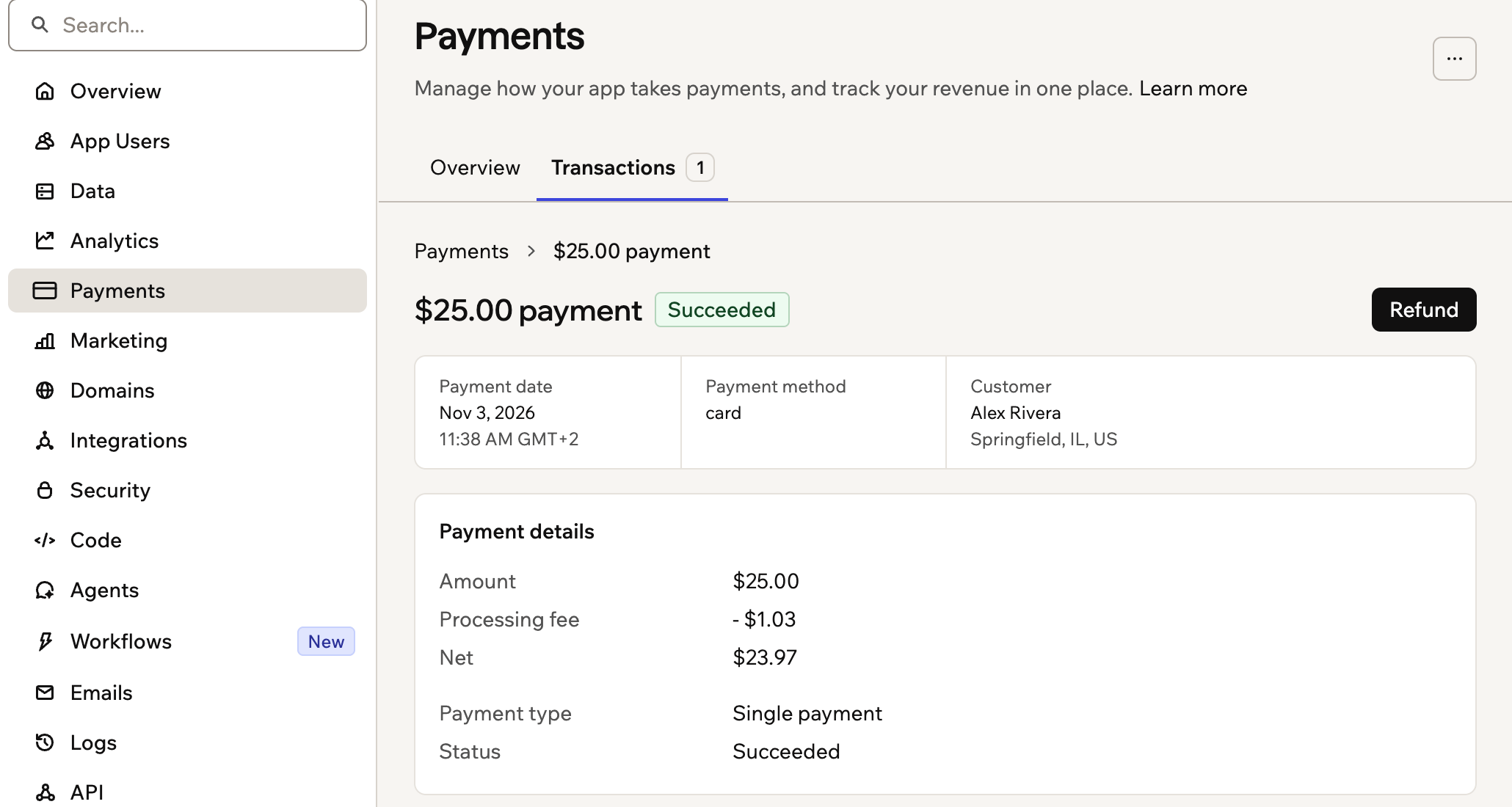
דף הפרטים של תשלום
החזר תשלום
אפשר להחזיר תשלום במלואו או בחלקו מדף הפרטים שלו. כדי להחזיר תשלום:- עבור לדשבורד האפליקציה שלך.
- לחץ על Payments.
- לחץ על Transactions.
- לחץ על התשלום שאתה רוצה להחזיר.
- לחץ על Refund.
- הזן את הסכום להחזר. הוא יכול להיות נמוך מהתשלום המלא.
- (אופציונלי) הוסף הערה פרטית על ההחזר. האפשרות הזו לא מופיעה בתשלומי PayPal.
- לחץ על Refund, ואז לחץ על Yes, refund כדי לאשר.
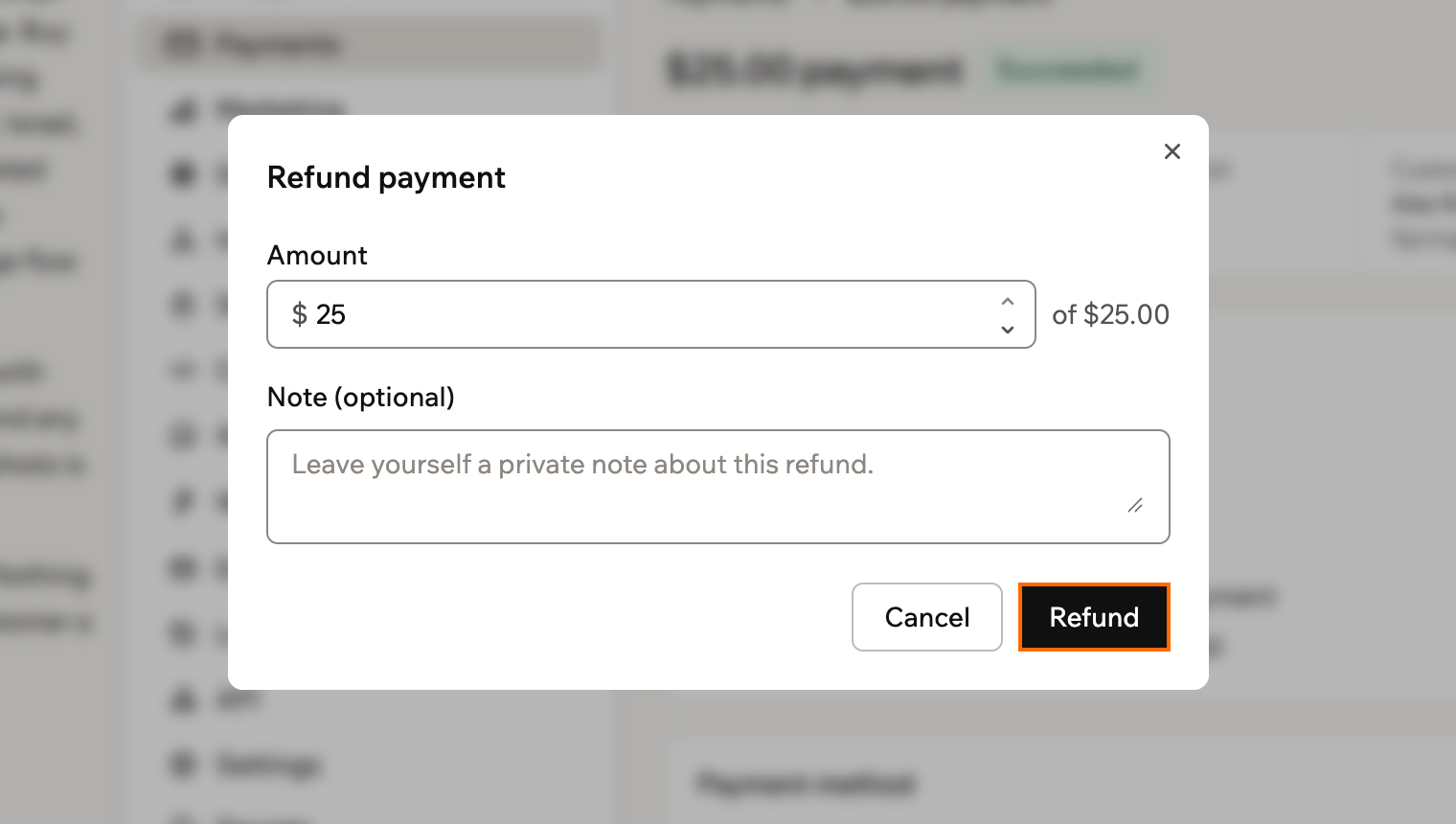
החזר של חלק מתשלום או של כולו
צפייה במנויים שלך
האפליקציה שלך יכולה למכור תוכניות חוזרות דרך Base44 Payments, Stripe או PayPal. בקש מצ’אט ה-AI להוסיף מנויים, והכרטיסייה Subscriptions תופיע ברגע שהאפליקציה מוכרת תוכניות. הכרטיסייה מפרטת את התוכניות שהלקוחות שלך נמצאים בהן, עם ספירת Active subscriptions ו-Total subscriptions בחלק העליון. כל שורה מציגה את התוכנית ומחזור החיוב שלה, הלקוח, הסכום, הסטטוס ותאריך החיוב הבא. למנוי יש אחד מהסטטוסים האלה:- Active: מחייב לפי לוח הזמנים.
- Canceling: התוכנית נשארת פעילה עד סוף התקופה הנוכחית, ואז מפסיקה להתחדש.
- Past due: תשלום נכשל והתוכנית בסיכון.
- Canceled: התוכנית הפסיקה.
- Expired: התוכנית הגיעה לסוף תקופת החיוב האחרונה שלה והפסיקה.
- Paused: החיוב מושהה.
- עבור לדשבורד האפליקציה שלך.
- לחץ על Payments.
- לחץ על Subscriptions.
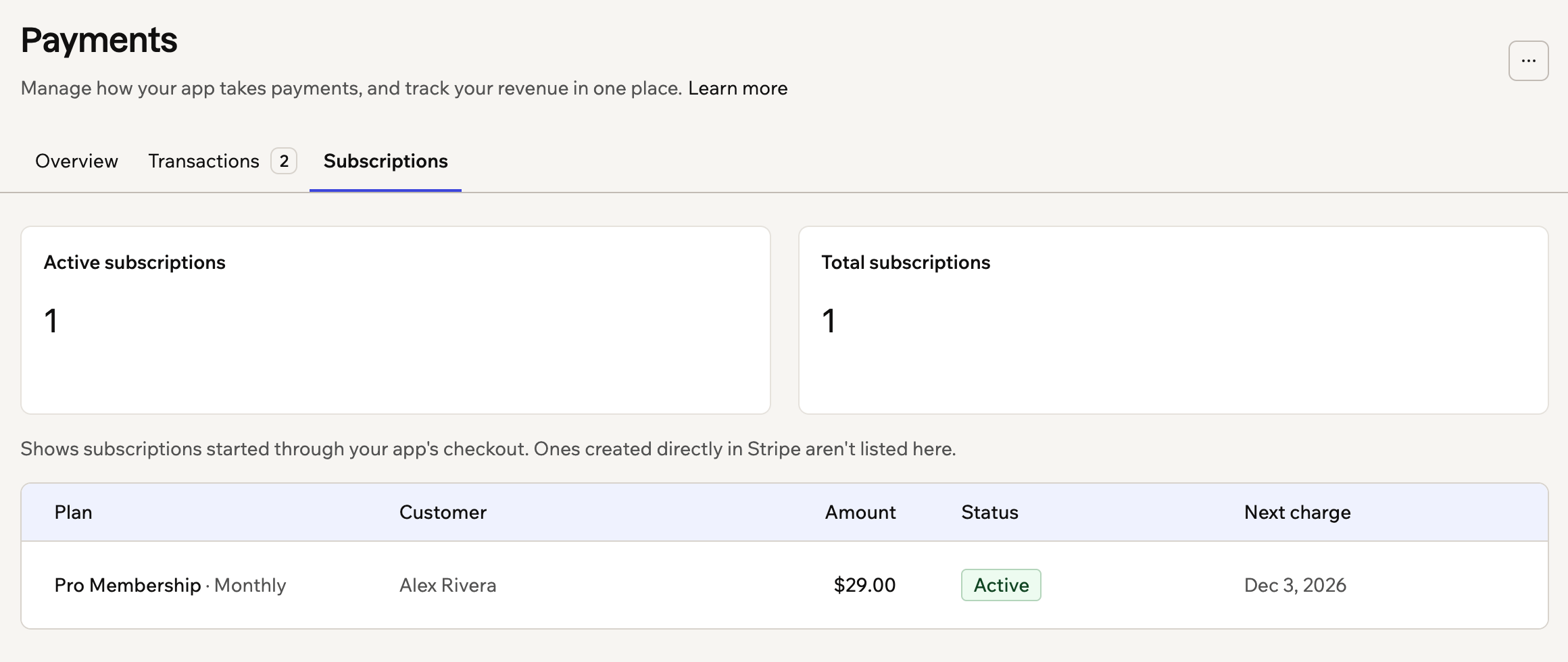
הכרטיסייה Subscriptions, המפרטת את התוכניות החוזרות שלך
עבור Stripe, הכרטיסייה מציגה מנויים שהתחילו דרך ה-checkout של האפליקציה שלך, ולא מנויים שנוצרו ישירות ב-Stripe. כדי לנהל את המנויים שלך ב-Stripe, השתמש בדשבורד ה-Stripe שלך. עיין בהגדרת תהליכי תשלום.
שאלות נפוצות
לחץ על שאלה למטה כדי ללמוד עוד על מעקב אחר התשלומים שלך.מאיפה מגיעים נתוני התשלום?
מאיפה מגיעים נתוני התשלום?
הכרטיסייה Payments קוראת את העסקאות והמנויים הרשומים עבור ספק התשלומים המחובר לאפליקציה שלך, כך שהנתונים תואמים למה שהספק שלך עיבד.
למה ההכנסות נטו שלי שונות מהסך הכל של העסקאות שלי?
למה ההכנסות נטו שלי שונות מהסך הכל של העסקאות שלי?
ההכנסות נטו מפחיתות סכומים שהוחזרו, כך שהן יכולות להיות נמוכות יותר מסך העסקאות שלך. ספירת העסקאות שלך כוללת כל עסקה, כולל אלה שהוחזרו או נכשלו.
איפה אני מטפל במחלוקות ובתשלומים לחשבון הבנק?
איפה אני מטפל במחלוקות ובתשלומים לחשבון הבנק?
מחלוקות, תשלומים לחשבון הבנק (payouts) וקבלות מנוהלים בדשבורד של ספק התשלומים שלך. פתח אותו מהקישור או מהכפתור בראש דף Payments, שמציינים את שם הספק שלך. מחלוקות מופיעות ברשימת ה-Transactions שלך לאחר עיבודן.
למה אני לא רואה תשלומים שבוצעו עם מפתחות ה-Stripe שלי?
למה אני לא רואה תשלומים שבוצעו עם מפתחות ה-Stripe שלי?
אם הזנת את מפתחות ה-Stripe שלך ידנית, תשלומים מופיעים ברשימת ה-Transactions מרגע שמירת המפתחות. תשלומים שבוצעו לפני כן לא נוספים. אם שמרת את המפתחות לפני זמן מה ותשלומים חדשים עדיין לא מופיעים, פנה ל-Customer Care.
למה אני לא רואה את הכרטיסייה Payments באפליקציה הנייטיב שלי?
למה אני לא רואה את הכרטיסייה Payments באפליקציה הנייטיב שלי?
כללי חנות האפליקציות של Apple מגבילים איך תשלומים מטופלים בתוך אפליקציות נייטיב, כך שהכרטיסייה Payments אינה חלק מאפליקציית Base44 באייפון ובאייפד. פתח את דשבורד האפליקציה שלך בדפדפן כדי לצפות בהכנסות, בעסקאות ובמנויים שלך.
דף זה תורגם באמצעות AI. למידע המדויק והעדכני ביותר, עיין בגרסה האנגלית.