

הפעלת מצב בדיקה
הפעילו את הגדרת Test Data ב-App Settings כדי ליצור מסד נתוני בדיקה נפרד עבור האפליקציה שלכם ולגשת למצב הבדיקה בתצוגה מקדימה.הערה: כשאתם מפעילים את Test Data, זה יוצר מסד נתונים חדש וריק. נתוני פרודקשן קיימים לא מועתקים למסד נתוני הבדיקה.
- לחצו על Dashboard בעורך האפליקציה שלכם.
- לחצו על Settings.
- לחצו על App Settings.
- הפעילו את מתג Test Data.
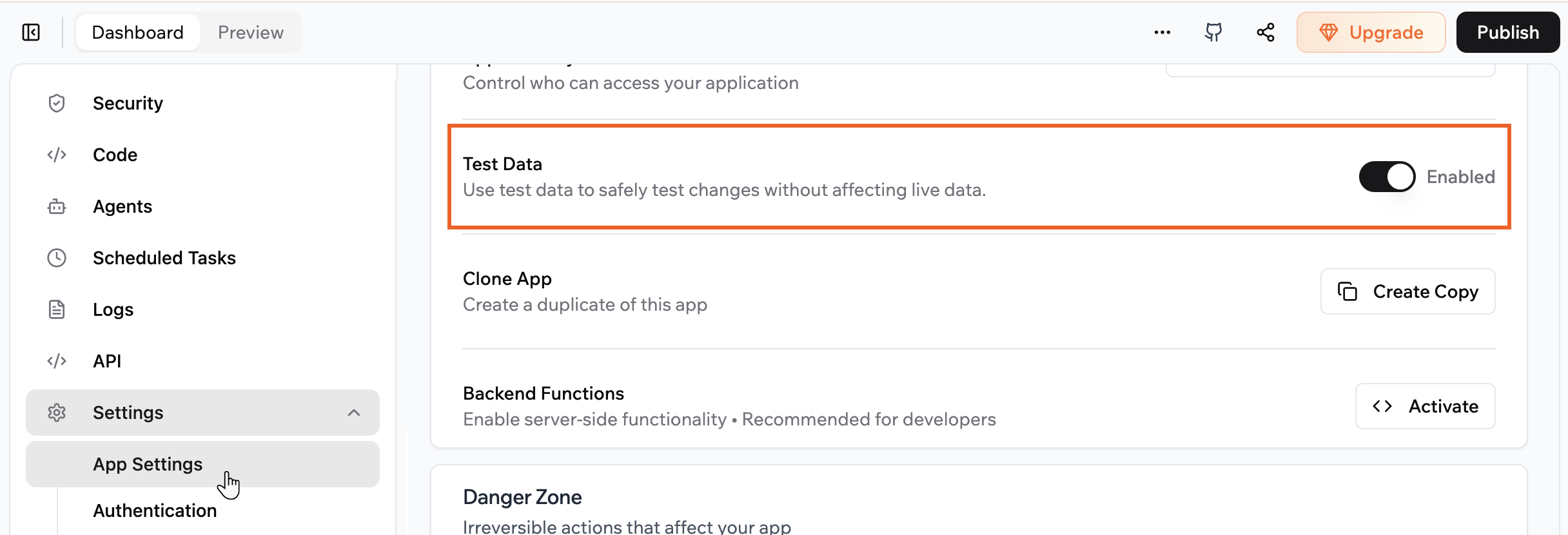
הפעלת Test Data ב-App Settings
גישה לנתוני הבדיקה שלכם
עברו לכרטיסייה Data כדי לצפות ולערוך רשומות בטבלאות שלכם ולבחור האם אתם עובדים עם נתוני פרודקשן או בדיקה. תוכלו לשמור על פרודקשן כמקור האמת שלכם בעת התנסות במבנה או תוכן בסביבת הבדיקה.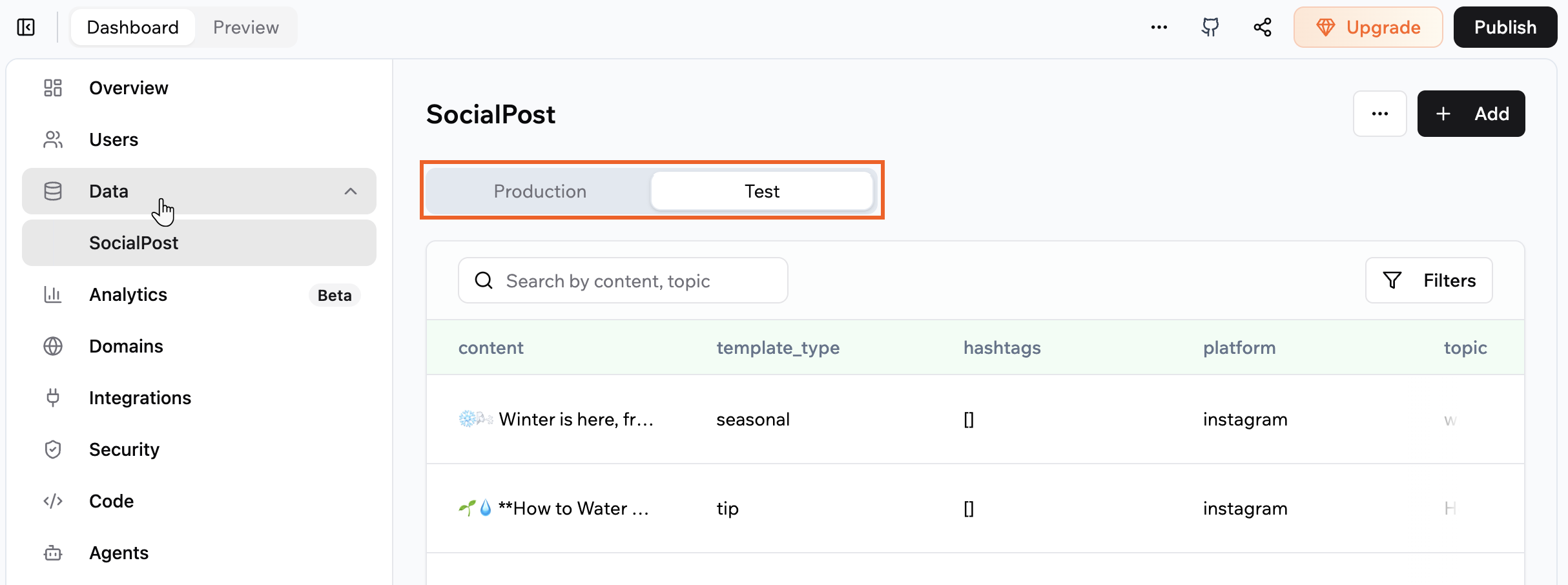
מעבר בין נתוני פרודקשן לבדיקה בכרטיסיית Data
- לחצו על Dashboard בעורך האפליקציה שלכם.
- לחצו על Data.
- לחצו על טבלת הנתונים שאתם רוצים לעבוד איתה בתפריט שמאל.
- לחצו על Test בחלק העליון.
- הוסיפו, ערכו או מחקו רשומות.
הערות:
- שינויים שאתם מבצעים כש-Production נבחר משפיעים רק על נתוני הפרודקשן שלכם.
- שינויים שאתם מבצעים כש-Test נבחר משפיעים רק על נתוני הבדיקה שלכם.
- נתוני פרודקשן ובדיקה נפרדים לחלוטין. עדכון אחד לא מעדכן את השני.
בדיקת האפליקציה שלכם בתצוגה מקדימה
השתמשו במצב תצוגה מקדימה כדי לראות איך האפליקציה שלכם מתנהגת עם אינטראקציות אמיתיות תוך שמירה על הנתונים החיים שלכם בטוחים. בחלק העליון של התצוגה המקדימה של האפליקציה שלכם, תוכלו לעבור בין מצב פרודקשן ובדיקה כך שתשלטו היכן התצוגה המקדימה קוראת וכותבת נתונים. אם אתם מבצעים שינויים במצב הבדיקה, תוכלו לעבור לכרטיסייה Data ולבחור Test כדי לראות את הרשומות שנוצרו.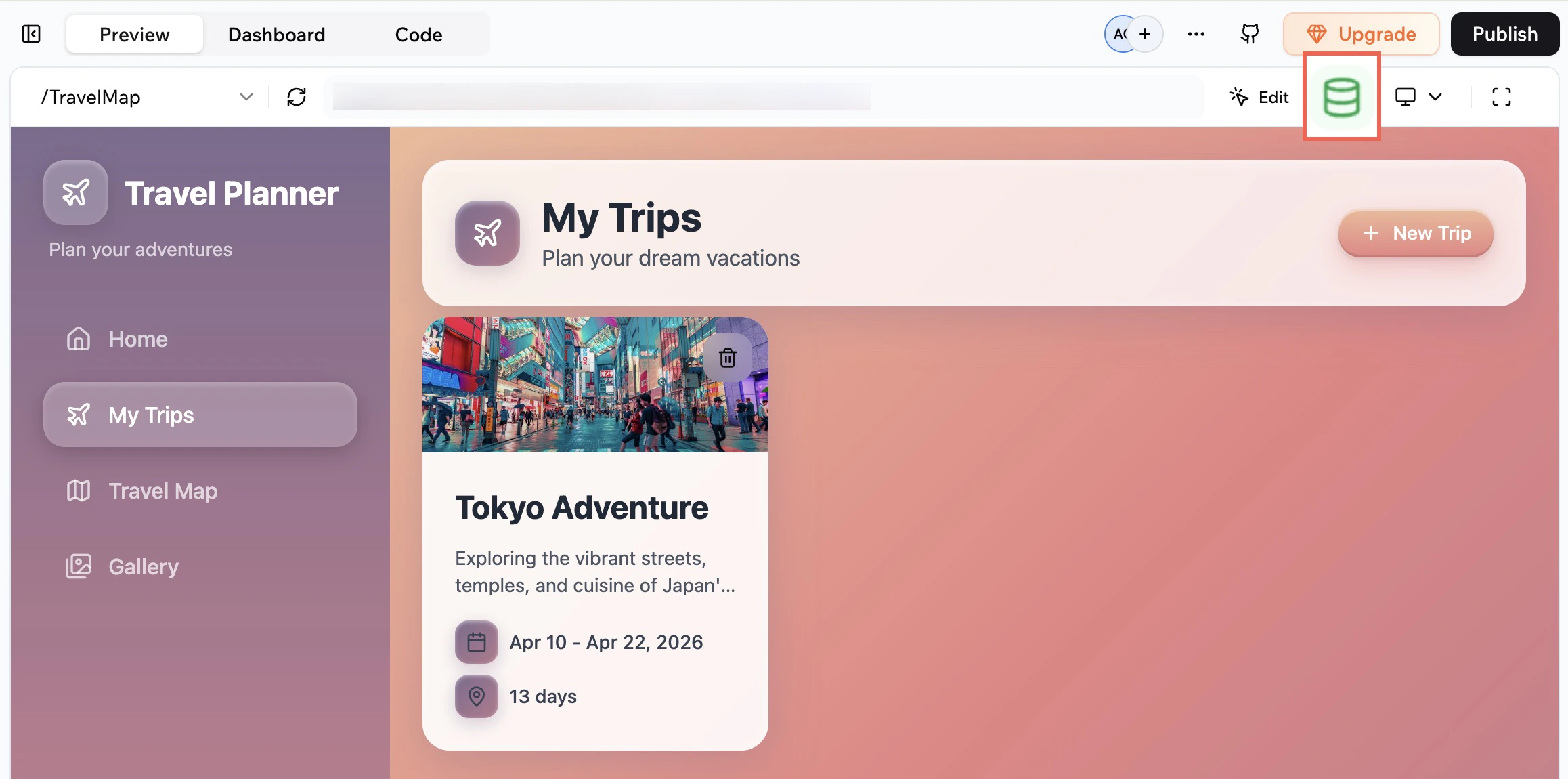
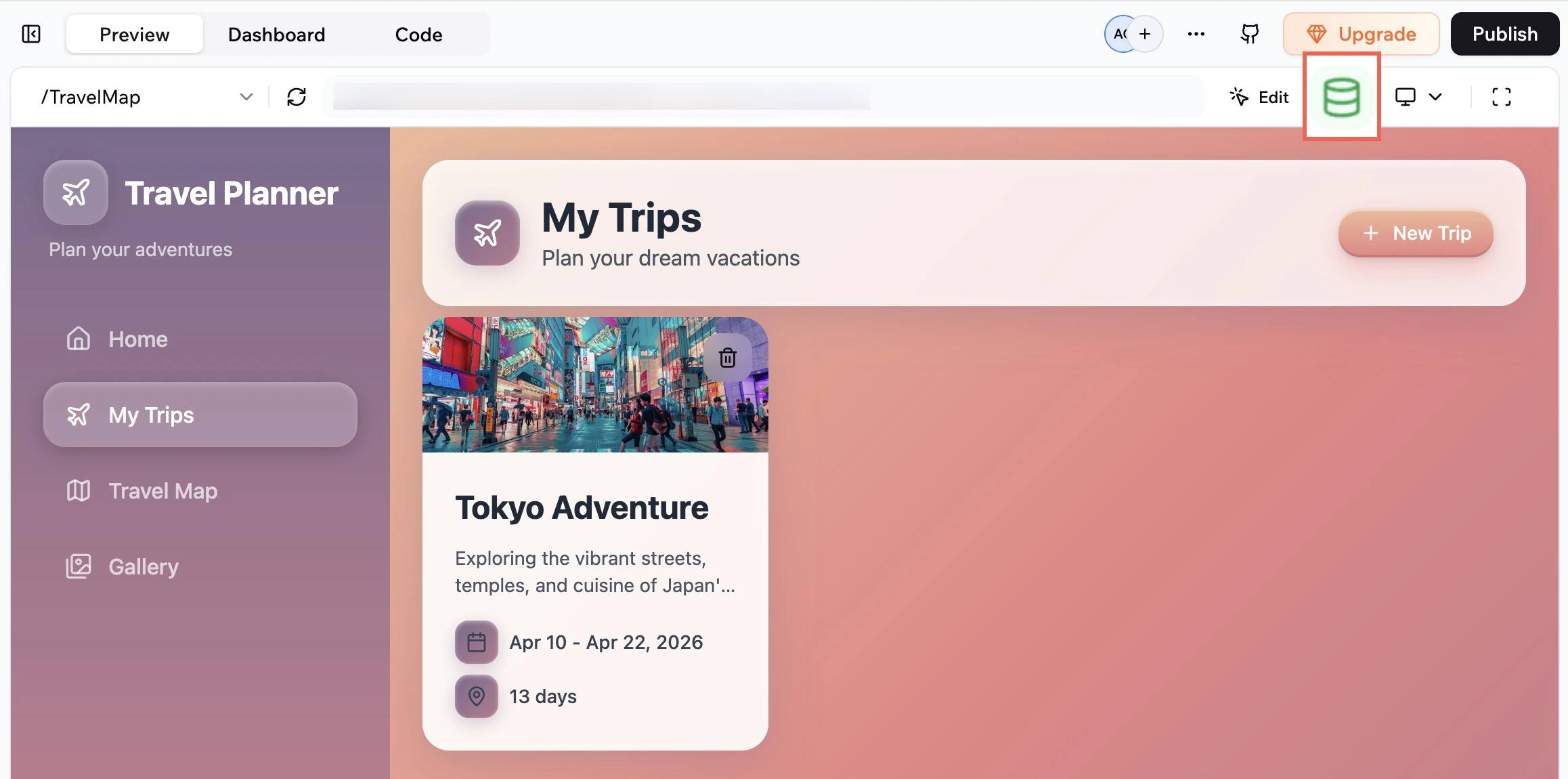
הפעלת מצב נתוני בדיקה בתצוגה המקדימה של האפליקציה
- לחצו על Preview בעורך האפליקציה שלכם.
- בחלק העליון של התצוגה המקדימה, לחצו על אייקון Turn on test data .
- השתמשו בתצוגה המקדימה כרגיל כדי ליצור, לעדכן או למחוק נתונים.
הערות:
- כשמצב בדיקה מופעל בתצוגה מקדימה, כל קריאות וכתיבות הנתונים הולכות לנתוני הבדיקה שלכם.
- כשמצב בדיקה כבוי בתצוגה מקדימה, כל קריאות וכתיבות הנתונים הולכות לנתוני הפרודקשן שלכם.
- הפעלה וכיבוי של מצב הבדיקה בתצוגה מקדימה לא משפיעים על איזו סביבה האפליקציה שפרסמתם משתמשת. האפליקציה החיה תמיד משתמשת בנתוני פרודקשן.
שיתוף קישור בדיקה לאפליקציה שלכם
שתפו קישור בדיקה כך שחברי צוות או לקוחות יוכלו לנסות את האפליקציה שלכם עם נתוני בדיקה ושינויים שלא פורסמו. כל מי שפותח את קישור הבדיקה מתקשר רק עם מסד נתוני הבדיקה שלכם, כך שהאפליקציה החיה ורשומות הפרודקשן שלכם נשארות בטוחות. כדי לשתף קישור בדיקה:- לחצו על Publish בפינה הימנית העליונה של עורך האפליקציה שלכם.
- לחצו על Testing Link.
- לחצו על Copy testing link.
- הדביקו את הקישור היכן שאתם רוצים לשתף אותו, כגון במייל או צ’אט.
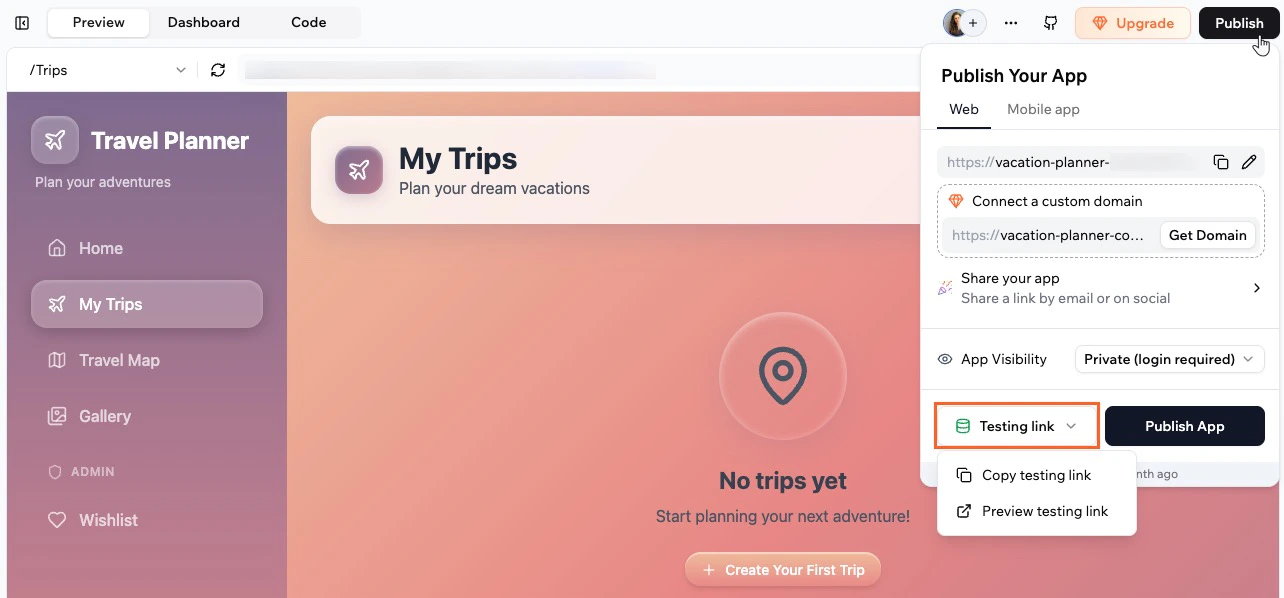
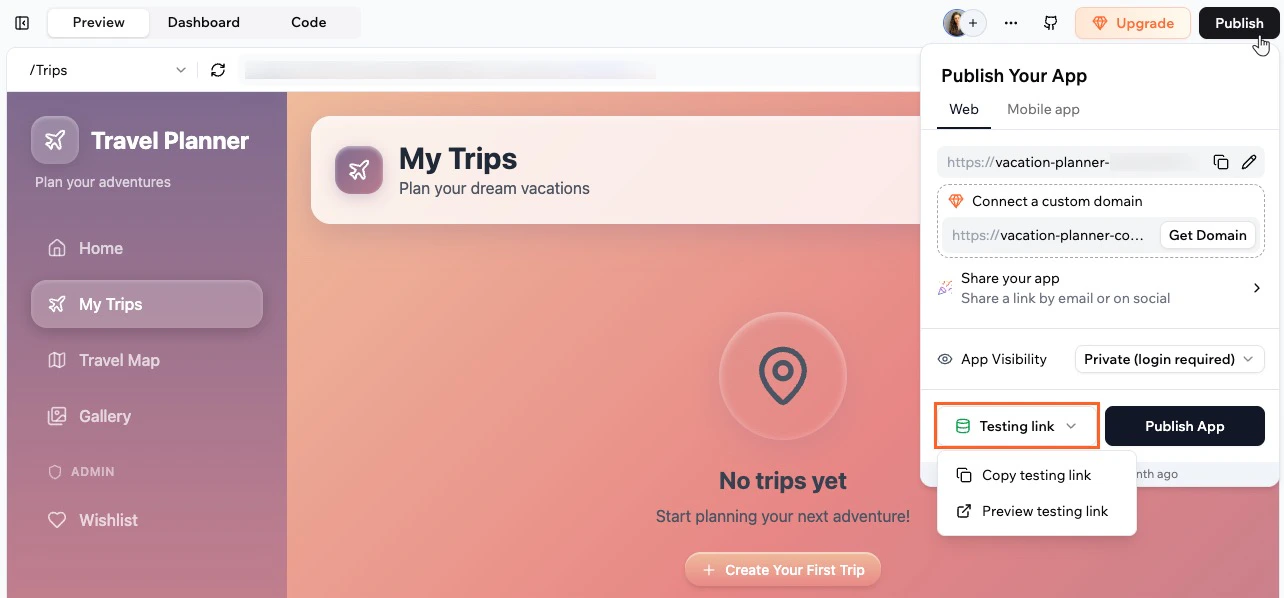
העתקת קישור בדיקה לאפליקציה שלכם
הערות:
- קישור הבדיקה זמין רק לאחר שאתם מפעילים את Test Data ב-App Settings.
- אנשים שפותחים את קישור הבדיקה רואים את השינויים שלא פורסמו ומתקשרים רק עם נתוני בדיקה. הקישור לא משנה את האפליקציה החיה או רשומות הפרודקשן שלכם.
שאלות נפוצות
לחצו על שאלה למטה כדי ללמוד עוד על בדיקת האפליקציה שלכם עם נתוני בדיקה.למה מסד הנתוני הבדיקה שלי ריק?
למה מסד הנתוני הבדיקה שלי ריק?
כשאתם מפעילים מצב בדיקה, מסד נתוני הבדיקה שלכם מתחיל ריק. רשומות מופיעות רק לאחר שאתם מוסיפים או עורכים את נתוני הבדיקה בכרטיסיית Data, או יוצרים נתונים במצב תצוגה מקדימה עם מצב בדיקה מופעל.
האם אוכל להשתמש באותם נתונים גם בפרודקשן וגם במצב בדיקה?
האם אוכל להשתמש באותם נתונים גם בפרודקשן וגם במצב בדיקה?
אין סנכרון אוטומטי בין נתוני פרודקשן לבדיקה בשני הכיוונים. אם אתם רוצים שרשומה תתקיים בשתי הסביבות, צרו או ייבאו אותה בנפרד.
האם אוכל לכבות מצב בדיקה?
האם אוכל לכבות מצב בדיקה?
תוכלו לחזור ל-Settings ו-App Settings בכל עת ולכבות את מתג Test Data. כשאתם מכבים אותו, מסד נתוני הבדיקה מוסתר מכרטיסיית Data, אבל נתוני בדיקה קיימים נשמרים למקרה שתפעילו אותו שוב מאוחר יותר.
האם צ'אט הבינה המלאכותית משתמש בנתוני פרודקשן או בדיקה?
האם צ'אט הבינה המלאכותית משתמש בנתוני פרודקשן או בדיקה?
כשאתם משתמשים בצ’אט הבינה המלאכותית להוספה או עדכון נתונים, הוא עובד עם נתוני פרודקשן כברירת מחדל. עם זאת, תוכלו גם לבקש ממנו להוסיף, לערוך או למחוק נתוני בדיקה: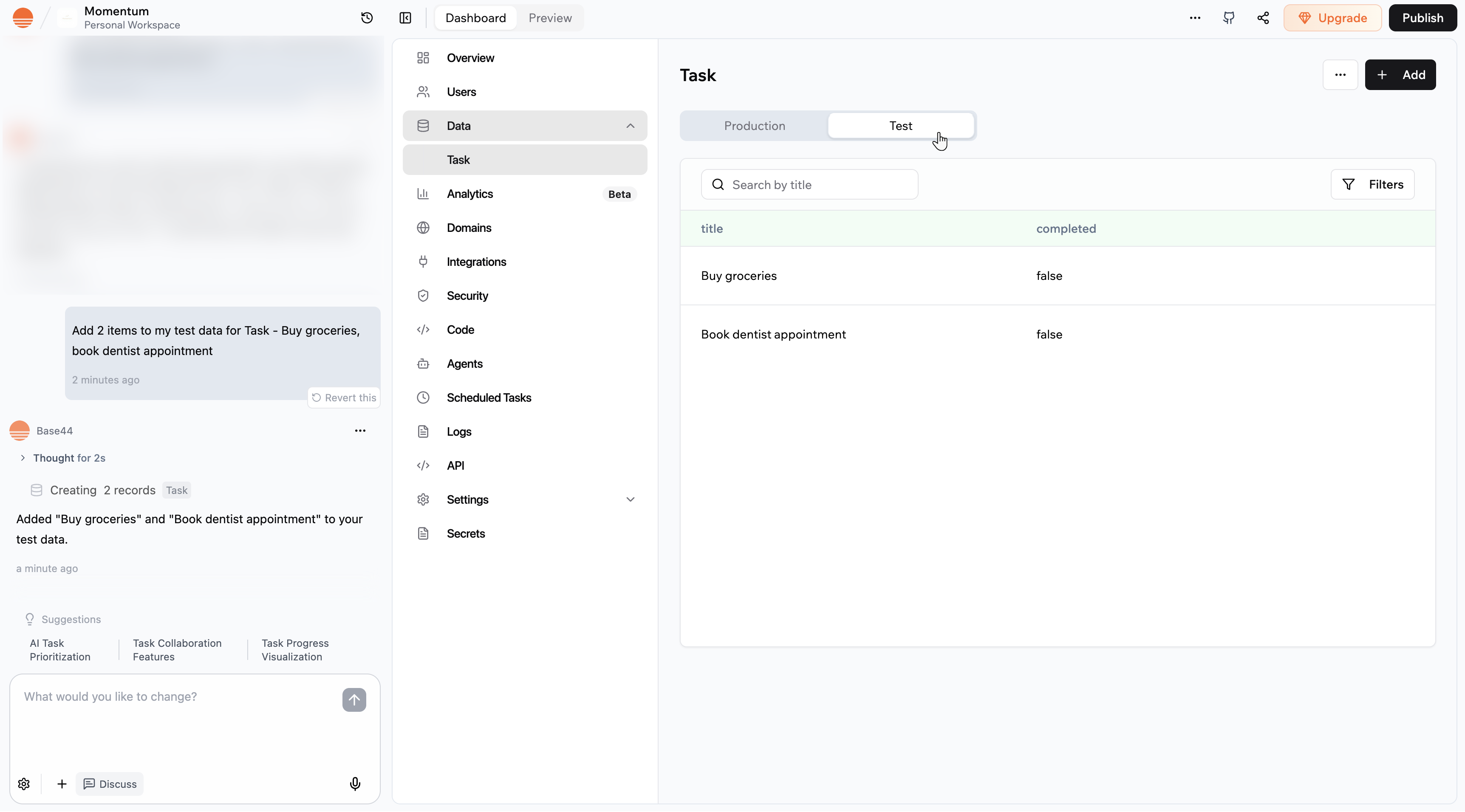
דף זה תורגם באמצעות בינה מלאכותית. למידע המדויק והעדכני ביותר, עיין בגרסה האנגלית.