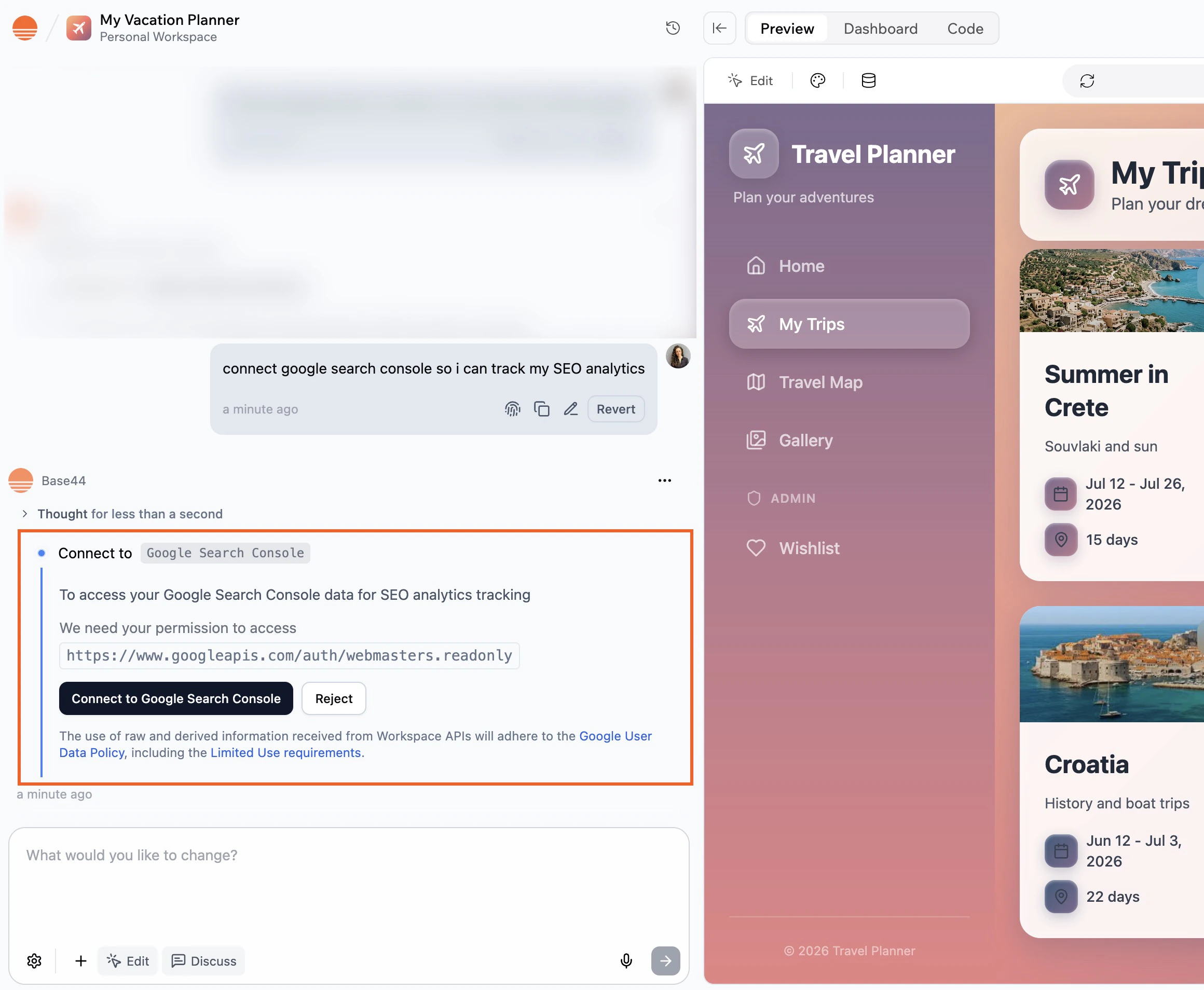
חבר את Base44 ל-Google Search Console כדי לגשת לנתוני ביצועי חיפוש, מפות אתר, בדיקת כתובות וסטטוס אינדוקס עבור האתרים שלך.
חבר את אפליקציית Base44 שלך ל-Google Search Console כדי לגשת לנתוני ביצועי חיפוש, מפות אתר, בדיקת כתובות וסטטוס אינדוקס עבור האתרים שלך. השתמש ב-Search Console כדי לבנות לוחות בקרה על גבי קליקים, חשיפות ו-CTR, לבדוק אם דפים מאונדקסים, ולהציג ולהגיש מפות אתר, מחשבון Search Console אחד עבור כל האפליקציה או מחשבון של כל אדם בנפרד.
באיזה סוג כדאי להשתמש? השתמש במחבר לבוני אפליקציות כשהאפליקציה שלך קוראת נתוני Search Console מחשבון Google אחד עבור כולם, לדוגמה לוח בקרה שעוקב אחרי האתר שלך. השתמש במחבר למשתמשי אפליקציה כשכל אדם מחבר חשבון Google משלו ורואה את האתרים המאומתים שלו.
אתה צריך תוכנית Builder או גבוהה יותר כדי להשתמש במחברים באפליקציה שלך.
לפני שאתה מתחיל: האתר שלך חייב להיות כבר מאומת כנכס ב-Google Search Console. Search Console מחזיר נתונים רק עבור נכסים מאומתים, לכן חיבור חשבון שלא הבעלים של הנכס לא מחזיר כלום. אם עדיין לא אימתת את האתר שלך, ראה איך גורמים לאפליקציה שלך להימצא בחיפוש.
לבוני אפליקציות
למשתמשי אפליקציה
חבר חשבון Google אחד שכל הזרימות באפליקציה שלך משתמשות בו. התחל מצ’אט הבינה המלאכותית, או מ-Integrations → Browse בלוח הבקרה של האפליקציה שלך.כדי לחבר את Google Search Console:
עבור לעורך האפליקציה שלך.
תאר בצ’אט הבינה המלאכותית מה אתה רוצה לעשות עם Search Console, לדוגמה: Sync search performance data from Google Search Console into my app.
סקור מה צ’אט הבינה המלאכותית מבקש תחת We need your permission to access.
לחץ על Connect to Google Search Console.
בחלון של Google, בחר את החשבון שיש לו גישה לנכס ה-Search Console שלך, סקור את ההרשאות ולחץ על Allow.
חזור לעורך ותן לבינה המלאכותית לסיים ליצור את הזרימות שמשתמשות ב-Search Console.
חיבור Google Search Console מצ'אט הבינה המלאכותית
לאחר החיבור, בדוק את המחבר על ידי שאלת צ’אט הבינה המלאכותית על נתוני החיפוש שלך, לדוגמה השאילתות המובילות שלך משבעת הימים האחרונים, וודא שהתשובה תואמת למה שאתה רואה ב-Search Console.
אפשר לכל אדם שמשתמש באפליקציה שלך לחבר חשבון Google משלו. מנהל מגדיר את המחבר פעם אחת ברמת אזור העבודה, ואז כל אדם מחבר את החשבון שלו בתוך האפליקציה שלך.
התייחס ל-Client Secret שלך כמו לסיסמה. אל תשתף אותו ואל תכלול אותו בצילומי מסך. הזן אותו רק כש-Base44 מבקש אותו במהלך ההגדרה.
רשום את כתובת ה-callback שלך באפליקציית ה-OAuth. ראה את הכרטיס למטה.
רישום כתובת ה-callback שלך
רשום את כתובת ה-callback הזו באפליקציית ה-OAuth שלך ב-Google. היא עובדת עבור כל אפליקציה באזור העבודה שלך, כולל כתובות ה-live, preview, share ודומיין מותאם אישית:https://connectors.base44.com/api/oauth/callbackאם הגדרת את המחבר הזה לפני ש-Base44 עבר לכתובת callback יחידה, הוא עדיין משתמש ב-URI נפרד לכל מארח אפליקציה. פתח את Workspace Settings → Connectors, לחץ על View redirect URIs for your apps תחת Connectors For App Users, בחר את האפליקציה שלך ורשום כל URI שמופיע תחת Per-app URLs (for legacy connectors). Base44 משתמש ב-URI של המארח שבו אדם נמצא כשהוא מאשר, לכן דילוג על אחד שובר את החיבור עבור כל מי שנמצא באותו מארח.
כל אדם מחבר את חשבון ה-Google שלו בתוך האפליקציה שלך. הנחה את צ’אט הבינה המלאכותית להוסיף תכונה שבה אנשים מחברים את Search Console, ואז כל אדם מחבר את החשבון שלו כשהוא משתמש בה. כל אדם רואה רק את הנכסים שחשבון ה-Google שלו מאומת עבורם.
ברגע ש-Google Search Console מחובר, פונקציות צד-שרת שלך יכולות לאחזר טוקן גישה ולקרוא ל-Search Console API ישירות. Base44 מטפל בזרימת ה-OAuth ובאחסון הטוקנים.
עבור חיבור משותף, השתמש ב-getConnection() כדי לאחזר את הטוקן.
עבור חיבור של משתמש אפליקציה, השתמש ב-getCurrentAppUserConnection() כך שכל בקשה משתמשת בטוקן של האדם המחובר.
// Shared connection: one account the whole app usesconst connection = await base44.asServiceRole.connectors.getConnection("google_search_console");// Use the connection's access token to call the Search Console API.
כשאתה מחבר את Google Search Console, המחבר מבקש הרשאות (scopes) שקובעות מה האפליקציה שלך יכולה לעשות עם נתוני ה-Search Console שלך. למטה מופיעה הרשימה הנוכחית של היקפי Google Search Console שהמחבר עשוי לבקש.
היקפי Google Search Console
email: זיהוי חשבון Google שמתחבר.
https://www.googleapis.com/auth/webmasters: צפייה בנתוני Search Console וניהולם, כולל מפות אתר.
https://www.googleapis.com/auth/webmasters.readonly: צפייה בנתוני Search Console ללא ביצוע שינויים.
ההיקף email נוסף עבורך ומופיע תחת Always included, לכן אין צורך להזין אותו. בחר את היקפי ה-webmasters שהאפליקציה שלך צריכה מהרשימה הנפתחת של ההיקפים המוצעים.
רשימות ההיקפים עשויות להשתנות עם הזמן. סקור תמיד את ההרשאות המוצגות במהלך זרימת החיבור. אם אתה צריך היקף שלא מופיע כאן, שתף אותנו במשוב.
לחשבון ה-Google שבו השתמשת יש גישה לנכס ה-Search Console של הדומיין של האפליקציה שלך.
הדומיין של האפליקציה שלך מאומת ב-Search Console.
אם הבעיה נמשכת, נסה לנתק את המחבר ולחבר אותו מחדש.
החיבור נכשל עם שגיאת redirect URI
בדוק ש-https://connectors.base44.com/api/oauth/callback רשום באפליקציית ה-OAuth שלך ב-Google, בדיוק כפי שמוצג. אם המחבר עדיין משתמש בכתובות לכל אפליקציה, ה-URI באפליקציית ה-OAuth שלך חייב במקום זאת להתאים לאחד שמוצג תחת Per-app URLs (for legacy connectors) ב-View redirect URIs for your apps, לכן רשום כל URI שמופיע שם עבור האפליקציה שאתה מחבר.
חלק מהאנשים לא מצליחים לחבר את החשבון שלהם
אם אפליקציית ה-OAuth שלך ב-Google נמצאת במצב בדיקה, רק משתמשי בדיקה מאושרים יכולים להתחבר. פרסם או העבר את אפליקציית ה-OAuth שלך ממצב בדיקה כדי שכל מי שמשתמש באפליקציה שלך יוכל לחבר חשבון משלו.
המחבר מחזיר תוצאה ריקה עבור אתר
Search Console מחזיר נתונים רק עבור נכסים שהחשבון המחובר מאומת עבורם, ונכסים חדשים יכולים לקחת כמה ימים עד שיאספו נתונים. ודא שהנכס מאומת, ואז בדוק את אותו טווח תאריכים ישירות ב-Search Console.
השתמש בחשבון Google שיש לו בעלות או גישה מלאה לנכס ה-Search Console של הדומיין של האפליקציה שלך. אם אינך בטוח לאיזה חשבון יש גישה, בדוק את רשימת המשתמשים ב-Search Console תחת Settings > Users and permissions.
האם אפשר לחבר יותר מנכס Search Console אחד?
כל אפליקציה מתחברת לחשבון Google אחד בכל פעם. אם אתה מנהל מספר נכסים תחת אותו חשבון Google, צ’אט הבינה המלאכותית יכול לתשאל נתונים מכולם כשאתה מציין איזה נכס אתה רוצה.
איפה מפת האתר של האפליקציה שלי?
Base44 יוצר את מפת האתר שלך ב-/sitemap.xml. כשאתה מתאר משימות של מפת אתר בצ’אט הבינה המלאכותית, אתה יכול להפנות לנתיב הזה ישירות.
האם כל אדם שמשתמש באפליקציה שלי יכול לחבר נכס Search Console משלו?
כן. השתמש במחבר למשתמשי אפליקציה כדי שכל אדם יחבר חשבון Google משלו. ראה את סקירת המחברים.
איך משנים איזה חשבון Google מחובר?
עבור ללוח הבקרה של האפליקציה שלך.
לחץ על Integrations.
לחץ על הכרטיסייה My integrations.
מצא את Google Search Console ולחץ על אייקון More Actions , ולאחר מכן על Switch account.
איך מנהלים את מחבר Google Search Console באפליקציה שלי?
לחץ על אייקון More actions במחבר בכרטיסיית Integrations של האפליקציה שלך, ולאחר מכן בחר אפשרות כמו החלפת חשבון, חיבור מחדש או ניתוק. למד עוד על ניהול מחברים.
דף זה תורגם באמצעות AI. למידע המדויק והעדכני ביותר, עיין בגרסה האנגלית.
האם דף זה היה מועיל?
Assistant
Responses are generated using AI and may contain mistakes.