

על מחבר GitHub
מחבר GitHub מאפשר לאפליקציית Base44 שלכם לגשת בצורה מאובטחת לנתוני GitHub באמצעות OAuth. השתמשו בו לבניית לוחות בקרה של pull requests ו-issues, לאוטומציה של יצירת issues, ליצירת release notes ולסנכרון פעילות מאגר לתוך האפליקציה שלכם. חיבור GitHub משותף ברמת האפליקציה. כשאתם מחברים את GitHub, אתם מאשרים חשבון GitHub אחד עבור האפליקציה הזו. כל מי שיכול לערוך את האפליקציה משתמש באותו חיבור GitHub ורואה את אותם נתונים מ-GitHub בתוך האפליקציה.
מחבר GitHub ב-Base44
לפני שמתחילים: אתם צריכים תוכנית Builder ומעלה כדי להשתמש במחברים באפליקציה שלכם.
שימושים והודעות ל-GitHub
השתמשו במחבר GitHub כדי לעקוב אחר עבודת הנדסה, לעדכן בעלי עניין ולחבר זרימות עבודה של קוד לשאר הכלים שלכם.סקירת pull requests ופעילות קוד
סקירת pull requests ופעילות קוד
בנו לוחות בקרה שמציגים pull requests, מראים את הסטטוס שלהם וחושפים מה צריך סקירה. ניתן גם ליצור תצוגות לקומיטים אחרונים, תורמים ופעילות מאגר.הודעות לדוגמה:
מעקב אחר issues ובאגים
מעקב אחר issues ובאגים
הפכו GitHub issues לתורים מובנים בתוך האפליקציה שלכם. עקבו אחר עדיפויות, מבצעים, תוויות ו-issues מתיישנים, ושמרו תצוגה ברורה של מה חסום או מאחר.הודעות לדוגמה:
אוטומציה של יצירת issues וזרימות עבודה
אוטומציה של יצירת issues וזרימות עבודה
הפעילו פעולות GitHub מאירועים באפליקציה שלכם, כגון יצירת issue כשמדווח באג, או פתיחת issue מעקב כשנוצר אירוע.הודעות לדוגמה:
יצירת changelogs ו-release notes
יצירת changelogs ו-release notes
סנכרנו pull requests ממוזגים וקומיטים ל-changelog, או צרו release notes אוטומטית מפעילות GitHub.הודעות לדוגמה:
שילוב GitHub עם כלים אחרים
שילוב GitHub עם כלים אחרים
חברו את GitHub ל-Slack, Gmail, BigQuery, Notion או CRMs כדי לנתב עדכוני הנדסה למקום שבו צוותים עובדים.הודעות לדוגמה:
חיבור GitHub לאפליקציה שלכם
השתמשו בצ’אט הבינה המלאכותית כדי לחבר ל-GitHub, או חברו באמצעות הודעה מוכנה מראש מלוח הבקרה של האפליקציה שלכם.באמצעות צ’אט הבינה המלאכותית
- עברו לעורך האפליקציה שלכם.
- תארו מה אתם רוצים לעשות עם GitHub בצ’אט הבינה המלאכותית, לדוגמה:
Connect to GitHub and show all open pull requests for org/repo that are waiting for review.Create a GitHub issue when a new bug is reported in this app.
- סקרו את Action required ו-Required permissions בפאנל הצד.
- לחצו על Connect to GitHub.
- בחלון GitHub שנפתח:
- התחברו לחשבון GitHub שאתם רוצים לחבר.
- סקרו את ההרשאות המבוקשות ולחצו על Authorize.
- חזרו לעורך ותנו לבינה המלאכותית לסיים ליצור את הדפים, הטבלאות והזרימות המופעלים על ידי GitHub.
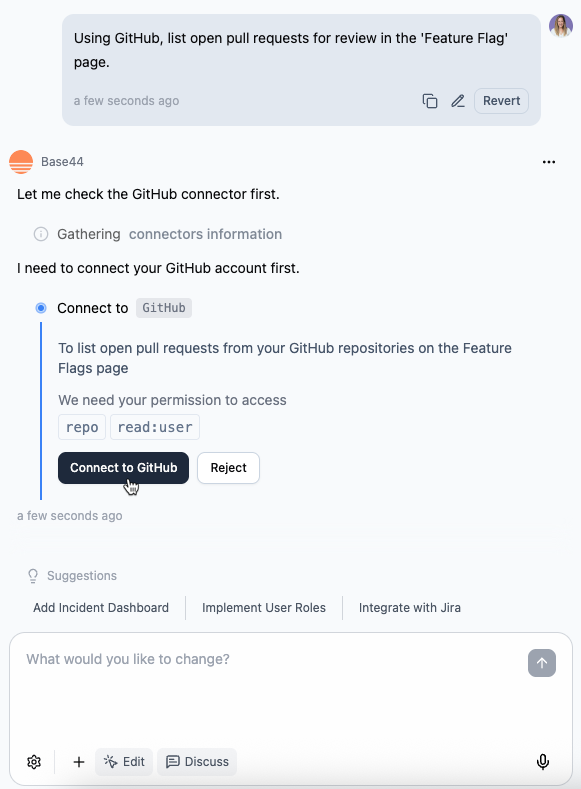
חיבור GitHub באמצעות צ'אט הבינה המלאכותית
מלוח הבקרה של האפליקציה
- לחצו על Dashboard בעורך האפליקציה שלכם.
- לחצו על Integrations.
- לחצו על הכרטיסייה Browse.
- מצאו את GitHub ולחצו על Use.
- בחרו את ההודעה המוכנה שאתם רוצים להוסיף לצ’אט הבינה המלאכותית.
- בצ’אט הבינה המלאכותית, סקרו את Action required ו-Required permissions.
- לחצו על Connect to GitHub והשלימו את זרימת ההרשאה.
- חזרו לעורך ותנו לבינה המלאכותית לסיים ליצור את הזרימות המופעלות על ידי GitHub.

חיבור GitHub מלוח הבקרה של האפליקציה
אם לחצתם על Reject או סגרתם את חלון ההרשאה, המחבר לא נוסף. ניתן להריץ את זרימת החיבור שוב מצ’אט הבינה המלאכותית או מ-Integrations → Browse.
ניהול חיבור ה-GitHub שלכם
ניתן לסקור ולנהל את מחבר GitHub עבור כל אפליקציה מלוח הבקרה של האפליקציה. כדי לנהל את מחבר ה-GitHub שלכם:- עברו ללוח הבקרה של האפליקציה.
- לחצו על Integrations.
- לחצו על הכרטיסייה My integrations.
- מצאו את מחבר GitHub.
- בחרו מה אתם רוצים לעשות:
- View access: ראו אילו הרשאות יש כעת ל-GitHub באפליקציה זו.
- More actions: חברו מחדש, החליפו, נתקו או הסירו את חשבון ה-GitHub המחובר. הפעולות הזמינות תלויות בסטטוס המחבר.
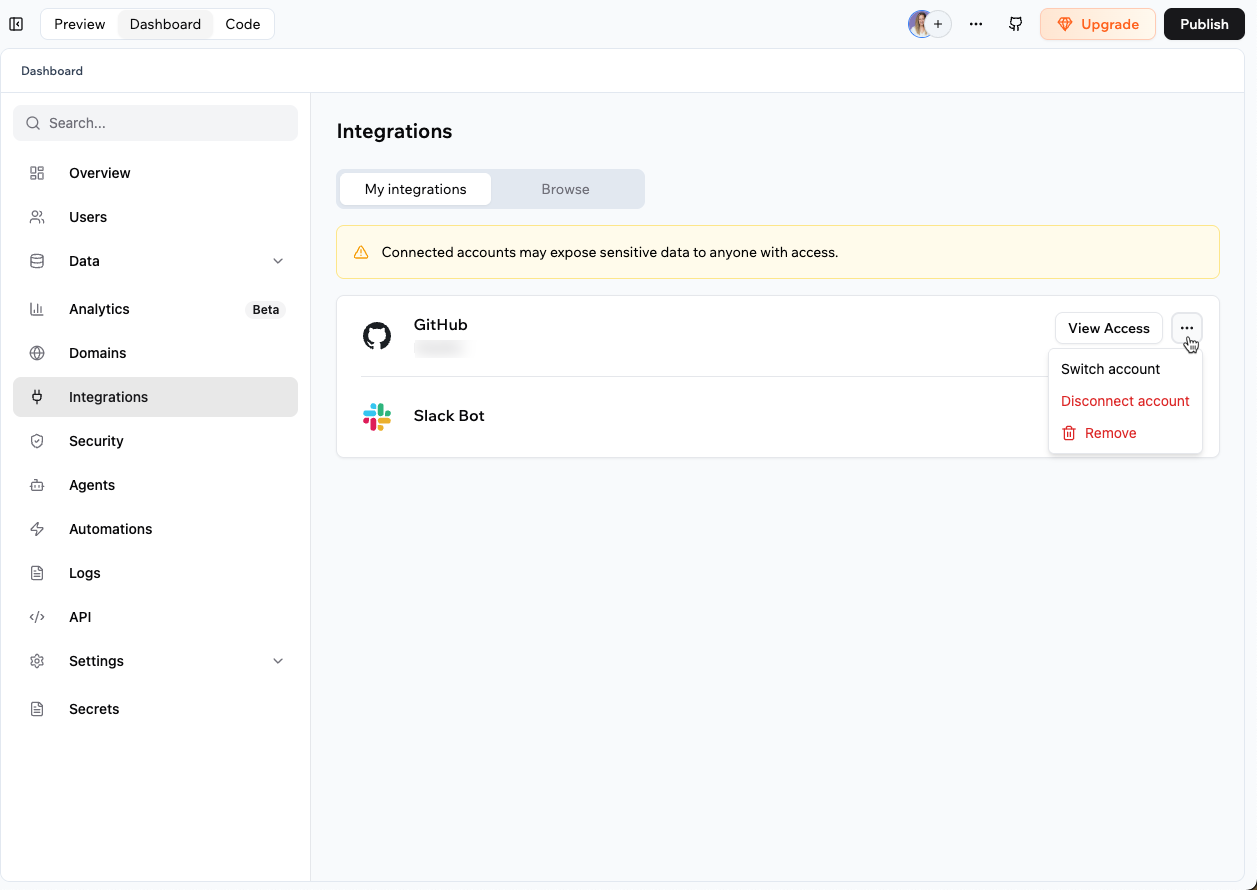
ניהול חיבור ה-GitHub שלכם באפליקציה
חיבור GitHub מחדש
חברו מחדש את GitHub אם החשבון המחובר נותק, הגישה בוטלה ב-GitHub, או GitHub מבקש מכם לאשר גישה שוב. כדי לחבר מחדש את GitHub:- עברו ללוח הבקרה של האפליקציה.
- לחצו על Integrations.
- לחצו על הכרטיסייה My integrations.
- מצאו את מחבר GitHub.
- לחצו על אייקון More actions במחבר GitHub ובחרו Reconnect.
- סקרו את ההרשאות המבוקשות ואשרו גישה.
היקפים והרשאות GitHub
כשאתם מחברים את GitHub, המחבר מבקש הרשאות דרך זרימת ההרשאה של OAuth של GitHub. ההרשאות המדויקות שאתם רואים תלויות במה שהאפליקציה שלכם מנסה לבנות או להריץ.הרשאות GitHub
סקרו תמיד את ההרשאות המוצגות בחלון ההרשאה של GitHub לפני אישור הגישה.דוגמאות להרשאות שעשויות להופיע:
repo: גישה מלאה למאגרים שהחשבון המחובר יכול לגשת אליהם.read:user: קריאת מידע פרופיל בסיסי עבור החשבון המחובר.user:email: קריאת כתובות מייל עבור החשבון המחובר.
הרשאות GitHub עשויות להשתנות בהתאם לזרימות שאתם בונים. חלון ההרשאה תמיד מציג את הגישה הנוכחית המבוקשת.
שאלות נפוצות
האם אוכל לחבר יותר מחשבון GitHub אחד לאותה אפליקציה?
האם אוכל לחבר יותר מחשבון GitHub אחד לאותה אפליקציה?
לא. כל אפליקציה משתמשת בחשבון GitHub משותף אחד. כדי להשתמש במספר חשבונות GitHub, צרו אפליקציות נפרדות או בנו זרימת OAuth מותאמת אישית עם פונקציות צד-שרת.
האם כל אדם שמשתמש באפליקציה שלי יכול לחבר חשבון GitHub משלו?
האם כל אדם שמשתמש באפליקציה שלי יכול לחבר חשבון GitHub משלו?
לא. מחברים הם ברמת אפליקציה. כשאתם מחברים את GitHub, אתם מחברים חשבון GitHub יחיד שכל הזרימות באפליקציה משתמשות בו.כדי לאפשר לכל אדם שמשתמש באפליקציה שלכם לחבר חשבון GitHub משלו, צריך לבנות זרימת OAuth מותאמת אישית עם פונקציות צד-שרת ו-GitHub API, כולל אחסון ורענון של טוקנים לכל משתמש.
איך מחליפים את חשבון ה-GitHub המחובר?
איך מחליפים את חשבון ה-GitHub המחובר?
- עברו ללוח הבקרה של האפליקציה.
- לחצו על Integrations.
- לחצו על הכרטיסייה My integrations.
- לחצו על אייקון More actions במחבר GitHub ובחרו Switch account.
- השלימו את זרימת ההרשאה של GitHub עבור החשבון החדש.
למה האפליקציה שלי לא יכולה לגשת למאגר פרטי?
למה האפליקציה שלי לא יכולה לגשת למאגר פרטי?
גישה למאגרים פרטיים תלויה במה שאישרתם במהלך ההרשאה ובאיזה מאגרים חשבון ה-GitHub המחובר יכול לגשת אליהם. חברו מחדש את GitHub וסקרו את ההרשאות המוצגות בחלון ההרשאה כדי לוודא שהמחבר מורשה למאגרים שאתם צריכים.כדי לחבר מחדש עם גישת המאגרים שאתם צריכים, למדו עוד על ניהול מחברים.
האם אוכל ליצור issues או לעדכן תוכן ב-GitHub מהאפליקציה שלי?
האם אוכל ליצור issues או לעדכן תוכן ב-GitHub מהאפליקציה שלי?
כן, אם הזרימה שאתם בונים דורשת הרשאות כתיבה ואתם מאשרים אותן במהלך ההרשאה. סקרו תמיד את ההרשאות המוצגות בזרימת החיבור לפני אישור גישה.
איך מנהלים את מחבר GitHub באפליקציה שלי?
איך מנהלים את מחבר GitHub באפליקציה שלי?
לחצו על אייקון More actions במחבר בכרטיסיית Integrations של האפליקציה שלכם, ולאחר מכן בחרו אפשרות כמו החלפת חשבון, חיבור מחדש או ניתוק. למדו עוד על ניהול מחברים.
דף זה תורגם באמצעות AI. למידע המדויק והעדכני ביותר, עיין בגרסה האנגלית.