

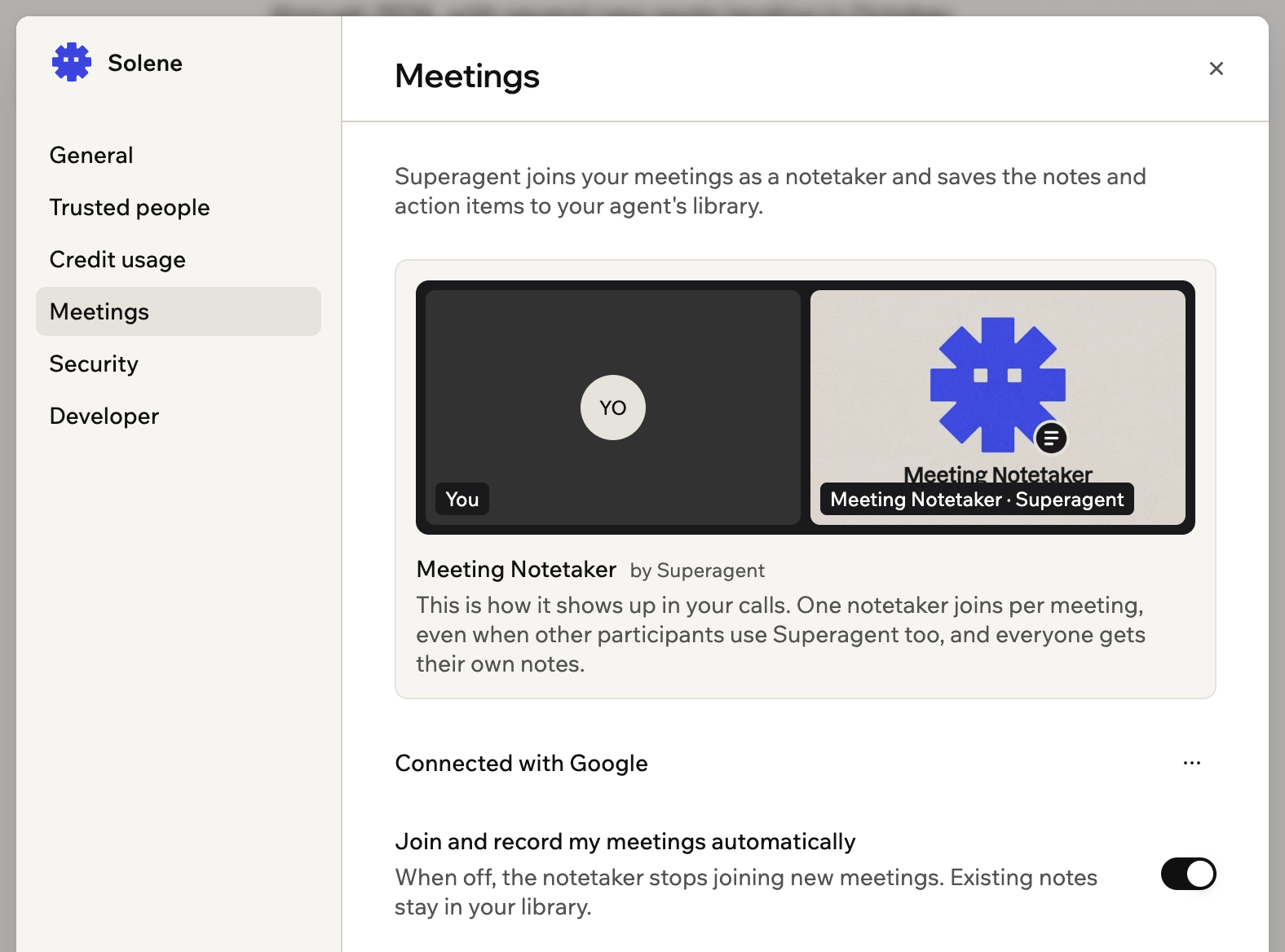
ה-Superagent שלך מצטרף לפגישות שלך כרושם סיכומים
חיבור היומן שלך
ה-Superagent שלך מוצא את הפגישות שלך דרך היומן שחיברת כשיצרת אותו, Google Calendar או Microsoft Outlook. מכיוון שהוא משתמש שוב באותו חיבור, אין צורך בהתחברות נוספת. כדי לחבר את היומן שלך:- פתח את ה-Superagent שלך.
- לחץ על Agent Settings בסרגל הצד.
- לחץ על Meetings.
- לחץ על Use my Google calendar או על Use my Microsoft calendar, בהתאם לחשבון שהגדרת איתו.
Microsoft Outlook עובד רק אם נתת גישה ליומן בזמן הגדרת ה-Superagent שלך. אי אפשר לחבר יומן Outlook מחלונית Meetings לאחר מכן. אם הגדרת עם Google, ה-Superagent שלך משתמש ב-Google Calendar.
בחירת הפגישות להקלטה
לאחר שהיומן שלך מחובר, ה-Superagent שלך מצטרף לפגישות שלך באופן אוטומטי. אפשר לכבות זאת ולשלוח אותו לפגישות ספציפיות במקום. כדי לבחור אילו פגישות ה-Superagent שלך מקליט:- פתח את ה-Superagent שלך.
- לחץ על Agent Settings בסרגל הצד.
- לחץ על Meetings.
- הפעל או כבה את המתג Join and record my meetings automatically. כשהאפשרות כבויה, ה-Superagent שלך מפסיק להצטרף לפגישות חדשות, והסיכומים הקיימים נשארים בספרייה שלך.
- כדי לשלוח את ה-Superagent שלך לפגישה ספציפית, לחץ על Join ליד הפגישה.
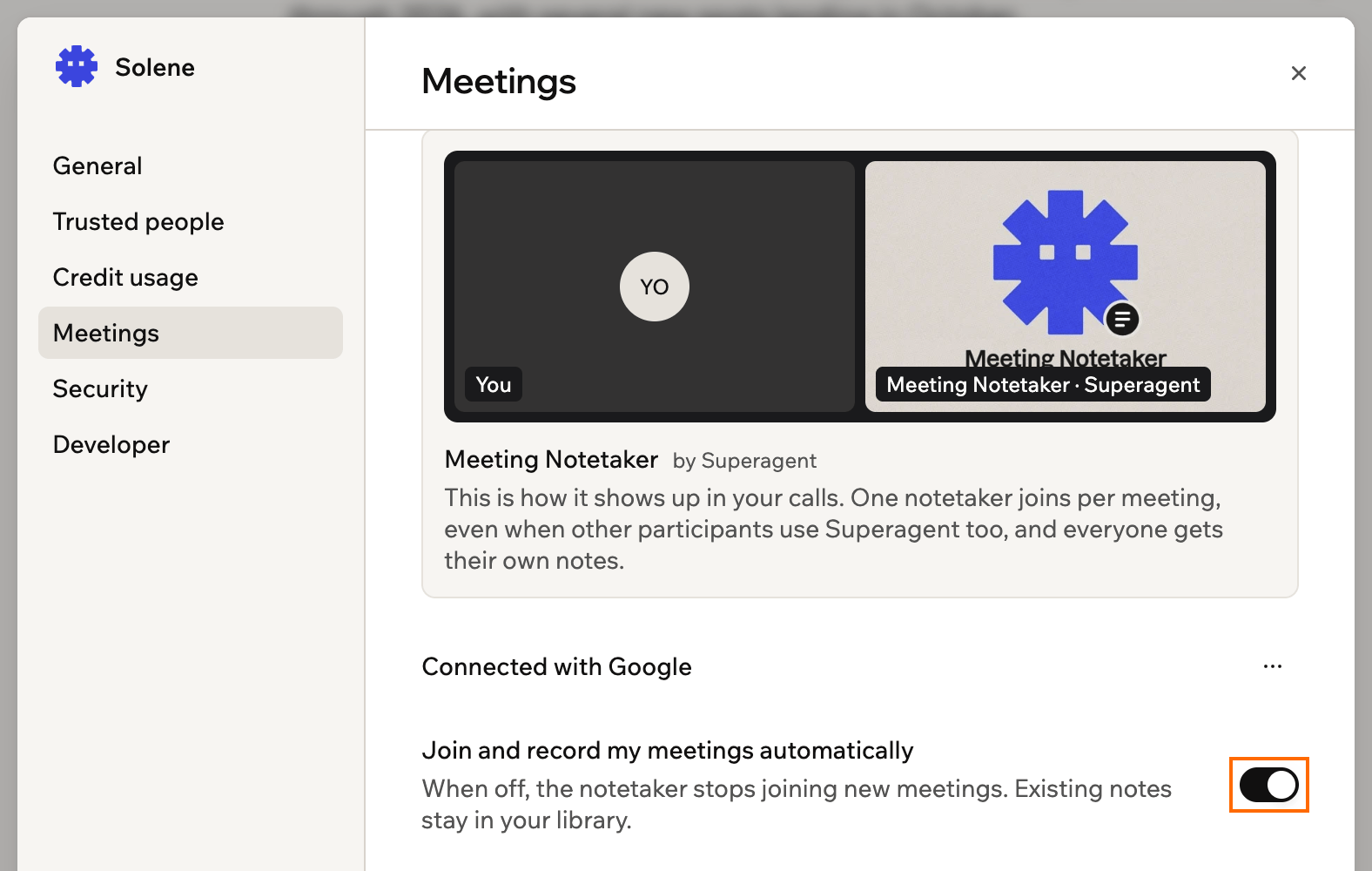
הפעלת הצטרפות והקלטה אוטומטיות
סקירת הפגישות והסיכומים שלך
כשפגישה מסתיימת, הסיכומים ופריטי הפעולה שלה נשלחים לספריית הפתקים של ה-Superagent שלך ולאימייל שלך. פגישות ללא קישור וידאו לא מופיעות ברשימה.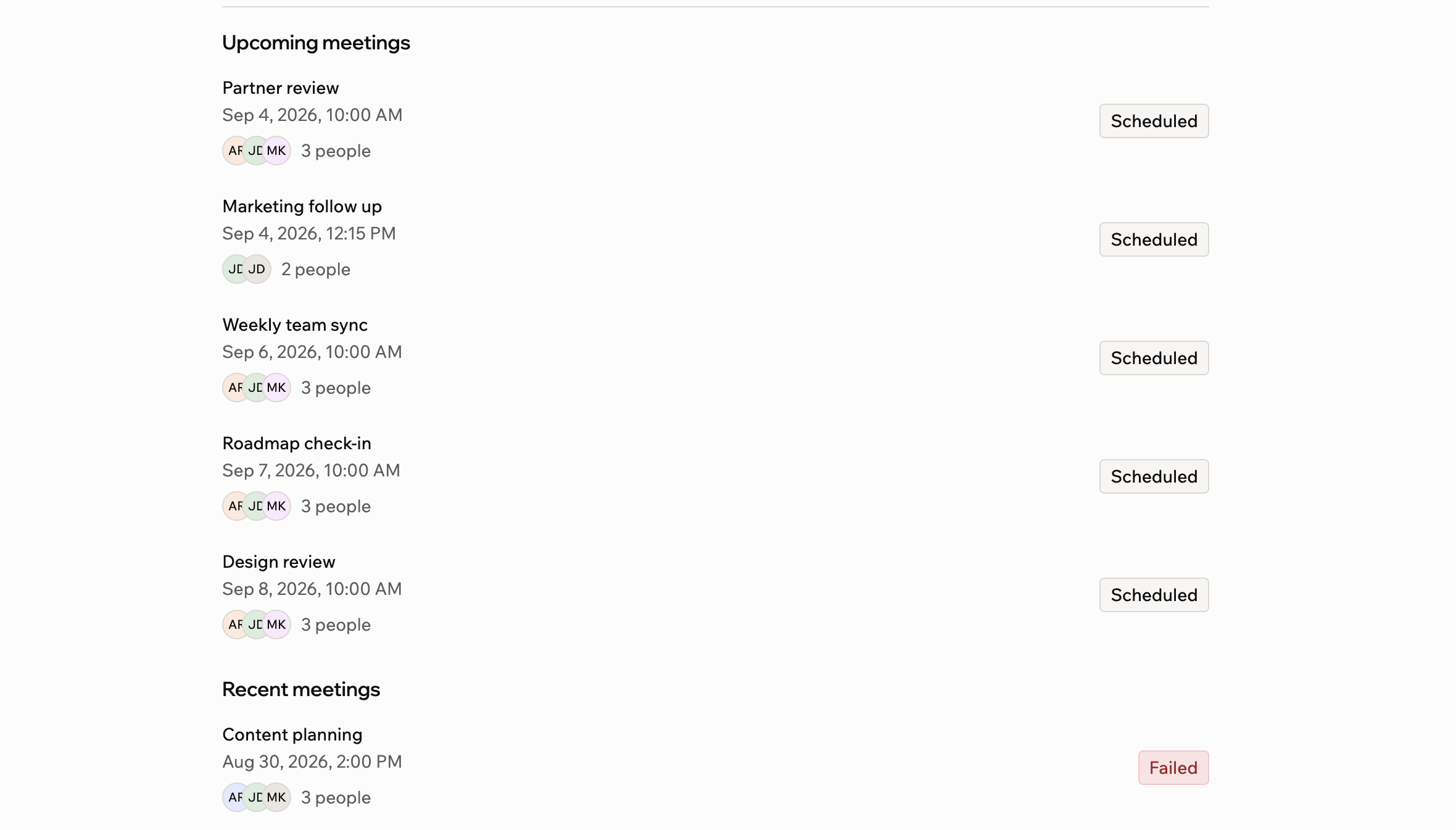
בדיקת הסטטוס של כל פגישה קרובה ואחרונה
- פתח את ה-Superagent שלך.
- לחץ על Agent Settings בסרגל הצד.
- לחץ על Meetings.
- בדוק את הסטטוס של כל פגישה תחת Upcoming meetings ו-Recent meetings:
- Scheduled: פגישה עתידית עם קישור וידאו שה-Superagent שלך מתכנן להצטרף אליה.
- Join: מופיע סמוך לשעת ההתחלה. לחץ עליו כדי לשלוח את ה-Superagent שלך לפגישה.
- Joining: ה-Superagent שלך מתחבר לפגישה.
- Waiting to be admitted: ה-Superagent שלך בחדר ההמתנה. הכנס אותו כדי להתחיל את הסיכומים.
- In meeting: ה-Superagent שלך הצטרף.
- Recording: הפגישה מתקיימת כעת וה-Superagent שלך רושם סיכומים.
- Processing: הפגישה הסתיימה וה-Superagent שלך כותב את הסיכומים.
- Notes sent: הסיכומים מוכנים ונמצאים באימייל שלך. לחץ על Notes כדי לקרוא אותם.
- Failed: ה-Superagent שלך לא הצליח להצטרף או לא הצליח להשלים את הסיכומים. נסה לשלוח אותו לפגישה הבאה.
ניהול חיבור היומן
חבר מחדש את היומן שלך אם הוא מפסיק להסתנכרן, או נתק אותו כדי שה-Superagent שלך יפסיק לראות את הפגישות שלך. כדי לנהל את החיבור:- פתח את ה-Superagent שלך.
- לחץ על Agent Settings בסרגל הצד.
- לחץ על Meetings.
- לחץ על סמל More actions ליד Connected with Google.
- בחר Reconnect או Disconnect.
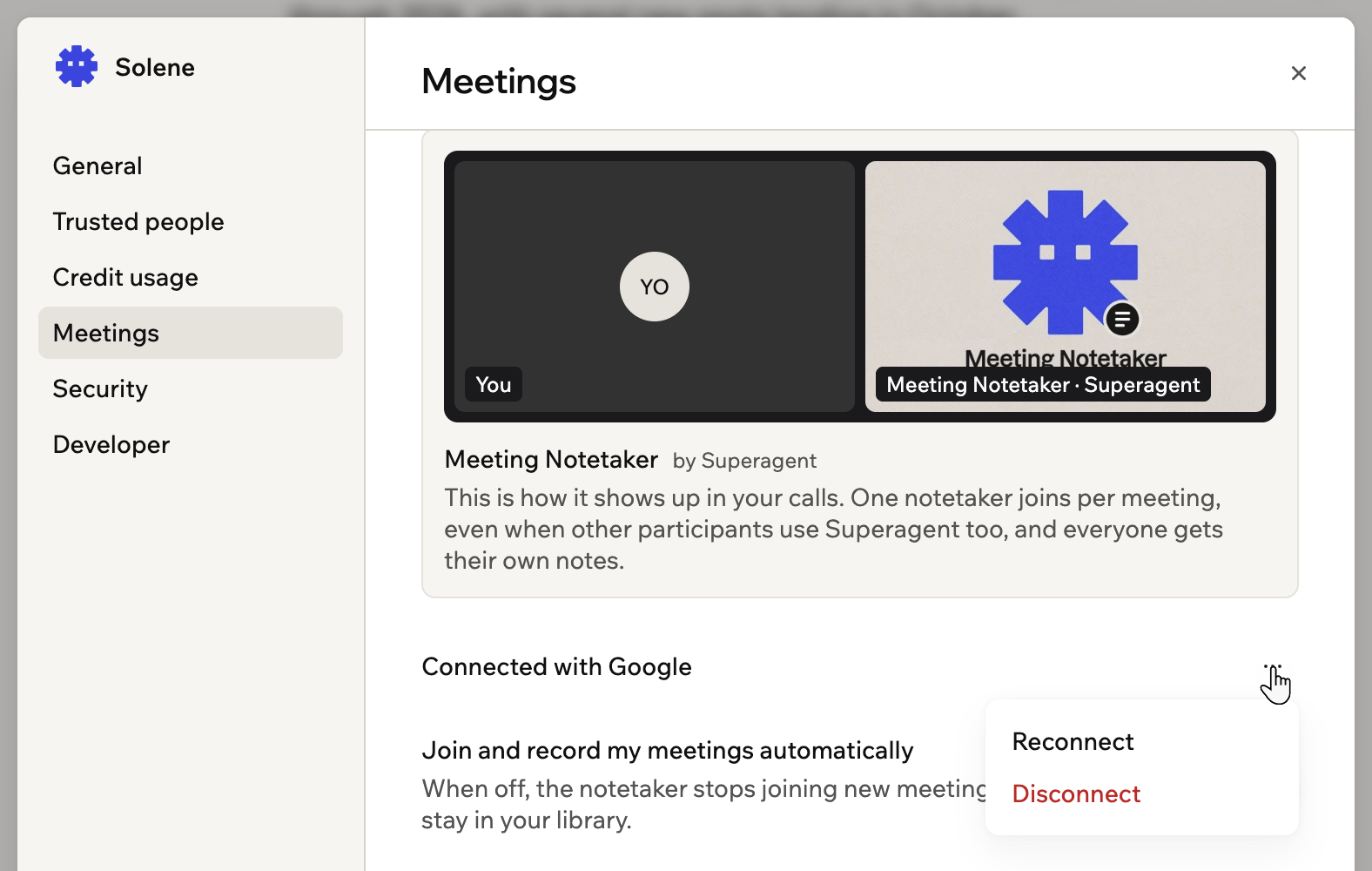
חיבור מחדש או ניתוק של היומן שה-Superagent שלך משתמש בו
שאלות נפוצות
לחץ על שאלה למטה כדי ללמוד עוד על סיכומי פגישות.האם אפשר להשתמש ב-Outlook או ביומן אחר?
האם אפשר להשתמש ב-Outlook או ביומן אחר?
Microsoft Outlook עובד, כל עוד נתת גישה ליומן כשהגדרת את ה-Superagent שלך, כי ה-Superagent שלך משתמש שוב באותו חיבור. אי אפשר להוסיף יומן Outlook מחלונית Meetings מאוחר יותר. יומנים אחרים עדיין לא נתמכים.
דף זה תורגם באמצעות AI. למידע המדויק והעדכני ביותר, עיין בגרסה האנגלית.