

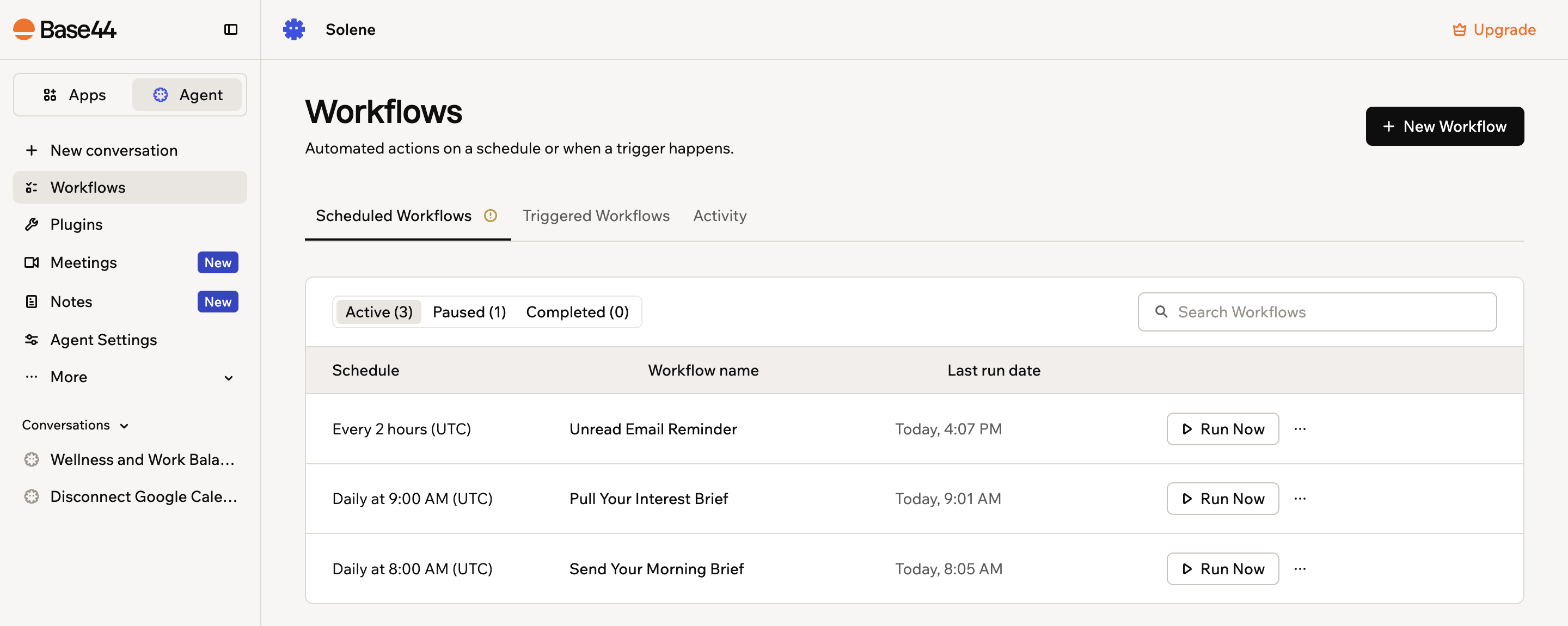
כל תהליכי העבודה שה-Superagent שלך מריץ, במקום אחד
למה אפשר להשתמש בתהליכי עבודה?
תהליכי עבודה מטפלים בעבודה שאחרת היית חוזר עליה בעצמך. לדוגמה:
- תדריך בוקר: בכל בוקר, סכם את האימיילים שלא נקראו, הפגישות של היום ושרשורי Slack לתקציר אחד.
- תזכורת על אימייל ללא מענה: כשאימייל נשאר לא נקרא במשך 24 שעות, שלח תזכורת עם סיכום של שורה אחת על הנושא שלו.
- הכנה לפגישה: 30 דקות לפני כל פגישה, משוך את ההזמנה, מצא אימיילים ומסמכים קשורים ושלח סיכום הקשר.
- סיכום סוף יום: בכל ערב, סכם את מה שהספקת היום ונסח רשימת מטלות קצרה למחר.
איך תהליכי עבודה עובדים
כל תהליך עבודה מתחיל מלוח זמנים או מטריגר, ואז מריץ את הפעולות שתיארת. כשאתה מתאר בצ’אט את מה שאתה רוצה, ה-Superagent שלך בונה עבורך את תהליך העבודה, שואל כל שאלה שהוא צריך, וכרטיס של תהליך העבודה החדש מופיע בצ’אט. תהליך העבודה נשמר בדף Workflows תחת Scheduled Workflows או Triggered Workflows, וכל ריצה מתועדת כך שתוכל לסקור מה קרה.בחירת סוג תהליך עבודה
כשמתארים מה רוצים, עוזר לדעת איזה סוג מתאים לתרחיש שלך.מתוזמן
תהליכי עבודה מתוזמנים רצים בזמנים שאתה מגדיר, כמו כל בוקר, כל יום שני או בסוף כל יום. השתמש בהם למשימות חוזרות כמו תקצירים יומיים ודוחות שבועיים. לדוגמה:מבוסס טריגר
תהליכי עבודה מבוססי טריגר רצים כשטריגר מתרחש, כמו אימייל שמגיע לחשבון Gmail מחובר או שינויים בנתונים של ה-Superagent שלך. השתמש בהם כדי להגיב לפעילות ברגע שהיא קורית. לדוגמה:יצירת תהליך עבודה
צור תהליך עבודה מהצעה, או תאר את מה שאתה רוצה במילים שלך. בכל מקרה, ה-Superagent שלך בונה את תהליך העבודה בצ’אט.התחלה מהצעה
תהליכי עבודה מוצעים הם רעיונות מוכנים, מקובצים לפי קטגוריות כמו פרודוקטיביות בעבודה, צמיחת עסק ורווחה אישית. כדי ליצור תהליך עבודה מהצעה:- פתח את ה-Superagent שלך.
- לחץ על Workflows בסרגל הצד.
- לחץ על New Workflow.
- עיין בתהליכי העבודה המוצעים לפי קטגוריה.
- לחץ על Send to chat בתהליך העבודה שברצונך להגדיר.
- סקור את תהליך העבודה בצ’אט והשלם את ההגדרה.
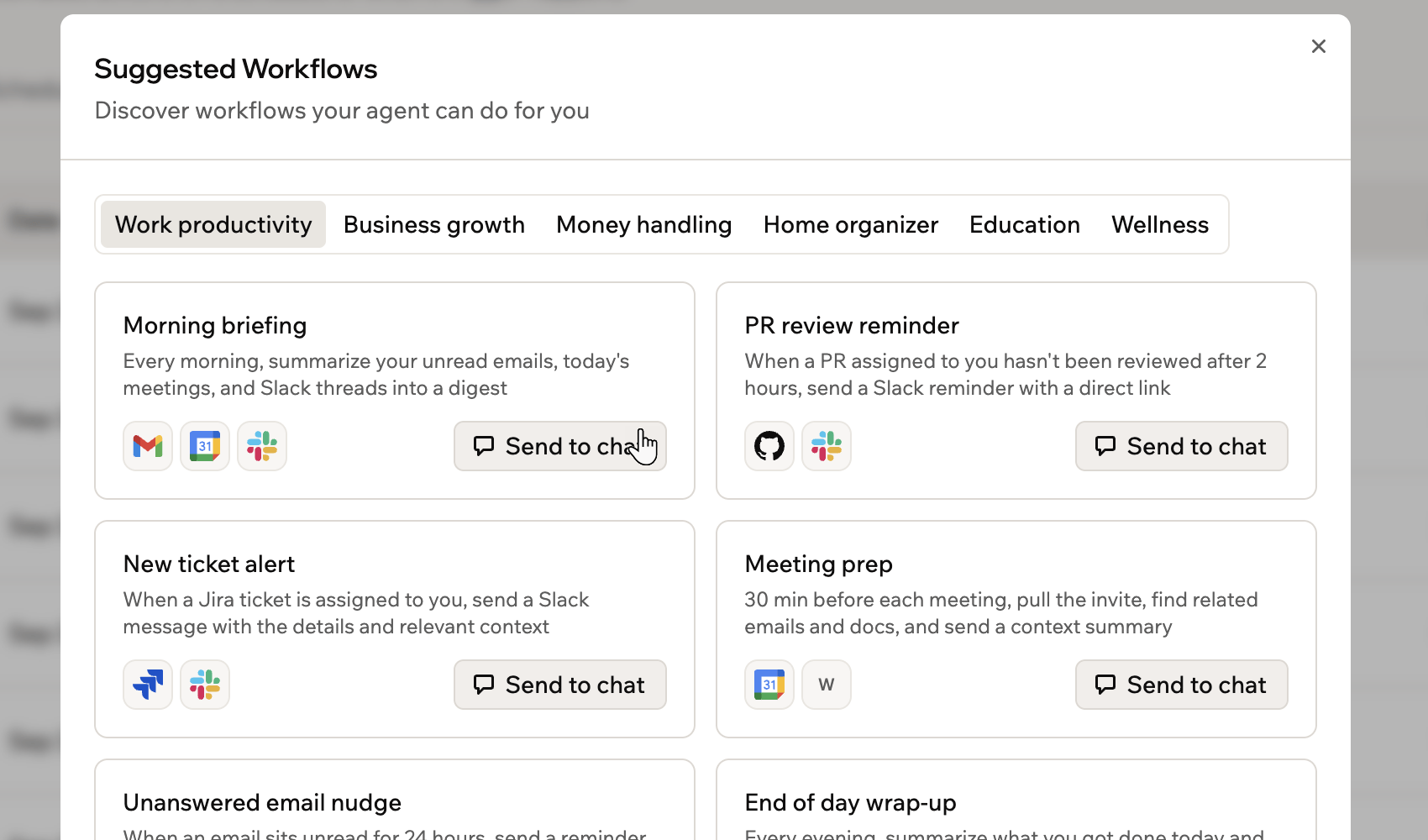
תהליכי עבודה מוצעים, מקובצים לפי קטגוריה
תיאור בצ’אט
תאר את תהליך העבודה ישירות בצ’אט כשאתה כבר יודע מה אתה רוצה. ה-Superagent שלך שואל שאלות המשך כשהוא צריך פרטים נוספים, ואפשר להמשיך לחדד את תהליך העבודה בצ’אט עד שהוא עובד כמו שצריך. לדוגמה:ניהול תהליכי עבודה
דף Workflows מציג עבור כל תהליך עבודה את לוח הזמנים או הטריגר שלו, את השם ואת תאריך הריצה האחרונה. סנן תהליכי עבודה לפי Active, Paused או Completed, או חפש תהליך לפי שם.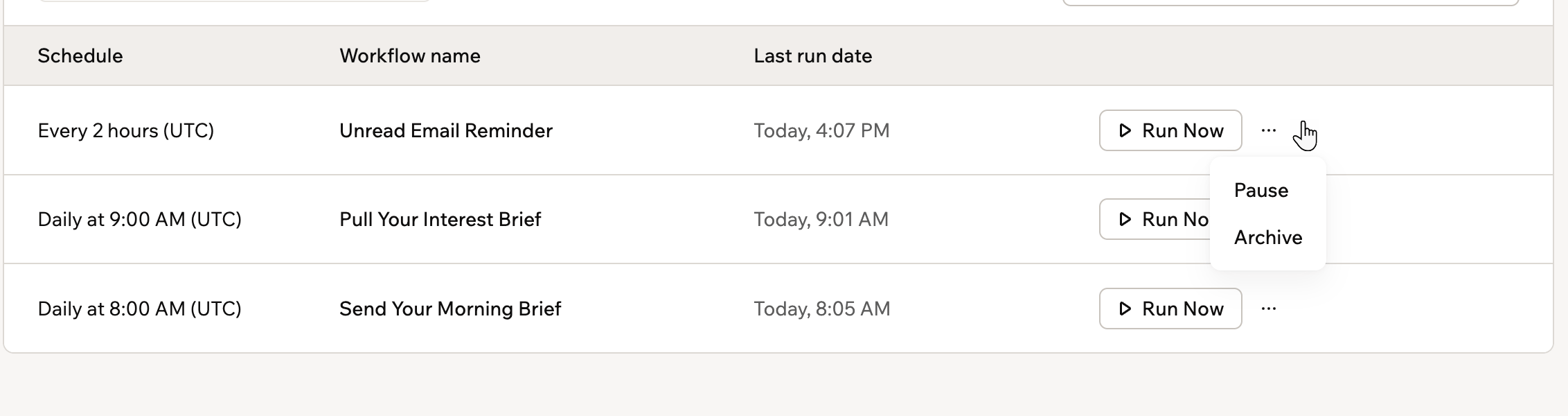
השהיה או העברה לארכיון של תהליך עבודה מתפריט More actions שלו
- פתח את ה-Superagent שלך.
- לחץ על Workflows בסרגל הצד.
- בצע אחת מהפעולות הבאות:
הרצת תהליך עבודה עכשיו
הרצת תהליך עבודה עכשיו
לחץ על Run Now בתהליך העבודה כדי להריץ אותו מיד, בלי לחכות ללוח הזמנים או לטריגר שלו.
השהיה או חידוש של תהליך עבודה
השהיה או חידוש של תהליך עבודה
- לחץ על סמל More actions בתהליך העבודה.
- בחר Pause. כדי להפעיל אותו שוב, בחר Resume.
העברת תהליך עבודה לארכיון
העברת תהליך עבודה לארכיון
- לחץ על סמל More actions בתהליך העבודה.
- בחר Archive. כדי להחזיר אותו, בחר Restore.
מעקב אחר ריצות
כל ריצה מתועדת, כך שאפשר לבדוק מה תהליכי העבודה שלך עשו ומתי.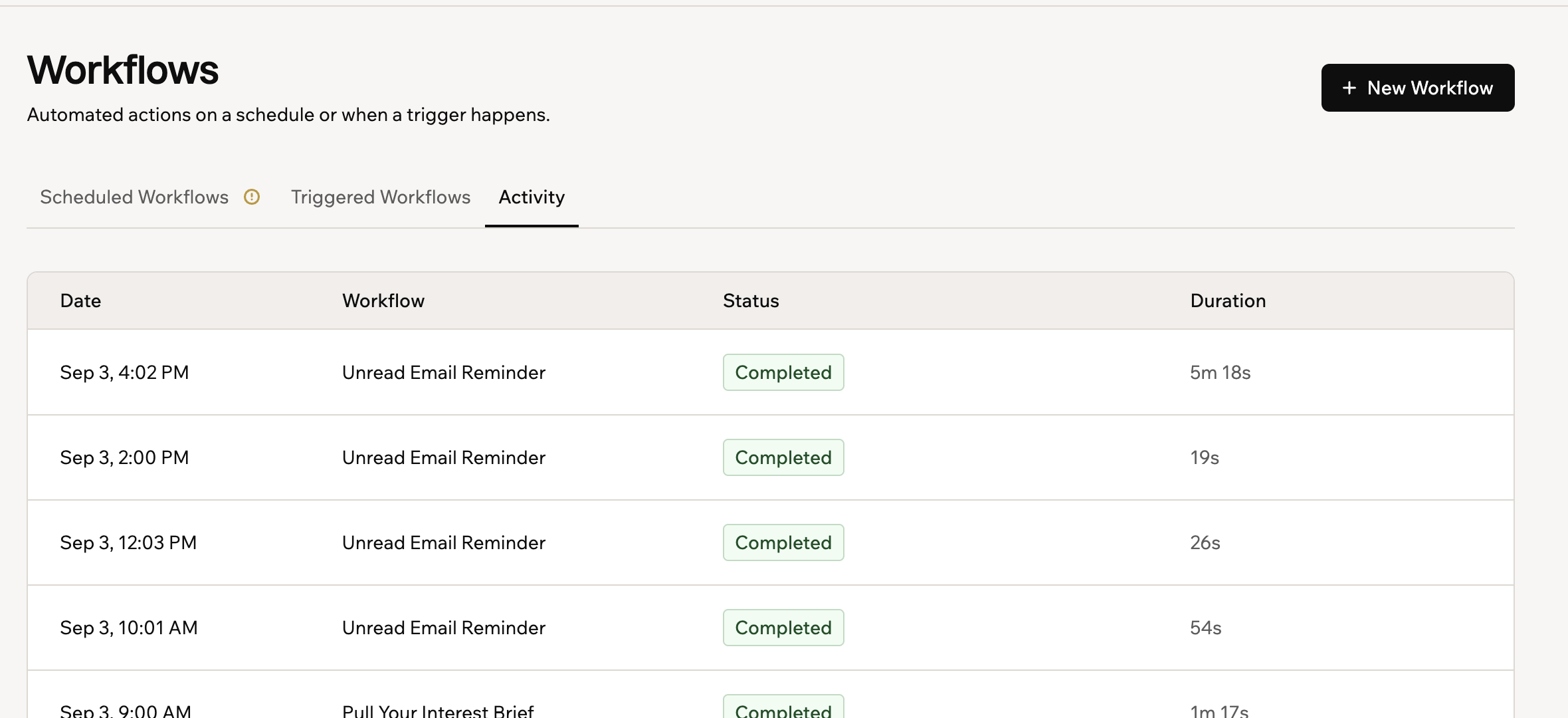
ריצות אחרונות בכל תהליכי העבודה שלך
- פתח את ה-Superagent שלך.
- לחץ על Workflows בסרגל הצד.
- בצע אחת מהפעולות הבאות:
סקירת ריצות אחרונות בכל תהליכי העבודה
סקירת ריצות אחרונות בכל תהליכי העבודה
- לחץ על הלשונית Activity.
- סקור את רשימת הריצות. כל ריצה מציגה את התאריך, שם תהליך העבודה, הסטטוס ומשך הריצה.
פתיחת היסטוריית הריצות של תהליך עבודה
פתיחת היסטוריית הריצות של תהליך עבודה
- לחץ על תהליך העבודה שברצונך לבדוק.
- סקור את סך הריצות, אחוז ההצלחה, זמן הריצה הממוצע והיסטוריית הריצות שלו.
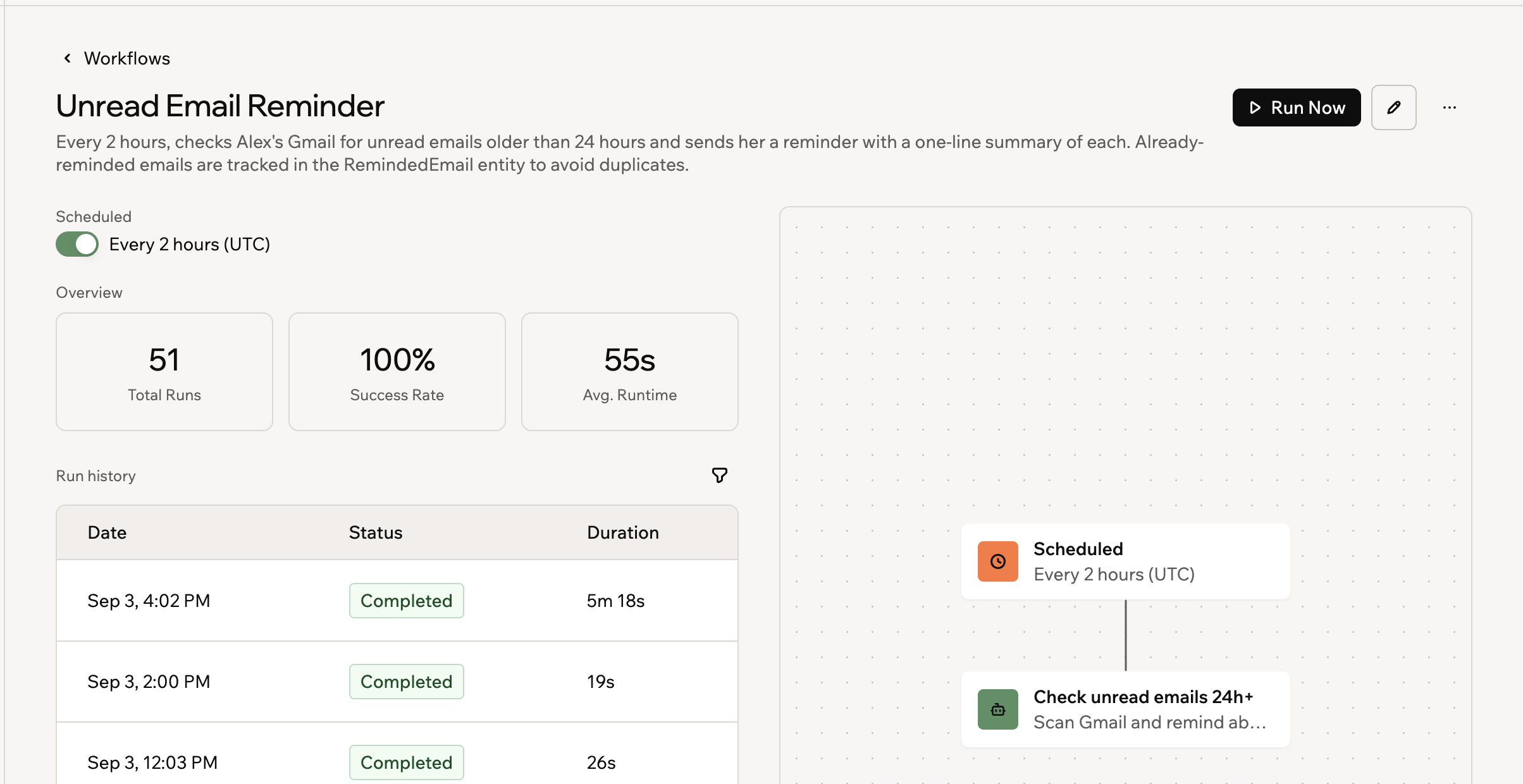
היסטוריית הריצות ואחוז ההצלחה של תהליך עבודה
פרטי תהליך העבודה זמינים במחשב. במובייל, פתח את תהליך העבודה במחשב כדי לראות את הפרטים שלו.
טיפול בריצות שנכשלו
ה-Superagent שלך עוקב אחר ריצות של תהליכי עבודה בזמן שהן מתבצעות. אם תהליך עבודה נתקע בלולאה או לא עובד כמצופה, ה-Superagent שלך יכול להשהות או לעצור את הריצה כדי למנוע שימוש מיותר בקרדיטים. תהליכי עבודה מתוזמנים שנכשלים שוב ושוב מושהים אוטומטית, ואתה מקבל התראה כדי שתוכל לסקור אותם ולהפעיל אותם מחדש לאחר פתרון הבעיה. תהליך עבודה מושהה מציג Paused במקום לוח הזמנים שלו, וסמל אזהרה ליד תאריך הריצה האחרונה מסביר למה.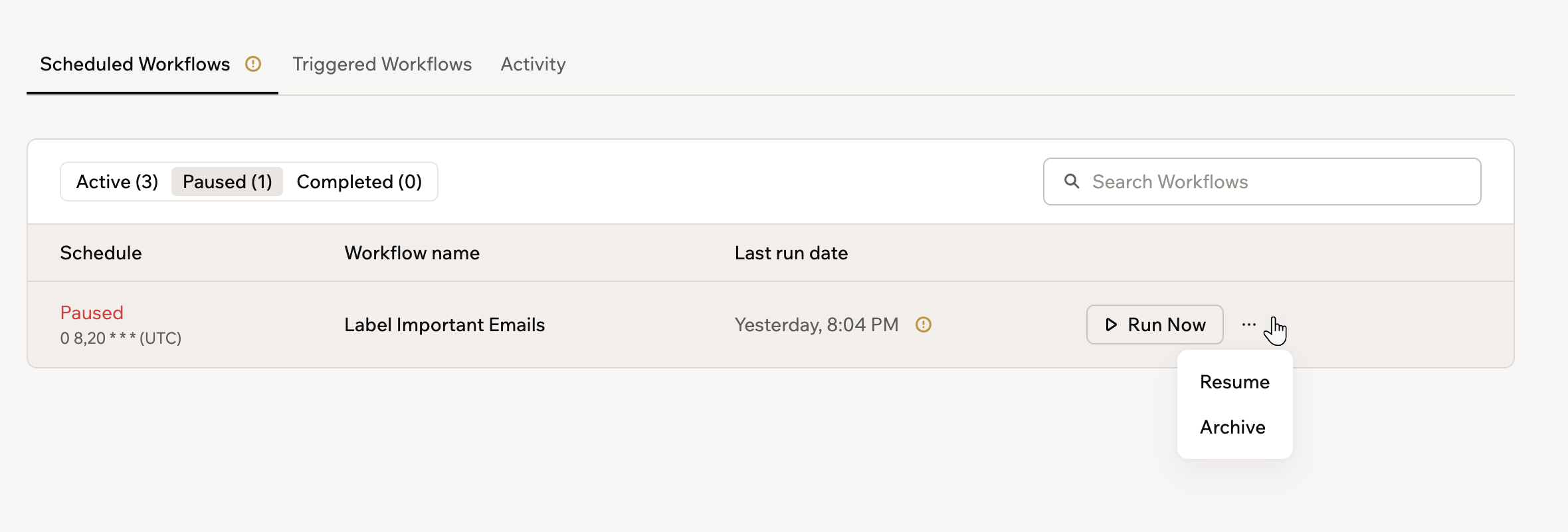
חידוש תהליך עבודה שהשהה את עצמו אחרי כשלים חוזרים
- פתח את ה-Superagent שלך.
- לחץ על Workflows בסרגל הצד.
- לחץ על Paused כדי לסנן את הרשימה לתהליכי עבודה מושהים.
- רחף מעל סמל האזהרה ליד תאריך הריצה האחרונה כדי לראות למה תהליך העבודה הושהה, או לחץ על הלשונית Activity כדי לסקור את הריצות שנכשלו.
- תקן את מה שגרם לכשלים, כמו חיבור מחדש של אינטגרציה שתהליך העבודה תלוי בה.
- לחץ על סמל More actions בתהליך העבודה, ואז בחר Resume.
- לחץ על Run Now כדי לבדוק את התיקון בלי לחכות לריצה המתוזמנת הבאה.
תהליכי עבודה וקרדיטים של הודעות
ריצות של תהליכי עבודה משתמשות בקרדיטים של הודעות, בדיוק כמו שיחה עם ה-Superagent שלך. כדי לראות כמה קרדיטים תהליכי העבודה שלך צרכו, פתח את Agent Settings בסרגל הצד ולחץ על Credit usage.שאלות נפוצות
לחץ על שאלה למטה כדי ללמוד עוד על תהליכי עבודה.מה ההבדל בין תהליכי עבודה של Superagent לתהליכי עבודה של אפליקציה?
מה ההבדל בין תהליכי עבודה של Superagent לתהליכי עבודה של אפליקציה?
הם רצים על אותה מערכת. תהליכי עבודה של Superagent שייכים לסוכן שלך, נוצרים בצ’אט שלו ומנוהלים מדף Workflows שלו. תהליכי עבודה של אפליקציה שייכים לאפליקציה ספציפית ונוצרים ומנוהלים מלוח הבקרה של אותה אפליקציה, שם הם יכולים גם להגיב לאירועי אפליקציה כמו שינויי נתונים, פרסומים ותשלומים.כדי ללמוד על תהליכי עבודה של אפליקציות, ראה יצירת תהליכי עבודה.
איפה רואים למה ריצה של תהליך עבודה נכשלה?
איפה רואים למה ריצה של תהליך עבודה נכשלה?
לחץ על הלשונית Activity בדף Workflows כדי לסקור את הסטטוס של כל ריצה, או שאל את ה-Superagent שלך בצ’אט מה קרה בריצה.
דף זה תורגם באמצעות AI. למידע המדויק והעדכני ביותר, עיין בגרסה האנגלית.